Paalala: Awtomatikong isinalin ang pahinang ito mula sa orihinal na Ingles, na siyang opisyal na bersyon. Basahin ito sa Ingles
Kapag binuksan mo ang isang job mula sa iyong dashboard, dadalhin ka nito sa overview nito - isang pahina na nagtitipon ng lahat ng nangyayari sa job na iyon, mula sa mga taong kasangkot hanggang sa mga pinakabagong larawan, dokumento, progreso, at maging ang lagay ng panahon sa site. Ang iba pang bahagi ng job ay nakaayos sa mga seksyon na maaari mong lipat-lipatan gamit ang navigation menu.
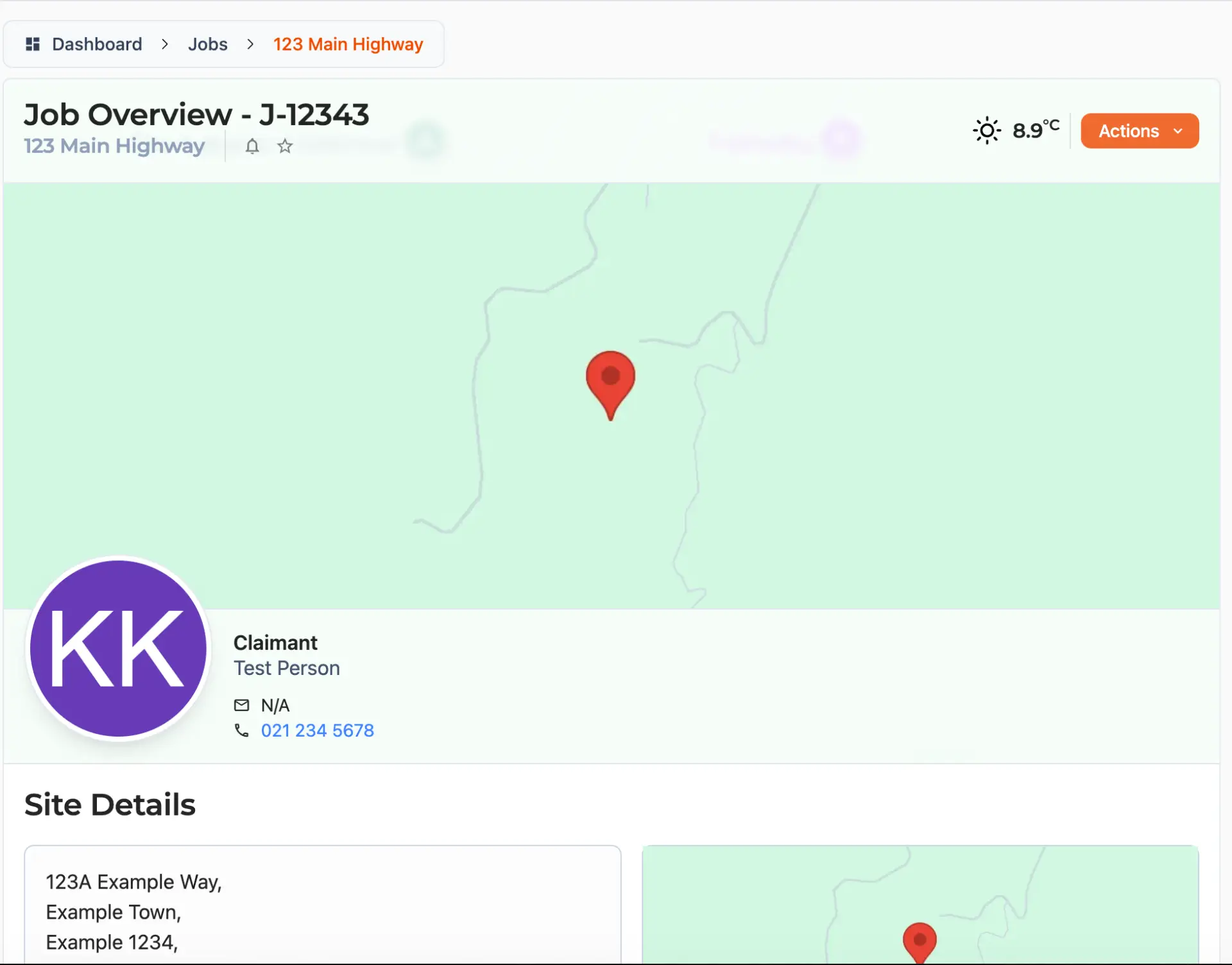
Kung aling mga seksyon at detalye ang makikita mo ay nakadepende sa mga permisong ibinigay sa iyo para sa job na iyon. Kung may inilarawan dito na hindi mo nakikita, karaniwang nangangahulugan ito na hindi ka nabigyan ng access dito - makipag-ugnayan sa amin sa support@samconsulting.co.nz kung sa palagay mo ay dapat mayroon ka nito.
Paghahanap ng Iyong Pupuntahan
Nakalista sa navigation menu ng job ang bawat seksyon kung saan may access ka. Sa mas malaking screen, nakapwesto ito sa gilid ng pahina at maaaring i-collapse upang bigyan ka ng mas maraming espasyo; sa telepono o tablet, nag-i-slide ito papasok kapag binuksan mo ito. May maliit na bilang sa tabi ng isang seksyon na nagsasabi sa iyo kung gaano karami ang nasa loob nito - halimbawa, kung ilang file o task mayroon ang job.
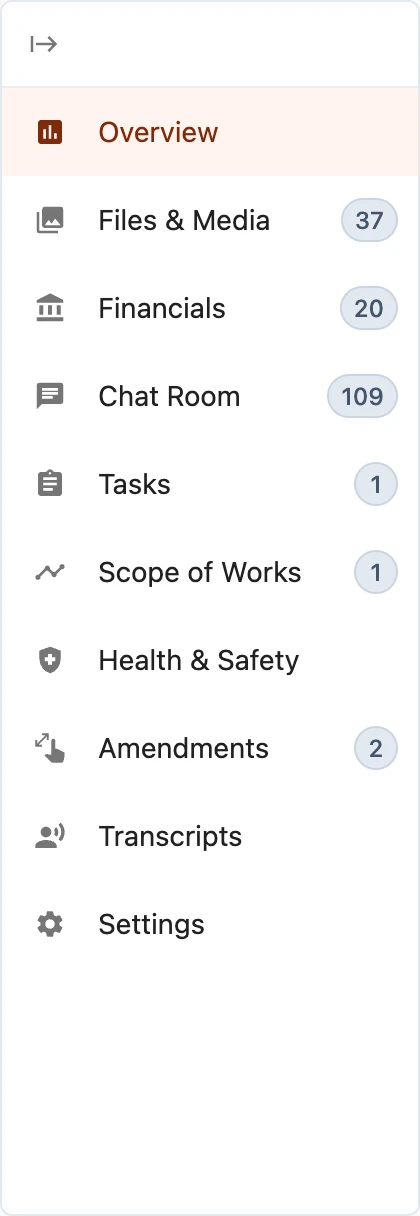
Ang mga seksyon na maaari mong makita ay:
- Overview - ang pahina ng buod kung saan ka mapupunta.
- Files & Media - ang mga larawan, dokumento, at 3D visualisation ng job.
- Financials - mga quote at dokumentong pinansyal.
- Chat Room - ang buong pag-uusap para sa job.
- Tasks - mga bagay na kailangang gawin, at kung sino ang gumagawa sa mga ito.
- Scope of Works - ang iskedyul ng gawaing isasagawa.
- Amendments - mga pagbabago at variation sa orihinal na saklaw.
- Settings - configuration ng job, available lamang sa mga administrator ng job.
Palagi mong malalaman kung nasaan ka mula sa breadcrumbs (gabay sa lokasyon) sa itaas ng pahina, at maaari kang bumalik sa iyong buong listahan ng mga job mula roon anumang oras.
Sino Pa ang Narito
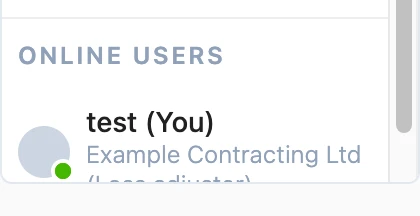
Sa bandang ibaba ng navigation menu, makikita mo ang mga taong kasalukuyang tumitingin sa trabaho, na bawat isa ay may berdeng tuldok upang ipakita na online sila. Ang pagpili sa isa ay magpapakita ng kanilang mga detalye sa pakikipag-ugnayan at, kung saan available, isang mabilis na paraan upang mag-email o tumawag sa kanila o buksan ang chat.
Mga Mensahe sa Trabaho
Sinusundan ka sa buong trabaho ng isang siksik na panel ng Mga Mensahe sa Trabaho, na nakalagay sa ibabang sulok ng screen, upang masubaybayan mo ang pag-uusap nang hindi umaalis sa pahinang kinaroroonan mo. Ipinapakita nito kung ilang mensahe ang mayroon, at nagha-highlight sa kulay pula kapag may mga hindi pa nababasang naghihintay para sa iyo. Sa telepono, lumalabas ito bilang isang chat button na maaari mong i-tap upang buksan.

I-expand ang panel upang magbasa at sumagot, mag-drag ng file nang diretso rito upang ilakip ito, o gamitin ang open-in-new button upang lumipat sa buong chat room. Maaari mo ring itabi ang panel gamit ang close button kung mas gusto mong hindi ito makita.
Mabilis na Pagdaragdag ng mga File
Kung may pahintulot kang magdagdag ng mga file, maaari kang mag-drag ng mga larawan o dokumento nang diretso sa pahina ng trabaho mula sa iyong computer at i-drop ang mga ito kahit saan upang i-upload ang mga ito - hindi na kailangang maghanap muna ng partikular na button. Maaari mo ring i-paste ang isang larawang kinopya mo. Isang maliit na panel ang patuloy na magbibigay-alam sa iyo tungkol sa pag-upload habang nangyayari ito at maglilista ng kung ano ang naidagdag.
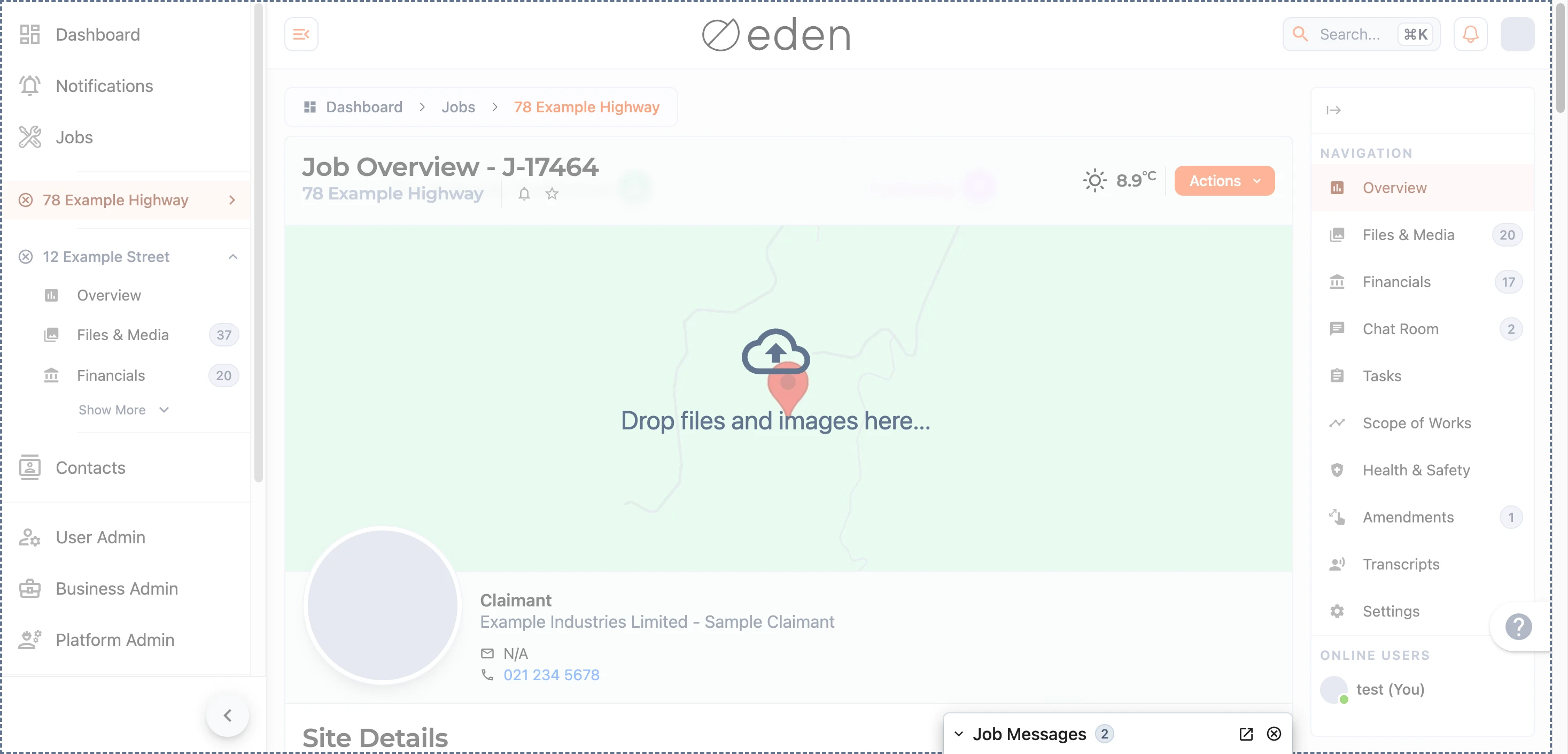
Tumatanggap ang EDEN ng mga larawan, video, audio, mga PDF, karaniwang mga dokumento sa opisina (tulad ng Word, Excel, at PowerPoint), at mga compressed archive tulad ng .zip. Magalang na tatanggihan ang anupamang iba.
Ang Menu ng Mga Aksyon
Pinagsasama-sama ng menu ng Mga Aksyon sa itaas na sulok ng pangkalahatang-ideya ang mga bagay na maaari mong gawin sa buong trabaho:
- Paborito - i-pin ang trabaho sa itaas ng iyong dashboard. Magagawa mo rin ito mula sa bituin na malapit sa pangalan ng trabaho.
- Mga Setting ng Notipikasyon - piliin kung paano at kailan ka ia-update ng EDEN tungkol sa trabahong ito. Magbasa nang higit pa sa artikulo tungkol sa mga notipikasyon.
- I-download ang PDF - mag-save ng kopya ng pangkalahatang-ideya ng trabaho na madaling i-print.
- Umalis sa Trabaho - alisin ang iyong sarili mula sa trabaho.
Tandaan: inaalis ng pag-alis sa trabaho ang iyong access dito. Kung aalis ka sa isa na kailangan mo pa, kakailanganin mong maimbitahan muli.
Ano ang Nasa Pangkalahatang-ideya
Ang pahina ng pangkalahatang-ideya ay binubuo ng isang serye ng mga seksyon, na bawat isa ay nagbubuod ng isang bahagi ng trabaho. Tanging ang mga seksyon na may pahintulot kang makita ang lalabas.
Mga Naka-pin na Mensahe
Maaaring i-pin ang mahahalagang mensahe upang manatili ang mga ito sa pinakataas ng pangkalahatang-ideya kung saan walang makakaligtaan sa mga ito. Ang pagpili sa isa ay direktang magdadala sa iyo rito sa chat room.
Mga Detalye ng Trabaho at Site
Sa ilalim ng pangalan at cover photo ng trabaho, makikita mo ang pangunahing contact sa ari-arian para sa trabaho, kasama ang address ng site na ipinapakita sa mapa. Gamitin ang Buksan sa mapa upang makakuha ng mga direksyon. Itinatala sa seksyong Mga Detalye ng Trabaho ang uri ng trabaho, ang kasalukuyang status nito, anumang mga reference number (kabilang ang reference sa Fergus kung mayroon man), mas kumpletong paglalarawan ng trabaho, at kung aling negosyo ang namamahala sa trabaho.
Pag-usad ng Trabaho
Kapag naitakda na ang iskedyul ng mga gawain, ipinapakita sa pangkalahatang-ideya kung paano umuusad ang trabaho: ang porsyento ng nakumpleto, ang bilang ng mga araw ng trabahong nagawa kumpara sa mga tinantya, at ang breakdown ayon sa aytem ng trabaho, kasama ang mga inaasahang petsa ng pagsisimula at pagtatapos.
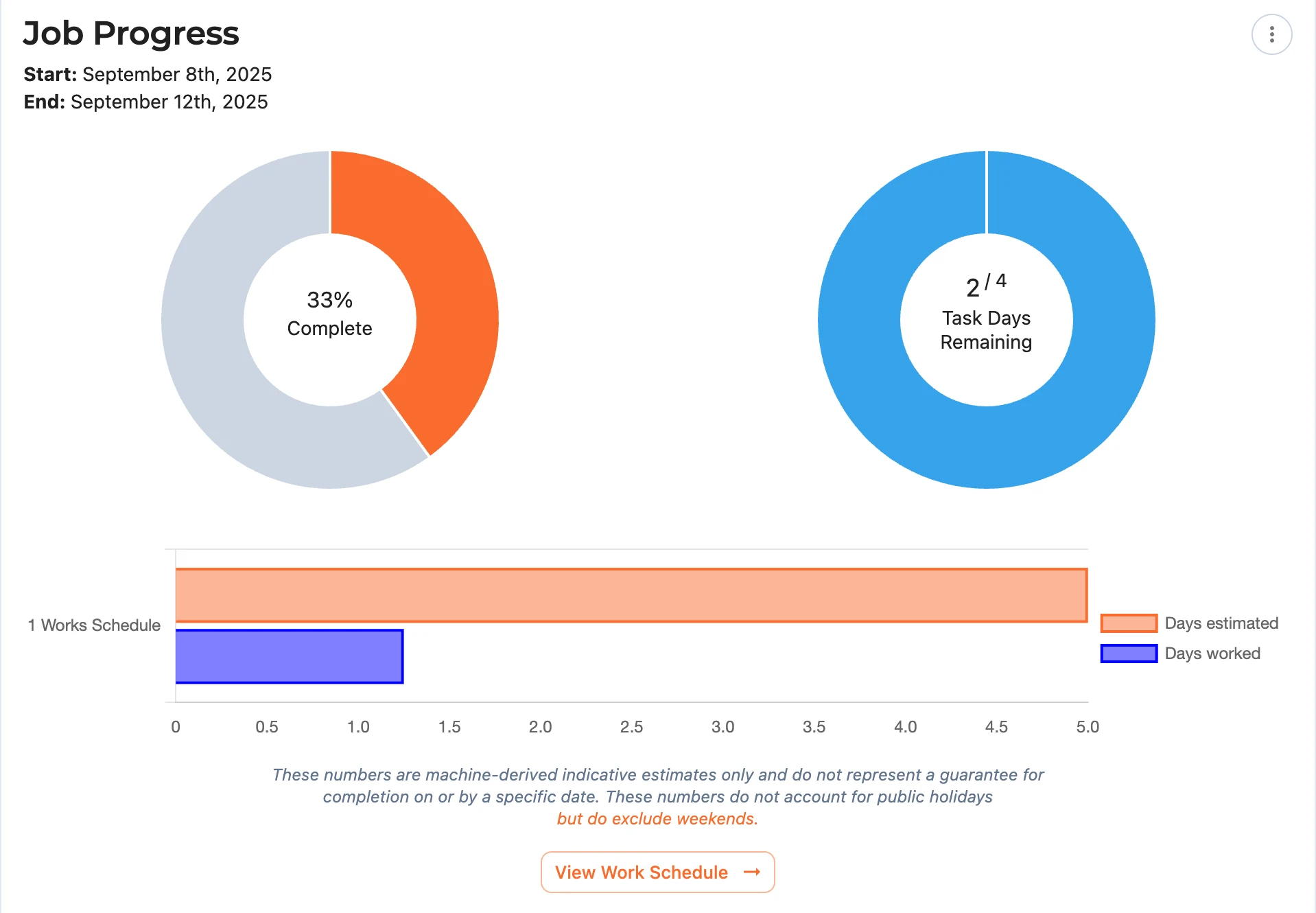
Paalala: ang mga bilang na ito ay mga pagtatantya lamang bilang gabay at hindi garantiya ng pagkumpleto sa anumang partikular na petsa. Bilang default, hindi kasama sa mga ito ang mga weekend at hindi isinasaalang-alang ang mga pampublikong holiday; maaari mong piliing isama ang mga weekend mula sa button ng mga opsyon. Para sa buong larawan, gamitin ang Tingnan ang Iskedyul ng Trabaho upang buksan ang saklaw ng mga gawain.
Mga Biswalisasyon, File, at Pananalapi
Kung available ang mga ito, ipinapakita sa pangkalahatang-ideya ang preview ng pinakabagong mga 3D visualisation, file, at dokumento sa pananalapi ng trabaho. Unang ipinapakita ang mga naka-pin na aytem. Pumili ng anumang larawan o dokumento upang buksan ito, at gamitin ang button na Tingnan lahat sa ilalim ng bawat seksyon upang makita ang lahat sa mga seksyon ng mga file at media o pananalapi.
Mga Pangunahing Contact
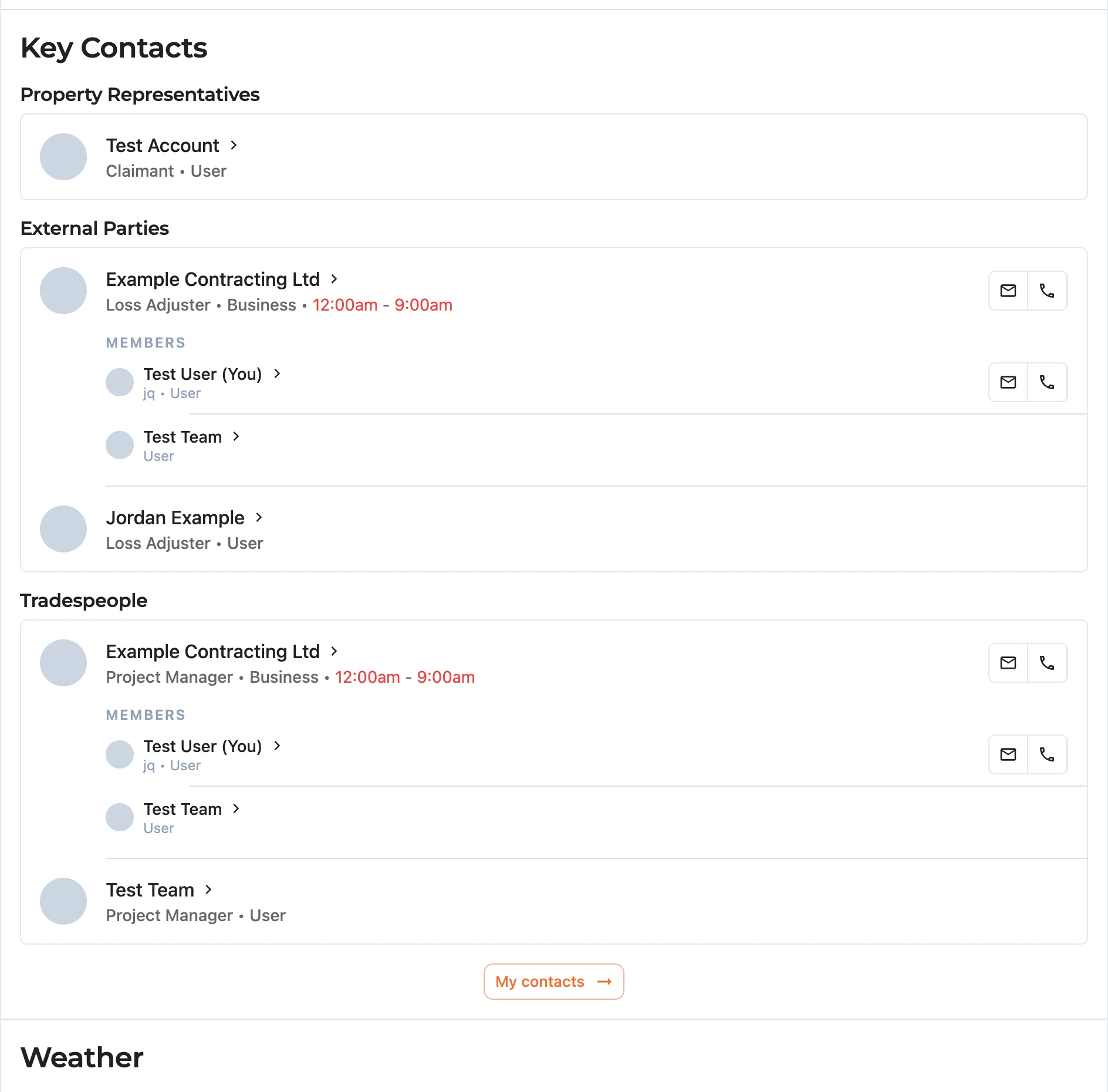
Pinagsasama-sama ng seksyong Mga Pangunahing Contact ang lahat ng kasangkot sa trabaho upang makita mo, sa isang sulyap, kung sino ang kakausapin:
- Mga Kinatawan ng Ari-arian - ang may-ari, claimant, nangungupahan, o property manager.
- Mga Panlabas na Partido - mga loss adjuster, assessor, project manager, at mga katulad nito.
- Mga Tradesperson - ang pangkat na nagsasagawa ng trabaho, na pinamumunuan ng namamahalang negosyo.
- Iba Pang Tagamasid - mga taong may access upang subaybayan ang trabaho na hindi direktang kasangkot sa pagtatayo.
Panahon
Panghuli, ipinapakita ng overview (pangkalahatang-ideya) ang kasalukuyang mga kondisyon sa site - temperatura, tsansa ng ulan, halumigmig, hangin, at dami ng ulap - na kinuha mula sa lokasyon ng trabaho, na may link patungo sa kumpletong pagtataya ng panahon.
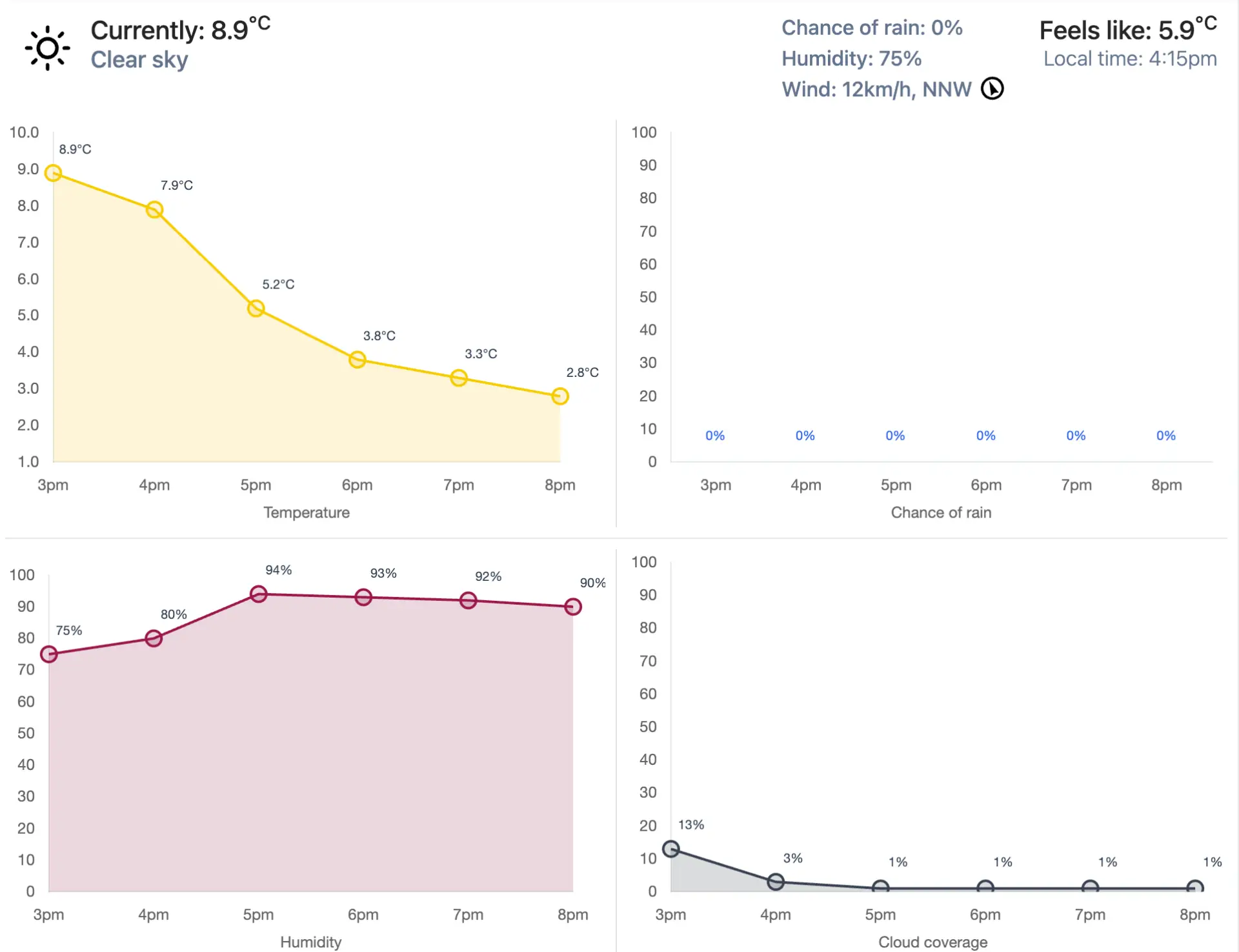
Ang mga pagtatayang ito ay magbibigay-daan sa aming mga works team (mga pangkat sa paggawa) na mas mapagplanuhan ang kanilang mga araw, at maaaring makaapekto sa mga bagay tulad ng mga gawaing panlabas.