Paalala: Awtomatikong isinalin ang pahinang ito mula sa orihinal na Ingles, na siyang opisyal na bersyon. Basahin ito sa Ingles
Ang dashboard ng EDEN ay para sa mga taong namamahala sa isang buong portfolio ng mga trabaho - ang sarili naming team, at ang mga insurer at loss adjuster (tagatasa ng pinsala) na binigyan namin ng access dito. Ipinapakita nito kung paano umuusad ang iyong mga trabaho bilang isang grupo, tinutukoy ang mga nangangailangan ng atensyon, at hinahayaan kang suriin ang alinman sa mga ito nang hindi umaalis sa page. Kung mayroon kang access sa dashboard at higit sa isang trabaho, dito ka mapupunta kapag nag-sign in ka:
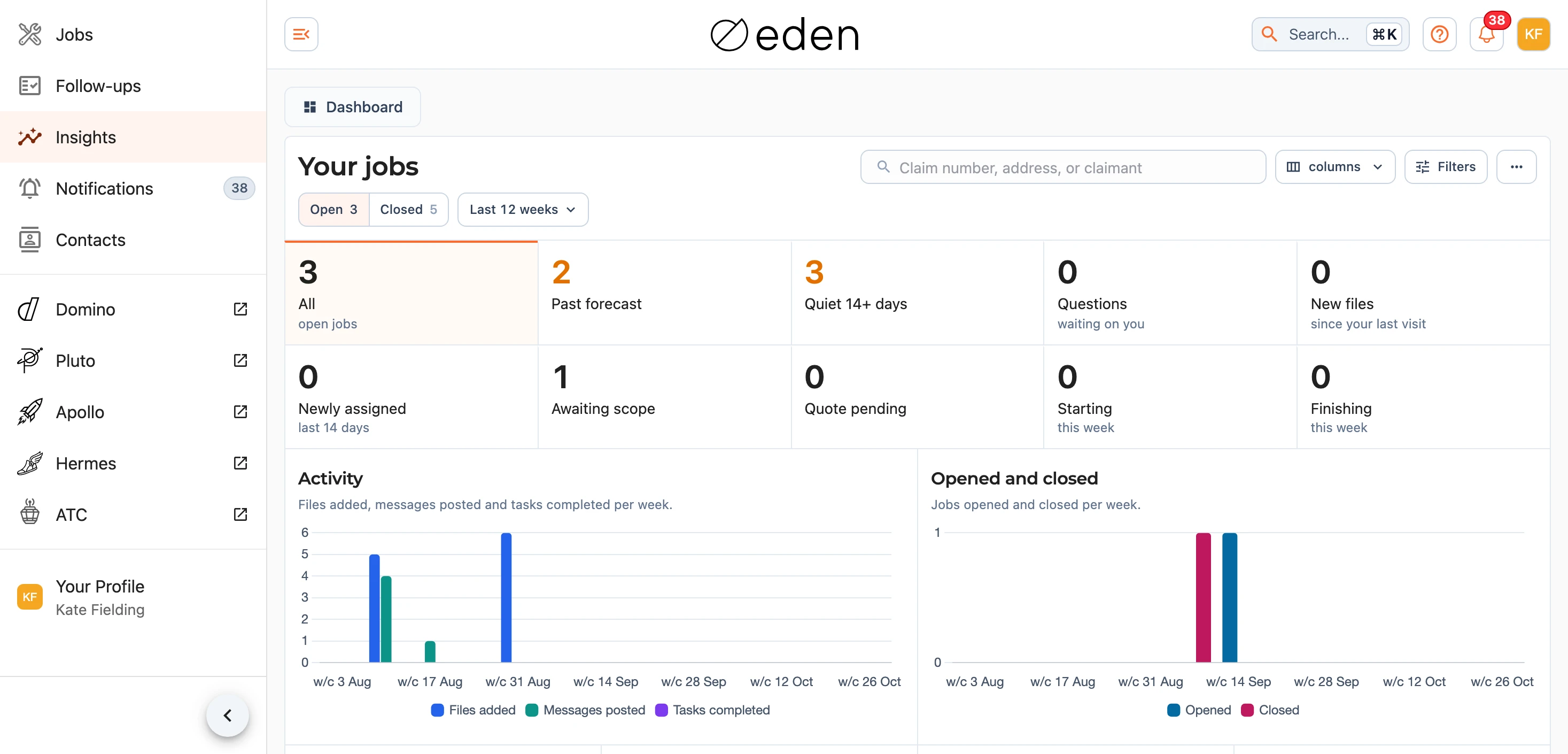
Ang kahon sa paghahanap sa itaas ay naghahanap ng trabaho ayon sa numero ng claim, address o nagke-claim, at ipinapakita ng mga tab na Bukas at Sarado kung ilan sa iyong mga trabaho ang nasa bawat isa. Dala ng address sa iyong browser kung ano ang pinili mo sa pahina - ang tab, ang paghahanap, ang mga filter at anumang bilang o chart na iyong pinindot - kaya maaari mong kopyahin ang isang view at ipadala ito sa isang katrabaho, at makikita nila ang parehong bagay para sa mga trabahong nakikita nila.
Kung isa lang ang trabahong nakikita mo, dadalhin ka ng EDEN sa Iyong mga Trabaho sa halip, dahil ang isang dashboard para sa iisang trabaho ay mas kaunti ang masasabi sa iyo kaysa sa mismong trabaho.
Ang mga Bilang
May sampung bilang sa itaas ng Open tab, at bawat isa ay sumasagot sa isang tanong tungkol sa iyong mga bukas na trabaho: All (Lahat) sa mga ito, Past forecast (may natitira pang trabaho pagkatapos ng tinatayang petsa ng pagtatapos), Quiet 14+ days (walang aktibidad na makikita sa loob ng dalawang linggo), Questions (mga tanong) na naghihintay sa iyo, New files (mga bagong file) mula noong huling pagbisita mo, Newly assigned (bagong itinalaga) sa iyo sa nakalipas na 14 na araw, Awaiting scope (wala pang saklaw ng mga gawain [scope of works]), Quote pending (nakabinbing quote), at ang mga trabahong Starting (nagsisimula) at Finishing (natatapos) ngayong linggo. Ipinapakita sa kulay amber ang mga bilang na nangangahulugang may hinihintay sa isang tao. Pindutin ang isang bilang upang ilista lamang ang mga trabahong iyon sa ibaba, at pindutin ito muli (o pindutin ang All) para bumalik.
Ang mga Tsart
Ipinapakita ng tsart na Aktibidad ang mga idinagdag na file, mga na-post na mensahe at mga natapos na gawain sa iyong mga trabaho bawat linggo, at inilalarawan naman sa tsart na Binuksan at isinara kung ilang trabaho ang nagsimula at natapos. Parehong iginuguhit ang mga ito sa saklaw na panahon ng tsart, ang button sa tabi ng mga tab, na nagsisimula sa Last 12 weeks. Pindutin ito para piliin ang Last 4 weeks, This month o Last month, o ang Custom range... para magtakda ng sarili mong mga petsang Mula at Hanggang. Iwanang walang laman ang isang petsa para patakbuhin ang mga tsart pabalik sa iyong unang trabaho o hanggang ngayong araw.

Sa ibaba, inilalarawan ng apat na tsart ang iyong mga bukas na trabaho sa kasalukuyang kalagayan ng mga ito. Hinahati ng Status ang mga ito sa draft, quoting, open at iba pa, ipinapakita ng Progress kung gaano na kalayo ang narating ng mga ito sa saklaw ng mga gawain, ipinapakita ng Age kung gaano na katagal bukas ang mga ito, at inililista ng Customers ang insurer o customer sa bawat trabaho. Pindutin ang isang bahagi ng Status, Progress o Age upang ilista ang mga trabahong iyon sa ibaba. Sa isang telepono, ang mga tsart ay nasa likod ng button na Charts, kaya nauuna ang listahan.
Mga Antas ng Serbisyo
Sa ilalim ng mga tsart sa tab na Open (Bukas), ipinapakita ng Service levels (Mga antas ng serbisyo) kung gaano kahusay na nakasunod ang mga trabahong napagpasyahan sa panahon ng dashboard sa mga antas ng serbisyo na naaangkop sa mga ito. Ipinapakita ito sa lahat ng may access sa dashboard, at naglo-load ito nang ilang sandali pagkatapos ng iba pang bahagi ng pahina dahil binabasa nito ang bawat trabaho sa iyong saklaw. Sinasabi ng linya sa ilalim ng heading (pamagat) kung kailan kinuha ang mga numero at kung aling mga target ang pinagbabatayan sa pagsukat ng mga band (antas). Ang isang open-ended (walang takdang katapusan) na panahon ay nagpapakita ng quarter to date (mula sa simula ng quarter hanggang sa kasalukuyan), at sinasabi naman ito ng linya.
May walong antas ng serbisyo, na nakalista sa ganitong pagkakasunod-sunod:
- Unang pakikipag-ugnayan, sa loob ng 1 araw ng trabaho.
- Agarang unang pakikipag-ugnayan, sa loob ng 2 oras sa orasan.
- Pagbisita sa site, sa loob ng 2 araw ng trabaho mula sa unang pakikipag-ugnayan.
- Ulat at quote, sa loob ng 2 araw ng trabaho mula sa pagbisita, at pareho kung saan inaasahan ang isang ulat.
- Pagsisimula ng mga gawain, sa loob ng 10 araw ng trabaho mula sa pahintulot.
- Pakikipag-ugnayan tuwing 20 araw ng trabaho.
- Average na pagitan sa mga pakikipag-ugnayan.
- Buhay ng claim, sa loob ng 60 araw ng trabaho.
Nagpapakita ang bawat isa ng mga bilang ng Met, Missed, Pending at Not recorded, pagkatapos ay Share, Band, Median at Previous. Ang share (bahagi) ay ang naabot mula sa pinagsamang naabot at hindi naabot, kaya ang trabahong nakabinbin pa ay hindi ibinibilang laban sa iyo. Tinutukoy ng band (antas) kung paano nakapuwesto ang bahaging iyon laban sa mga target: Exceeding, Target, Not met o Critical. Ang Median ay ang karaniwang oras na inabot, at ang Previous ay ang bilang para sa naunang panahon.
Ang ibig sabihin ng Not recorded ay hindi makita ng platform ang kaganapan, gaya ng tawag sa telepono na ginawa mula sa isang mobile. Ang isang service level (antas ng serbisyo) ay ibinibilang lang na hindi naabot kapag huli nang naitala ng platform ang kaganapan (o, para sa life of claim (kabuuang tagal ng claim), habang bukas pa rin ang claim nang lampas sa target nito), at ang isang kaganapang hindi nito kailanman nakita ay Not recorded. Ang unang pakikipag-ugnayan ay ibinibilang lang kapag nakikita ito ng platform, na nangangahulugang isang email, isang tawag o text sa ATC, o isang imbitasyon sa Hermes. Ang pagbisita sa site na ginawa sa tamang oras ay ibinibilang din bilang naisagawang pakikipag-ugnayan.
Ang bawat trabaho ay binibilang nang isang beses para sa bawat antas ng serbisyo, sa panahon kung kailan napagpasyahan ang antas ng serbisyong iyon. Ang mga bilang ay batay sa sandaling nag-load ang pahina, kaya ang isang mas maagang panahon ay maaaring bahagyang magbago habang dumarating ang nahuling impormasyon.
Tandaan: sakop ng mga bilang ang sarili mong mga trabaho at ang bawat trabaho kung saan ang iyong kumpanya ang insurer (tagaseguro) o ang loss adjuster (tagapag-adjust ng pagkalugi), kabilang ang mga hindi mo mabubuksan. Nakalista ang mga iyon nang walang link.
Pagtingin sa mga Trabaho sa Likod ng Isang Bilang
Pumindot ng isang bilang para ilista ang mga trabahong iyon sa ilalim ng talahanayan, at pindutin itong muli para isara ang listahan. Nakakakita rin ang mga insurer ng breakdown (detalyadong pagkakahati) ayon sa loss adjuster, nakakakita ang mga loss adjuster ng isa ayon sa insurer, at nakikita ng sarili naming team ang pareho. Pindutin ang bilang ng isang kumpanya para ilista ang mga trabaho ng kumpanyang iyon para sa antas ng serbisyong iyon.
Mga Target
Ang bawat trabaho ay hinuhusgahan batay sa mga target ng insurer (tagapagseguro) nito. Ibig sabihin nito ay ang sariling mga target ng insurer kung mayroon ito, kung wala ay ang sa parent firm (pangunahing kumpanya) nito, at kung wala pa rin ay ang mga target ng platform. Pinapangalanan ng linya sa ilalim ng heading ang mga target na pinagbabatayan sa pagsukat ng mga band. Para sa isang insurer, iyon ay ang sarili nitong mga target kung mayroon ito, at para sa lahat ng iba pa, iyon ay ang mga target ng platform, habang ang bawat trabaho ay hinuhusgahan pa rin batay sa sarili nitong insurer.
Kung namamahala ka ng mga trabaho sa platform, nasa na menu sa pamagat ng dashboard ang Targets.... Itinatakda nito ang mga target ng platform sa iisang talahanayan: para sa bawat antas ng serbisyo, ang allowance (palugit), ang success share (bahagi ng tagumpay) at ang mga hangganan sa pagitan ng mga band (saklaw). Nagiging pula ang isang numerong hindi ma-save, at sinasabi kung bakit kapag itinapat ang cursor dito. Nakapirmi na kung tumatakbo ang isang antas ng serbisyo sa mga araw ng may pasok o sa mga oras ng relo. Itinatakda ng aming team ang sariling mga target ng isang insurer (tagaseguro) sa rekord nito sa Mga Contact at Organisasyon.
Mga Claim
Sa ilalim ng walong antas ng serbisyo, inilalarawan ng Mga Claim ang mga trabahong pumasok sa parehong panahon, para sa parehong saklaw. Ang mga tile nito ay Mga pumasok na claim, Bukas sa pagtatapos ng panahon, Sarado, Naghihintay ng awtorisasyon (naipadala na ang quote o tantya), Make-safes (mga agarang trabahong pampaligtas), Mga bulnerableng customer (mga trabahong aktibo sa panahong iyon) at Natukoy ang asbestos bilang panganib. Ang isang trabaho na humigit-kumulang lang na alam ang petsa ng pagtatapos ay lumalabas sa ilalim ng Bukas sa pagtatapos ng panahon bilang "N hindi naitala", at maaari mong pindutin ang bilang na iyon upang mailista ang mga trabahong iyon. Ganito rin gumagana ang Naghihintay ng awtorisasyon, na nagpapakita ng "N hindi alam" para sa mga bukas na trabaho na hindi alam ang status sa pagtatapos ng panahon. Saklaw niyan ang bawat bukas na trabaho sa isang panahon na nagtapos bago pa kami nagsimulang magtala ng mga pagbabago sa status.
Ang pinahintulutang halaga ng mga pumasok na claim, at ng mga make-safe, ay nagmumula sa mga naaprubahang quote. Ang mga variation (pagbabago sa saklaw ng trabaho) ay ipinapakita bilang bahagi ng pinahintulutang halaga sa mga saradong claim. Ang rating ng pagkakumpleto ay mababasa bilang "4.3 mula sa N trabaho" at ito ang average ng mga bituin na ibinigay sa mga sertipiko ng pagkakumpleto, kaya hindi ito isang Net Promoter Score (sukatan ng kasiyahan ng customer). Tinutukoy ng linyang Not recorded ang mga datos na hindi pa nakikita ng platform: tawag sa pagsasara, mga reklamo, pagkaantala sa panig ng customer at NPS.
Kung saan hindi mo makikita ang pera sa isang trabaho, ang trabaho ay hindi isinasama sa bawat kabuuan at band (saklaw ng halaga), at sinasabi ng "Hindi isinama ang pera para sa N trabaho" kung ilan ang hindi isinama, sa ilalim ng awtorisadong halaga at sa ilalim ng chart ng mga pumasok na claim ayon sa awtorisadong halaga. Kung wala sa pera ang maipapakita, ang mababasa sa awtorisadong halaga ay "-".
May kasunod na dalawang bar chart. Hinahati ng Mga bukas na claim ayon sa status ang mga bukas na trabaho sa lalagyan ng presyo, naghihintay ng pahintulot, aktibo, nakumpleto, tinanggihan at hindi alam, at pinapangkat naman ang mga ito ng Mga pumasok na claim ayon sa pinahintulutang halaga batay sa mga antas ng Builder's Fee (bayad sa kontratista): hanggang $30k, $30k-$50k, $50k-$100k, mahigit $100k at walang halaga. Pagkatapos ay ipinapakita ng mga nakaranggo na listahan ang mga pumasok na claim ayon sa rehiyon, ayon sa peril (sanhi ng pinsala) at ayon sa CAT code (koda ng sakuna), kung saan ang bawat isa ay may walong pinakamalalaking entry at ang iba pa ay pinagsama-sama sa Iba pa. Ginagamit ng Peril ang mga uri ng pagkawala ng Hermes, at kung saan ang isang claim ay may malayang teksto, itinutugma ito sa isang listahan ng mga salita.
Mga Komunikasyon
Sinusukat ng seksyong ito kung gaano kabilis naaasikaso ang mga email mula sa mga insurer at loss adjuster (tagatasa ng pinsala). Binibilang ng Natanggap ang bawat pagkakataon na sumulat sila sa amin at naghihintay ng sagot, kaya ang ilang email na ipinadala bago kami sumagot ay binibilang nang isang beses. Sa tabi nito ay ang Median na oras bago ang unang tugon, ang bahaging naasikaso Sa loob ng target, at isang linyang nagsasaad ng "Nasagot N, tapos na nang walang sagot N".
Itinuturing na naasikaso na ang isang email kapag sinagot natin ito, o kapag minarkahan ng isang tao ang pag-uusap nito bilang tapos na, naka-archive o sarado, alinman ang mauna. Ang target ay nagmumula sa priyoridad ng bawat pag-uusap.
Ang dalawa pang linya ay tungkol sa pagbubukas sa halip na pagsagot. Ang Kanilang mga email na unang binuksan namin ay nagbibigay ng bilang ng mga nabuksan mula sa mga natanggap, ang median na oras bago ang unang pagbukas, at kung ilan pa ang hindi nabubuksan. Ang mga unang pagbukas ay itinatala lamang mula sa petsang "Mula noong" na ipinapakita sa tabi ng mga bilang na ito, kaya ang mga liham na dumating nang mas maaga ay hindi kasama rito. Ang Aming mga email na binuksan nila ay may tatak na "kung saan nasusubaybayan", dahil hindi nasusubaybayan ng open tracking (pagsubaybay sa pagbukas) ang ilang mail client at ang bilang ay pinakamababang antas sa halip na ang buong bilang.
Nakasaad din sa bawat bilang ang "on N jobs" (sa N na trabaho). Pindutin ito upang ilista ang mga trabahong iyon.
Kalusugan at Kaligtasan
May tatlong bilang dito. Binibilang ng mga nasimulang gawain ang mga trabaho kung saan nagsimula ang paggawa sa panahong iyon. Binibilang ng SSSP na nakahanda bago nagsimula ang mga gawain ang mga trabaho kung saan nagawa ang Apollo SSSP bago nagsimula ang mga gawain. Binibilang ng mga naisumiteng pagsusuri sa site ang mga pagsusuring naisumite sa panahong iyon at ang bilang ng mga trabaho kung saan naisumite ang mga ito.
Pagbasa sa Mga Seksiyong Ito
Ang pagpindot sa isang bilang sa alinman sa tatlo ay maglilista ng mga trabaho sa likod nito, at tanging ang mga trabahong maaari mong buksan ang may link. Kung hindi mabasa ang isa sa mga seksiyon, ipapakita nito ang "Could not be read." (Hindi mabasa.) at magpapatuloy nang normal ang iba.
Ang Service Level Report (Ulat sa Antas ng Serbisyo) sa pamamagitan ng Email
Binubuksan ng Subscribe..., sa na menu sa pamagat ng dashboard, ang dialog na "Ulat sa antas ng serbisyo", kung saan pipiliin mo kung gaano kadalas dumarating ang ulat: None, Daily, Weekday, Weekly, Fortnightly, Monthly o Quarterly. Sinumang may access sa dashboard ay maaaring mag-subscribe. Ipinapadala ang Daily tuwing umaga kasama ang Sabado at Linggo at ang Weekday sa mga araw na may pasok, at parehong walang ipinapadala sa isang tahimik na araw kapag walang nangyari sa iyong mga trabaho. Dumarating ang Weekly tuwing Lunes, ang Fortnightly tuwing ikalawang Lunes, ang Monthly sa unang Lunes ng buwan at ang Quarterly sa unang Lunes ng Enero, Abril, Hulyo at Oktubre. Kapag naka-subscribe ka na, ipinapakita ng menu ang iyong pinili.
Saklaw ng bawat email ang panahong katatapos lang, at saklaw naman ng buwanan o quarterly (kada tatlong buwan) na email ang nakaraang buwan o quarter ng kalendaryo. Nagsisimula ito sa isang maikling nakasulat na buod, pagkatapos ay ang mga headline figure (pangunahing numero), ang mga antas ng serbisyo na mas mababa sa target, ang mga trabahong pumalya sa isa, ang breakdown (pagkakabahagi) ayon sa kabilang partido, at ang mga claim (habol) at Health & Safety (Kalusugan at Kaligtasan). Ang isang link sa dulo ay nagbubukas sa dashboard sa parehong panahon. Ang isang PDF ng buong ulat, na may listahan ng bawat trabaho sa dulo, ay nakalakip kasama ng isang spreadsheet ng parehong mga trabaho. Kung masyadong malaki ang mga file para ilakip, sasabihin ito ng email at nasa dashboard ang parehong mga numero.
Saklaw ng ulat kung ano ang ipinapakita ng sarili mong dashboard: ang parehong mga trabaho, ang parehong nakatagong pera, at walang mga link sa mga trabahong hindi mo mabubuksan. Nagbibigay ito ng "Figures as of" (Mga numero hanggang noong) na may oras, dahil ang mga numero para sa isang mas maagang panahon ay maaaring bahagyang magbago habang dumarating ang nahuling impormasyon.
Ang parehong pagpipilian ay nasa ilalim ng Email Settings (Mga Setting ng Email) sa iyong profile, na inilalarawan sa ilalim ng mga setting ng account.
Pag-download ng Service Level Report (ulat sa antas ng serbisyo)
Nasa parehong menu ang Download report..., at nakikita ito ng sinumang maaaring makatanggap ng ulat sa antas ng serbisyo sa pamamagitan ng email. Ginagawa nito ang parehong ulat kapag hiniling para sa panahong pipiliin mo, at binubuksan nito ang dialog na "Mag-download ng ulat sa antas ng serbisyo".
Bubukas ang dialog nang nakatakda ang Period (Panahon) sa kung ano ang ipinapakita ng dashboard. Maaari kang lumipat sa Last month, Last quarter o Quarter to date, o magtakda ng sarili mong mga petsa ng From at To, nang hanggang 24 na buwan ang pagitan. Kung namamahala ka ng mga trabaho para sa amin, lalabas din ang pagpipiliang Covering (Saklaw). Nakasaad dito ang All jobs o nagpapangalan ng isang insurer (tagaseguro) o loss adjuster (tagatasa ng pinsala), at ang ulat sa pagkakataong iyon ay ang ulat na natatanggap ng mga tao sa kompanyang iyon sa pamamagitan ng kanilang kompanya.
Pipiliin mo ang Format bilang PDF, Spreadsheet o PDF and spreadsheet, at kapag pinili mo ang pareho, magkasama silang darating bilang isang .zip file. Sa ilalim ng What goes in (Kung ano ang isasama), lagyan mo ng tsek ang mga seksyong gusto mo: Written summary (nakasulat na buod - ang parehong maikling talata na pambungad ng ulat na ipinadala sa email), Service levels (mga antas ng serbisyo), Claims (mga claim), Communications (mga komunikasyon), Health & Safety (kalusugan at kaligtasan) at Jobs (ang listahan na may isang hilera para sa bawat trabaho). Dapat lagyan ng tsek ang kahit isa man lang sa Service levels, Claims, Communications o Health & Safety. Naglalaman ang spreadsheet ng Service levels, Claims at Jobs, habang ang nakasulat na buod, Communications at Health & Safety ay nasa PDF lamang, at kapag pinili ang parehong format, nakasaad sa mga hilerang iyon ang "PDF only".
Inihahanda ng Download ang file, na tumatagal nang ilang segundo, at pagkatapos ay mada-download ito. Kung isasara mo ang dialog o ire-reload ang page habang inihahanda ito, kukunin sa muling pagbubukas ng dialog ang parehong ulat sa halip na magsimula ng panibago.
Tandaan: walang ipinapadala sa email o ini-save. Ang mga numero ay batay sa sandaling inihanda ang ulat.
Ang Listahan ng mga Trabaho
Ipinapakita ng bawat hanay (row) ang numero ng claim, ang reference (sanggunian) sa EDEN, ang address, kung gaano na kakumpleto ang scope of works (saklaw ng trabaho) at ang inaasahang petsa ng pagtatapos, na nagiging kulay kahel kapag lumampas na rito ang isang trabaho. Ang hatched figure (pigurang may mga guhit) sa tabi ng porsyento ay nagpapahiwatig na progreso na hindi pa nakukumpirma ng aming team. Gamitin ang columns () para piliin kung aling mga kolum ang ipapakita, at pindutin ang isang heading (pamagat) ng kolum para pagsunod-sunurin ayon dito. Nasa unahan ang mga pinakabagong trabaho hangga't hindi mo ito ginagawa, at ang pangatlong pagpindot sa parehong heading ay magbabalik sa mga ito sa ganoong pagkakasunod-sunod.
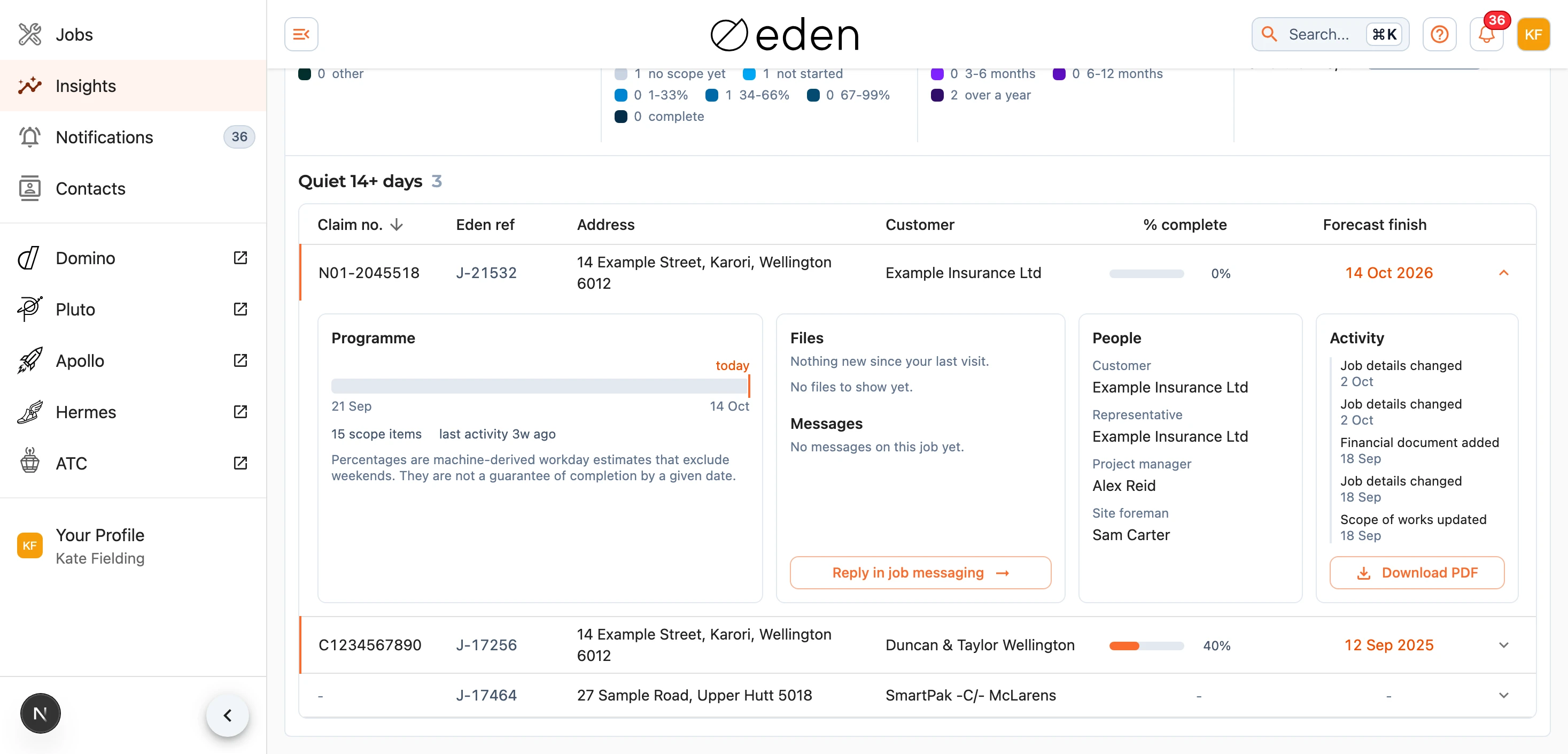
Pindutin ang numero ng claim, sanggunian, o address upang buksan ang trabaho. Pindutin ang kahit saan pa sa isang hilera upang buksan ito roon mismo, na nagpapakita ng programa (programme) kung saan nakamarka ang araw na ito, ang mga pinakabagong file at ang pinakahuling mensahe, ang kamakailang aktibidad, at ang button na Download PDF para sa ulat tungkol sa trabaho. Kung namamahala ka ng mga trabaho para sa amin, ipinapakita rin nito kung sino ang nakatalaga sa trabaho. Maglo-load ang mas marami pang trabaho habang nag-i-scroll ka pababa. Sa telepono, ang bawat trabaho ay isang card, at ang pag-tap dito ay magbubukas sa trabaho.
Pag-filter ayon sa Customer at sa mga Tao sa Isang Trabaho
Kung namamahala ka ng mga trabaho para sa amin, maaari mong paliitin ang saklaw ng dashboard sa mga taong sangkot. Pindutin ang Filters () sa tabi ng kahon sa paghahanap upang pumili ng isang Kustomer, isang Kinatawan (isang loss adjuster (tagapag-ayos ng claim sa pinsala), assessor (tagatasa) o iba pang kinatawan, maging isang kumpanya o isa sa mga tao nito), isang Tagapamahala ng proyekto, isang Foreman sa site, o ang Pinagmulan ng claim kung saan dumaan ang isang claim. Ipinapakita ng bawat pagpipilian kung ilang trabaho ang maiiwan nito sa tab kung nasaan ka, at ang pagpili ng isang kumpanya bilang kinatawan ay magsasama sa mga trabaho kung saan isa lamang sa mga tao nito ang nakapangalan.
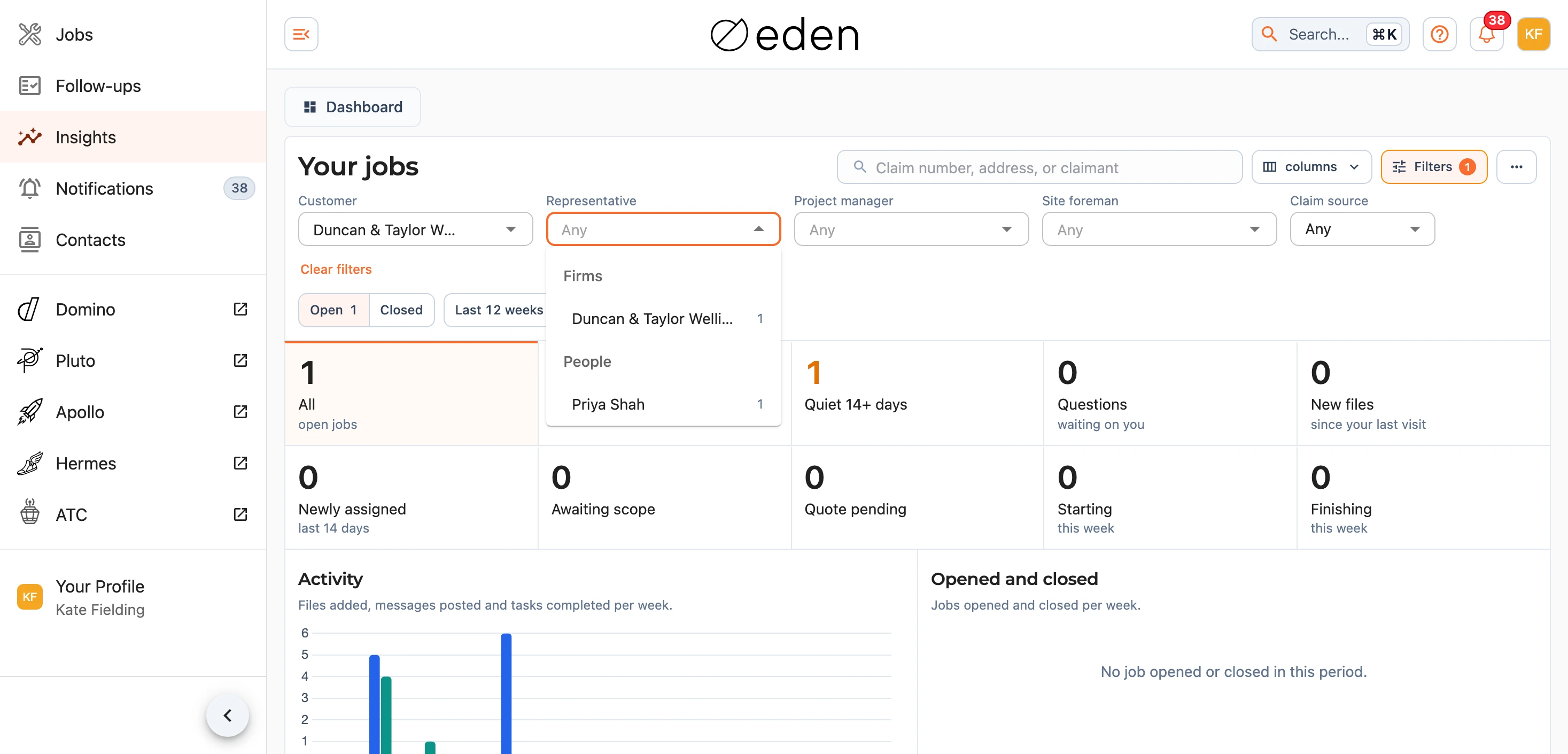
Pinapaliit ng mga filter ang saklaw ng buong pahina nang sabay-sabay - ang mga bilang, ang mga chart, ang mga tab at ang listahan - at pinagsasama-sama ang mga ito, kaya maaari mong makita ang mga trabaho ng isang insurer na hinahawakan ng isang kumpanya ng adjusting. Maaari ka ring pumili ng isang kustomer sa pamamagitan ng pagpindot sa hilera nila sa chart na Mga Kustomer o sa pangalan nila sa kolum na Kustomer, at pumili ng sinuman sa kahon na Mga Tao ng isang trabaho sa pamamagitan ng pagpindot sa pangalan nila. Pindutin muli ang parehong pangalan, o ang Clear filters, upang alisin ang isang filter. Ipinapakita ng button na Filters kung ilang filter ang nakabukas.
Paalala: ang mga filter, ang column ng Customer, at ang People box ay ipinapakita lamang sa mga taong namamahala ng mga trabaho sa platform. Nakikita ng mga insurer at loss adjuster na may access sa dashboard ang kanilang sariling mga trabaho nang wala ang mga ito.
Kung ang isang bilang ay hindi tumutugma sa inaasahan mong makita, ipaalam sa amin sa support@samconsulting.co.nz.