Paalala: Awtomatikong isinalin ang pahinang ito mula sa orihinal na Ingles, na siyang opisyal na bersyon. Basahin ito sa Ingles
Kapag nagawa na ang isang quote, magbubukas ito sa quote builder - ang workspace kung saan mo pinipino ang saklaw na binalangkas ng Domino, itinatakda ang iyong presyo, at hinuhubog ang natapos na quote. Sinasaklaw ng pahinang ito ang mismong pagbuo ng quote; hiwalay na tinatalakay ang pagsusuri, pakikipagtulungan, at pag-publish.
Ang Header
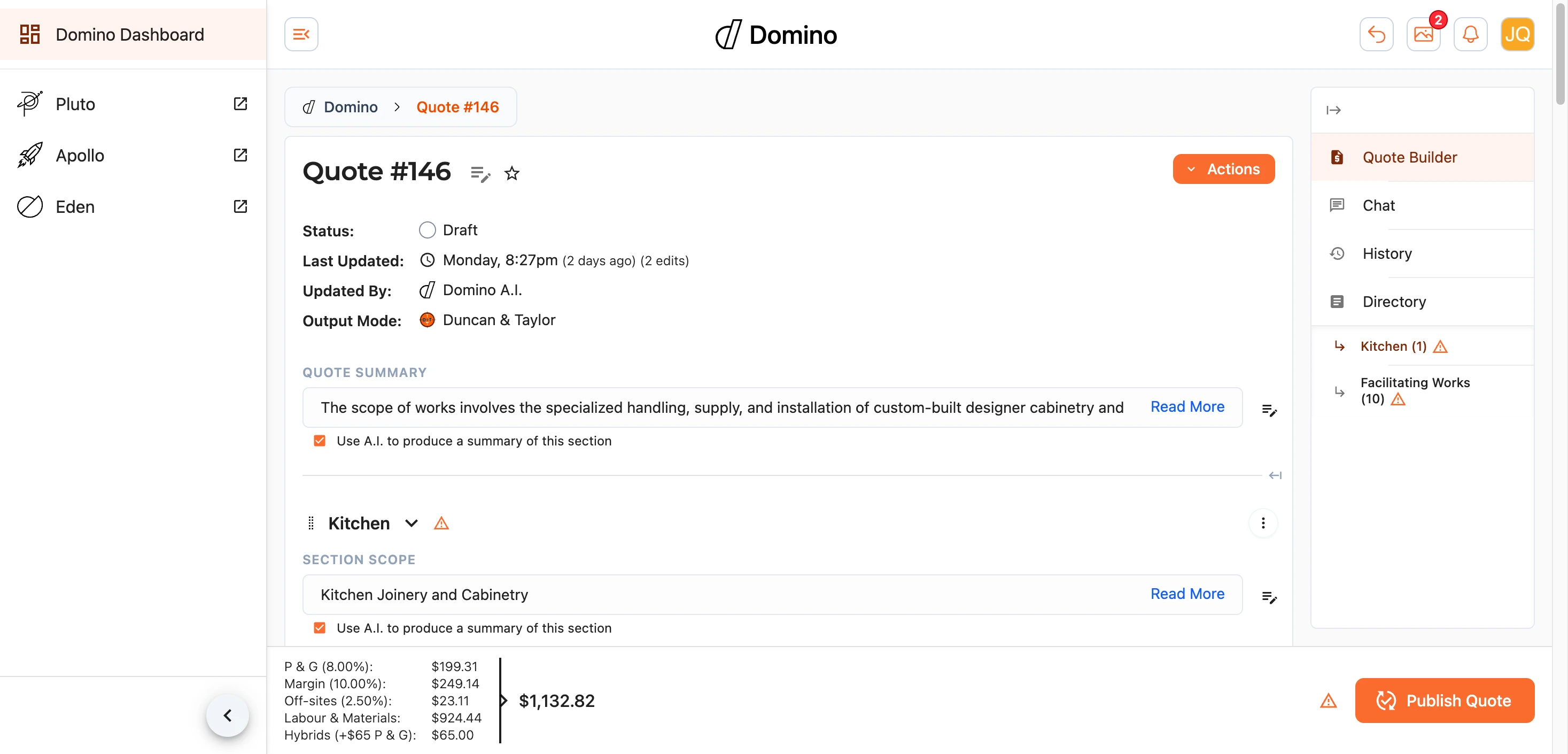
Ipinapakita sa itaas ng pahina ang pamagat ng quote (piliin ito, o ang lapis, upang palitan ang pangalan), ang address ng site, at isang buod ng katayuan - ang kasalukuyang katayuan, kung kailan ito huling binago at kung sino ang nagbago (kabilang ang kung saan ang A.I. ng Domino ang gumawa ng pagbabago), at anumang mga quote kung saan ito na-clone mula roon o na-clone patungo roon.
Nasa ilalim lamang nito ang mga running total (patuloy na kabuuan), na live na nag-a-update habang nagtatrabaho ka, upang lagi mong alam ang katayuan ng quote.
Mga Aksyon
Pinagsasama-sama ng menu na Actions ang mga bagay na maaari mong gawin sa quote sa kabuuan nito:
- Add Room - magdagdag ng bagong seksyon upang pagpangkatin ang mga line item sa ilalim nito.
- View History - tingnan at i-roll back ang mga naunang bersyon (tingnan ang pagsusuri).
- Set Quote Status at Edit Quote Details - i-update ang katayuan ng quote o ang pamagat, mga sanggunian, pagsingil, at lokasyon nito.
- Reset Column Widths at Fullscreen - isaayos o palawakin ang iyong working view.
- Clone - kumuha ng buong kopya ng quote upang pagtrabahuan.
- Cherry Pick - kumuha ng mga napiling line item mula sa ibang quote.
- Reset Quote at ang mga opsyon sa pagbura - i-clear ang quote pabalik sa panimulang punto. Gamitin ang mga ito nang may pag-iingat.
Ang mga Line Item
Ang katawan ng quote ay isang talahanayan ng mga line item (indibidwal na aytem), na nakapangkat sa mga kuwarto (seksyon). Para sa bawat aytem maaari mong itakda ang paglalarawan, dami, yunit, at mga halaga nito, at awtomatikong nagsasama-sama ang mga kabuuan.
- Muling isaayos ang mga aytem at kuwarto sa pamamagitan ng pag-drag sa mga ito sa puwesto.
- Palawakin o itiklop ang mga kuwarto upang magtuon sa bahaging iyong ginagawa.
- Guhitan (strike off) ang isang aytem upang panatilihin ito sa quote ngunit ibukod ito mula sa kabuuan - kapaki-pakinabang para sa gawaing binayaran nang cash o ipinagpaliban. Ikaw ang pipili kung paano lalagyan ng label ang mga ginuhitang aytem.
- Ang minimum charges (mga pinakamababang singil) at volume reductions (mga bawas batay sa dami) ay nagbibigay-daan sa iyo na pangasiwaan ang mga minimum ng trade at mga maramihang pagsasaayos nang hindi mano-manong kinakalkula ang mga ito.
- Mag-iwan ng komento sa anumang line item upang magbanggit ng tanong o tala - tingnan ang pakikipagtulungan.
Mga Mungkahi
Habang bumubuo ka, nag-aalok ang Domino ng mga mungkahi para sa mga line item - mga tugma mula sa naaprubahang pricebook (talaan ng presyo) at sarili nitong mga mungkahi ng A.I. - upang makapagpresyo ka nang pare-pareho nang hindi naghahanap sa mga rate card. Kung nais mo ng higit na katiyakan, ang opsiyong research ay mas masusing sumusuri sa isang aytem para sa iyo.
Mga File at Media
Pinananatili ng builder ang mga file at media ng quote na madaling maabot sa tabi ng talahanayan - ang mga dokumentong pinagbatayan nito, mga larawan, at anumang visualization - upang mabalikan mo ang mga ito habang nagtatrabaho ka.
Breakdown ng Trade
Ipinapakita ng Trade Breakdown Preview kung paano nahahati ang quote sa mga kasangkot na trade (propesyon). Ang bawat line item ay nakapangkat ayon sa trade nito, kasama ang paggawa (labour), mga materyales, at pinagsamang kabuuan para sa bawat isa - isang mabilis na paraan upang masuri (sanity-check) na makatwirang naipamahagi ang trabaho bago maipadala ang quote.
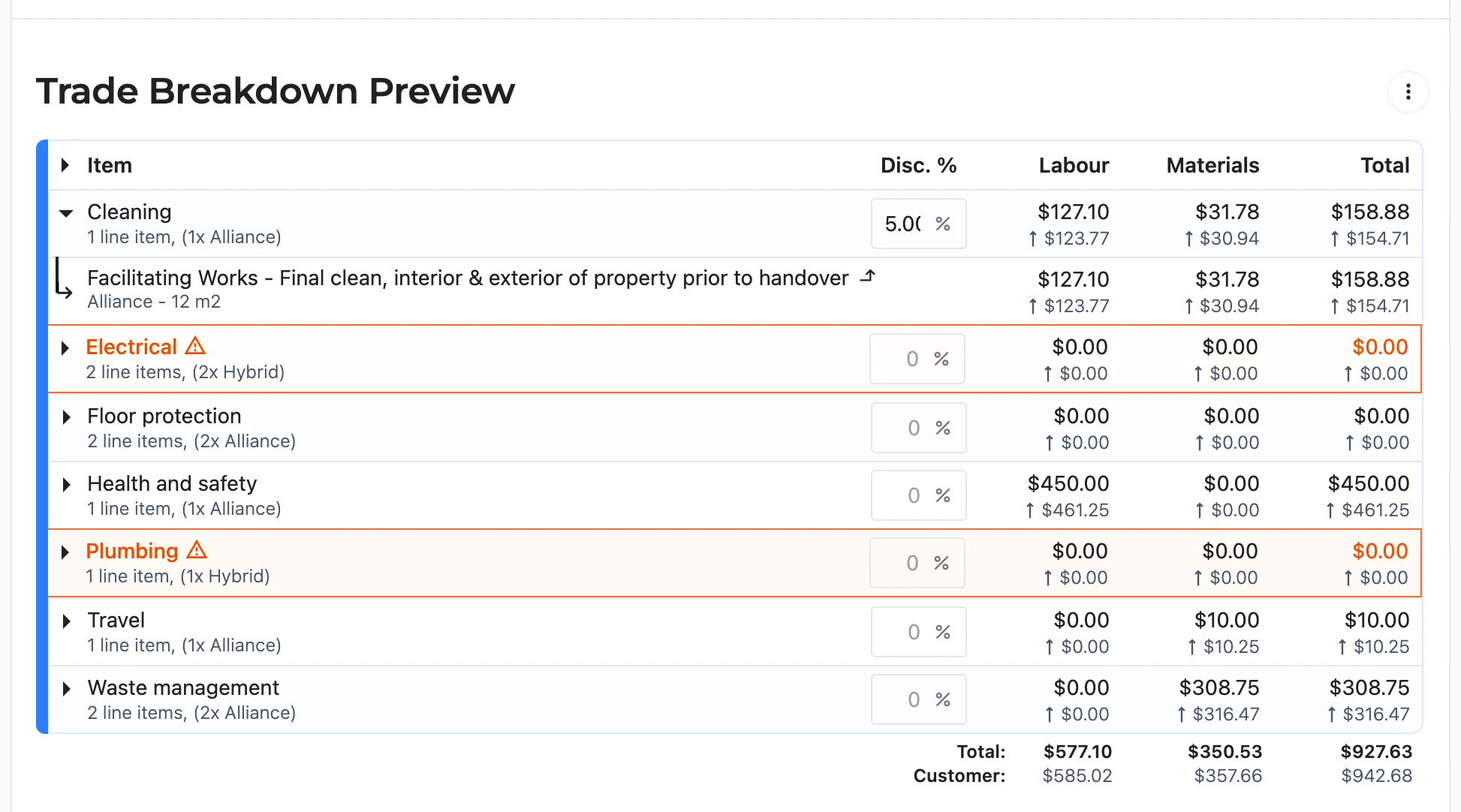
Piliin ang arrow sa tabi ng isang trade upang palawakin ito at makita ang mga indibidwal na line item sa likod ng mga numero. Minamarkahan din ng Domino ang anumang mukhang hindi tama - isang trade na napresyuhan nang mas mababa sa inirerekomendang minimum charge nito, o gawaing napresyuhan nang masyadong mataas para sa daming kasangkot - sa pamamagitan ng pag-highlight sa hilera sa kulay kahel na may kasamang paliwanag.
Kinokontrol ng options menu () sa tabi ng heading ng seksyon kung aling mga halaga ang ipinapakita: Raw Inputs (ang mga halaga tulad ng pagkakaipasok), Customer Markup (ang makikita ng customer kapag nailapat na ang mga markup at off-site), at Alliance Markdown (ang babayaran sa miyembro ng Alliance). Maaari mong ipakita ang anumang kumbinasyon nang magkatabi.

Mga Diskwento
Mayroon ding field na Disc. % ang bawat trade (uri ng trabaho). Maglagay ng porsyento upang i-discount ang bawat line item na kabilang sa trade na iyon - kapaki-pakinabang para mapatalas ang tender (bid) sa mga bahaging alam mong kaya mong maging kompetitibo, nang hindi ginagalaw ang natitirang bahagi ng quote. Kabaligtaran naman ang epekto ng negatibong halaga, kung saan sa halip ay tinataasan nito ang markup ng trade na iyon.
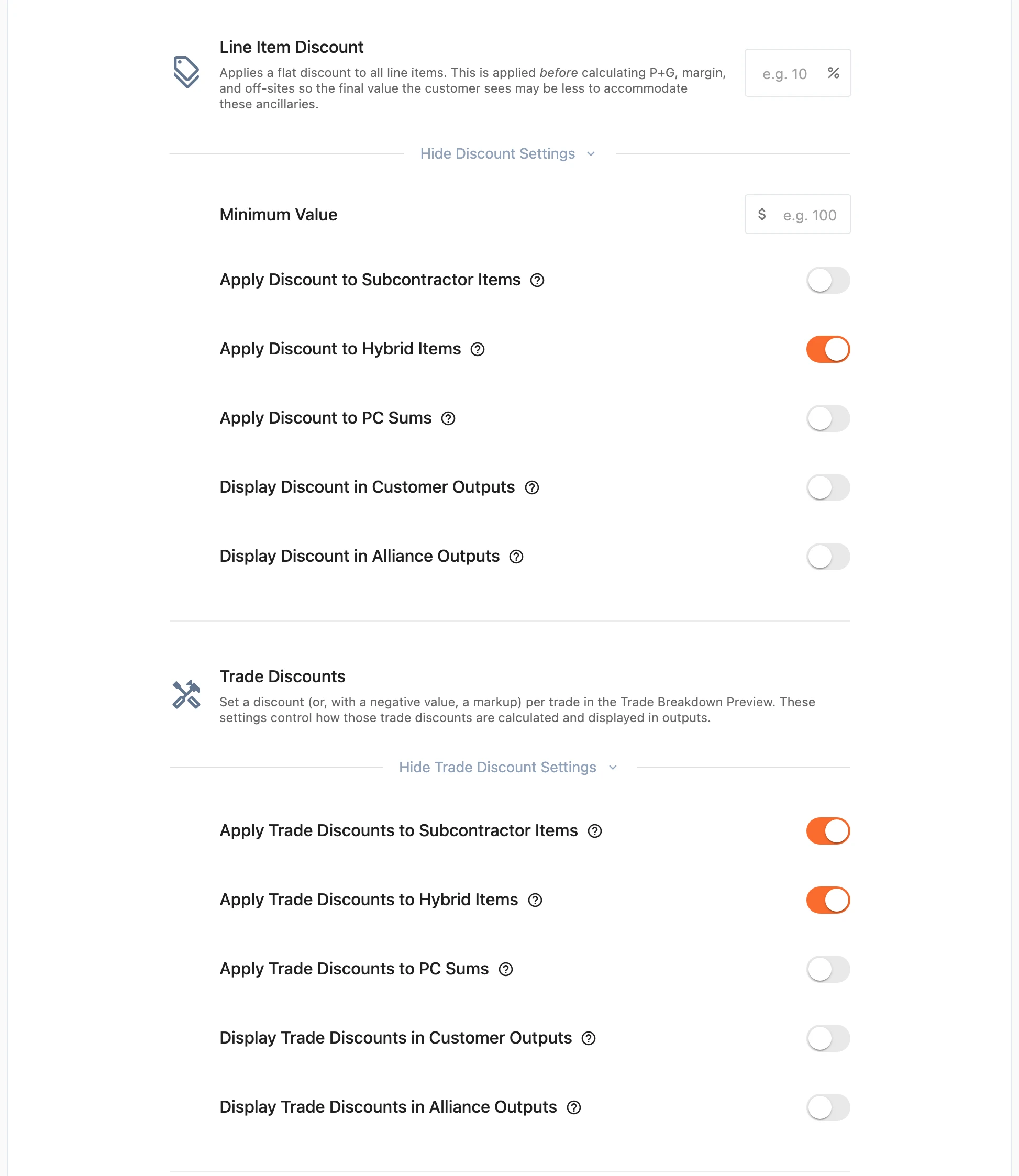
Tandaan: inilalapat ang mga diskwento sa trade bago kalkulahin ang preliminaries (panimulang gastos), margin, at mga off-site, kaya ang mga huling halagang makikita ng customer ay maaaring bahagyang maiba mula sa direktang porsyento na ibinawas sa kabuuan ng trade. Kung aling mga aytem nalalapat ang mga ito, at kung paano lumalabas ang mga ito sa mga output, ay kinokontrol sa ilalim ng Mga Diskwento sa Trade sa seksyon ng Configuration.
Photo Schedule (Iskedyul ng mga Larawan)
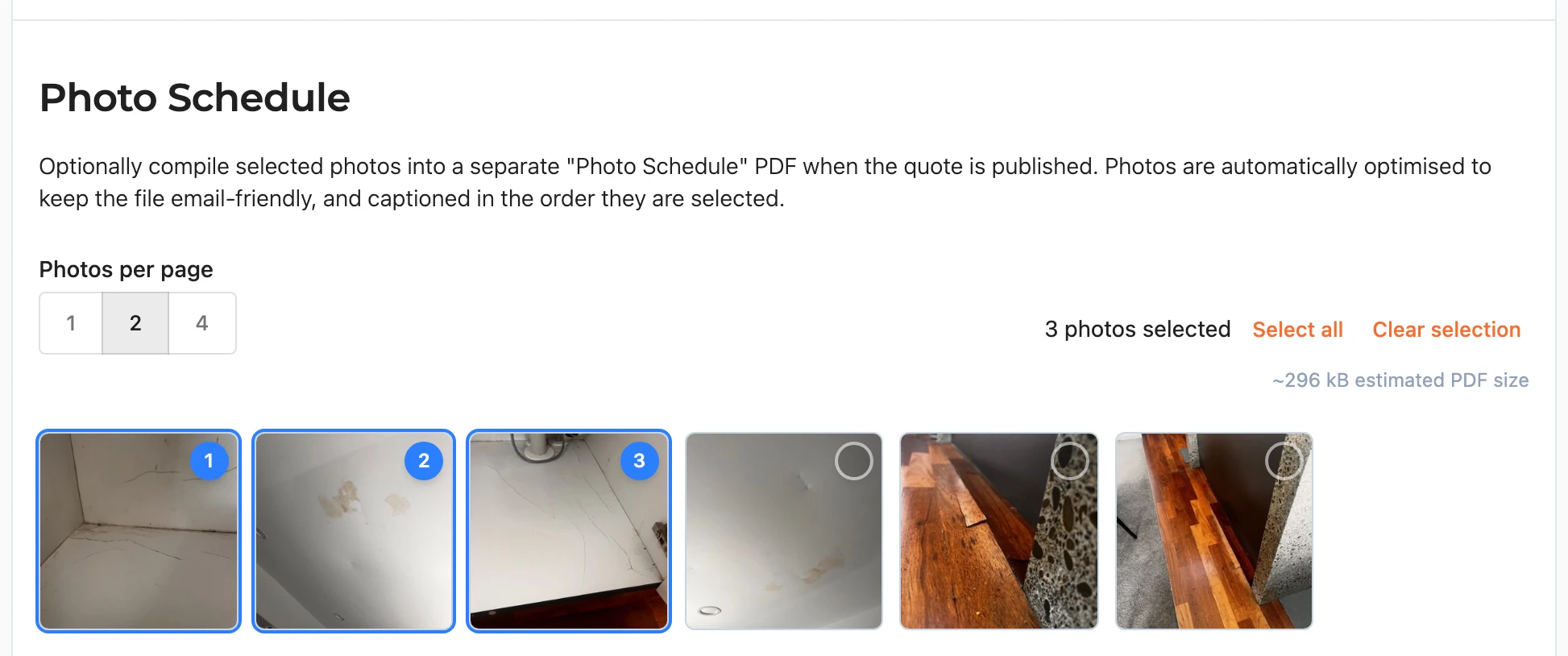
Madalas na mas maganda ang dating ng quote kapag mismong nakikita ng tatanggap ang site. Pinagsasama-sama ng seksyon ng Photo Schedule ang mga larawang pipiliin mo sa isang hiwalay na "Photo Schedule" PDF na gagawin kasabay ng mga dokumento ng quote kapag na-publish ang quote. Ito ay ganap na opsyonal - iwanan itong walang laman at walang photo schedule na gagawin.
Pagpili ng mga Larawan
Inililista ng seksyon ang bawat larawang nakalakip sa quote sa pamamagitan ng panel ng Mga File at Media. Kapag naka-link ang quote sa isang job sa Fergus, lalabas din ang mga larawan sa job sa Fergus, sa sarili nilang grupo sa ilalim ng sariling mga file ng quote.
Piliin ang bilog sa isang litrato upang idagdag ito sa schedule - magiging isang may-numerong badge ang bilog na nagpapakita ng posisyon nito. Nilalagyan ng caption ang mga litrato sa PDF ayon sa pagkakasunod-sunod ng pagpili mo sa mga ito (Photo 1, Photo 2, at iba pa), kaya piliin ang mga ito sa pagkakasunod-sunod kung paano mo nais mabasa ang mga ito. Kapag piniling muli ang isang litrato, aalisin ito at muling magpapanumero ang iba pa, at sinasaklaw ng Select all at Clear selection ang pangkalahatang pagpili.
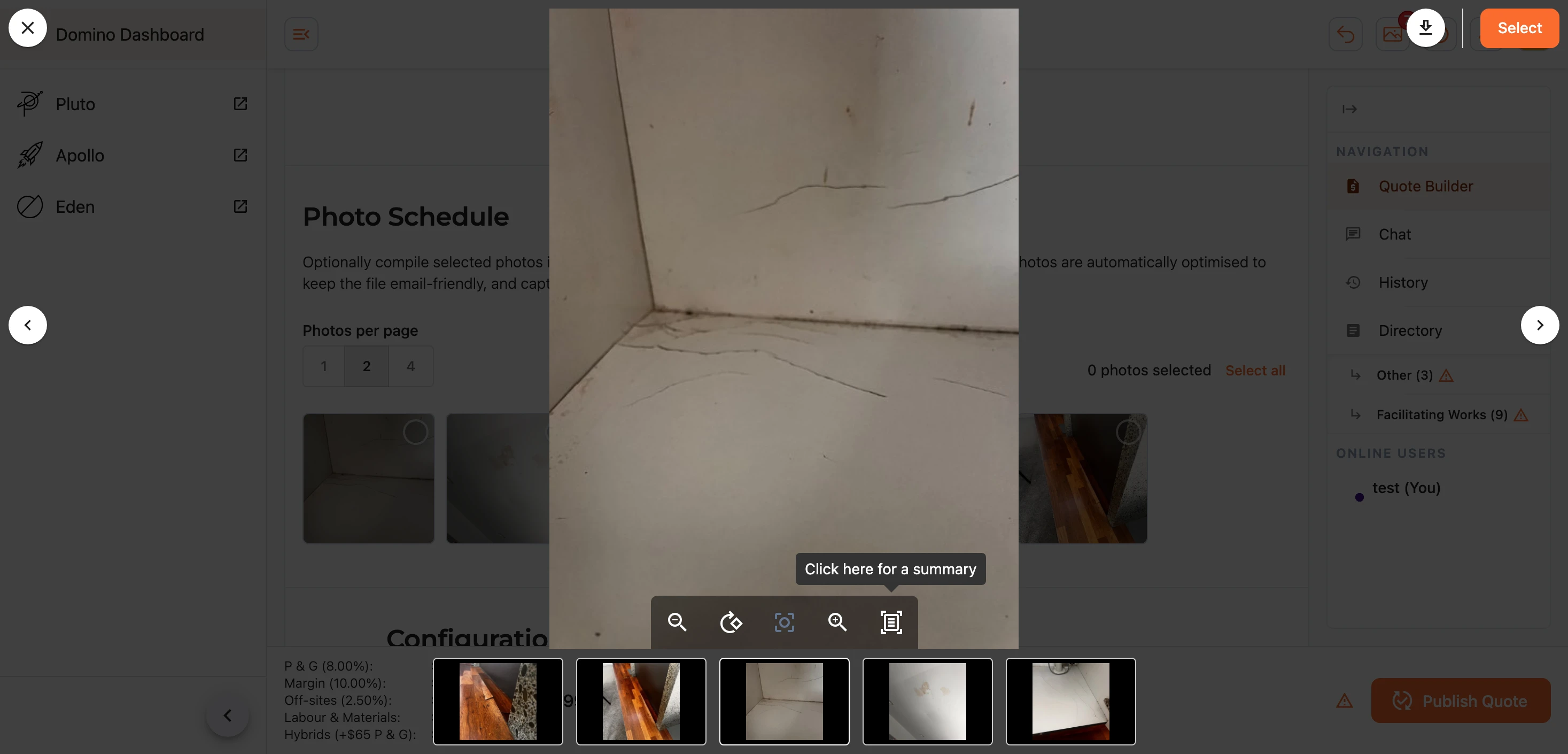
Piliin mismo ang litrato (sa halip na ang bilog) upang i-preview ito nang full-size - maaari kang lumipat-lipat sa set gamit ang mga arrow at gamitin ang Select o Deselect nang hindi umaalis sa preview.
Layout at Laki ng File
Pumili ng 1, 2, o 4 na Photos per page upang umangkop sa kung gaano karaming detalye ang kailangang taglayin ng bawat litrato. Awtomatikong ino-optimise ng Domino ang bawat litrato - itinutuwid ang mga pag-ikot at kino-compress para sa email - at ipinapakita ang kasalukuyang pagtatantya ng laki ng natapos na PDF habang pumipili ka. Sa natapos na PDF, ang bawat litrato ay isa ring link: maaaring i-click o i-tap ito ng mambabasa upang buksan ang orihinal at full-resolution na larawan sa kanilang browser.
Tandaan: kung lumampas ang pagtatantya sa humigit-kumulang 8 MB, babalaan ka ng Domino na maaaring tanggihan ng ilang email system ang attachment - pag-isipang pumili ng mas kaunting litrato.
Tandaan: natatandaan ang iyong pinili bawat quote sa device kung saan mo ito ginawa, kaya naroroon pa rin ito pagbalik mo - ngunit hindi ito sumusunod sa iyo sa pagitan ng mga device.
Konpigurasyon (Configuration)
Nasa seksyon ng Configuration ang mga pangkontrol na humuhubog sa pagpepresyo at presentasyon ng quote - preliminaries (mga paunang gastusin), mga margin, pamamahala sa hybrid-trade, competitive pricing (mapagkumpitensyang pagpepresyo) sa subcontracted na trabaho, mga off-site allowance, mga diskwento, paglalagay ng label na struck-off, at ang haba ng programa sa mga linggo. Makatwiran ang mga default para sa karamihan ng mga trabaho; isaayos ang mga ito kapag kailangan ng isang partikular na quote.
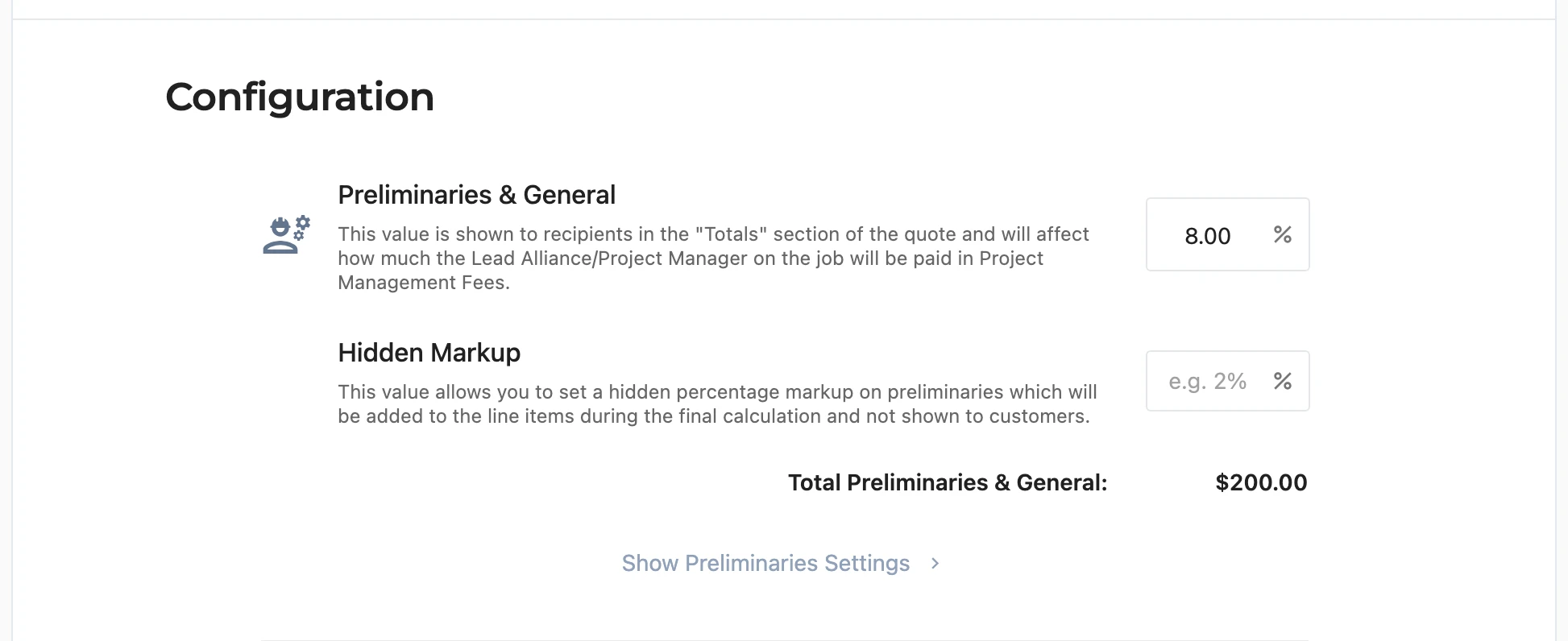
Itinatambal ng bawat grupo ang pangunahing halaga nito sa isang link na Show ... Settings na nagpapakita ng mas detalyadong mga kontrol, at nase-save ang mga pagbabago habang ginagawa mo ang mga ito. Sumusunod ang mas detalyadong mga setting sa ilang paulit-ulit na tema, kaya sulit na unawain ang mga ito nang minsan:
- Minimum Value - isang pinakamababang halaga sa dolyar para sa nakalkulang halaga, para sa maliliit na trabaho kung saan ang porsiyento lamang ay hindi sasapat sa pirmihang pagsisikap na kaakibat nito.
- Inclusions - kung bibilangin ba sa kalkulasyon ng grupong iyon ang mga aytem ng Subcontractor, mga aytem na Hybrid, at mga PC Sums.
- Presentation - kung paano mababasa ang halaga sa mga output: ipinapakita kasama ang kalkulasyon ng porsiyento nito o bilang payak na numero, at naka-itemise sa mga kabuuan o nakalaan sa halip sa mga line item.
- Alliance outputs - kung naka-itemise ba ang halaga sa seksyon ng Totals sa mga dokumento ng mga miyembro ng Alliance.
Preliminaries & General
Ang Preliminaries & General (P+G) ay isang porsiyentong idinadagdag sa quote upang sagutin ang pagpapatakbo ng trabaho. Ipinapakita ito sa seksyon ng Totals ng quote at nagtatakda sa Project Management Fees na binabayaran sa miyembro ng Lead Alliance/Project Manager sa trabaho, at ipinapakita ng numero ng Total Preliminaries & General sa ilalim kung magkano sa dolyar ang kabuuan ng kasalukuyang mga setting. Ang field na Hidden Markup sa tabi nito ay tumatanggap ng karagdagang porsiyento na inilalaan sa mga line item sa panahon ng pinal na kalkulasyon sa halip na i-itemise.
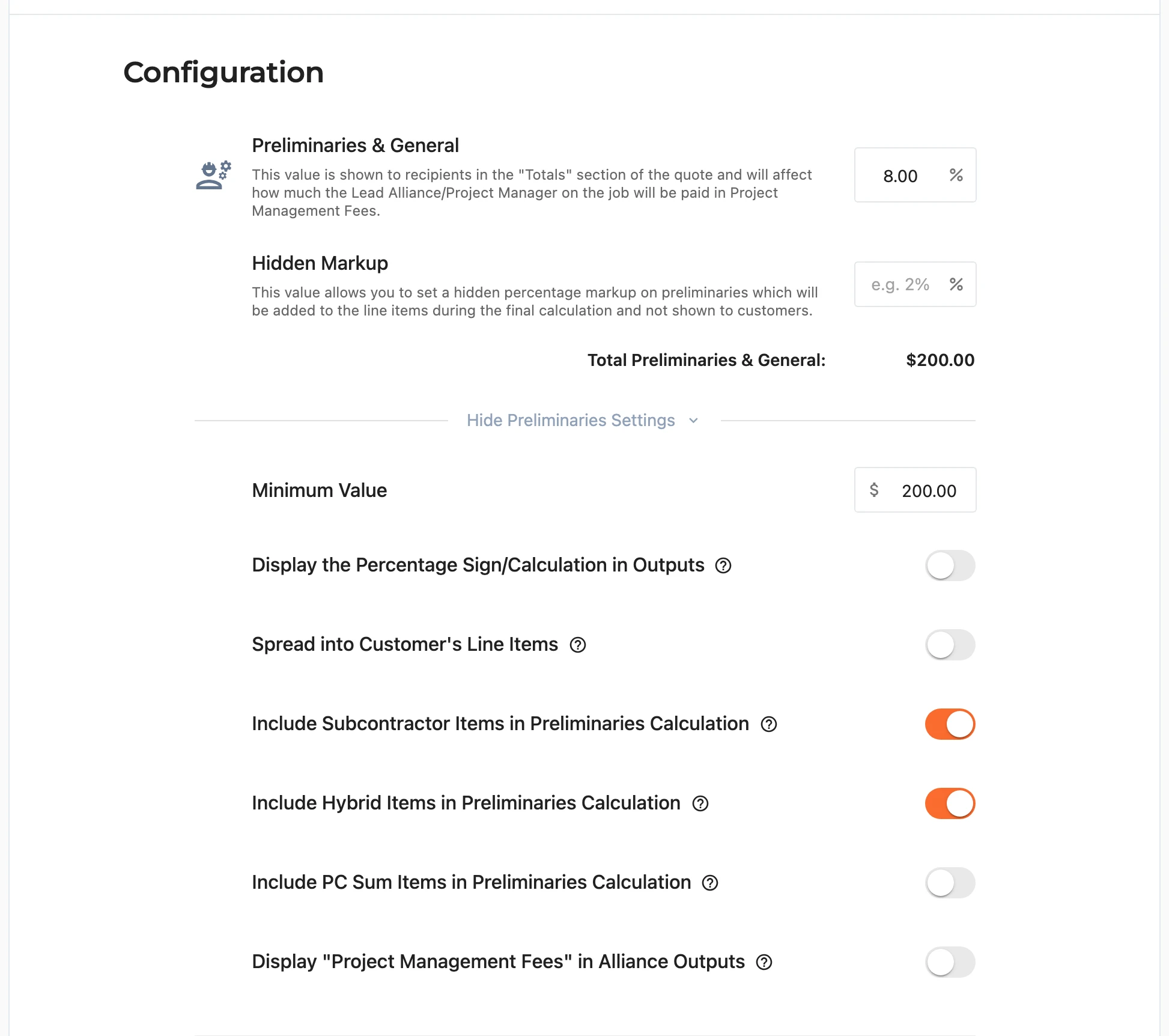
Inilalantad ng Show Preliminaries Settings ang mga paulit-ulit na kontrol na inilarawan sa itaas, pati ang isang toggle kung lalabas ba ang P+G bilang Project Management Fees sa mga output ng Alliance.
Specialist/Hybrid Preliminaries
Kapag may mga Hybrid line item ang isang quote, nagdaragdag ang Specialist/Hybrid Preliminaries & General ng halaga sa dolyar (ang default ay $65) sa preliminaries upang sagutin ang mga gastusin sa planta at pangangasiwa (plant and administration overheads) ng specialist business unit. Pinipili sa mga setting nito kung paano ipapakita ang halaga sa kostumer - nakasama sa pangunahing preliminaries (ang default), nakalaan sa lahat o sa mga hybrid line item lamang, o ipinapakita bilang sarili nitong linya. Ang specialist management fee na pinopondohan ng halagang ito at ng hybrid markup ay hawak ng negosyo habang wala pang itinatalagang specialist operator, kaya hindi mo ito makikitang naka-itemise sa mga dokumento ng Alliance o Specialist Alliance.
Paalala: walang epekto ang halagang ito kapag walang hybrid line item ang quote, at ang pagbabago nito mula sa default ay nakakaapekto sa kung paano kinakalkula ang mga iskedyul ng pagbabayad - binabalaan ka ng Domino sa parehong pagkakataon.
Builder's Margin
Gumagana ang Builder's Margin (margin ng tagapagtayo) sa parehong paraan gaya ng P+G: isang porsyentong ipinapakita sa seksyon ng Totals sa quote, na nagtatakda ng Administration Fees (mga bayarin sa pamamahala) na binabayaran sa Regional Manager/Quoter sa trabaho. Mayroon itong sariling Hidden Markup field at running total (tumatakbong kabuuan), at ang mga setting nito ay sumasalamin sa preliminaries (mga panimulang gastusin) - kung saan ang output line ng Alliance ay may label na Site Foreman Fees. Ang Site Foreman Fees ay discretionary (nakadepende sa sariling pagpapasya) at kinakalkula mula sa Builder's Margin sa bawat trabaho.
Competitive Pricing
Karaniwang may sariling 15% na markup ang mga line item ng Subcontractor at Hybrid, at sinisingil naman ang P+G at ang Builder's Margin sa ibabaw ng halagang may markup na, na maaaring maging dahilan upang maging masyadong mahal ang isang malaking quote para sa isang tender (bidding). Ang pag-on sa Competitive Pricing on Hybrid and Subcontractor Line Items ay nagpepresyo sa bawat isa sa mga line item na iyon, maliban sa mga PC Sum, sa iisang Maximum Markup (15% maliban kung babaguhin mo ito) sa halip na ang sarili nitong markup, P+G, margin, at mga off-site. Sa $100 ng subcontracted na trabaho sa mga default na rate, magbabayad ang customer ng $115.00 bago ang GST sa halip na $135.70.
Ang markup (patong sa presyo) na iyon ay pinaghahatian ng Project Manager (70% sa PM at 30% sa Regional Manager, na hinati sa parehong paraan tulad ng P+G), ng Site Foreman, at ng negosyo. Kapag naka-on ang Automatic Split, bawat isa sa kanila ay makakakuha ng parehong proporsyon ng ibabayad sana sa kanila ng standard pricing (karaniwang pagpepresyo) sa mga line item na iyon. I-off ito at may slider na magbibigay-daan sa iyo na ikaw mismo ang magtakda ng hatian, bagama't laging nagpapanatili ang negosyo ng hindi bababa sa 15% ng markup. Ang mga bahagi ay idinaragdag sa Project Management Fees at Site Foreman Fees sa mga output ng Alliance, at iniisa-isa ng Business Forecast ang mga ito.
Paalala: ang pag-lock sa mga financial ng isang quote ay nagla-lock din sa switch ng Competitive Pricing at sa markup nito, ngunit nananatiling maaaring iakma ang hatian maliban kung naka-lock ang lahat - katulad ng sa Site Foreman award.
Mga Off-site at Overhead
Sinasaklaw ng Off-sites and Overheads Markup (markup para sa mga off-site at overhead) ang mga gastusin sa back-office ng negosyo. Hindi tulad ng P+G at margin, awtomatiko itong inilalaan sa mga line item bilang default sa halip na isa-isahin, at ibinubukod ito bago gawin ang mga kalkulasyon ng Alliance. Sinasaklaw ng mga setting nito ang parehong mga paulit-ulit na tema, kung saan ang linya ng output ng Alliance ay may label na Business Administration Costs.
Diskwento sa Line Item
Naglalapat ang Line Item Discount (Diskwento sa Line Item) ng isang flat na porsyento ng diskwento sa lahat ng mga line item - ang katumbas para sa buong quote ng mga diskwento bawat trade sa itaas. Tulad ng mga trade discount, inilalapat ito bago kalkulahin ang P+G, margin, at mga off-site. Pinipili ng mga setting nito kung aling mga item ito nalalapat at kung ipinapakita ang diskwento bilang sarili nitong linya sa mga kabuuan ng mga output para sa customer at Alliance.
Mga Diskwento sa Trade
Ang mismong mga diskwento bawat trade ay itinatakda sa Preview ng Breakdown ng Trade; hawak ng grupong ito ang kanilang mga setting - kung aling mga item nalalapat ang mga ito, at kung ipinapakita ang mga ito sa mga output para sa customer at Alliance.
Mga Struck-Off na Line Item
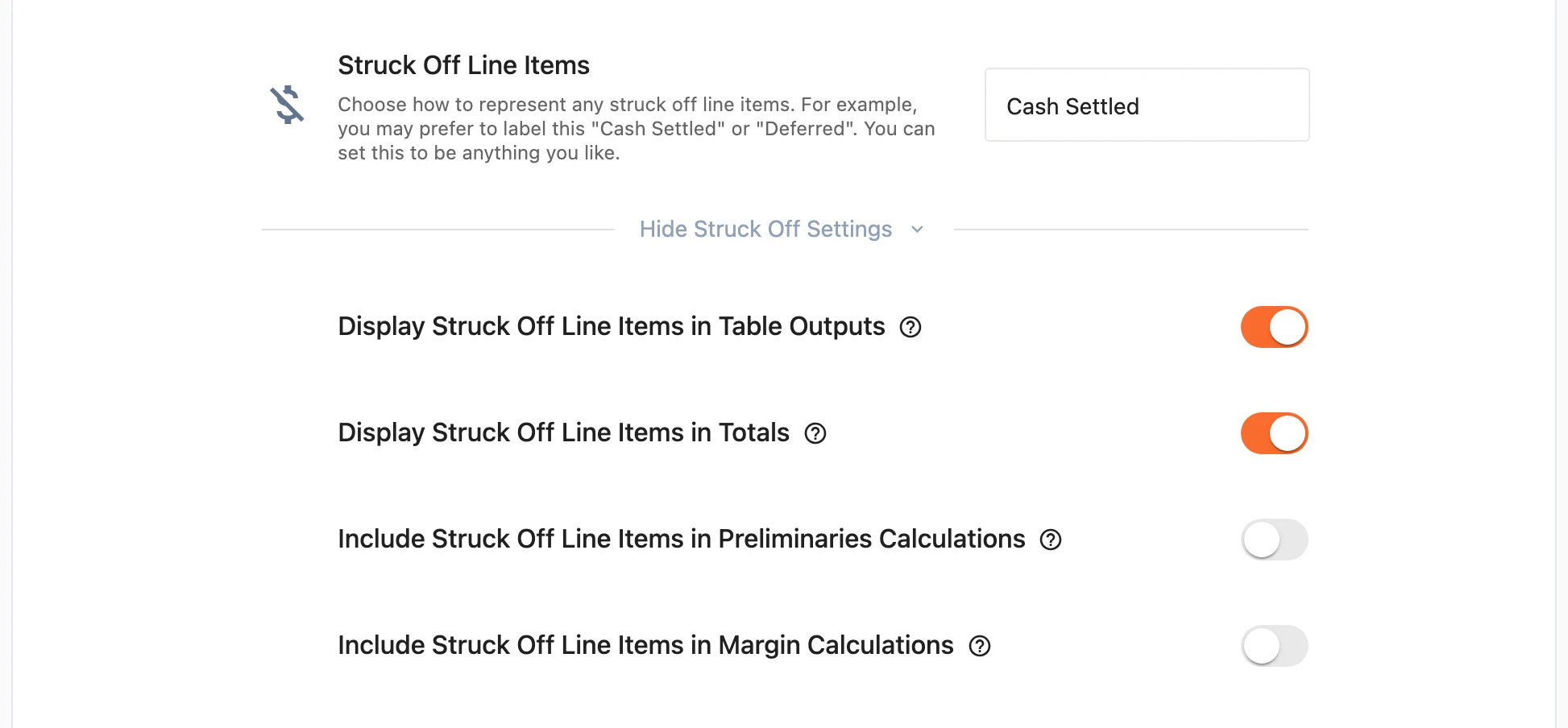
Piliin kung paano lalagyan ng label sa mga output ang mga struck-off na line item - Struck Off, Cash Settled, Delayed, Deferred, o anupaman na i-type mo. Kinokontrol ng mga setting kung lumalabas pa rin ang mga struck-off na item sa katawan ng mga output (ipinapakita na may linyang nakaguhit sa gitna ng mga ito), kung ipinapakita ang kanilang kabuuang halaga sa mga kabuuan, at kung ibibilang pa rin ang mga ito sa mga kalkulasyon ng preliminaries at margin - kapaki-pakinabang kung ang isang item ay na-cash settle matapos itong mapaglaanan ng tunay na gawaing administratibo.
Time Estimate (Tantiyang Tagal)
Ang Time Estimate ay ang tagal ng programa sa mga linggo. Nagbibigay ito sa customer ng sukatan kung gaano katagal maaaring abutin ang mga trabaho at nagbibigay sa mga panloob na stakeholder ng batayan para sa kung kailan nakatakda ang mga pagbabayad; kung hindi ka sigurado, itakda ito sa zero. Kinokontrol ng isang toggle kung lalabas ang tantya sa mga output para sa customer - palagi itong makikita ng mga miyembro ng Alliance.
Pag-save
Wala kang kailangang tandaang i-save - itinatala ng Domino ang bawat pagbabago habang ginagawa mo ito, at awtomatikong sumasabay ang mga kabuuan at kasaysayan. Kapag handa nang ipadala ang quote, pumunta sa pag-publish.