Paalala: Awtomatikong isinalin ang pahinang ito mula sa orihinal na Ingles, na siyang opisyal na bersyon. Basahin ito sa Ingles
Inilalahad ng Scope of Works ang gawaing isasagawa sa isang trabaho, na hinati-hati sa mga indibidwal na aytem na may kani-kaniyang mga petsa, pagkakasunod-sunod, at progreso. Makikita mo ito sa seksyong Scope of Works ng navigation menu ng isang trabaho. Maaari itong tingnan sa dalawang paraan - bilang isang Table o bilang isang Gantt chart - gamit ang mga tab sa itaas, at parehong ipinapakita ng mga ito ang parehong mga aytem ng trabaho kasama ang pangkalahatang mga petsa ng pagsisimula at pagtatapos ng trabaho.
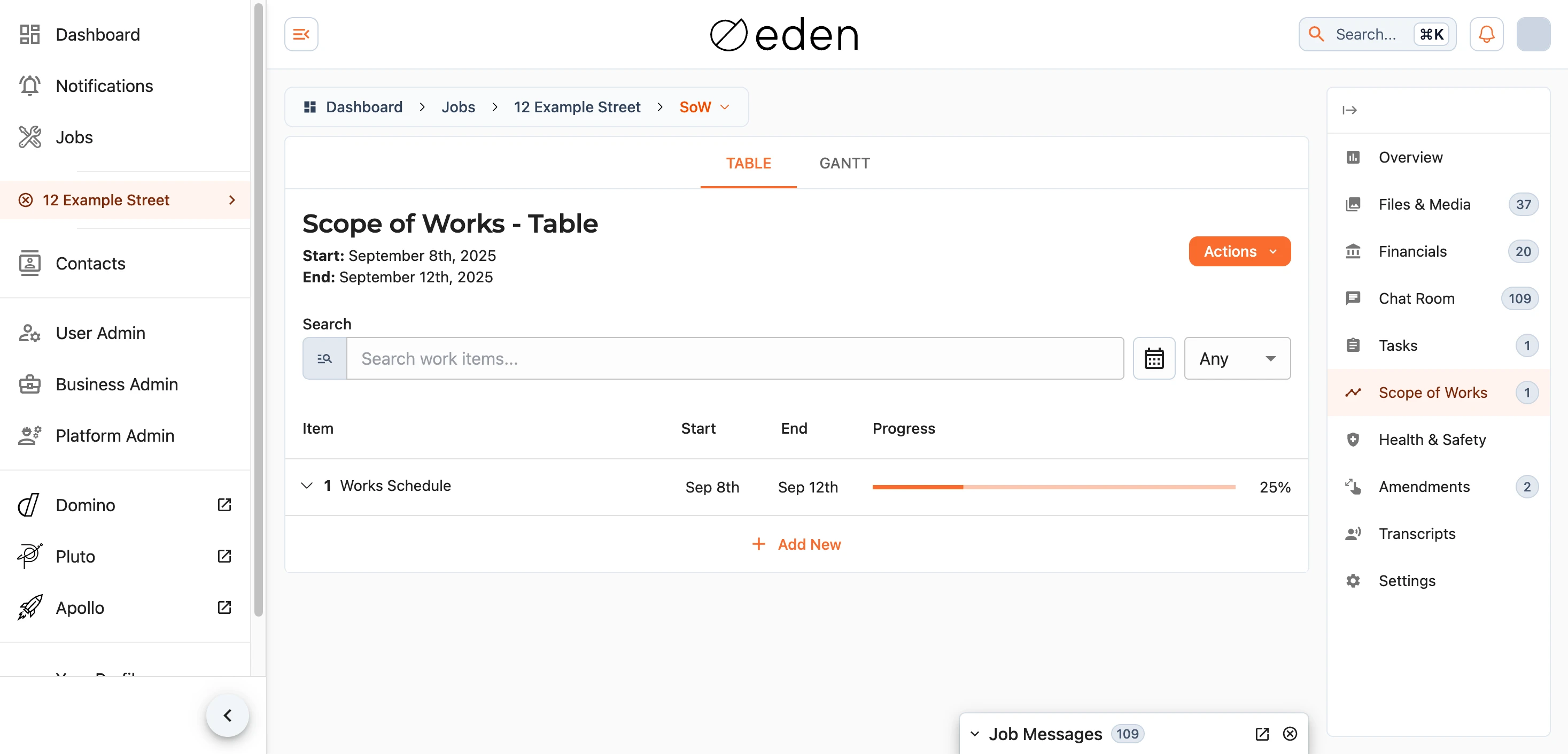
Ang Table View
Inililista ng talahanayan ang bawat aytem ng trabaho kasama ang mga petsa ng pagsisimula at pagtatapos nito at isang progress bar. May numero ang mga aytem upang ipakita ang pagkakasunod-sunod ng pagsasagawa sa mga ito at kung paano nakadepende ang mga ito sa isa't isa, kaya ang isang aytem na may numerong 2.1 ay kasunod ng aytem 2. Pumili ng alinmang heading ng column upang mag-sort ayon dito.
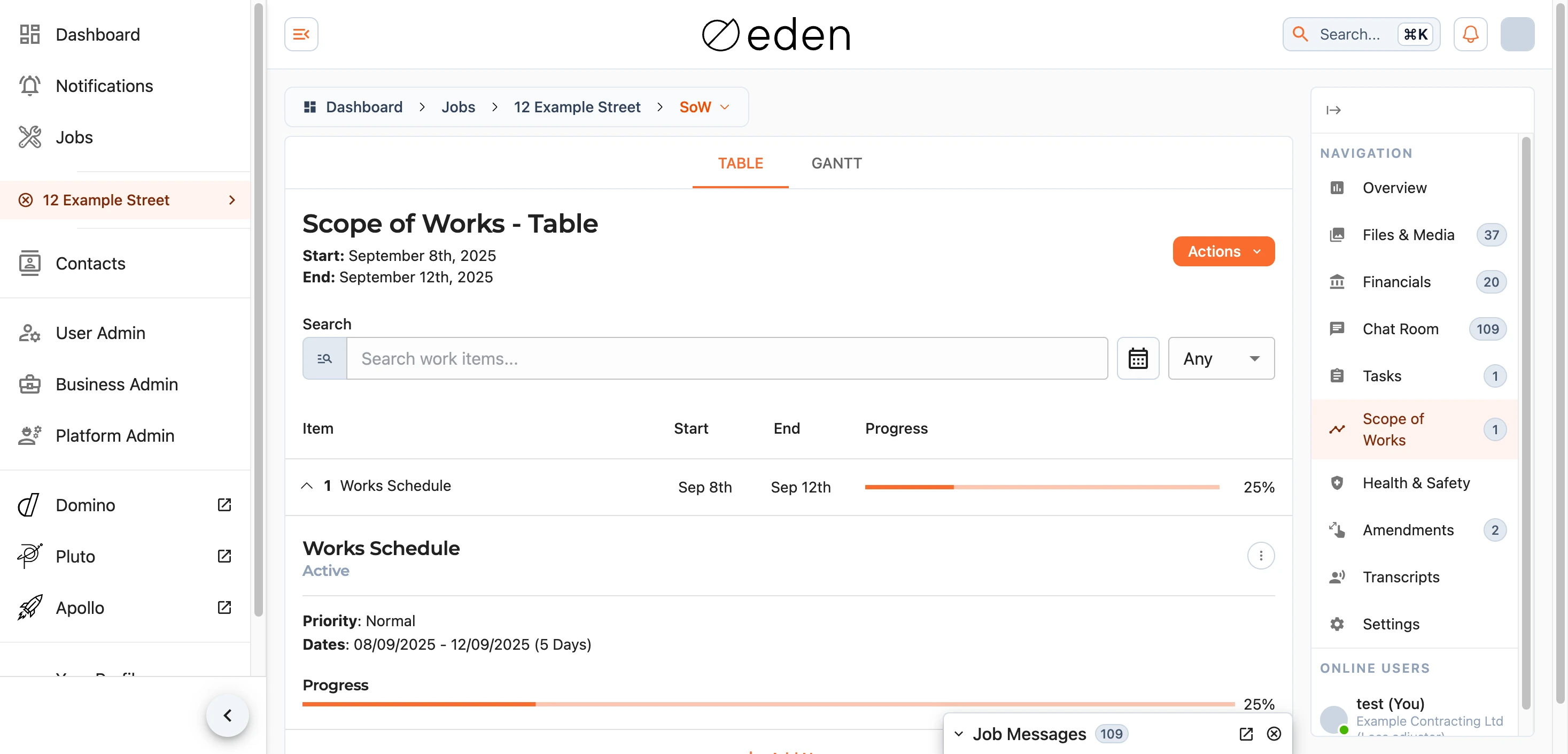
Ang pagpili sa isang row ay magpapalawak dito upang ipakita ang buong detalye ng aytem na iyon: ang prayoridad nito, mga petsa, progreso, sinumang nakatalaga rito, isang paglalarawan, at kung sa aling iba pang mga aytem ito nakadepende.
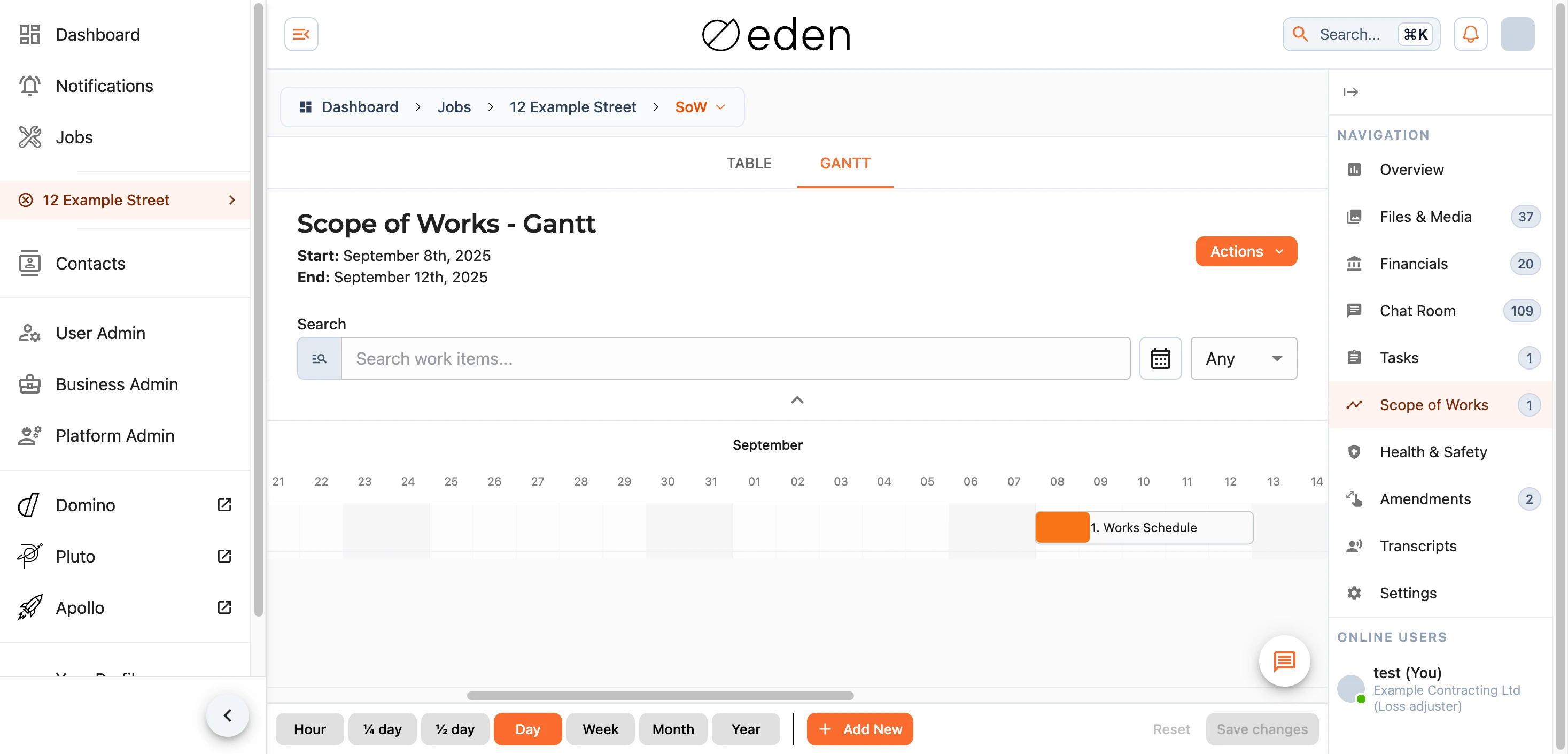
Ang Gantt View
Inilalagay ng Gantt chart ang parehong mga aytem ng trabaho sa isang timeline, na nagpapadali upang makita kung paano dumadaloy ang trabaho mula sa isang aytem patungo sa susunod at kung saan nagkakapatong ang mga ito. Gamitin ang mga kontrol sa view sa ibaba upang mag-zoom sa pagitan ng mga sukat ng araw, linggo, at buwan, at itiklop ang header gamit ang chevron upang bigyan ng mas maraming espasyo ang chart.
Indicative Progress (Tantiyang Pag-usad)
Minsan sa isang araw, binabasa ng EDEN ang mga tala ng bawat bukas na trabaho - mga timesheet, tala sa site, mga litrato at ang yugtong narating ng bawat bahagi ng trabaho - at inaalam kung gaano na kalayo ang hitsura ng narating ng bawat aytem ng trabaho. Kung saan mukhang mas malayo na ang narating ng isang aytem kaysa sa pag-usad na naitala para rito, ipinapakita ang pagkakaiba sa bar nito bilang isang guhit-guhit na bahagi na may putol-putol na gilid, at lumalabas ang Indicative sa ilalim ng mga petsa ng trabaho bilang pananda.

Ang isang indicative figure (tantiyang bilang) ay isang pagbasa ng mga talaan sa halip na isang kumpirmadong tala. Hindi ito ibinibilang sa pangkalahatang progreso ng trabaho o lumalabas sa mga ulat hangga't hindi ito kinukumpirma ng isang namamahala sa iskedyul, at nawawala ito sa sandaling sila mismo ang magtakda ng progreso ng aytem na iyon, na mananatiling wala hanggang sa pagbasa sa susunod na araw. Itapat ang cursor sa icon na sa tabi nito sa mga detalye ng aytem sa Gantt chart upang makita kung saan ito ibinatay at kung kailan ito huling na-update.
Pagkumpirma sa Tantiyang Pag-usad
Kung maaari mong i-edit ang iskedyul, may lilitaw na button na Confirm progress sa tabi ng Actions sa tuwing may mga tantiyang bilang na kailangan mong kumpirmahin. Nakalista rito ang bawat isa kasama ang kasalukuyang nakatalang pag-usad at ang tantiyang bilang, na pawang may tsek, upang maalis mo ang tsek sa alinmang hindi mo sinasang-ayunan at makumpirma ang iba pa nang sabay-sabay. Maaari mo ring kumpirmahin ang isang aytem mula sa mga detalye nito sa Gantt chart. Sine-save ng pagkumpirma ang bilang bilang pag-usad ng aytem, katulad din ng kung ikaw mismo ang nag-usad nito, at ipinapaalam ito sa lahat ng sumusubaybay sa aytem.
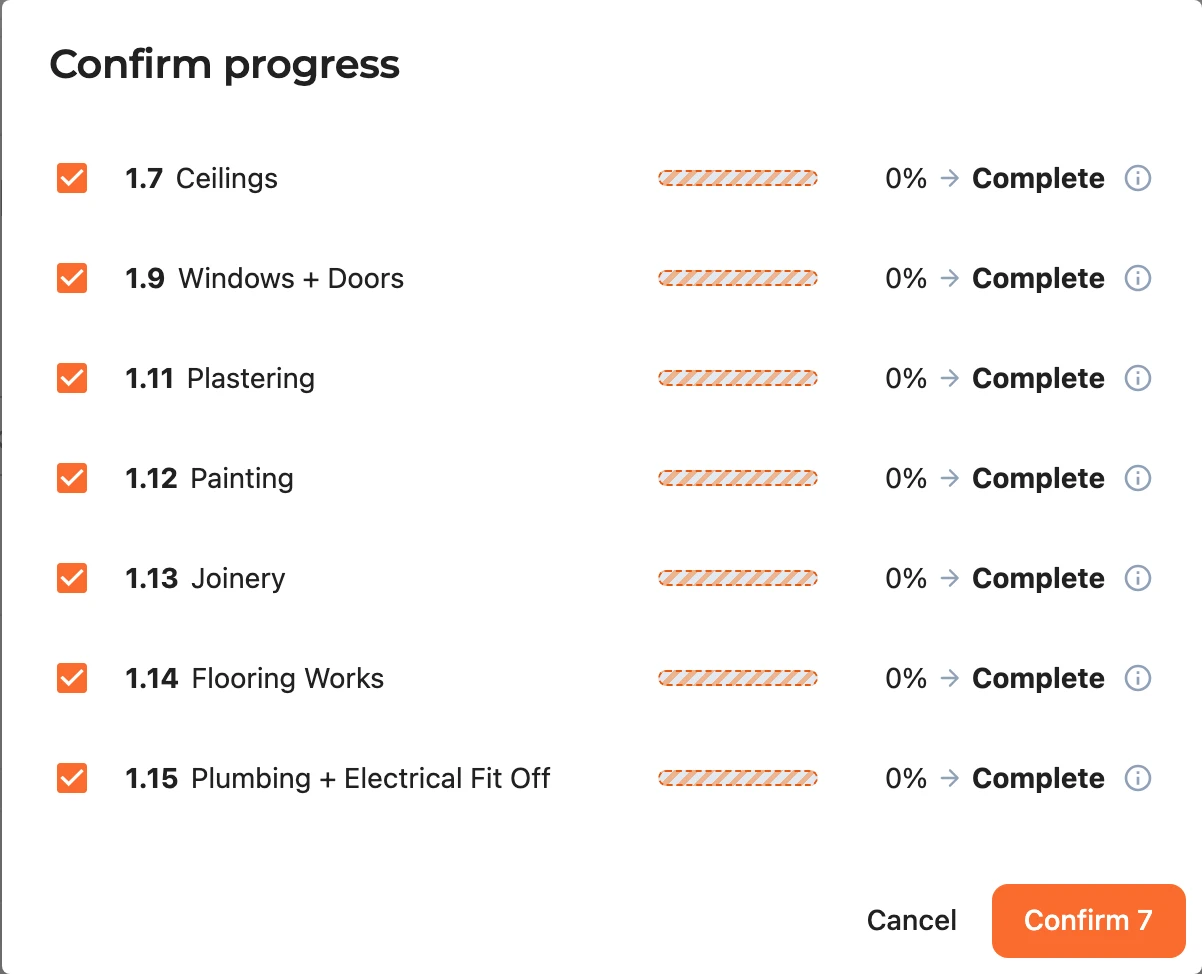
Mamamarkahan lamang na kumpleto ang isang aytem kapag ipinapakita ng mga tala nito na tapos na ang trabaho nang walang pag-aalinlangan. Kung hindi, ang pagkumpirma sa tantiyang 100% ay magtatakda ng pag-usad ng aytem sa 100% at iiwan itong bukas upang ikaw mismo ang magsara nito.
Kung mas gugustuhin mong huwag nang maghintay para sa susunod na pang-araw-araw na pagbasa, piliin ang Estimate progress mula sa menu ng Actions upang basahin muli kaagad ang mga tala ng trabaho.
Paghahanap
Iisa ang search box ng parehong view, kaya maaari mong i-filter ang listahan sa mga item na mahalaga sa iyo ayon sa pangalan, at higit pang paliitin ito sa isang partikular na hanay ng petsa.
Pag-download
Sa alinmang view, nagbibigay-daan ang menu na Actions na mag-download ka ng print-friendly na PDF ng iskedyul upang ibahagi o itago.
Pag-edit ng mga Work Item
Kung may pahintulot kang pamahalaan ang iskedyul, lalabas ang isang edit menu sa bawat work item (at maaaring direktang gumawa ng mga pagbabago sa Gantt chart). Maaaring kabilang sa mga opsyon na available sa iyo ang:
- Edit Values - baguhin ang pamagat, paglalarawan, status, priyoridad, progreso, at mga petsa ng item.
- Set Assignees - piliin kung sino ang responsable para sa item.
- Change Parents - isaayos kung sa aling mga item nakadepende ito.
- Add New Child - gumawa ng kasunod na item na nakadepende rito.
- Edit Permissions - kontrolin kung sino ang makakakita at makakapagtrabaho sa item.
- Delete item - alisin ang item sa iskedyul.
Sa Gantt chart, maaari mo ring i-drag ang isang item upang i-reschedule ito, o i-drag ang progreso nito, pagkatapos ay i-save ang iyong mga pagbabago mula sa footer.
Tandaan: ang mga pagbabagong nakaaapekto sa iskedyul - tulad ng paglilipat ng mga petsa, pagbabawas ng progreso, o pagpapalit ng pangalan ng isang item - ay hihingi sa iyo ng maikling dahilan. Ibinabahagi ang dahilang ito sa lahat ng sumusubaybay sa item, kaya mangyaring gawin itong malinaw at makabuluhan sa halip na tulad ng "tbc".
Paggawa ng Work Item
Kung may pahintulot kang magdagdag ng trabaho, maaari kang lumikha ng bagong item mula sa menu ng Actions, o bilang kasunod mula sa isang umiiral na item gamit ang Add New Child. Kapag nagdagdag ka ng child item, kapaki-pakinabang na isinasama ng EDEN ang parent at ang mga nakatalaga rito (assignees) at nagmumungkahi ng makatwirang petsa ng pagsisimula.
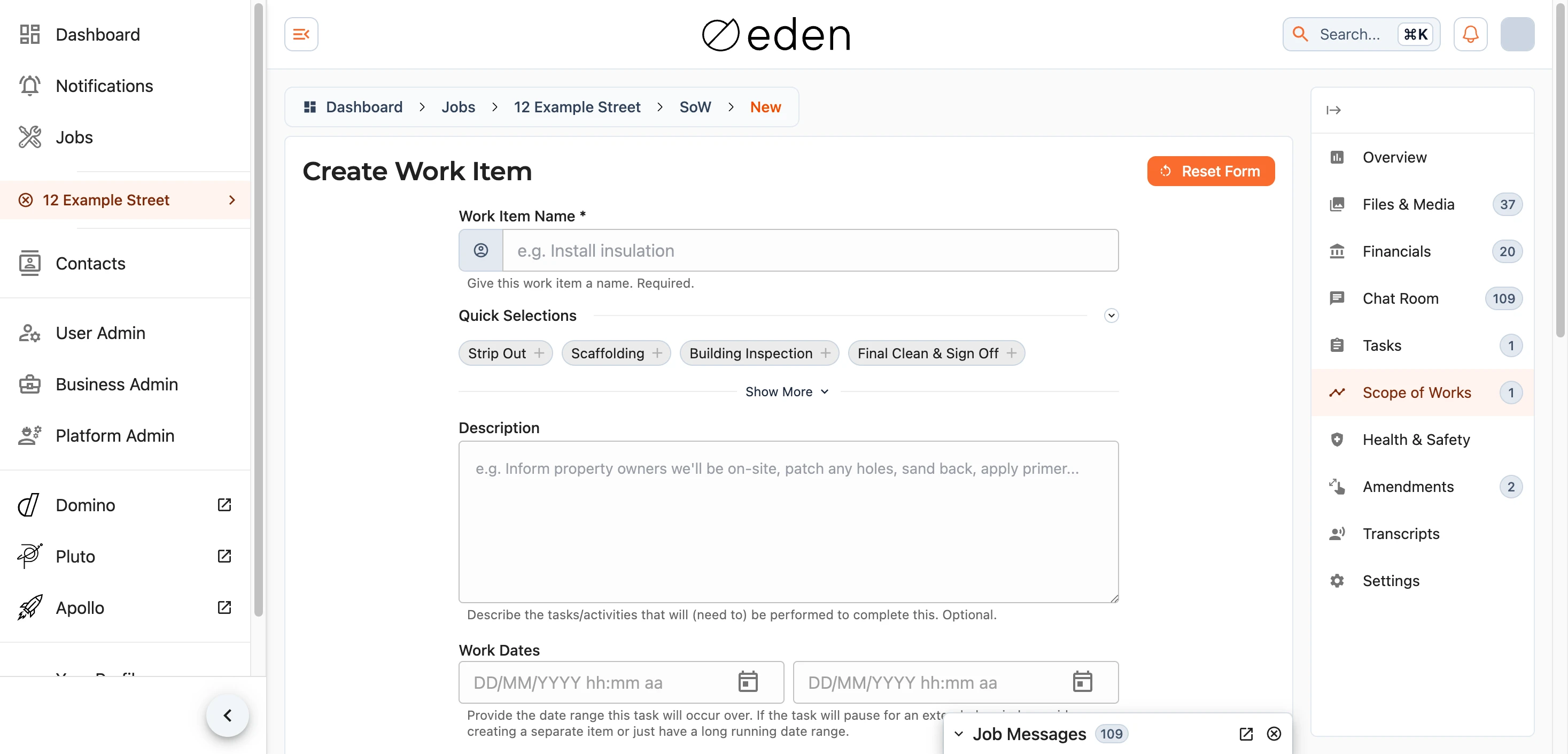
Pamagat lamang ang kailangan; ang lahat ng iba pa ay naroroon upang idagdag kung kinakailangan:
- Title - isang maikling pangalan para sa item. Ito lamang ang kinakailangang field.
- Description - higit pang detalye tungkol sa gawaing kasangkot.
- Dates - kung kailan inaasahang magsisimula at matatapos ang item.
- Priority - gaano kahalaga ang item kung ihahambing sa iba pa.
- Parent Work Items - ang mga item kung saan nakadepende ang isang ito, kaya naka-iskedyul itong sumunod sa mga iyon.
- Assignees - ang mga taong responsable sa pagsasagawa nito.
Nai-save ang iyong progreso habang gumagawa ka, kaya maaari kang umalis pansamantala at tapusin ito mamaya. Gamitin ang Reset Form upang magsimula muli, at ang Create Work kapag handa ka na. Mananatiling naka-disable ang button hanggang sa magkaroon ng pangalan ang item.
Paalala: ang mga petsa at progreso na ipinapakita sa kabuoan ng Scope of Works (Saklaw ng Trabaho) ay mga pansamantalang pagtatantya upang matulungan ang lahat na magplano, hindi isang garantiya ng pagtatapos sa anumang partikular na petsa.