Paalala: Awtomatikong isinalin ang pahinang ito mula sa orihinal na Ingles, na siyang opisyal na bersyon. Basahin ito sa Ingles
Sa builder nabubuo ang isang SSSP. Kapag nakapaghanda na ang Apollo ng plano, ang pagpili rito mula sa dashboard ay magbubukas nito rito, naka-draft at handa na para pinuhin mo. Nakalatag ang lahat sa iisang pahina: ang limang seksiyon sa kaligtasan, ang talahanayan ng epekto sa kapaligiran, ang Work Breakdown Structure (istruktura ng paghahati-hati ng trabaho), at ang pagsasaayos ng site, habang tahimik na nagse-save sa background habang nagtatrabaho ka. Kung marami kayong magbubukas ng parehong SSSP, sama-sama ninyo itong mae-edit nang real time.
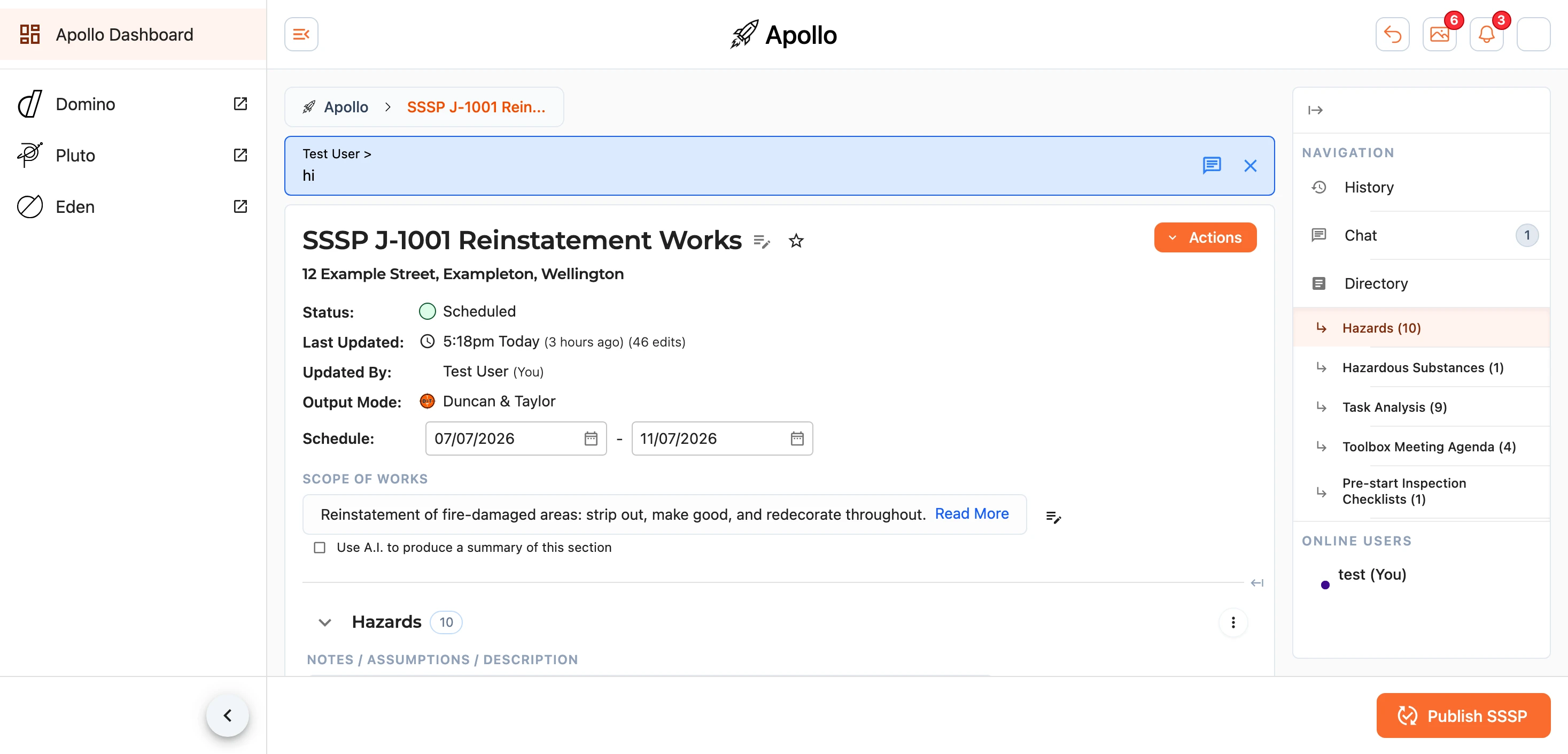
Sa itaas, maaari mong palitan ang pangalan ng SSSP, isaayos ang address ng site nito, at buksan ang menu ng Actions (tinalakay sa ilalim ng Pag-edit ng mga Detalye at Pagbura sa ibaba). Kapag handa ka nang gawin ang mga dokumento, gamitin ang Publish SSSP sa footer - tingnan ang Pag-publish.
Ang mga Seksiyon
Ang isang SSSP ay binubuo ng limang seksiyon, bawat isa ay isang talahanayan na maaari mong buuin nang hilera-hilera:
- Hazards - ang mga panganib sa site, ang kanilang risk Rating, ang mga Controls na ipinapatupad, at ang Residual na rating kapag nailapat na ang mga kontrol na iyon.
- Hazardous Substances - mga sangkap sa site kasama ang kanilang dami, lokasyon, imbakan, klase, mga rating, at mga kontrol.
- Task Analysis - bawat Task, ang Hazard na kaakibat nito, ang mga Controls, at ang mga rating bago at pagkatapos.
- Toolbox Meeting Agenda - ang Topic at Detail para sa bawat aytem na tatalakayin sa mga toolbox talk (pulong sa kaligtasan bago magtrabaho).
- Pre-start Inspection Checklists - ang mga pagsusuri na ginagawa ng crew bago magsimula. Nakapangkat ang mga ito sa mga checklist at seksiyon, at maaari kang magdagdag sa mga ito gamit ang mga button na
Add Check,Add Section, atAdd Checklist.
Sa ilalim ng mga ito matatagpuan ang talahanayan ng Environmental Impact, na gumagana sa parehong paraan ngunit nagtatala ng mga emisyon at basura ng trabaho sa halip na mga panganib nito. Mayroon itong sariling pahina.
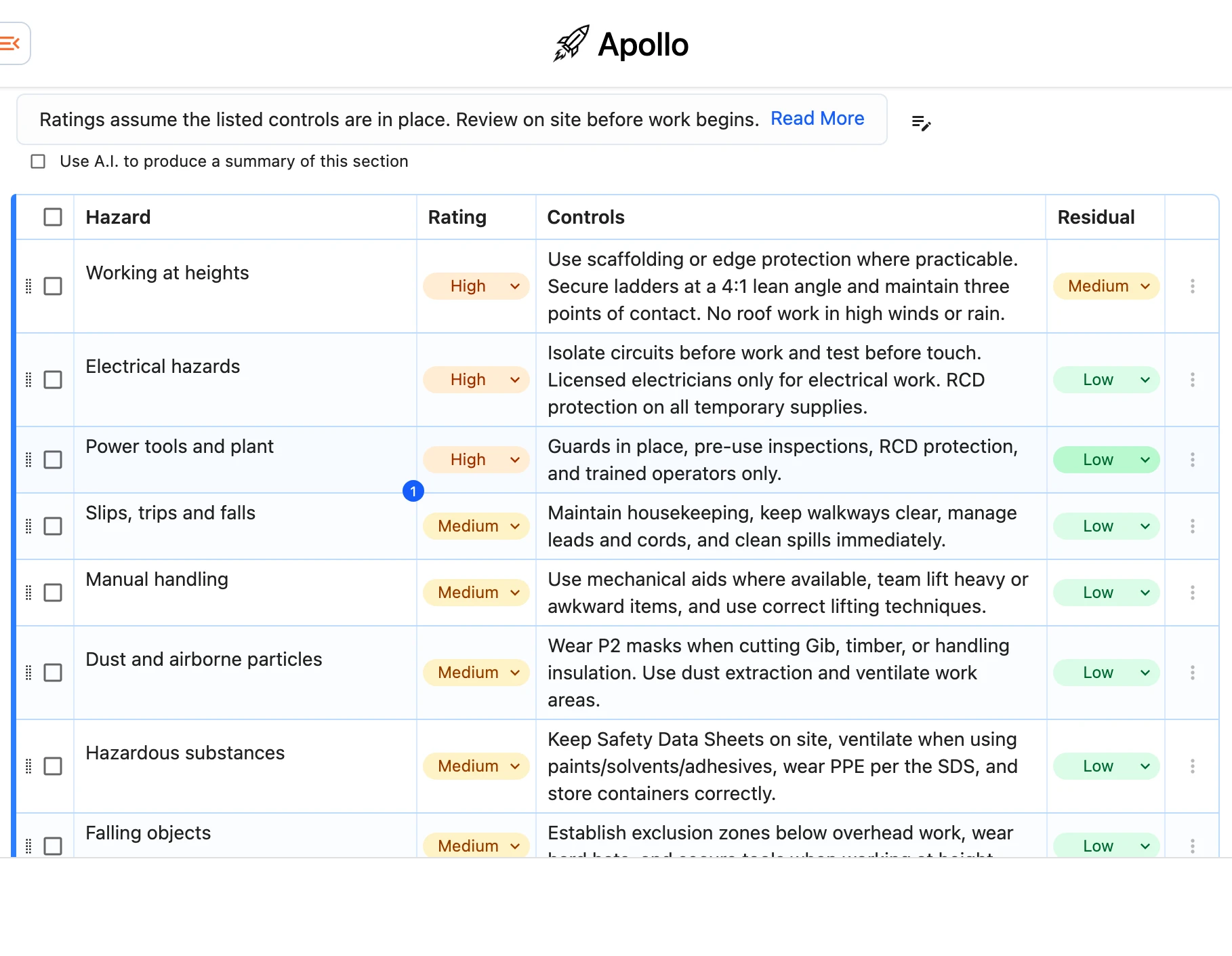
Maaaring itiklop ang bawat seksiyon gamit ang arrow sa tabi ng heading nito, nagpapakita ito ng bilang kung ilang aytem ang laman nito, at naglalaman ng field na Notes / Assumptions / Description para sa anumang konteksto na dapat malaman ng mambabasa. Gumagana ang mga rating sa isang limang antas na sukatan - Very Low, Low, Medium, High, at Critical - na may colour-coding mula berde hanggang pula upang madaling mabasa ang panganib sa isang sulyap lamang.
Paggawa Gamit ang mga Item
Maaaring isaayos muli, i-duplicate, o alisin ang bawat row mula sa sarili nitong menu, at maaaring i-drag ang mga row upang isaayos muli ang mga ito. Lagyan ng tsek ang mga checkbox upang pumili ng ilang row nang sabay-sabay, at pindutin nang matagal ang Shift habang nilalagyan ng tsek ang pangalawa upang piliin ang bawat row sa pagitan ng dalawa. Binubura ng lumalabas na floating action button ang buong napili nang minsanan.
Pinagsasama-sama ng menu sa bawat heading ng seksyon ang mga aksyon para sa buong seksyon: pagbuo ng mga item gamit ang A.I. (sa ibaba), pagpili o pag-alis sa pagkakapili ng bawat item, pag-reset sa lapad ng mga column, at pagbura sa mga item sa seksyong iyon.
Pagbuo Gamit ang A.I.
Maaaring punan - o dagdagan - ng Apollo ang alinmang seksyon. Piliin ang Generate items with A.I. mula sa menu ng seksyon (nag-aalok din ang isang walang lamang seksyon ng button na Generate with A.I.) upang buksan ang generator.
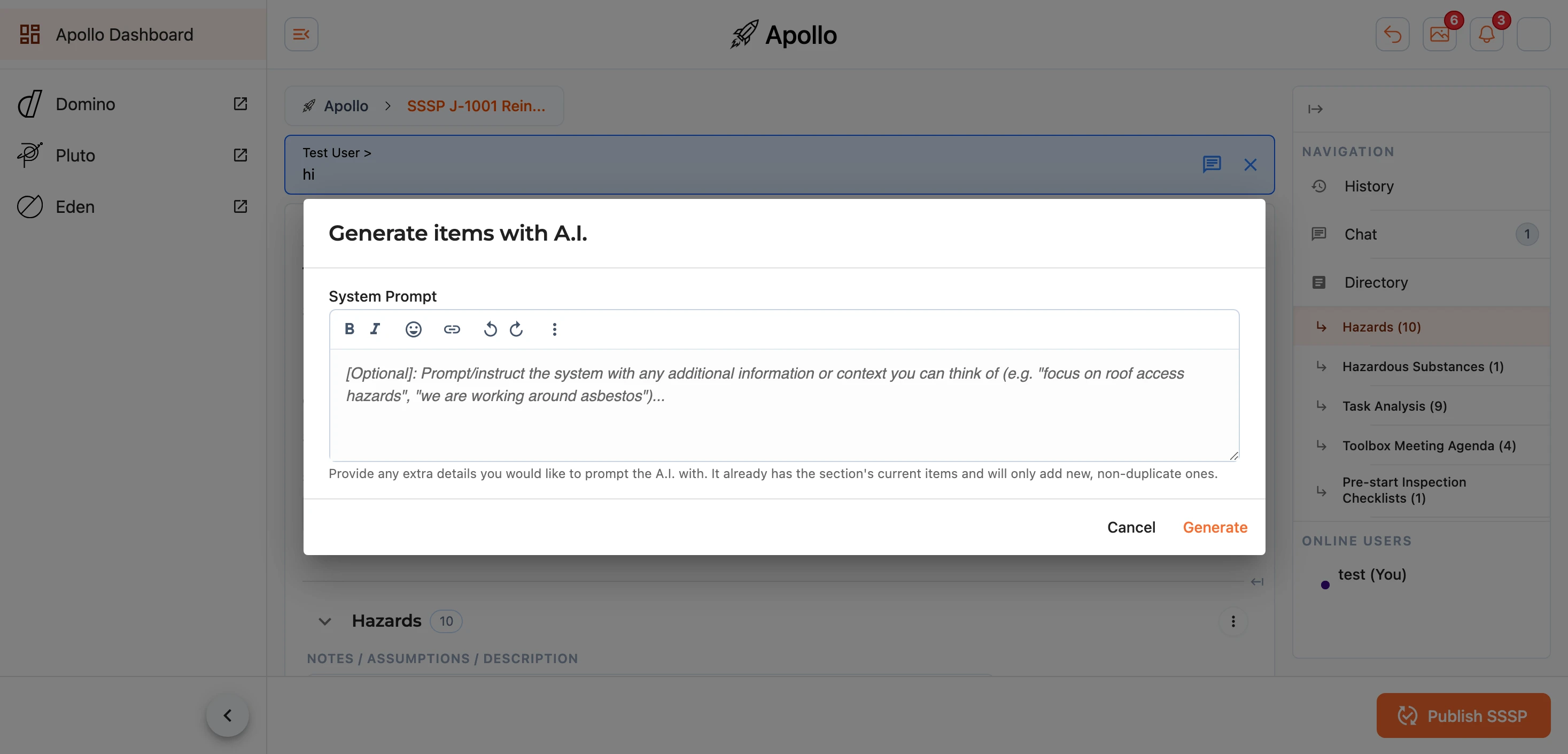
Maaari kang magdagdag ng opsyonal na System Prompt para sabihin kung ano ang kailangan mo - halimbawa welding a new gate o we are working around asbestos - pagkatapos ay piliin ang Generate. Nagdaragdag ang Apollo ng mga aytem para sa inilalarawan mo at hindi na isinasama ang anumang sakop na ng seksyon, kaya ang prompt tungkol sa isang bagong gawain ay nagbabalik lamang ng ilang aytem na kailangan para sa gawaing iyon sa halip na muling suriin ang buong trabaho. Iwanang blangko ang prompt at pupunan nito ang anumang puwang na makikita sa seksyon sa halip.
Kapag sakop ng mga bagong gawa ang buong plano, piliin ang Generate Items mula sa menu ng Actions sa halip na isa-isahin ang bawat seksyon. Magbubukas ang parehong generator nang may tsek ang bawat seksyon; alisin ang tsek sa alinmang nais mong huwag galawin, ilarawan ang mga gawain at piliin ang Generate. Sabay-sabay na ipoproseso ng Apollo ang mga seksyon at pupunan ang bawat isa sa sandaling handa na ito.
Tandaan: ang mga suhestiyon ay panimulang punto lamang, hindi ang tapos na plano. Palaging basahing mabuti ang idinaragdag ng Apollo at iangkop ito sa trabahong nasa harap mo.
Work Breakdown Structure (Balangkas ng Paghahati ng Trabaho)
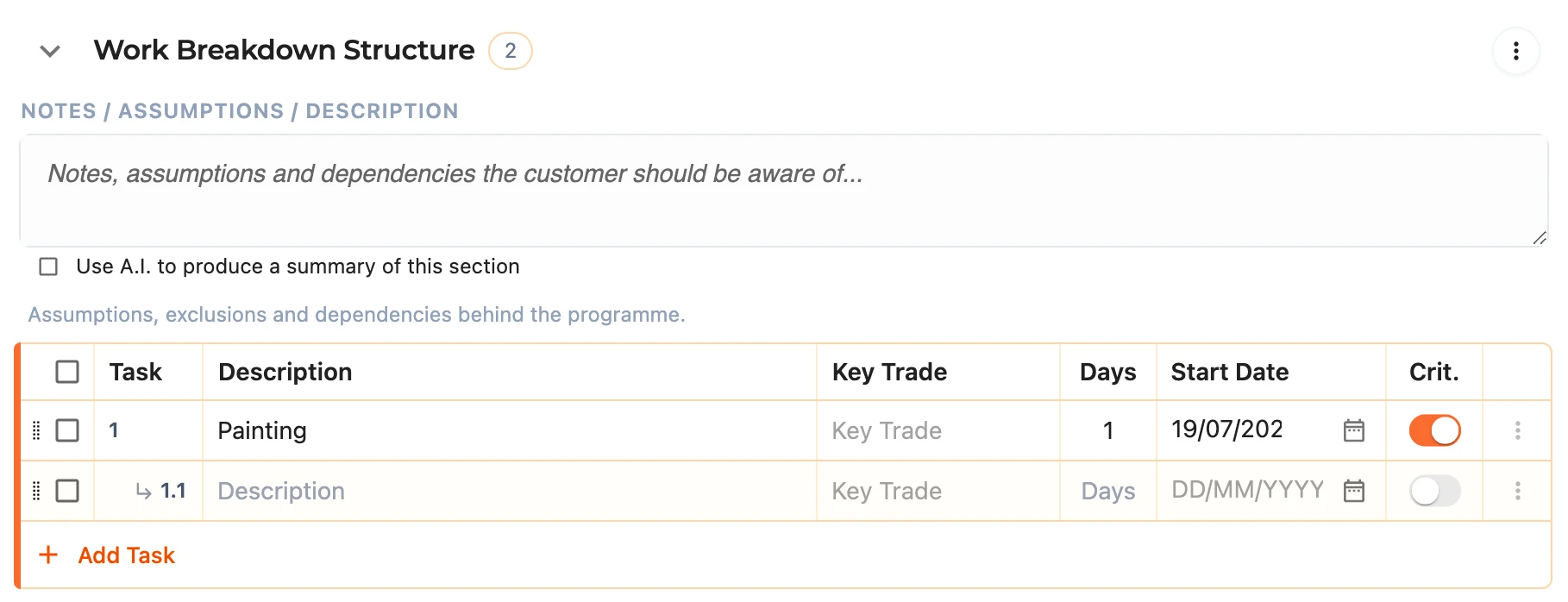
Sa ilalim ng mga seksyon ng kaligtasan matatagpuan ang Work Breakdown Structure - ang nakaayos na programa ng trabaho sa likod ng proyekto. Gumagana ito tulad ng iba pang mga seksyon, na may sarili nitong bilang at sarili nitong field ng Notes / Assumptions / Description para sa mga pagpapalagay, pagbubukod, at mga dependency sa likod ng programa. Maaaring i-nest (ipailalim) ang mga gawain sa ilalim ng isa't isa sa pamamagitan ng pag-drag sa mga ito, upang malinaw na mabasa ang istruktura ng trabaho sa natapos na iskedyul.
Konpigurasyon (Configuration)
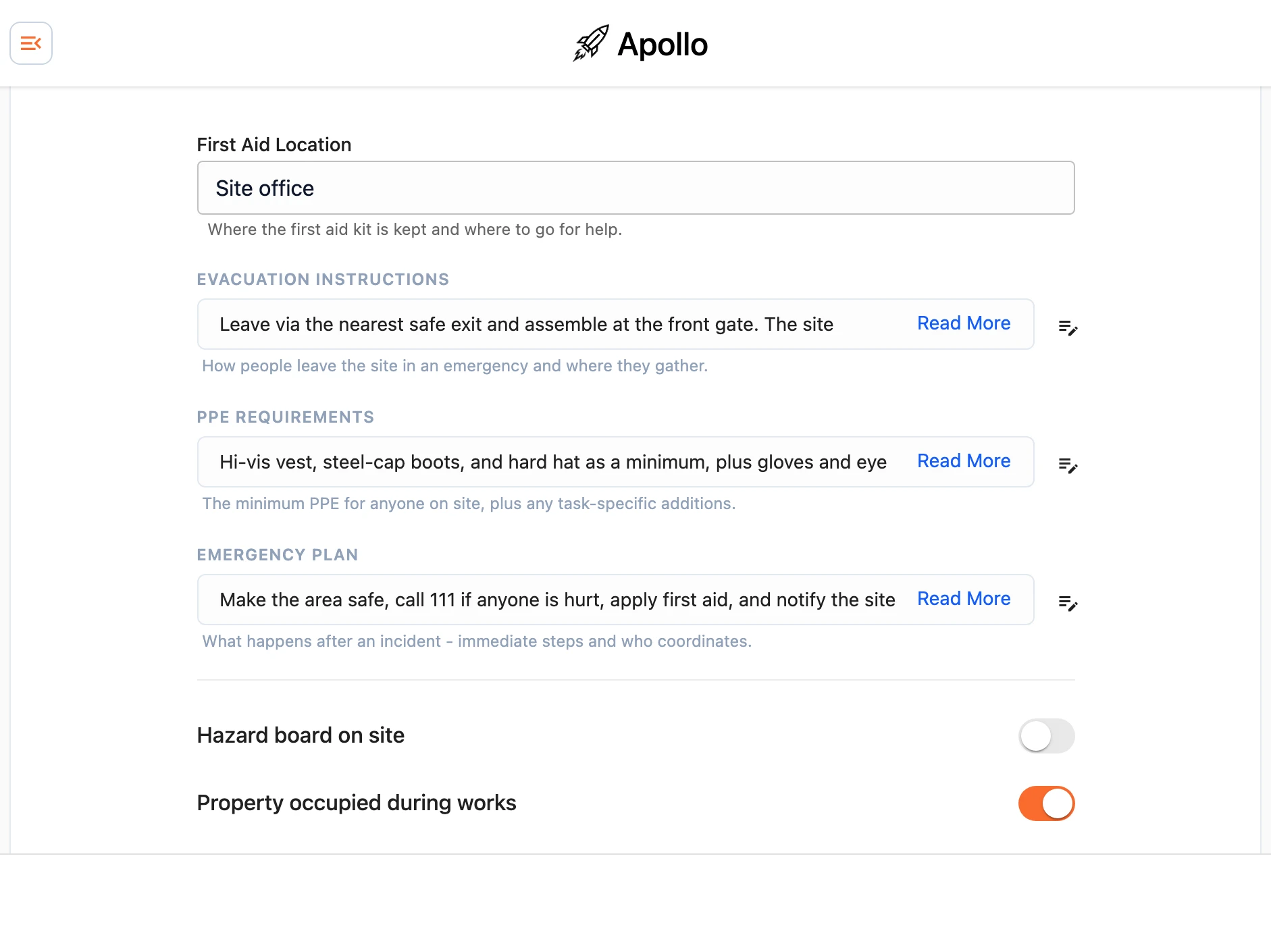
Ang seksyon ng Configuration (Pagsasaayos) sa ibaba ng builder ay naglalaman ng mga detalye para sa buong site na lumalabas sa kabuuan ng mga natapos na dokumento:
- First Aid Location (Lokasyon ng First Aid) - kung saan nakalagay ang first aid kit at kung saan pupunta para humingi ng tulong.
- Evacuation Instructions (Mga Tagubilin sa Paglikas) - ang mga ruta ng paglikas, assembly point, at kung sino ang magsasagawa ng roll call.
- PPE Requirements (Mga Kinakailangang PPE) - ang minimum na PPE para sa sinuman sa site, kasama ang anumang karagdagang kailangan para sa partikular na gawain.
- Emergency Plan (Plano sa Emergency) - ang mga agarang hakbang pagkatapos ng isang insidente at kung sino ang mangangasiwa sa mga ito.
- Site Induction Notes (Mga Tala sa Site Induction) - anumang partikular sa trabahong ito na kailangang sabihin kapag may sumailalim sa induction sa site, tulad ng access, paradahan, ang mga kapitbahay, o isang live service (aktibong linya ng serbisyo). Napi-print ito sa Rehistro ng Site Induction at Pag-sign in sa ilalim ng "Also covered at this induction".
Nasa ibaba ng mga ito ang mga site flag - Hazard board on site (hazard board sa site), Property occupied during works (tinitirhan ang ari-arian habang may ginagawa), Vulnerable persons on site (mga bulnerableng tao sa site), at WorkSafe notifiable works (mga gawaing kailangang ipagbigay-alam sa WorkSafe, kasama ang WorkSafe Notifiable Reference nito) - kasama ang dalas ng mga pagpupulong na itinakda mo noong ginawa ang SSSP.
Mga Lokasyon ng Emergency
Itala ang pinakamalapit na Medical Centre (sentrong medikal) at Hospital (ospital) para sa site. Kung nakapagtakda ka ng address ng site, maaari mong hayaan ang Apollo na punan ang bawat isa para sa iyo gamit ang mga link na Find nearest medical centre (Hanapin ang pinakamalapit na medical centre) at Find nearest hospital (Hanapin ang pinakamalapit na ospital) sa halip na maghanap nang mano-mano.
Mga Tauhan
Kumpirmahin ang Project Manager, Site Foreman, at Safety Manager para sa trabaho, bawat isa ay may contact number ng telepono, upang malaman ng crew kung sino ang tatawagan. Ang hawak ng Project Manager at Site Foreman sa rehistro ng pagsasanay at kakayahan ay maiimprenta sa SSSP sa ilalim ng Training & Competency.
Mga Subtrade
Ilista ang mga subcontractor na nagtatrabaho sa trabaho. Iminumungkahi ng field ang mga nasa rehistro kasama ang mga sertipikong hawak ng bawat isa, at maaari kang mag-type ng sinuman pa. Bawat subtrade ay nagkakaroon ng row para sa sign-off sa pahina ng kasunduan, at ang mga nasa rehistro ay may mga sertipikong nakaimprenta sa ilalim ng Training & Competency.
Pagtutulungan
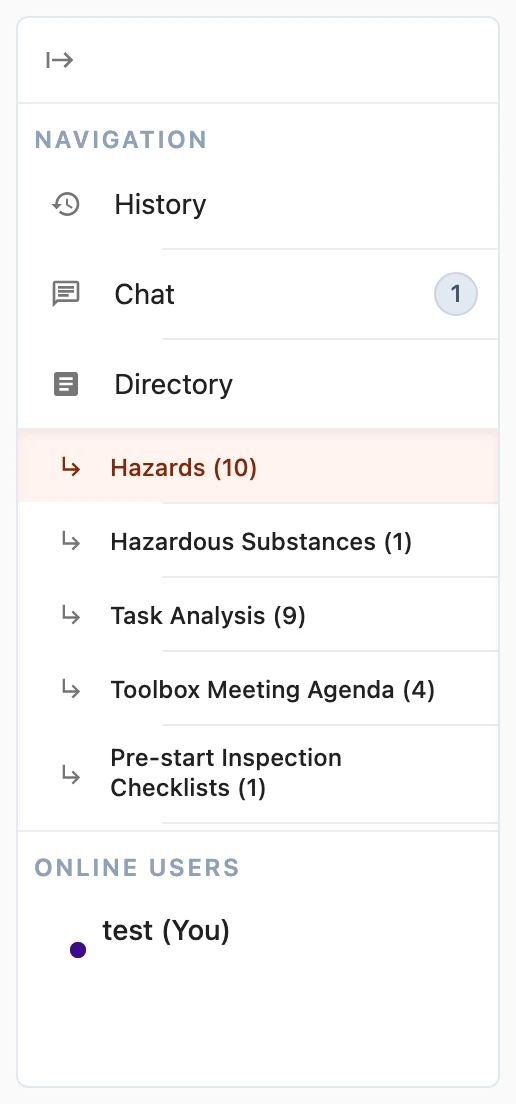
Maaaring i-edit ang isang SSSP ng ilang tao nang sabay-sabay, at pinapanatili ng builder na magkakasabay ang lahat. Inililista ng isang drawer sa gawing kanan kung sino ang kasalukuyang tumitingin sa plano, nagbibigay sa iyo ng direktoryo upang direktang lumipat sa alinmang seksyon, at naglalaman ng kasaysayan at mga komento.
Maaari kang mag-iwan ng komento sa mga indibidwal na field upang magtanong o magtala ng desisyon, at ang iba ay maaaring sumagot, mag-react, o kumilala (acknowledge) rito upang kumpirmahing nabasa na nila ito. Kapag may nagdagdag ng komento, may lalabas na banner sa itaas ng builder upang hindi ito makaligtaan.
Kasaysayan
Nagpapanatili ang Apollo ng tuloy-tuloy na kasaysayan ng mga pagbabago sa SSSP. Buksan ito mula sa button na History () sa drawer upang suriin ang mga naunang bersyon at, kung kailangan mo, ibalik ang isa.
Pagsubok sa isang Site Check
Upang makita ang isang site check sa paraang makikita ito ng crew, piliin ang Test Site Safety Brief o Test Full SSSP mula sa menu ng Actions. Makikita rin ang parehong opsyon sa ilalim ng Test... sa dialog ng Site Checks at sa tabi ng Copy a link kapag nagpadala ka ng plano sa site. Magbubukas ang sheet sa isang bagong tab sa ilalim ng bandang Test mode, at ang mga tsek, sagot, bagong panganib, larawan at Submit form ay pawang gumagana tulad ng para sa crew, ngunit walang nai-save: walang link na nalilikha, walang inaabisuhan, at ang plano, Fergus at Insights ay mananatili tulad ng dati. I-reload ang tab upang magsimula muli. Naka-off sa test mode ang pagpapasa ng check at pag-imbita ng subcontractor, dahil pareho silang magpapadala ng text o email sa isang tao, at gayundin ang pagtatala ng toolbox talk, na mag-a-file ng talk sa plano.
Paalala: Ang Fill one in yourself... at ang isang kinopyang link ay parehong gumagawa ng totoong link, at anumang gagawin sa pamamagitan ng alinman sa mga ito ay magbabago sa plano at bibilangin bilang isang check na ipinadala sa site. Gamitin ang Test tuwing tumitingin ka lamang.
Pagpirma ng mga Subcontractor
Ang na-publish na SSSP ay naglalaman ng pahina ng Health & Safety Agreement (Kasunduan sa Kalusugan at Kaligtasan) na may hanay ng lagda para sa bawat subcontractor sa trabaho, at ang taong may hawak ng site check (pagsusuri sa site) sa mismong site ay karaniwang siyang nakatayo sa tabi nila kapag kailangan itong pirmahan. Ang kanilang site check ay may seksyon ng Subcontractors para rito. Hinihingi ng Invite a subcontractor ang pangalan ng tao, ang kanilang kumpanya, at isang mobile number o email, at pinapadalhan sila ng sarili nilang link; nagbibigay naman ang Share a link ng isang link para sa sinumang dumating, kung saan ilalagda ng unang taong magbubukas nito ang kanyang pangalan. Sa alinmang paraan, patuloy na gumagana ang site check para sa may-hawak nito, at sinasabi ng listahan sa ilalim ng mga button kung hanggang saan na ang bawat subcontractor - naipadala, nabuksan, o napirmahan sa isang partikular na oras - na may Send again sa tabi ng sinumang hindi pa nagbubukas ng sa kanila.
Binubuksan ng link ng isang subcontractor ang plano upang basahin sa halip na ang check upang punan: kung sino ang namamahala sa trabaho at kung paano sila makokontak, ang mga patakaran sa site at PPE, ang mga detalye para sa emerhensya, at ang hazard register (talaan ng mga panganib) kasama ang mga kontrol nito. Maaari silang mag-ulat ng panganib na nakaligtaan sa plano, na mapupunta sa register para sa lahat, at sa ibaba ay pipirmahan nila ang kasunduan gamit ang daliri sa kanilang telepono, habang inilalagay ang pangalan ng kumpanyang kanilang pinipirmahan. Maiimprenta ang lagda sa hanay ng kumpanyang iyon sa pahina ng kasunduan sa susunod na ma-publish ang SSSP, mapapasama ang kumpanya sa Subtrades (mga sub-trade) sa configuration, at aabisuhan ang opisina sa pamamagitan ng isang komento sa plano at isang notification.
Sa builder, inililista ng dialog na Site Checks ang bawat subcontractor na naimbitahan sa ilalim ng Waiting on (Naghihintay) hanggang sa pumirma sila, at sa ilalim ng Signed (Napirmahan) pagkatapos nito, kung saan sinasabi sa bawat hanay kung sino ang nag-imbita sa kanila. Gumagana ang copy, resend, at delete sa mga hanay na iyon tulad ng sa alinmang iba pang link.
Paalala: pumipirma ang isang subcontractor nang isang beses bawat link, at ang muling pag-imbita sa parehong tao ay muling magpapadala ng link na hawak na nila. Kung kailangang pumirma nang panibago ang isang tao, burahin muna ang kanilang link mula sa Site Checks at imbitahan silang muli.
Mga Notipikasyon
May dalawang bagay na nangyayari sa isang SSSP kapag umalis na ito sa opisina: may planong ipinapadala sa site sa pamamagitan ng isang capture link (link sa pagkuha), at may site check (pagsusuri sa site) na bumabalik kasama ang talaan nito. Sa kampana () sa tabi ng menu ng Actions mo pipiliin kung nais mong makatanggap ng balita tungkol sa alinman sa mga ito para sa SSSP na ito. Lagyan ng tsek ang A plan goes out to site, A site check comes back, o pareho, at mag-Save; iilaw ang kampana () habang naka-subscribe ka, at bawat abiso ay makakarating sa iyo sa app, sa pamamagitan ng push at sa email kalakip ang talaan ng site check, alinsunod sa sarili mong mga setting ng notipikasyon. Awtomatikong naka-subscribe ang back office validator (tagasuri sa back office) sa bawat bagong SSSP at ginagamit ang parehong dialog upang i-off ang isa.
Pag-edit ng mga Detalye at Pagbura
Pinagsasama ng menu ng Actions sa title bar ang mga gawain para sa buong SSSP:
Generate Items- magdagdag ng mga item para sa mga bagong gawain sa ilang seksyon nang sabay-sabay, na tinalakay sa ilalim ng Pagbuo Gamit ang A.I. sa itaas.Edit Details- baguhin ang pamagat, pinagmulan, lokasyon ng site, at naka-link na quote (tantiya ng presyo) sa Domino.Notification Settings- ang parehong mga pagpipilian gaya ng sa kampana, para sa SSSP na ito.Fullscreen- ibigay sa builder (tagabuo) ang buong screen.Reset Column Widths- ibalik ang bawat talahanayan sa default na layout (ayos) ng hanay nito.Close out SSSP- itala kung paano natapos ang trabaho, na tinalakay sa ilalim ng Pagsasara sa ibaba.Lock SSSP- pigilan ang sinuman sa pag-edit ng mga seksyon, programa at kasaysayan hanggang sa ma-unlock itong muli mula sa parehong menu. Ang pag-publish, mga file at mga komento ay magpapatuloy nang normal habang ito ay naka-lock.Lock Toolbox Talks- tigilan na ang paghabol sa crew (grupo ng mga manggagawa) para sa mga toolbox talk (maikling pulong sa kaligtasan) sa isang trabahong hindi na nangangailangan ng mga ito, na tinalakay sa ilalim ng Pag-lock ng mga Toolbox Talk sa ibaba.Clear All Items- alisan ng laman ang bawat seksyon at ang Work Breakdown Structure (Istruktura ng Pagkakahati-hati ng Trabaho).Delete SSSP- tuluyang alisin ang SSSP.
Paalala: Hindi na maaaring bawiin ang Clear All Items at Delete SSSP. Kung hindi ka sigurado, mag-restore ng mas naunang bersyon mula sa history sa halip na mag-clear, at makipag-ugnayan sa support@samconsulting.co.nz kung kailangan mo ng tulong.
Pagsasara
Bawat yugto na ipinapakita ng isang SSSP ay tinutukoy para sa iyo batay sa mga nangyari na rito - kung may petsa ng pagsisimula ito, kung lumipas na ang petsang iyon, kung may naipadalang link at kung may bumalik na site check - at wala sa alinman sa mga iyon ang nagsasabi sa Apollo na tapos na ang trabaho. Ang isang trabahong natapos nang walang naisumiteng site check ay mananatili sa board bilang overdue at hahabulin sa pang-umagang buod hangga't umiiral ito, kaya kapag tapos na ang trabaho, may magtatala sa opisina na tapos na ito.
Piliin ang Close out SSSP mula sa menu ng Actions, o pindutin ang linyang Status sa itaas ng SSSP, at sabihin kung paano natapos ang trabaho:
- Completed - natapos ang mga trabaho at nagpatuloy ang plano ayon sa takbo nito.
- Closed - huminto ang trabaho bago natapos ang mga gawain.
- Archived - naitabi na, nang walang inaasahan pang anuman para dito.
Alinman ang piliin mo ay magiging yugto ng SSSP sa board at sa Insights, mawawala ito sa mga listahan ng hindi pa tapos at sa buod sa umaga, at kasabay ding ila-lock ang SSSP upang walang magbago sa isang tapos nang trabaho. Ipinapakita ng linyang Status ang naging resulta, kung kailan ito naitala at kung sino ang nagtala nito.
Kung muling mabuhay ang isang trabaho, ibinabalik ito ng Reopen SSSP sa parehong menu sa yugto na kinaroroonan sana nito, ina-unlock ito at, kung saan naaangkop, muli itong sinisimulang i-follow up.
Pag-lock ng mga Toolbox Talk
Ang cadence (dalas) ng Toolbox Talks sa Kumpigurasyon ay nagtatala kung ano ang hiningi ng trabaho, at nagte-text at nag-e-email ang Apollo sa crew sa ganoong dalas sa pagitan ng mga petsa ng pagsisimula at pagtatapos. Maaaring hindi na kailanganin ang mga talk habang nagpapatuloy pa ang mismong trabaho, halimbawa kapag tapos na ang mga gawain at mga depekto na lang ang natitira. Ang pagpapalit ng dalas sa None (Wala) o Just Once (Isang Beses Lang) ay magpapatigil sa mga paalala ngunit babaguhin din nito ang sinasabi ng SSSP na kinailangan sa trabaho, kaya sa halip ay i-lock mo na lang nang bukod ang mga talk.
Piliin ang Lock Toolbox Talks mula sa menu na Actions at, kung gusto mo, sabihin kung bakit. Hindi na papaalalahanan ang crew, magpapakita ang SSSP ng Locked sa ilalim ng Toolbox talks sa board at hihinto na sa pagbilang bilang nakatakda o nalampasan sa Mga Insight at sa buod sa umaga, at mananatili ang dalas kung paano ito itinakda. Ipinapakita ng row na Toolbox Talks sa Kumpigurasyon kung kailan ni-lock ang mga talk, kung sino ang nag-lock at ang iyong dahilan. Maaari pa ring magtala ng talk ang isang crew mula sa kanilang link ng site check (pagsusuri sa site), na nagsasabi sa kanila na hindi na kailangan ang mga talk sa trabaho.
Ang pagpili sa Unlock Toolbox Talks mula sa parehong menu ay magbabalik sa mga paalala sa dating dalas. Ang isang naka-lock o naka-close out na SSSP ay nagpahinto na sa mga toolbox talk nito, kaya nagpapakita rin ito ng Locked sa board, at iniaalok lamang ang opsyon habang live (aktibo) ang SSSP.