Paalala: Awtomatikong isinalin ang pahinang ito mula sa orihinal na Ingles, na siyang opisyal na bersyon. Basahin ito sa Ingles
Ang lahat ng biswal o dokumentaryo na nakalakip sa isang job ay nasa Files & Media - ang mga larawang na-upload mula sa site, ang mga dokumentong ibinahagi ng team, at anumang mga 3D visualisation ng property. Makikita mo ito sa menu sa pag-navigate ng isang job, na nahahati sa dalawang tab: Files at Visualisations. Kung aling mga tab ang maaari mong makita ay nakadepende sa mga pahintulot na mayroon ka para sa job.
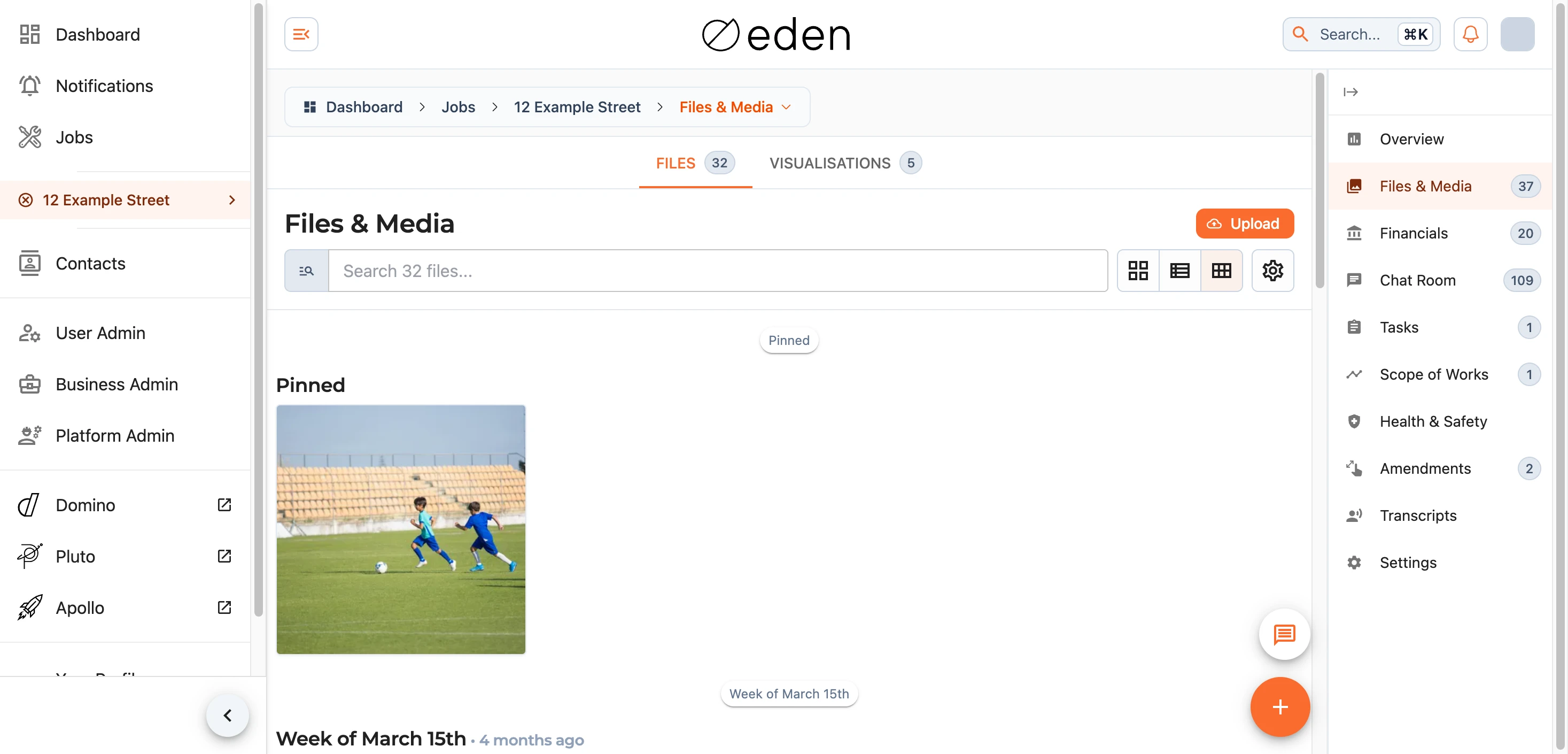
Mga File
Nakapangkat ang mga file ayon sa kung kailan idinagdag ang mga ito - Ngayon, Kahapon, ngayong linggo, at mga naunang linggo - kaya palaging madaling mahanap ang mga pinakabagong na-upload. Ang anumang naka-pin ay tinitipon sa sarili nitong grupo sa itaas.
Maaari kang lumipat sa pagitan ng mga layout na tile, list, at grid upang umangkop sa iyong hinahanap, at tatandaan ng EDEN ang iyong pinili sa susunod. Pumili ng anumang file upang buksan ito sa isang preview, o, para sa mga file na hindi maaaring i-preview, upang i-download ang mga ito.
Paghahanap ng File
Naghahanap ang search box sa mga pangalan ng file, paglalarawan, label, teksto sa loob ng mga dokumento, at kung sino ang nag-upload ng mga ito. Para sa mas tiyak na paghahanap, buksan ang mga advanced filter upang limitahan ayon sa uri ng file (larawan, audio, video, PDF, o iba pa), kung sino ang nag-upload ng file, o ayon sa saklaw ng petsa. Ibinabalik ng Clear filters ang lahat sa dati.

Pagdaragdag ng mga File
Kung may pahintulot kang magdagdag ng mga file, maaari mong i-drag ang mga litrato o dokumento papunta sa page at i-drop ang mga ito, i-paste ang isang larawan na iyong kinopya, o gamitin ang button sa pag-upload. Ipinapakita ng mas malalaking upload ang progreso ng mga ito habang nagpapatuloy.
Paggawa sa isang File
Bawat file ay may menu ng mga aksyon na nag-aalok ng mga bagay na maaari mong gawin dito. Depende sa iyong mga pahintulot at sa uri ng file, maaaring kabilang dito ang:
- I-preview ang file, o I-download ito (kabilang ang isang kopya ng PDF kung may magagamit).
- I-pin ito upang manatili ito sa itaas ng listahan at sa pangkalahatang-ideya ng trabaho.
- I-edit ang isang larawan - i-crop at i-adjust ito, pagkatapos ay i-save ang resulta bilang isang bagong file.
- Set Permissions (Itakda ang mga Pahintulot) upang kontrolin kung sino pa ang makakakita nito.
- Move to Financials (Ilipat sa Pampinansyal) kung ang file ay sa halip nabibilang sa mga dokumentong pampinansyal ng trabaho.
- I-delete ito.
Paggawa nang Mas Marami nang Sabay-sabay
Lagyan ng tsek ang checkbox sa anumang mga file upang piliin ang mga ito, pagkatapos ay gamitin ang mga maramihang aksyon upang i-pin, i-download, o i-delete ang buong napili nang sabay-sabay. Nariyan ang Select All (Piliin Lahat) kapag gusto mong aksyunan ang lahat.
Paalala: maaari mo lamang i-pin o i-delete ang mga file na may pahintulot kang pamahalaan. Kung ang ilan sa iyong mga napili ay hindi maaaring aksyunan, ipapaalam ito sa iyo ng EDEN at aaksyunan ang natitira.
Mga Biswalisasyon
Nasa tab na Visualisations (Mga Biswalisasyon) ang anumang mga interactive na 3D biswalisasyon ng ari-arian - isang virtual na walk-through na maaari mong galugarin mismo sa iyong browser.
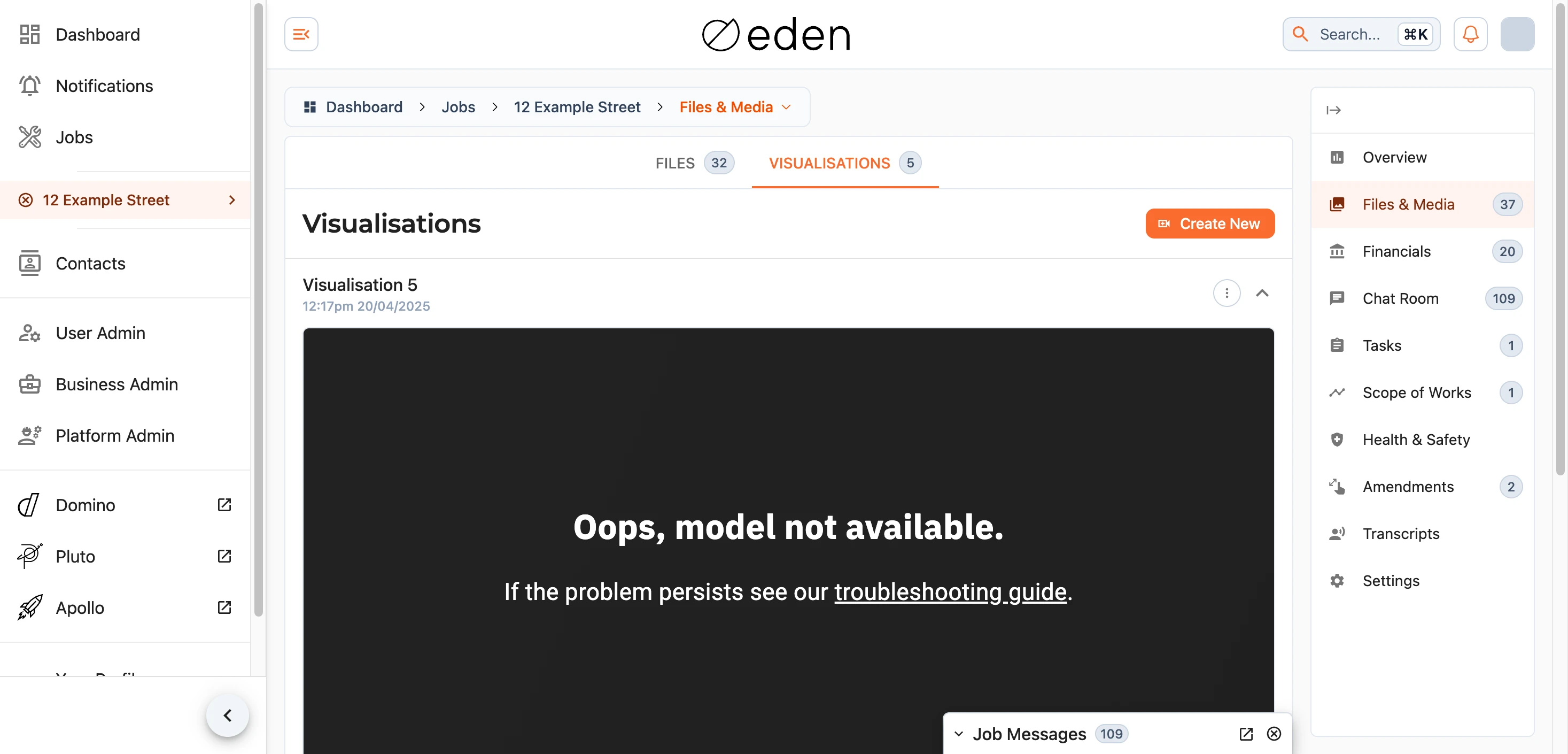
Kung may pahintulot ka, maaari kang magdagdag ng bago gamit ang button na Create New (Gumawa ng Bago). Kung wala pa, o wala kang access sa mga ito, sasabihin lamang ito sa iyo ng tab.