Paalala: Awtomatikong isinalin ang pahinang ito mula sa orihinal na Ingles, na siyang opisyal na bersyon. Basahin ito sa Ingles
Bawat job ay may sariling chat room kung saan ang lahat ng kasangkot ay maaaring mag-usap sa iisang lugar - magtanong, magbahagi ng litrato, o magbigay ng update sa team. Maaari mo itong buksan mula sa seksyon ng Chat Room sa navigation menu ng isang job, o mula sa lumulutang na Job Messages panel na sumusubaybay sa iyo sa buong job.
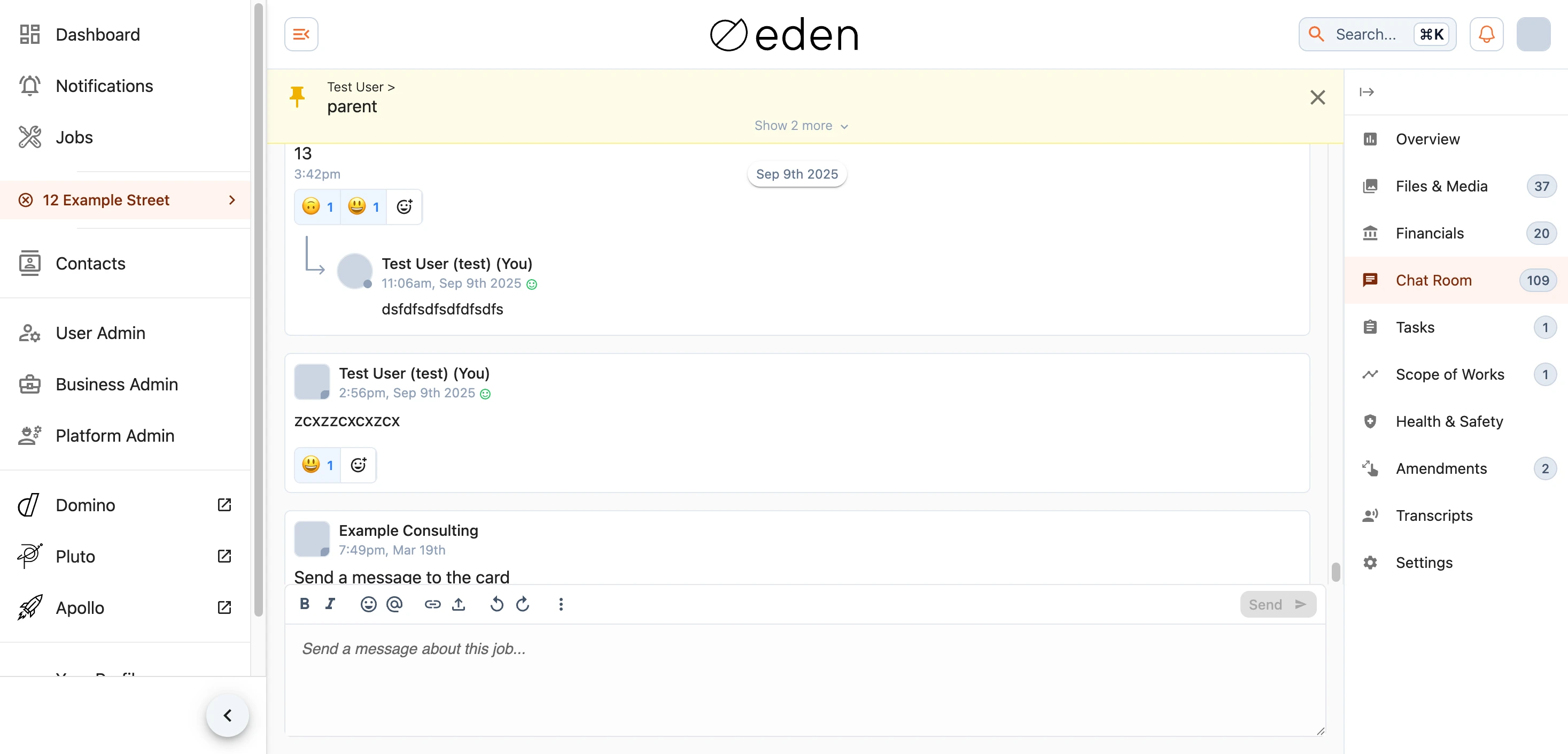
Ipinapakita ang mga mensahe nang sunod-sunod kung saan ang pinakabago ay nasa ibaba, na nakapangkat ayon sa petsa upang madaling masubaybayan ang usapan sa paglipas ng panahon. Ipinapakita sa bawat mensahe kung sino ang nagpadala nito at kung kailan, at ang maliit na berdeng tuldok sa larawan ng isang tao ay nangangahulugang online sila ngayon.
Pagpapadala ng Mensahe
I-type ang iyong mensahe sa kahon sa ibaba ng chat at ipadala ito gamit ang send button (). Maaari mong i-format ang iyong teksto - bold, italics, mga listahan, mga link, mga quote, at marami pang iba - gamit ang toolbar, at direktang mag-mention ng tao sa pamamagitan ng pag-type ng @ at pagpili sa kanilang pangalan, na magpapabatid sa kanila na kinakausap mo sila.

Awtomatikong nase-save ang anumang sinimulan mong i-type, kaya maaari mong lisanin ang pahina at ipagpatuloy kung saan ka tumigil.
Mga Attachment
Upang magbahagi ng litrato o dokumento, gamitin ang attachment button sa toolbar ng mensahe, o i-drag lamang ang isang file papunta sa chat at i-drop ito doon. Maaari mong i-preview ang mga larawan bago ipadala, at piliing idagdag din ang mga ito sa seksyon ng Files & Media ng job upang madali itong mahanap muli sa susunod.
Pagtugon at Pag-react
Itapat ang cursor sa (o i-tap) ang isang mensahe upang lumabas ang mga aksyon nito. Mula rito maaari mong:
- Tumugon upang magsimula ng nakatutok na palitan ng mensahe sa partikular na mensaheng iyon.
- Mag-react gamit ang isang emoji - kapaki-pakinabang para sa mabilis na pagkumpirma nang hindi nagdaragdag ng isa pang mensahe. Pumili ng umiiral na reaksyon upang idagdag o alisin ang sa iyo, at itapat ang cursor dito upang makita kung sino pa ang nag-react.
- Burahin ang isang mensahe. Palagi mong maaalis ang sarili mong mga mensahe, at maaaring alisin ng mga job administrator (tagapangasiwa ng trabaho) ang iba kung kinakailangan.
Mga Naka-pin na Mensahe
Maaaring i-pin ng mga job administrator ang isang mahalagang mensahe upang hindi ito mawala sa pag-uusap. Lumalabas ang mga naka-pin na mensahe sa isang naka-highlight na bar sa itaas ng chat (at sa pangkalahatang-ideya ng trabaho). Pumili ng isa upang dumiretso rito, at kung may higit sa isa, i-expand ang bar upang makita ang lahat ng ito.
