ध्यान दें: यह पृष्ठ मूल अंग्रेज़ी से स्वचालित रूप से अनुवादित किया गया था, जो आधिकारिक संस्करण है। इसे अंग्रेज़ी में पढ़ें
एक बार जब कोई कोट बना लिया जाता है, तो यह quote builder (कोट बिल्डर) में खुलता है - वह कार्यक्षेत्र जहाँ आप Domino द्वारा तैयार किए गए स्कोप (काम के दायरे) को बेहतर बनाते हैं, अपनी कीमतें तय करते हैं, और तैयार कोट को अंतिम रूप देते हैं। यह पृष्ठ स्वयं कोट तैयार करने के बारे में है; समीक्षा करना, सहयोग करना और प्रकाशित करना अलग से बताया गया है।
हेडर
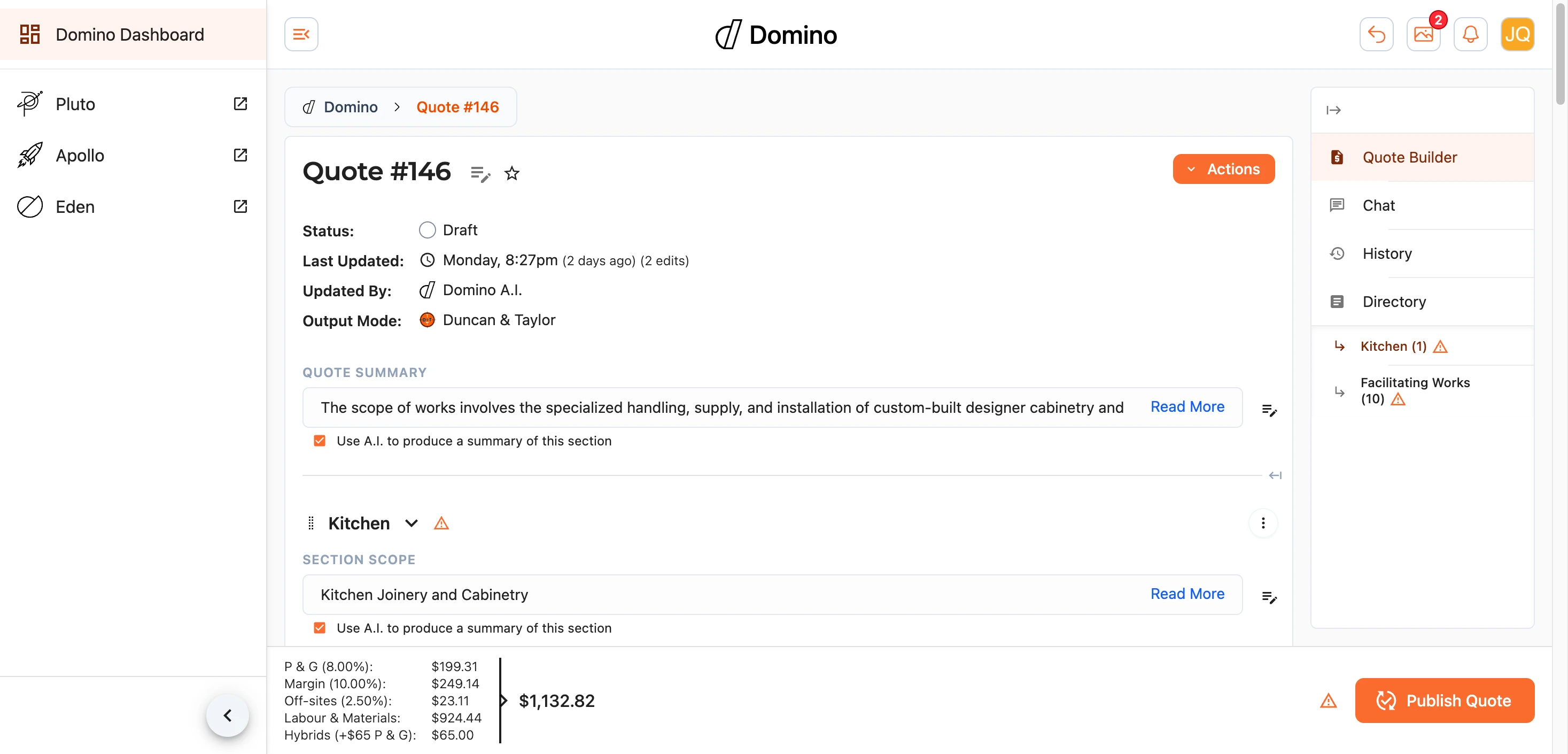
पृष्ठ के शीर्ष पर कोट का शीर्षक (नाम बदलने के लिए इसे, या पेंसिल को चुनें), साइट का पता, और स्थिति का सारांश दिखता है - वर्तमान स्थिति, इसे पिछली बार कब और किसके द्वारा बदला गया था (जिसमें वह भी शामिल है जहाँ बदलाव Domino के A.I. ने किया था), और ऐसे कोई भी कोट जिनसे इसे क्लोन किया गया था या जिनमें इसे क्लोन किया गया है।
running totals (चालू कुल योग) ठीक इसके नीचे होते हैं, जो आपके काम करते समय लाइव अपडेट होते रहते हैं, ताकि आपको हमेशा पता रहे कि कोट किस स्थिति में है।
Actions (कार्रवाइयाँ)
Actions मेन्यू में वे सभी काम एकत्र हैं जो आप पूरे कोट पर एक साथ कर सकते हैं:
- Add Room (कमरा जोड़ें) - लाइन आइटम्स को एक ग्रुप में रखने के लिए एक नया सेक्शन जोड़ें।
- View History (इतिहास देखें) - पुराने वर्शन देखें और उन पर वापस लौटें (समीक्षा करना देखें)।
- Set Quote Status (कोट की स्थिति सेट करें) और Edit Quote Details (कोट का विवरण संपादित करें) - कोट की स्थिति या उसके शीर्षक, संदर्भ, बिलिंग और स्थान को अपडेट करें।
- Reset Column Widths (कॉलम की चौड़ाई रीसेट करें) और Fullscreen (फुलस्क्रीन) - अपने वर्किंग व्यू को व्यवस्थित करें या उसे बड़ा करें।
- Clone (क्लोन) - काम करने के लिए कोट की एक पूरी कॉपी बनाएँ।
- Cherry Pick (चुनिंदा चयन) - किसी अन्य कोट से चुनिंदा लाइन आइटम्स को इसमें शामिल करें।
- Reset Quote (कोट रीसेट करें) और डिलीट करने के विकल्प - कोट को साफ़ करके वापस शुरुआती स्थिति में ले जाएँ। इनका सावधानी से इस्तेमाल करें।
लाइन आइटम्स
कोट का मुख्य भाग लाइन आइटम की एक तालिका है, जिसे कमरों (sections) में समूहीकृत किया गया है। प्रत्येक आइटम के लिए आप उसका विवरण, मात्रा, इकाई और राशियाँ निर्धारित कर सकते हैं, और कुल योग अपने आप जुड़ जाते हैं।
- आइटमों और कमरों को खींचकर उनकी जगह पर लाकर उनका क्रम बदलें (Reorder)।
- जिस हिस्से पर आप काम कर रहे हैं, उस पर ध्यान केंद्रित करने के लिए कमरों को विस्तृत या संक्षिप्त (Expand or collapse) करें।
- किसी आइटम को कोट पर बनाए रखने लेकिन कुल योग से बाहर रखने के लिए उसे स्ट्राइक ऑफ (Strike off) करें - यह ऐसे काम के लिए उपयोगी है जिसका नकद निपटान हो चुका है या जिसे टाल दिया गया है। आप चुन सकते हैं कि स्ट्राइक-ऑफ किए गए आइटमों को कैसे लेबल किया जाए।
- न्यूनतम शुल्क (Minimum charges) और मात्रा में छूट (volume reductions) आपको हाथ से गणना किए बिना ट्रेड की न्यूनतम राशियों और थोक समायोजनों (bulk adjustments) को संभालने की सुविधा देते हैं।
- कोई प्रश्न पूछने या नोट जोड़ने के लिए किसी भी लाइन आइटम पर टिप्पणी (comment) छोड़ें - देखें सहयोग करना।
सुझाव
जैसे-जैसे आप कोट तैयार करते हैं, Domino लाइन आइटमों के लिए सुझाव पेश करता है - स्वीकृत मूल्य-पुस्तिका (pricebook) से मिलने वाले मेल और इसके अपने A.I. सुझाव - ताकि आप रेट कार्ड खंगाले बिना लगातार एकसमान मूल्य निर्धारित कर सकें। जहाँ आप अधिक निश्चितता चाहते हैं, वहाँ research (रिसर्च) विकल्प आपके लिए किसी आइटम की गहराई से पड़ताल करता है।
फ़ाइलें और मीडिया
बिल्डर कोट की फ़ाइलों और मीडिया को तालिका के पास ही सुलभ रखता है - वे दस्तावेज़ जिनसे इसे तैयार किया गया था, तस्वीरें और कोई भी विज़ुअलाइज़ेशन - ताकि काम करते समय आप उन्हें फिर से देख सकें।
ट्रेड ब्रेकडाउन (Trade Breakdown)
Trade Breakdown Preview (ट्रेड ब्रेकडाउन पूर्वावलोकन) दिखाता है कि कोट शामिल ट्रेडों में किस प्रकार विभाजित होता है। प्रत्येक लाइन आइटम को उसके ट्रेड के अनुसार समूहीकृत किया जाता है, जिसमें प्रत्येक के लिए श्रम (labour), सामग्री (materials) और दोनों का कुल योग दिया होता है - कोट बाहर भेजे जाने से पहले यह सरसरी तौर पर जांचने का एक त्वरित तरीका है कि काम को समझदारी से बांटा गया है।
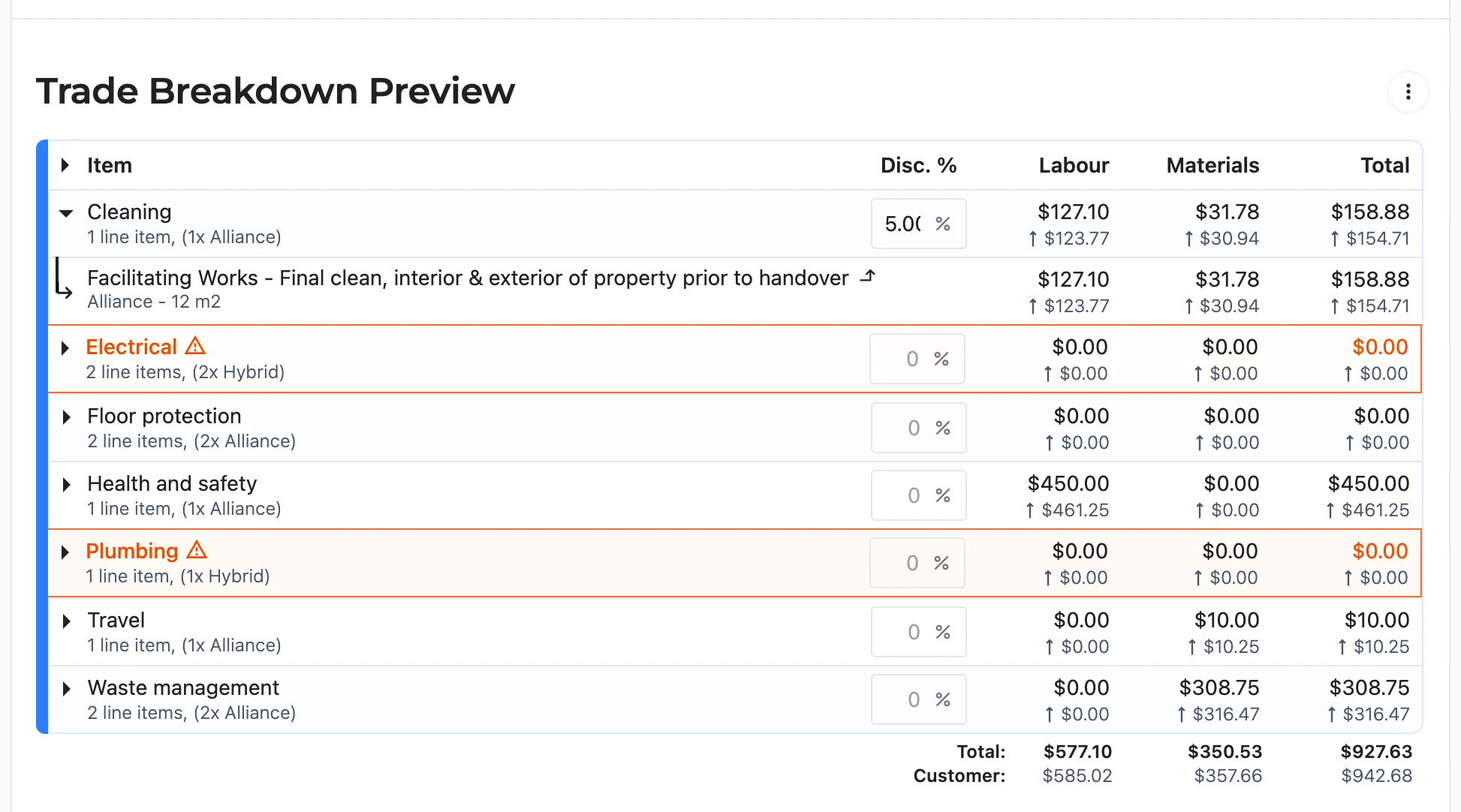
किसी ट्रेड के बगल वाले तीर को चुनकर उसे विस्तृत करें और संख्याओं के पीछे के अलग-अलग लाइन आइटम देखें। Domino ऐसी किसी भी चीज़ को भी चिह्नित करता है जो ठीक नहीं लगती है - जैसे किसी ट्रेड की कीमत उसके अनुशंसित न्यूनतम शुल्क से कम होना, या शामिल मात्रा के हिसाब से काम की कीमत बहुत अधिक होना - और पंक्ति को नारंगी रंग में हाइलाइट करके साथ में स्पष्टीकरण देता है।
सेक्शन शीर्षक के पास मौजूद विकल्प मेनू () यह नियंत्रित करता है कि कौन से आंकड़े दिखाए जाएं: Raw Inputs (दर्ज किए गए मान), Customer Markup (मार्कअप और ऑफ़-साइट्स लागू होने के बाद ग्राहक को जो दिखाई देगा), और Alliance Markdown (Alliance सदस्य को जो भुगतान किया जाएगा)। आप किसी भी संयोजन को अगल-बगल दिखा सकते हैं।

छूट
प्रत्येक ट्रेड में एक Disc. % फ़ील्ड भी होता है। उस ट्रेड से जुड़े प्रत्येक लाइन आइटम पर छूट देने के लिए एक प्रतिशत दर्ज करें - बाकी कोटेशन को छुए बिना, उन क्षेत्रों में टेंडर को अधिक प्रतिस्पर्धी बनाने के लिए उपयोगी जहाँ आप जानते हैं कि आप प्रतिस्पर्धी हो सकते हैं। एक ऋणात्मक मान इसके विपरीत काम करता है, और इसके बजाय उस ट्रेड पर मार्कअप लगा देता है।
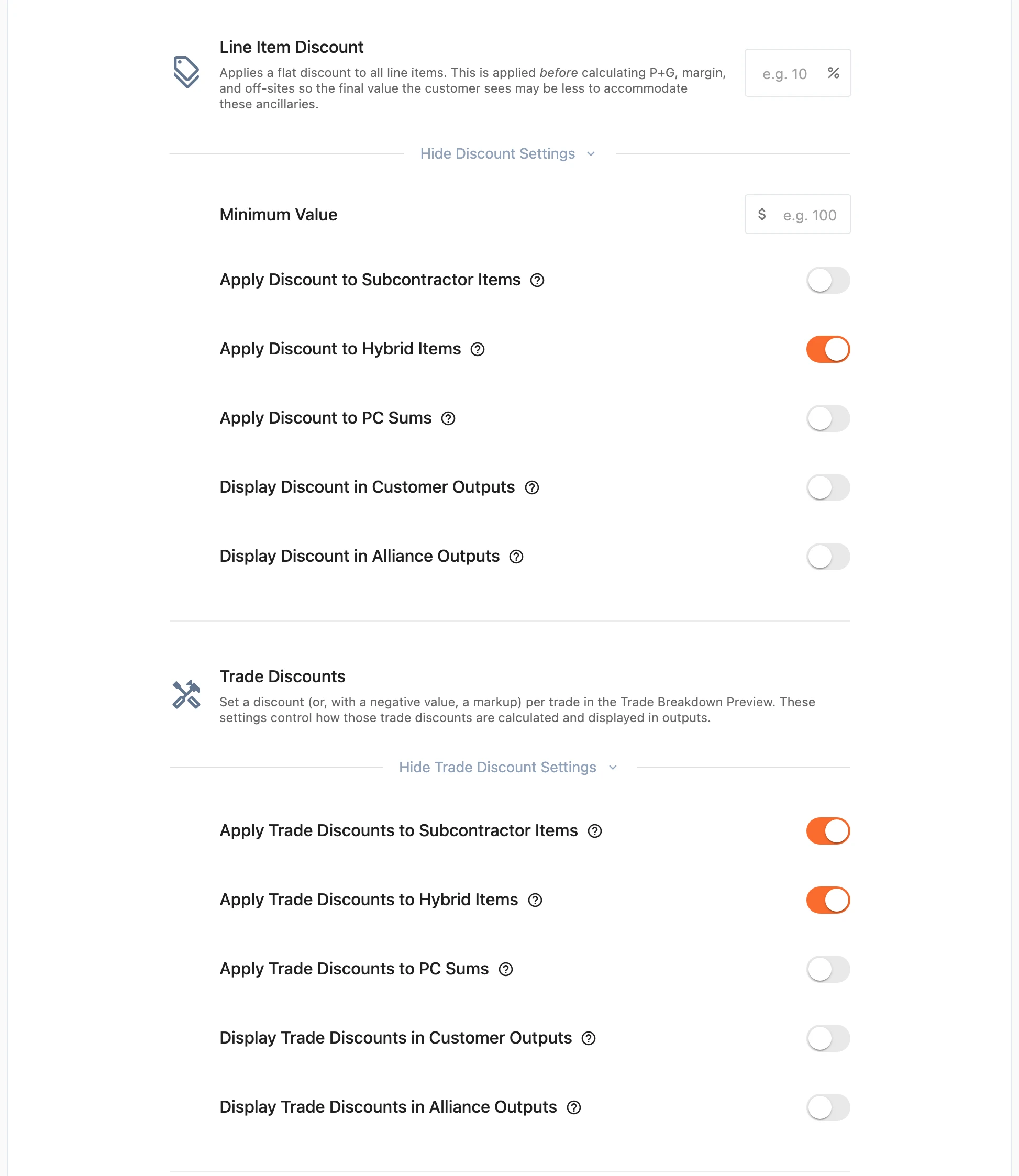
ध्यान दें: ट्रेड छूट प्रीलिमिनरीज़, मार्जिन, और ऑफ़-साइट्स की गणना किए जाने से पहले लागू की जाती है, इसलिए ग्राहक को दिखने वाले अंतिम आंकड़े ट्रेड के कुल योग से सीधे प्रतिशत छूट से थोड़े भिन्न हो सकते हैं। वे किन आइटमों पर लागू होते हैं, और आउटपुट में कैसे दिखाई देते हैं, इसे Configuration सेक्शन में ट्रेड छूट के तहत नियंत्रित किया जाता है।
Photo Schedule (फ़ोटो शेड्यूल)
कोटेशन अक्सर तब बेहतर प्रभाव डालता है जब प्राप्तकर्ता खुद साइट को देख सके। Photo Schedule सेक्शन आपकी चुनी हुई फ़ोटो को एक अलग "Photo Schedule" PDF में संकलित करता है, जो कोटेशन दस्तावेज़ों के साथ तब तैयार किया जाता है जब कोटेशन को प्रकाशित किया जाता है। यह पूरी तरह से वैकल्पिक है - इसे खाली छोड़ दें और कोई फ़ोटो शेड्यूल तैयार नहीं होगा।
फ़ोटो चुनना
यह सेक्शन फ़ाइलें और मीडिया पैनल के ज़रिए कोटेशन से जुड़ी हर इमेज को सूचीबद्ध करता है। जहाँ कोटेशन किसी Fergus जॉब से जुड़ा होता है, वहाँ Fergus जॉब की फ़ोटो भी कोटेशन की अपनी फ़ाइलों के नीचे अपने समूह में दिखाई देती हैं।
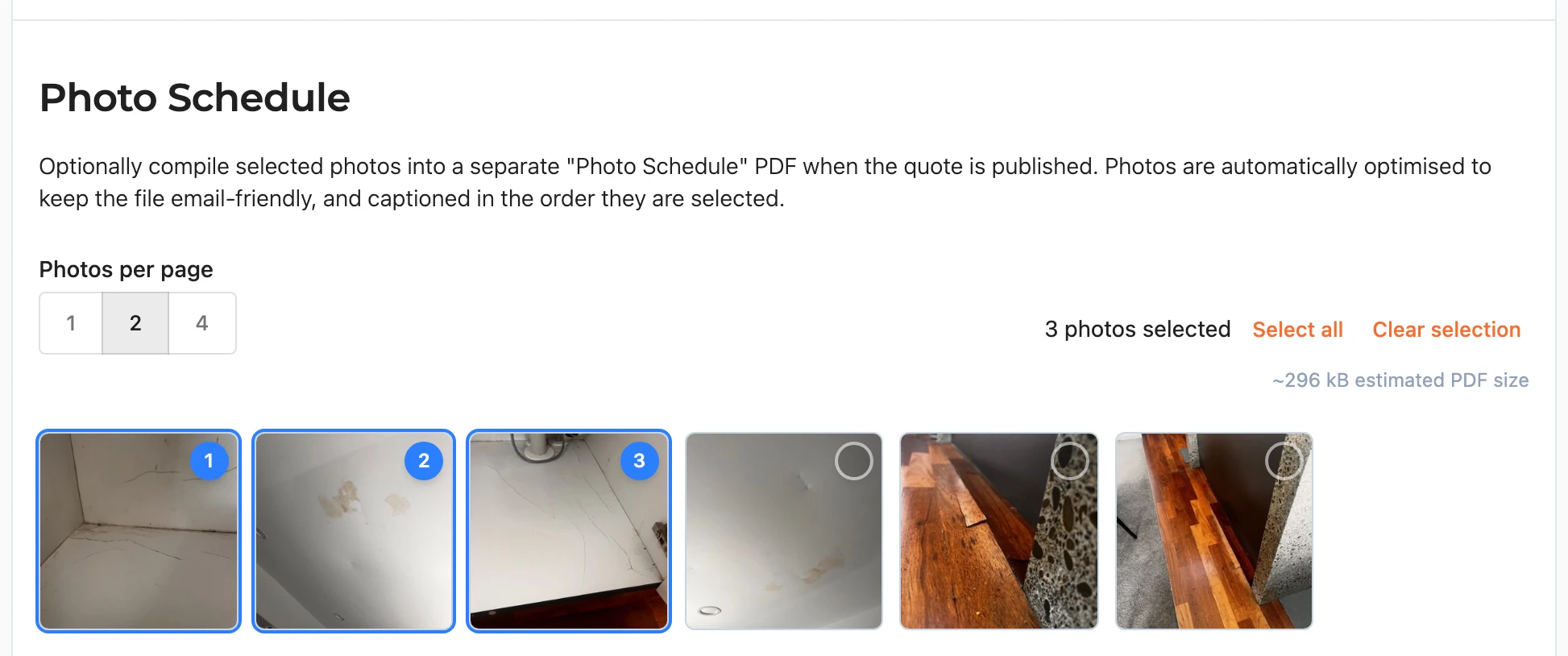
शेड्यूल (schedule) में जोड़ने के लिए किसी फ़ोटो पर बने गोले को चुनें - वह गोला उसकी स्थिति दर्शाने वाला एक नंबर वाला बैज बन जाता है। PDF में फ़ोटो को उसी क्रम में कैप्शन दिया जाता है जिस क्रम में आप उन्हें चुनते हैं (Photo 1, Photo 2, वगैरह), इसलिए उन्हें उसी क्रम में चुनें जिस क्रम में आप चाहते हैं कि उन्हें पढ़ा जाए। किसी फ़ोटो को दोबारा चुनने पर वह हट जाती है और बाकी फ़ोटो का नंबर अपने आप बदल जाता है, और Select all तथा Clear selection बड़े पैमाने पर चयन के काम आते हैं।
फ़ोटो को पूरे आकार में प्रीव्यू करने के लिए (गोले के बजाय) स्वयं फ़ोटो को चुनें - आप तीरों (arrows) की मदद से पूरे सेट में आगे-पीछे जा सकते हैं और प्रीव्यू से बाहर निकले बिना Select या Deselect का उपयोग कर सकते हैं।
लेआउट और फ़ाइल साइज़
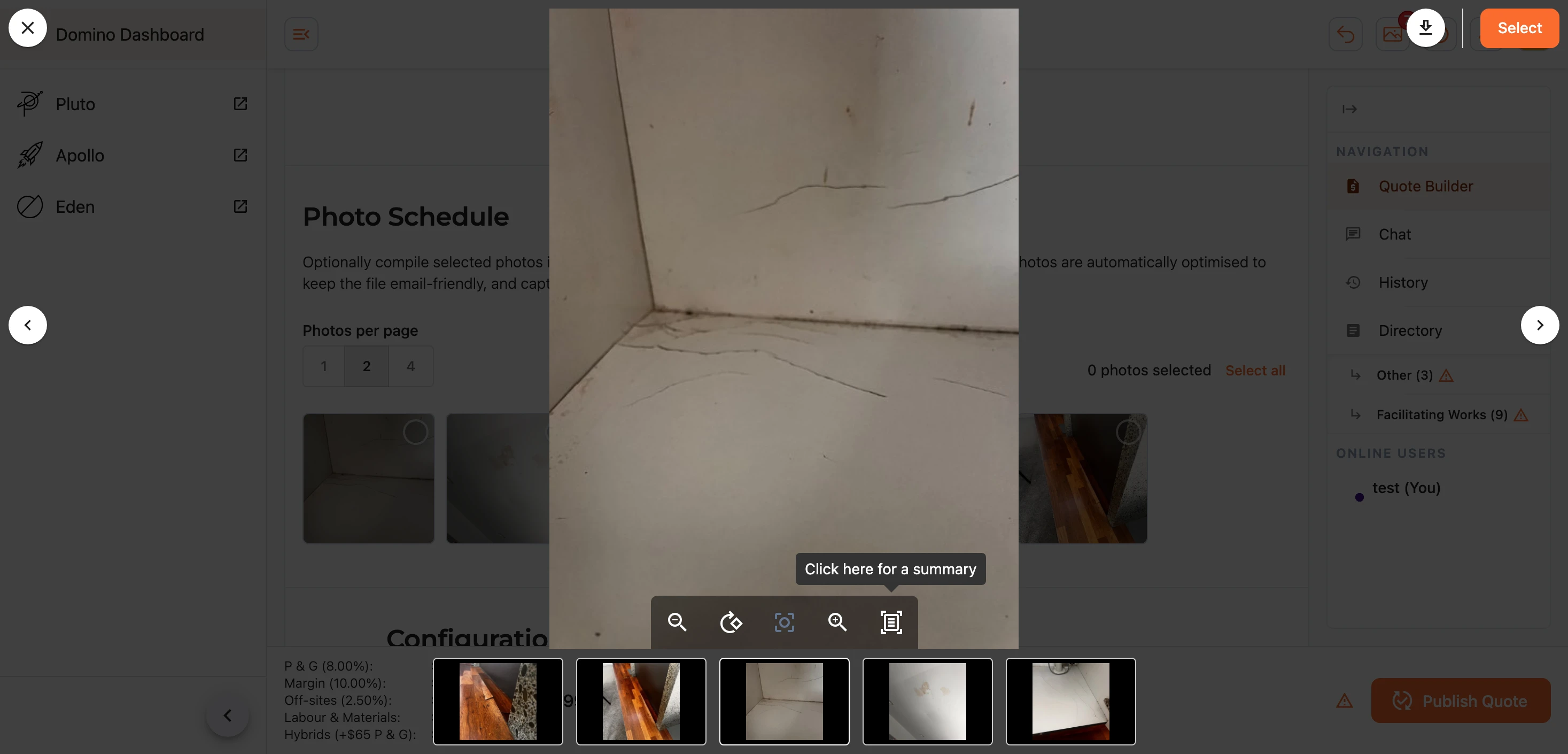
प्रत्येक फ़ोटो में कितना विवरण दिखना चाहिए, इसके अनुसार Photos per page के लिए 1, 2, या 4 चुनें। Domino हर फ़ोटो को स्वचालित रूप से ऑप्टिमाइज़ करता है - रोटेशन को सीधा करता है और ईमेल के लिए कंप्रेस करता है - और आपके चयन करने के साथ-साथ तैयार PDF के साइज़ का एक चालू अनुमान दिखाई देता है। तैयार PDF में प्रत्येक फ़ोटो एक लिंक भी होती है: पाठक अपने ब्राउज़र में मूल, पूर्ण-रिज़ॉल्यूशन वाली छवि खोलने के लिए उस पर क्लिक या टैप कर सकता है।
ध्यान दें: यदि अनुमान लगभग 8 MB से अधिक हो जाता है, तो Domino आपको चेतावनी देता है कि कुछ ईमेल सिस्टम अटैचमेंट को अस्वीकार कर सकते हैं - कम फ़ोटो चुनने पर विचार करें।
ध्यान दें: आपका चयन उस डिवाइस पर प्रति कोट (quote) याद रखा जाता है जिस पर आपने इसे किया था, इसलिए जब आप वापस आएंगे तो यह वहीं रहेगा - लेकिन यह अलग-अलग डिवाइसों पर आपके साथ नहीं जाता है।
कॉन्फ़िगरेशन
Configuration (कॉन्फ़िगरेशन) सेक्शन में वे विकल्प मौजूद हैं जो कोट की प्राइसिंग और प्रस्तुति को तय करते हैं - प्रीलिमिनरीज़ (preliminaries), मार्जिन, हाइब्रिड-ट्रेड हैंडलिंग, सब-कॉन्ट्रैक्ट किए गए काम पर प्रतिस्पर्धी मूल्य निर्धारण (कॉम्पिटिटिव प्राइसिंग), ऑफ़-साइट भत्ते, छूट, स्ट्रक-ऑफ लेबलिंग, और हफ़्तों में प्रोग्राम की अवधि। डिफ़ॉल्ट सेटिंग्स अधिकांश कामों के लिए उपयुक्त हैं; जहाँ किसी विशेष कोट के लिए ज़रूरत हो, वहाँ इन्हें एडजस्ट करें।
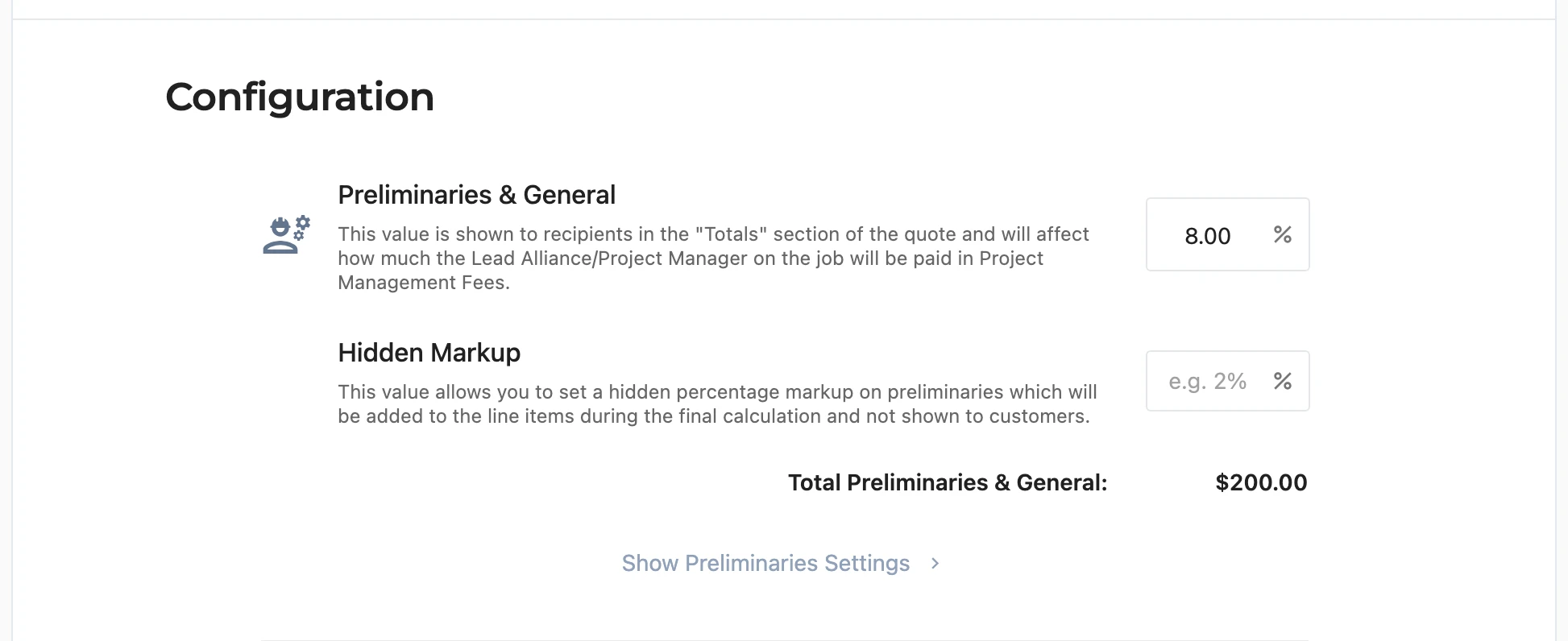
प्रत्येक समूह अपने मुख्य मान को एक Show ... Settings लिंक के साथ जोड़ता है जो अधिक विस्तृत नियंत्रण दिखाता है, और जैसे-जैसे आप बदलाव करते हैं, वे सहेजते जाते हैं। ये विस्तृत सेटिंग्स कुछ बार-बार आने वाले विषयों पर आधारित हैं, इसलिए इन्हें एक बार समझ लेना उपयोगी है:
- Minimum Value (न्यूनतम मान) - परिकलित राशि के लिए डॉलर की एक न्यूनतम सीमा (floor), उन छोटे कामों के लिए जहाँ केवल प्रतिशत ही इसमें लगने वाले निश्चित प्रयास की भरपाई नहीं करेगा।
- Inclusions (शामिल की गई मदें) - क्या Subcontractor मदें, Hybrid मदें, और PC Sums उस समूह की गणना में शामिल होते हैं।
- Presentation (प्रस्तुति) - आउटपुट में मान कैसे दिखता है: अपनी प्रतिशत गणना के साथ या एक सामान्य संख्या के रूप में दिखाया गया, और योग में मदवार दिखाया गया या इसके बजाय लाइन आइटमों में आवंटित किया गया।
- Alliance outputs (Alliance आउटपुट) - क्या Alliance सदस्यों के दस्तावेज़ों के Totals अनुभाग में इस मान को मदवार दिखाया गया है।
Preliminaries & General (प्रारंभिक और सामान्य व्यय)
Preliminaries & General (P+G) कोट में जोड़ा जाने वाला एक प्रतिशत है जो काम को चलाने के खर्चों को पूरा करता है। यह कोट के Totals अनुभाग में दिखाया जाता है और काम पर Lead Alliance सदस्य/Project Manager को भुगतान की जाने वाली Project Management Fees निर्धारित करता है, और नीचे दिया गया Total Preliminaries & General का आँकड़ा दिखाता है कि वर्तमान सेटिंग्स के अनुसार डॉलर में कितनी राशि बनती है। इसके साथ मौजूद Hidden Markup फ़ील्ड एक अतिरिक्त प्रतिशत लेता है जिसे मदवार दिखाने के बजाय अंतिम गणना के दौरान लाइन आइटमों में आवंटित किया जाता है।
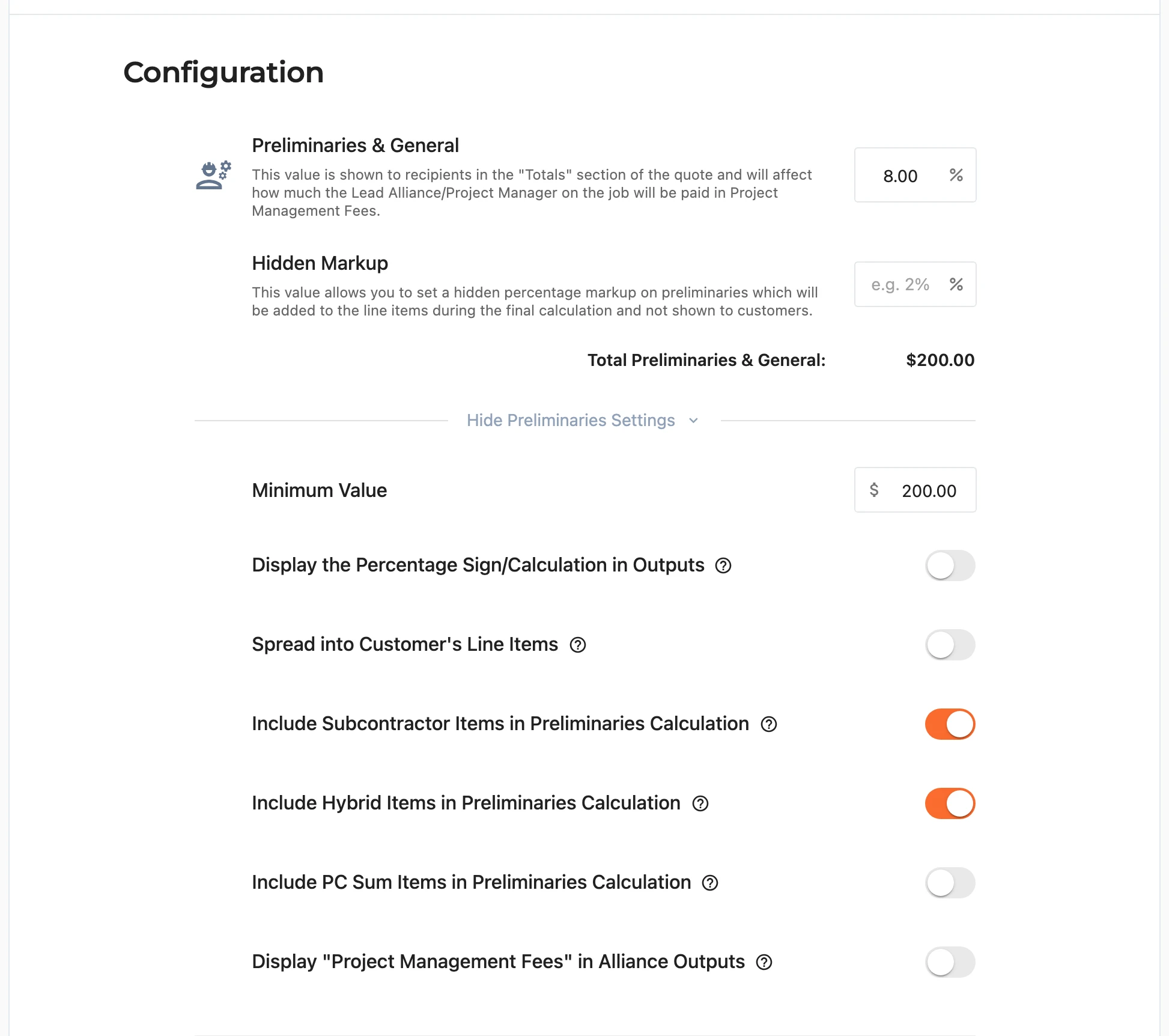
Show Preliminaries Settings ऊपर बताए गए आवर्ती नियंत्रणों को दिखाता है, साथ ही इसके लिए एक टॉगल भी कि Alliance आउटपुट में P+G Project Management Fees के रूप में दिखाई दे या नहीं।
Specialist/Hybrid Preliminaries (विशेषज्ञ/हाइब्रिड प्रारंभिक व्यय)
जहाँ किसी कोट में Hybrid लाइन आइटम शामिल होते हैं, वहाँ Specialist/Hybrid Preliminaries & General विशेषज्ञ बिज़नेस यूनिट के संयंत्र और प्रशासनिक ओवरहेड्स को कवर करने के लिए प्रारंभिक व्यय (preliminaries) में एक डॉलर राशि (डिफ़ॉल्ट $65 है) जोड़ता है। इसकी सेटिंग्स यह तय करती हैं कि यह राशि ग्राहक के सामने कैसे प्रस्तुत की जाए - मुख्य प्रारंभिक व्यय में शामिल करके (डिफ़ॉल्ट), सभी या केवल हाइब्रिड लाइन आइटमों में आवंटित करके, या फिर एक अलग लाइन के रूप में दिखाकर। यह राशि और हाइब्रिड मार्कअप जिस विशेषज्ञ प्रबंधन शुल्क (specialist management fee) को फ़ंड करते हैं, उसे बिज़नेस द्वारा तब तक रोक कर रखा जाता है जब तक कि कोई विशेषज्ञ ऑपरेटर नियुक्त न किया जाए, इसलिए आप इसे Alliance या Specialist Alliance दस्तावेज़ों में मदवार नहीं देखेंगे।
नोट: जब कोट में कोई हाइब्रिड लाइन आइटम नहीं होते हैं, तो इस मान का कोई प्रभाव नहीं पड़ता है, और इसे डिफ़ॉल्ट से बदलने पर भुगतान अनुसूचियों (payment schedules) की गणना का तरीका प्रभावित होता है - Domino दोनों ही मामलों में आपको चेतावनी देता है।
Builder's Margin (बिल्डर का मार्जिन)
Builder's Margin (बिल्डर का मार्जिन) P+G की तरह ही काम करता है: कोट के Totals सेक्शन में दिखाया जाने वाला एक प्रतिशत, जो जॉब पर Regional Manager/Quoter को भुगतान की जाने वाली Administration Fees (प्रशासन शुल्क) निर्धारित करता है। इसका अपना Hidden Markup फ़ील्ड और रनिंग टोटल (चालू कुल योग) होता है, और इसकी सेटिंग्स preliminaries (प्रारंभिक व्यय) के अनुरूप होती हैं - जिसमें Alliance आउटपुट लाइन को Site Foreman Fees लेबल किया गया है। Site Foreman Fees विवेकाधीन होती हैं और प्रत्येक जॉब के आधार पर Builder's Margin में से इनकी गणना की जाती है।
प्रतिस्पर्धी मूल्य निर्धारण (Competitive Pricing)
सबकॉन्ट्रैक्टर और हाइब्रिड लाइन आइटम पर आम तौर पर उनका अपना 15% मार्कअप होता है, और फिर मार्कअप की गई राशि पर P+G और Builder's Margin लगाया जाता है, जिससे कोई बड़ा कोट टेंडर की होड़ से बाहर हो सकता है। Competitive Pricing on Hybrid and Subcontractor Line Items को चालू करने पर, PC Sums को छोड़कर ऐसे प्रत्येक लाइन आइटम की कीमत, उसके अपने मार्कअप, P+G, मार्जिन और ऑफ़-साइट्स के बजाय एक ही Maximum Markup (जब तक आप इसे बदल न दें, 15%) पर तय होती है। डिफ़ॉल्ट दरों पर $100 के सब-कॉन्ट्रैक्टेड काम के लिए, ग्राहक GST से पहले $135.70 के बजाय $115.00 का भुगतान करता है।
वह markup (अतिरिक्त मार्जिन) प्रोजेक्ट मैनेजर (70% PM को और 30% रीजनल मैनेजर को, जिसे P+G की ही तरह विभाजित किया जाता है), साइट फ़ोरमैन, और व्यवसाय के बीच साझा किया जाता है। Automatic Split चालू होने पर, उनमें से प्रत्येक को वही अनुपात मिलता है जो उन line items (लाइन आइटम) पर मानक मूल्य निर्धारण ने उन्हें भुगतान किया होता। इसे बंद करने पर, एक slider (स्लाइडर) की मदद से आप विभाजन को खुद सेट कर सकते हैं, हालांकि व्यवसाय हमेशा markup का कम से कम 15% अपने पास रखता है। Alliance outputs (अलायंस आउटपुट) में ये हिस्से Project Management Fees (प्रोजेक्ट मैनेजमेंट शुल्क) और Site Foreman Fees (साइट फ़ोरमैन शुल्क) में जोड़े जाते हैं, और Business Forecast (बिज़नेस फ़ॉरकास्ट) उनका मदवार विवरण देता है।
नोट: किसी कोट के वित्तीय विवरण (financials) को लॉक करने से Competitive Pricing स्विच और उसका मार्कअप भी लॉक हो जाता है, लेकिन बँटवारा तब तक एडजस्ट किया जा सकता है जब तक कि सब कुछ लॉक न हो जाए - ठीक Site Foreman अवॉर्ड की तरह।
Off-sites and Overheads (साइट से बाहर और ऊपरी खर्च)
Off-sites and Overheads Markup (साइट से बाहर और ऊपरी खर्चों का मार्कअप) व्यवसाय के बैक-ऑफिस खर्चों को कवर करता है। P+G और मार्जिन के विपरीत, इसे अलग-अलग मदवार (itemised) दिखाने के बजाय डिफ़ॉल्ट रूप से लाइन आइटम्स में आवंटित किया जाता है, और Alliance गणनाएँ किए जाने से पहले इसे अलग रख दिया जाता है। इसकी सेटिंग्स में भी वही बार-बार आने वाले विषय शामिल हैं, जिसमें Alliance आउटपुट लाइन को Business Administration Costs लेबल किया गया है।
Line Item Discount (लाइन आइटम छूट)
Line Item Discount सभी लाइन आइटम्स पर एक समान प्रतिशत छूट लागू करता है - जो ऊपर दी गई प्रति-ट्रेड छूट का संपूर्ण-कोटेशन (whole-of-quote) समकक्ष है। ट्रेड छूटों की तरह ही, इसे P+G, मार्जिन और ऑफ-साइट खर्चों की गणना किए जाने से पहले लागू किया जाता है। इसकी सेटिंग्स यह तय करती हैं कि यह किन आइटम्स पर लागू होगी और क्या इस छूट को ग्राहक और Alliance आउटपुट के कुल योग (totals) में एक अलग लाइन के रूप में दिखाया जाएगा।
Trade Discounts (ट्रेड छूट)
प्रति-ट्रेड छूट स्वयं Trade Breakdown Preview (ट्रेड ब्रेकडाउन पूर्वावलोकन) में सेट की जाती हैं; यह समूह उनकी सेटिंग्स को संभालता है - कि वे किन आइटम्स पर लागू होती हैं, और क्या वे ग्राहक और Alliance आउटपुट में दिखाई जाती हैं।
Struck Off Line Items (काटे गए लाइन आइटम्स)
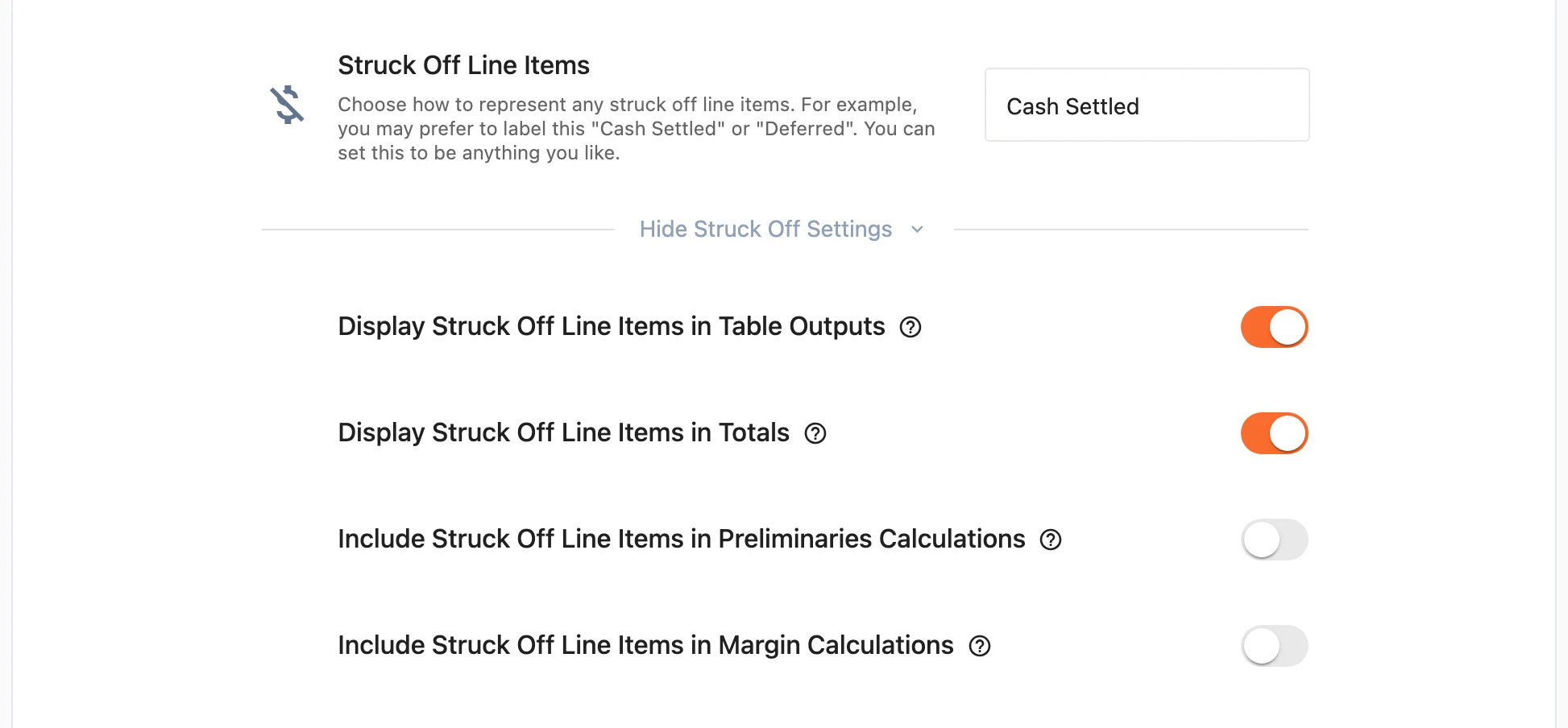
चुनें कि आउटपुट में काटे गए लाइन आइटम्स (struck-off line items) को कैसे लेबल किया जाए - Struck Off, Cash Settled, Delayed, Deferred, या कुछ भी जो आप टाइप करें। ये सेटिंग्स नियंत्रित करती हैं कि क्या काटे गए आइटम्स अभी भी आउटपुट के मुख्य भाग (body) में दिखाई देंगे (उनके ऊपर से खींची गई रेखा के साथ), क्या उनका योग कुल राशि (totals) में दिखाया जाएगा, और क्या वे अभी भी प्रिलिमिनरीज़ (preliminaries) और मार्जिन गणनाओं में गिने जाएंगे - यह तब उपयोगी होता है जब किसी आइटम पर वास्तविक प्रशासनिक काम पहले ही हो जाने के बाद उसका नकद निपटान (cash settled) किया गया हो।
समय का अनुमान
समय का अनुमान हफ़्तों में कार्य-योजना की अवधि है। यह ग्राहक को अंदाज़ा देता है कि काम में कितना समय लग सकता है और आंतरिक हितधारकों को यह आधार प्रदान करता है कि भुगतान कब निर्धारित हैं; यदि निश्चित न हों, तो इसे शून्य पर सेट करें। एक टॉगल यह नियंत्रित करता है कि यह अनुमान ग्राहक आउटपुट में दिखाई दे या नहीं - यह Alliance सदस्यों को हमेशा दिखाई देता है।
सहेजना
सहेजने के लिए कुछ भी याद रखने की ज़रूरत नहीं है - Domino आपके हर बदलाव को करते ही दर्ज कर लेता है, और कुल योग व इतिहास अपने आप अपडेट होते रहते हैं। जब कोटेशन भेजे जाने के लिए तैयार हो, तो प्रकाशन पर जाएं।