Lưu ý: Trang này được dịch tự động từ bản gốc tiếng Anh, vốn là phiên bản chính thức. Đọc bằng tiếng Anh
Tất cả nội dung hình ảnh hoặc tài liệu đính kèm với một công việc đều nằm trong Tệp & Phương tiện - các bức ảnh được tải lên từ công trình, tài liệu do đội ngũ chia sẻ và bất kỳ hình ảnh trực quan 3D nào về bất động sản. Bạn sẽ tìm thấy mục này trong menu điều hướng của công việc, được chia thành hai thẻ: Tệp và Hình ảnh trực quan. Các thẻ bạn có thể nhìn thấy tùy thuộc vào quyền bạn có đối với công việc.
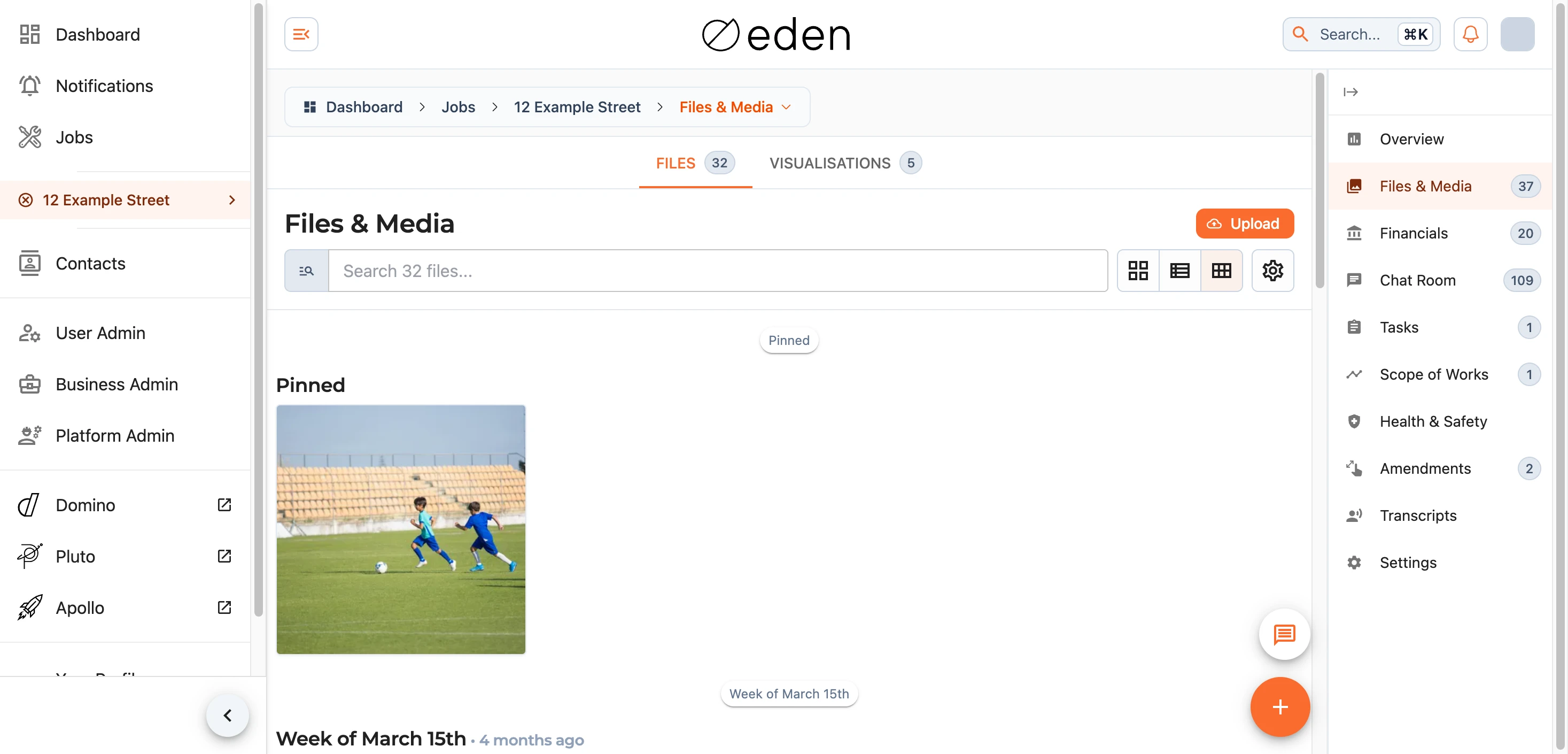
Tệp
Các tệp được nhóm theo thời điểm chúng được thêm vào - Hôm nay, Hôm qua, tuần này và các tuần trước đó - để bạn luôn có thể dễ dàng tìm thấy các tệp tải lên gần đây nhất. Bất kỳ mục nào được ghim đều được tập hợp vào nhóm riêng ở trên cùng.
Bạn có thể chuyển đổi giữa các bố cục ô, danh sách và lưới cho phù hợp với nội dung bạn đang tìm kiếm, và EDEN sẽ ghi nhớ lựa chọn của bạn cho lần sau. Chọn bất kỳ tệp nào để mở tệp ở chế độ xem trước hoặc, đối với những tệp không thể xem trước, để tải chúng xuống.
Tìm một tệp
Ô tìm kiếm sẽ tìm trong tên tệp, phần mô tả, nhãn, văn bản bên trong tài liệu và người đã tải chúng lên. Để tìm kiếm chính xác hơn, hãy mở bộ lọc nâng cao để thu hẹp theo loại tệp (hình ảnh, âm thanh, video, PDF hoặc loại khác), theo người đã tải tệp lên hoặc theo khoảng thời gian. Xóa bộ lọc sẽ đặt lại mọi thứ về ban đầu.

Thêm tệp
Nếu bạn có quyền thêm tệp, bạn có thể kéo ảnh hoặc tài liệu vào trang rồi thả vào, dán hình ảnh bạn đã sao chép, hoặc sử dụng nút tải lên. Các tệp tải lên lớn hơn sẽ hiển thị tiến trình trong quá trình tải.
Làm việc với tệp
Mỗi tệp đều có một menu thao tác hiển thị những việc bạn có thể làm với tệp đó. Tuỳ thuộc vào quyền hạn của bạn và loại tệp, các thao tác này có thể bao gồm:
- Xem trước tệp hoặc Tải xuống tệp (bao gồm cả bản sao PDF nếu có).
- Ghim tệp để tệp luôn ở đầu danh sách và trên trang tổng quan công việc.
- Chỉnh sửa hình ảnh - cắt và điều chỉnh ảnh, sau đó lưu kết quả thành tệp mới.
- Đặt quyền để kiểm soát ai khác có thể xem tệp.
- Chuyển sang mục Tài chính nếu tệp thuộc về tài liệu tài chính của công việc.
- Xoá tệp.
Thực hiện nhiều thao tác cùng lúc
Đánh dấu vào hộp kiểm trên bất kỳ tệp nào để chọn chúng, sau đó sử dụng các thao tác hàng loạt để ghim, tải xuống hoặc xoá toàn bộ các mục đã chọn trong một lần. Chọn tất cả luôn sẵn sàng khi bạn muốn thao tác trên mọi thứ.
Lưu ý: bạn chỉ có thể ghim hoặc xoá các tệp mà bạn có quyền quản lý. Nếu một số tệp bạn chọn không thể thực hiện thao tác, EDEN sẽ thông báo cho bạn biết và xử lý các tệp còn lại.
Hình ảnh trực quan
Tab Hình ảnh trực quan lưu trữ mọi hình ảnh trực quan 3D tương tác của bất động sản - chuyến tham quan ảo mà bạn có thể khám phá ngay trong trình duyệt của mình.
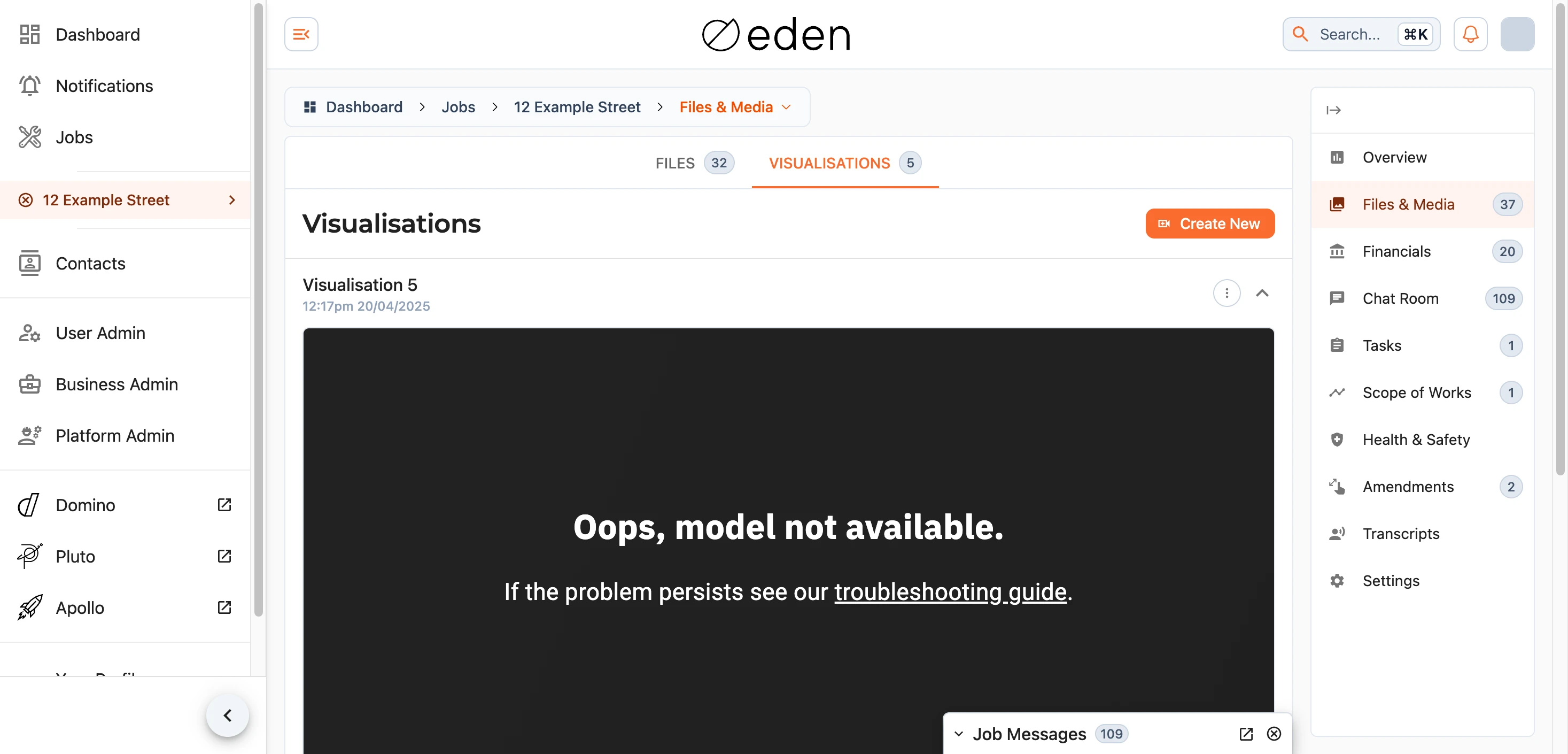
Nếu bạn có quyền, bạn có thể thêm một hình ảnh trực quan mới bằng nút Tạo mới. Nếu chưa có hình ảnh nào hoặc bạn không có quyền truy cập vào chúng, tab sẽ chỉ thông báo cho bạn biết như vậy.