ध्यान दें: यह पृष्ठ मूल अंग्रेज़ी से स्वचालित रूप से अनुवादित किया गया था, जो आधिकारिक संस्करण है। इसे अंग्रेज़ी में पढ़ें
किसी काम से जुड़ी हर दृश्य या दस्तावेज़ी सामग्री फ़ाइलें और मीडिया में होती है - साइट से अपलोड की गई तस्वीरें, टीम द्वारा साझा किए गए दस्तावेज़, और उस प्रॉपर्टी के कोई भी 3D विज़ुअलाइज़ेशन। आप इसे किसी काम के नेविगेशन मेन्यू में पाएंगे, जो दो टैब में विभाजित है: फ़ाइलें और विज़ुअलाइज़ेशन। आप कौन से टैब देख सकते हैं, यह उस काम के लिए आपको मिली अनुमतियों पर निर्भर करता है।
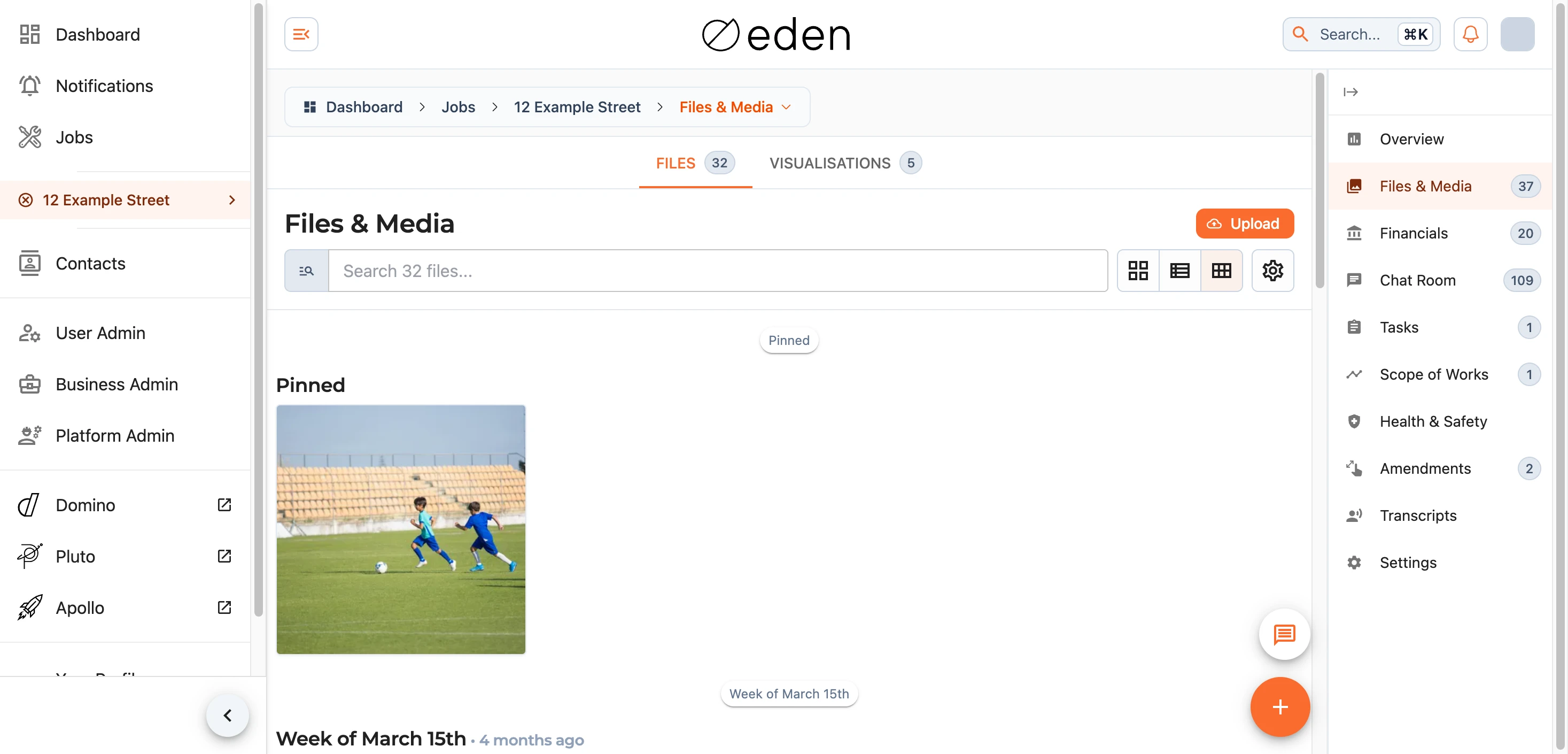
फ़ाइलें
फ़ाइलों को इस आधार पर समूहीकृत किया जाता है कि उन्हें कब जोड़ा गया था - आज, कल, इस हफ़्ते, और पहले के हफ़्ते - ताकि सबसे हाल के अपलोड हमेशा आसानी से मिल सकें। पिन की गई किसी भी चीज़ को सबसे ऊपर उसके अपने समूह में इकट्ठा किया जाता है।
आप जो खोज रहे हैं उसके अनुसार टाइल, लिस्ट और ग्रिड लेआउट के बीच स्विच कर सकते हैं, और EDEN अगली बार के लिए आपकी पसंद याद रखता है। किसी भी फ़ाइल को प्रिव्यू में खोलने के लिए उसे चुनें, या जिन फ़ाइलों का प्रिव्यू नहीं देखा जा सकता, उन्हें डाउनलोड करने के लिए चुनें।
कोई फ़ाइल ढूंढना
सर्च बॉक्स फ़ाइल के नाम, विवरण, लेबल, दस्तावेज़ों के अंदर मौजूद टेक्स्ट, और उन्हें किसने अपलोड किया था, इन सभी में खोज करता है। ज़्यादा सटीक खोज के लिए, फ़ाइल प्रकार (इमेज, ऑडियो, वीडियो, PDF, या अन्य), फ़ाइल किसने अपलोड की, या तारीख की सीमा के आधार पर दायरा सीमित करने के लिए एडवांस्ड फ़िल्टर खोलें। फ़िल्टर साफ़ करें सब कुछ वापस पहले जैसा कर देता है।

फ़ाइलें जोड़ना
यदि आपके पास फ़ाइलें जोड़ने की अनुमति है, तो आप फ़ोटो या दस्तावेज़ों को पेज पर खींचकर छोड़ सकते हैं, कॉपी की गई इमेज को पेस्ट कर सकते हैं, या अपलोड बटन का उपयोग कर सकते हैं। बड़े अपलोड होते समय अपनी प्रगति दिखाते हैं।
किसी फ़ाइल के साथ काम करना
प्रत्येक फ़ाइल में एक एक्शन मेनू होता है जिसमें वे काम दिए होते हैं जो आप उसके साथ कर सकते हैं। आपकी अनुमतियों और फ़ाइल के प्रकार के आधार पर, इनमें ये शामिल हो सकते हैं:
- फ़ाइल का पूर्वावलोकन करें, या इसे डाउनलोड करें (जहाँ उपलब्ध हो, वहाँ PDF प्रति सहित)।
- इसे पिन करें ताकि यह सूची में सबसे ऊपर और जॉब ओवरव्यू पर रहे।
- किसी इमेज को एडिट करें - इसे क्रॉप और एडजस्ट करें, फिर परिणाम को एक नई फ़ाइल के रूप में सेव करें।
- यह नियंत्रित करने के लिए अनुमतियाँ सेट करें कि इसे और कौन देख सकता है।
- Move to Financials (फ़ाइनेंशियल में ले जाएँ) यदि फ़ाइल इसके बजाय जॉब के वित्तीय दस्तावेज़ों से संबंधित है।
- इसे हटाएँ।
एक साथ अधिक काम करना
फ़ाइलों को चुनने के लिए उनके चेकबॉक्स पर टिक करें, फिर एक ही बार में पूरे चयन को पिन, डाउनलोड, या हटाने के लिए बल्क एक्शन का उपयोग करें। जब आप सब कुछ पर कार्रवाई करना चाहते हैं, तो Select All (सभी चुनें) मौजूद है।
ध्यान दें: आप केवल उन्हीं फ़ाइलों को पिन या हटा सकते हैं जिन्हें प्रबंधित करने की आपके पास अनुमति है। यदि आपके चयन में से कुछ पर कार्रवाई नहीं की जा सकती है, तो EDEN आपको इसकी जानकारी देगा और बाकी पर कार्रवाई करेगा।
विज़ुअलाइज़ेशन
Visualisations (विज़ुअलाइज़ेशन) टैब में संपत्ति के इंटरएक्टिव 3D विज़ुअलाइज़ेशन होते हैं - एक वर्चुअल वॉक-थ्रू जिसे आप सीधे अपने ब्राउज़र में एक्सप्लोर कर सकते हैं।
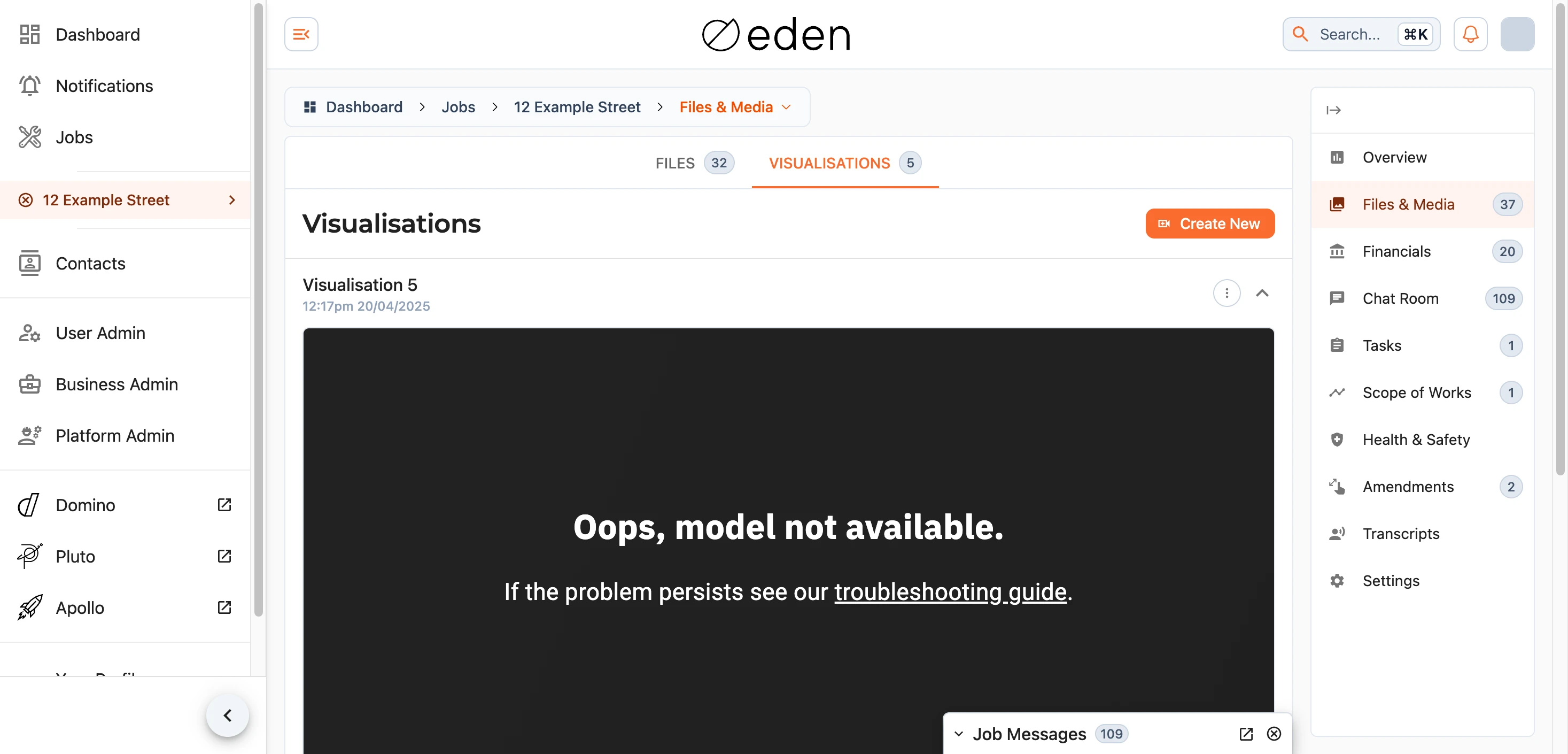
यदि आपके पास अनुमति है, तो आप Create New (नया बनाएँ) बटन से एक नया जोड़ सकते हैं। यदि अभी तक कोई नहीं है, या आपके पास उन तक पहुँच नहीं है, तो टैब आपको बस यही बता देगा।