ध्यान दें: यह पृष्ठ मूल अंग्रेज़ी से स्वचालित रूप से अनुवादित किया गया था, जो आधिकारिक संस्करण है। इसे अंग्रेज़ी में पढ़ें
हर जॉब का अपना चैट रूम होता है जहाँ इसमें शामिल सभी लोग एक ही जगह पर बातचीत कर सकते हैं - कोई सवाल पूछ सकते हैं, फ़ोटो शेयर कर सकते हैं, या टीम को कोई अपडेट दे सकते हैं। आप इसे किसी जॉब के नेविगेशन मेनू के Chat Room (चैट रूम) सेक्शन से खोल सकते हैं, या फ्लोटिंग Job Messages (जॉब संदेश) पैनल से खोल सकते हैं जो पूरे जॉब के दौरान आपके साथ बना रहता है।
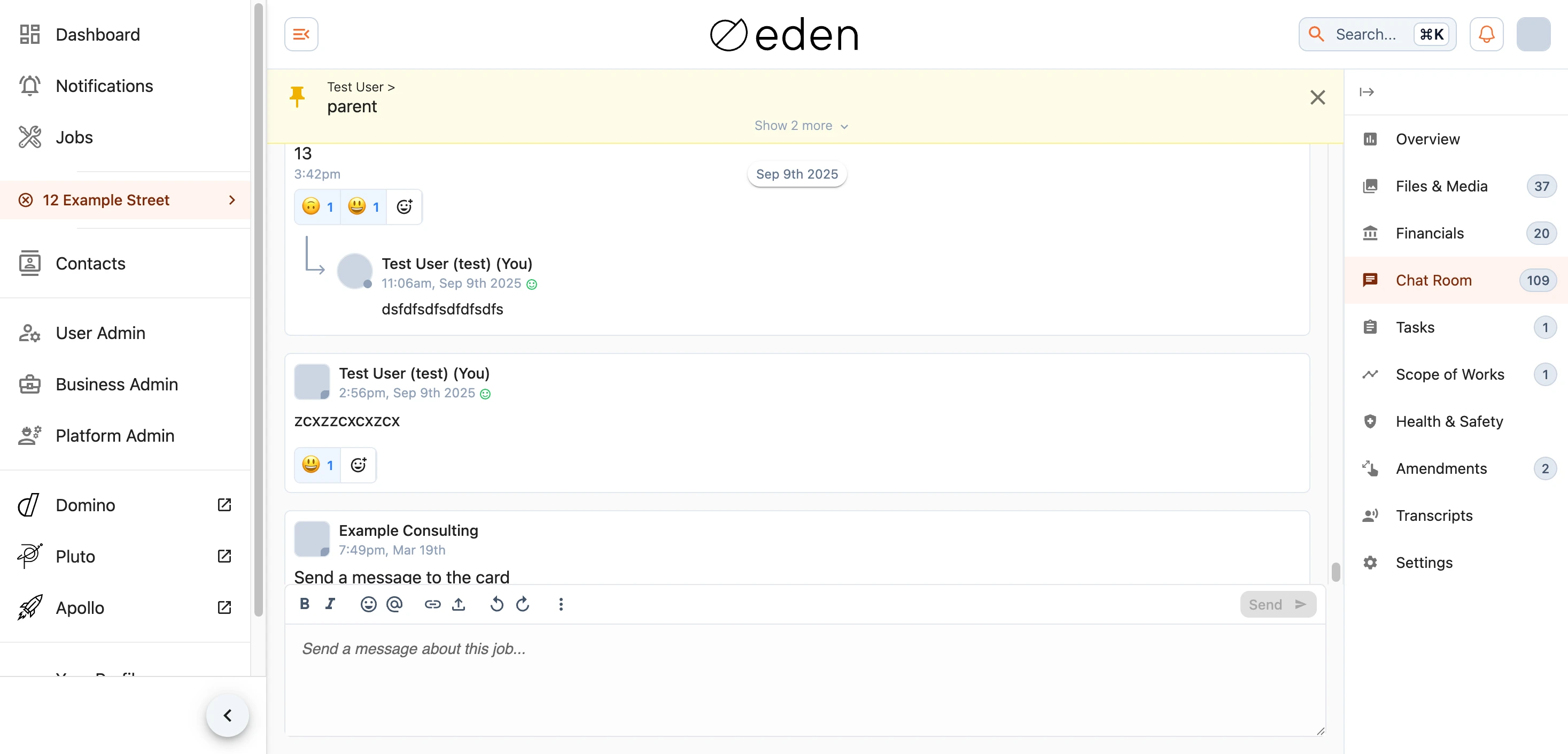
संदेश क्रम में दिखाए जाते हैं जिनमें सबसे नए संदेश सबसे नीचे होते हैं, और उन्हें तारीख के अनुसार ग्रुप किया जाता है ताकि समय के साथ बातचीत समझना आसान हो। हर संदेश में दिखता है कि उसे किसने और कब भेजा था, और किसी की तस्वीर पर बने एक छोटे हरे बिंदु (डॉट) का मतलब है कि वे इस समय ऑनलाइन हैं।
संदेश भेजना
चैट के सबसे नीचे मौजूद बॉक्स में अपना संदेश टाइप करें और इसे सेंड बटन () से भेजें। टूलबार का इस्तेमाल करके आप अपने टेक्स्ट को फ़ॉर्मेट कर सकते हैं - बोल्ड, इटैलिक, लिस्ट, लिंक, कोट्स, और भी बहुत कुछ - और @ टाइप करके व उनका नाम चुनकर सीधे किसी को मेंशन कर सकते हैं, जिससे उन्हें पता चल जाता है कि आप उनसे बात कर रहे हैं।

आपने जो कुछ भी टाइप करना शुरू किया है वह अपने आप सेव हो जाता है, इसलिए आप पेज छोड़कर जा सकते हैं और वहीं से दोबारा शुरू कर सकते हैं जहाँ आपने छोड़ा था।
अटैचमेंट
कोई फ़ोटो या दस्तावेज़ शेयर करने के लिए, मैसेज टूलबार में दिए गए अटैचमेंट बटन का इस्तेमाल करें, या चैट पर किसी फ़ाइल को बस ड्रैग और ड्रॉप करें। आप भेजने से पहले इमेज का प्रीव्यू देख सकते हैं, और उन्हें जॉब के Files & Media (फ़ाइलें और मीडिया) सेक्शन में भी जोड़ने का विकल्प चुन सकते हैं ताकि बाद में उन्हें दोबारा ढूंढना आसान हो।
जवाब देना और प्रतिक्रिया देना
किसी मैसेज पर कर्सर ले जाएँ (या टैप करें) ताकि उसके विकल्प दिखाई दें। यहाँ से आप:
- उस ख़ास मैसेज पर केंद्रित बातचीत शुरू करने के लिए जवाब दें।
- इमोजी के साथ प्रतिक्रिया दें - बिना कोई और मैसेज जोड़े तुरंत पावती देने के लिए उपयोगी। अपनी प्रतिक्रिया जोड़ने या हटाने के लिए किसी मौजूदा प्रतिक्रिया को चुनें, और यह देखने के लिए उस पर कर्सर ले जाएँ कि और किसने प्रतिक्रिया दी है।
- किसी मैसेज को हटाएँ। आप हमेशा अपने मैसेज हटा सकते हैं, और जॉब एडमिनिस्ट्रेटर ज़रूरत पड़ने पर दूसरों के मैसेज भी हटा सकते हैं।
पिन किए गए मैसेज
जॉब एडमिनिस्ट्रेटर किसी ज़रूरी मैसेज को पिन कर सकते हैं ताकि वह बातचीत में खो न जाए। पिन किए गए मैसेज चैट के सबसे ऊपर एक हाइलाइट किए गए बार में (और जॉब ओवरव्यू पर) दिखाई देते हैं। सीधे उस पर जाने के लिए किसी एक को चुनें, और जहाँ एक से ज़्यादा हों, उन सभी को देखने के लिए बार का विस्तार करें।
