Lưu ý: Trang này được dịch tự động từ bản gốc tiếng Anh, vốn là phiên bản chính thức. Đọc bằng tiếng Anh
Mỗi công việc đều có một phòng chat riêng, nơi mọi người liên quan có thể trao đổi tại cùng một nơi - đặt câu hỏi, chia sẻ ảnh hoặc cập nhật thông tin cho nhóm. Bạn có thể mở phòng chat từ mục Phòng chat trong menu điều hướng của công việc, hoặc từ bảng Tin nhắn công việc dạng nổi luôn đi theo bạn trong công việc.
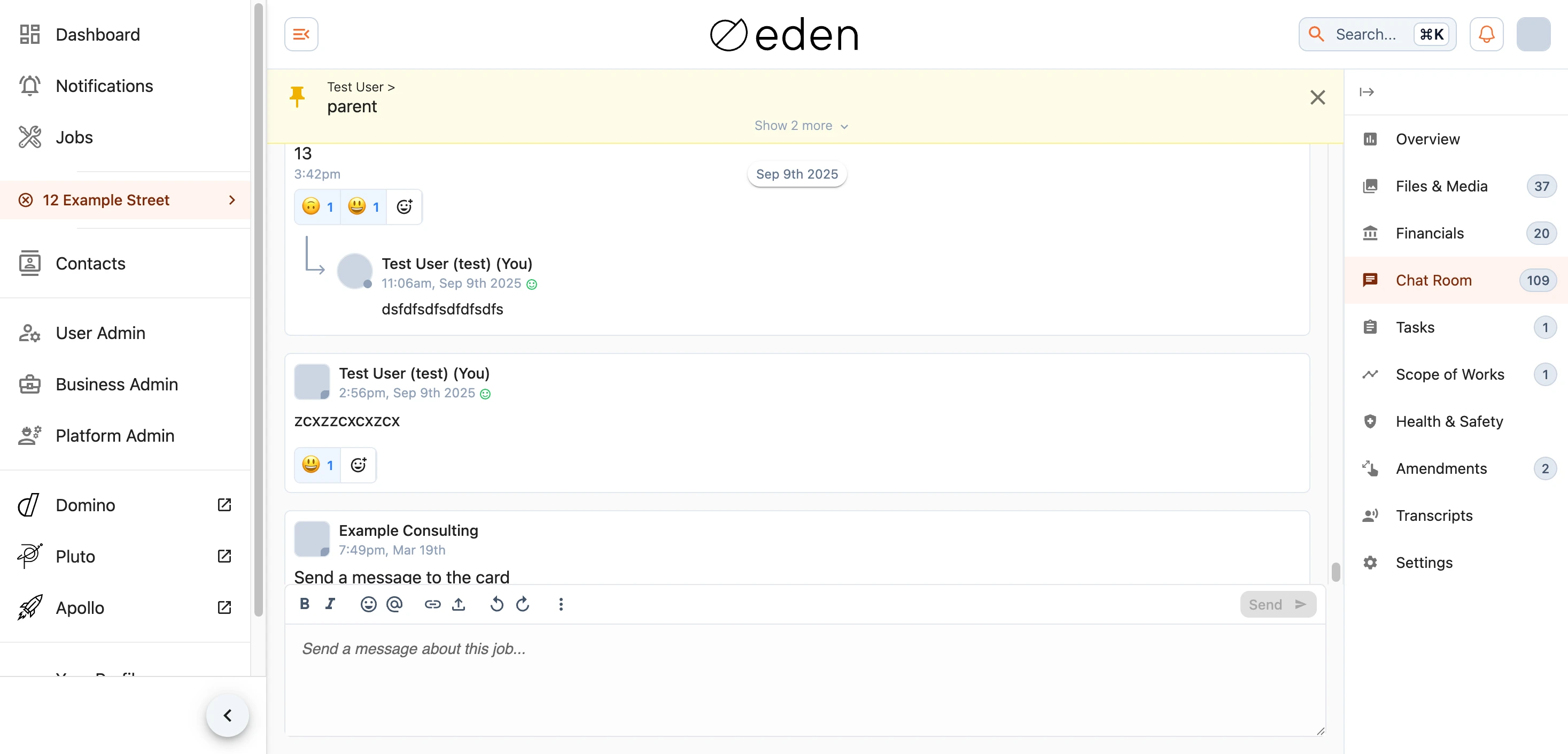
Các tin nhắn được hiển thị theo thứ tự với tin mới nhất ở dưới cùng, được nhóm theo ngày để dễ dàng theo dõi cuộc trò chuyện theo thời gian. Mỗi tin nhắn hiển thị người gửi và thời gian gửi, và một chấm tròn nhỏ màu xanh lá cây trên ảnh của ai đó nghĩa là họ hiện đang trực tuyến.
Gửi tin nhắn
Nhập tin nhắn của bạn vào ô ở cuối phòng chat và gửi bằng nút gửi (). Bạn có thể định dạng văn bản - in đậm, in nghiêng, danh sách, liên kết, trích dẫn và nhiều hơn nữa - bằng thanh công cụ, và nhắc trực tiếp đến ai đó bằng cách nhập @ rồi chọn tên của họ, điều này giúp họ biết bạn đang nói chuyện với họ.

Bất kỳ nội dung nào bạn đã bắt đầu nhập đều được tự động lưu lại, vì vậy bạn có thể rời khỏi trang và tiếp tục lại từ chỗ bạn đã dừng.
Tệp đính kèm
Để chia sẻ ảnh hoặc tài liệu, hãy sử dụng nút đính kèm trên thanh công cụ tin nhắn, hoặc chỉ cần kéo và thả một tệp vào phòng chat. Bạn có thể xem trước hình ảnh trước khi gửi, và chọn thêm chúng vào mục Tệp & Phương tiện của công việc để dễ dàng tìm lại sau này.
Trả lời và Bày tỏ cảm xúc
Rê chuột qua (hoặc chạm vào) một tin nhắn để hiển thị các thao tác của tin nhắn đó. Từ đây bạn có thể:
- Trả lời để bắt đầu cuộc trao đổi qua lại tập trung vào riêng tin nhắn đó.
- Bày tỏ cảm xúc bằng biểu tượng cảm xúc - rất tiện để xác nhận nhanh mà không cần gửi thêm một tin nhắn khác. Chọn một lượt bày tỏ cảm xúc có sẵn để thêm hoặc gỡ bỏ cảm xúc của bạn, và rê chuột qua đó để xem ai khác đã bày tỏ cảm xúc.
- Xóa tin nhắn. Bạn luôn có thể xóa các tin nhắn của chính mình, và người quản trị công việc có thể xóa tin nhắn của người khác khi cần thiết.
Tin nhắn đã ghim
Người quản trị công việc có thể ghim một tin nhắn quan trọng để tin nhắn đó không bị trôi mất trong cuộc trò chuyện. Các tin nhắn đã ghim xuất hiện trong một thanh được làm nổi bật ở đầu cuộc trò chuyện (và trên tổng quan công việc). Chọn một tin nhắn để chuyển thẳng đến tin nhắn đó, và khi có nhiều hơn một tin nhắn, hãy mở rộng thanh này để xem tất cả.
