Lưu ý: Trang này được dịch tự động từ bản gốc tiếng Anh, vốn là phiên bản chính thức. Đọc bằng tiếng Anh
Bảng điều khiển EDEN dành cho những người quản lý toàn bộ danh mục công việc - đội ngũ của chúng tôi, cùng các công ty bảo hiểm và giám định viên tổn thất mà chúng tôi đã cấp quyền truy cập. Bảng điều khiển này cho biết các công việc của bạn đang tiến triển ra sao theo nhóm, chỉ ra những công việc cần chú ý, và cho phép bạn kiểm tra bất kỳ công việc nào trong số đó mà không cần rời khỏi trang. Nếu bạn có quyền truy cập bảng điều khiển và có nhiều hơn một công việc, đây là nơi bạn sẽ đến khi đăng nhập:
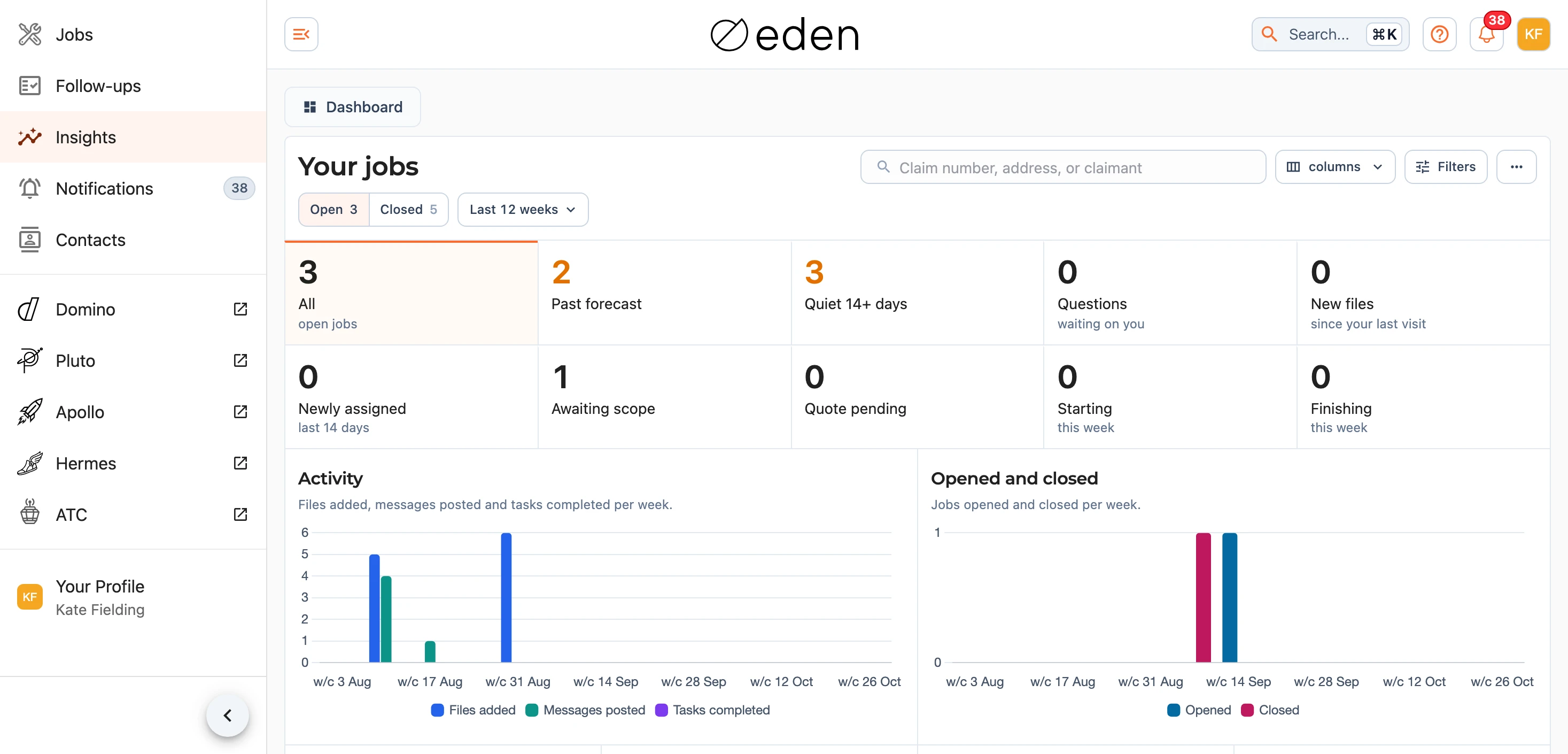
Ô tìm kiếm ở trên cùng giúp tìm công việc theo số yêu cầu bồi thường, địa chỉ hoặc người yêu cầu bồi thường, đồng thời hai thẻ Đang mở và Đã đóng cho biết có bao nhiêu công việc của bạn nằm ở mỗi thẻ. Địa chỉ trên trình duyệt của bạn lưu giữ những gì bạn chọn trên trang - thẻ, nội dung tìm kiếm, bộ lọc và bất kỳ số đếm hay biểu đồ nào bạn đã nhấn chọn - vì vậy bạn có thể sao chép chế độ xem và gửi cho đồng nghiệp, và họ sẽ thấy cùng nội dung đó đối với những công việc mà họ có thể xem.
Nếu bạn chỉ có thể xem một công việc, thay vào đó EDEN sẽ đưa bạn đến Công việc của bạn, vì bảng điều khiển cho một công việc đơn lẻ cho bạn biết ít thông tin hơn chính công việc đó.
Các mục đếm
Mười số đếm nằm ở trên cùng của tab Đang mở, và mỗi số đếm trả lời một câu hỏi về các công việc đang mở của bạn: Tất cả các công việc đó, Quá hạn dự báo (vẫn còn phần việc sau ngày hoàn thành dự báo), Không hoạt động 14+ ngày (không có hoạt động nào bạn có thể thấy trong hai tuần), Câu hỏi đang chờ bạn, Tệp mới kể từ lần truy cập gần nhất của bạn, Mới được phân công cho bạn trong 14 ngày qua, Chờ phạm vi công việc (chưa có phạm vi công việc), Đang chờ báo giá, cùng các công việc Bắt đầu và Hoàn thành trong tuần này. Các số đếm biểu thị có điều gì đó đang chờ ai đó sẽ hiển thị bằng màu hổ phách. Hãy nhấn vào một số đếm để chỉ liệt kê những công việc đó ở bên dưới, và nhấn lại lần nữa (hoặc nhấn Tất cả) để quay lại.
Các biểu đồ
Biểu đồ Hoạt động cho thấy các tệp đã thêm, tin nhắn đã đăng và nhiệm vụ đã hoàn thành trong các công việc của bạn mỗi tuần, còn Đã mở và đã đóng lập biểu đồ số lượng công việc đã bắt đầu và đã kết thúc. Cả hai đều được vẽ theo khung thời gian biểu đồ, tức nút nằm cạnh các thẻ, bắt đầu ở mức Last 12 weeks. Nhấn vào đó để chọn Last 4 weeks, This month hoặc Last month, hoặc Custom range... để tự đặt ngày Từ và Đến của riêng bạn. Để trống một ngày để chạy biểu đồ lùi về công việc đầu tiên của bạn hoặc tính đến hôm nay.

Ở bên dưới, bốn biểu đồ mô tả tình trạng các công việc đang mở của bạn tính đến ngày hôm nay. Trạng thái chia chúng thành bản nháp, đang báo giá, đang mở và khác, Tiến độ cho biết chúng đã đi được bao xa trong phạm vi công việc, Thời gian mở cho biết chúng đã mở được bao lâu, và Khách hàng liệt kê công ty bảo hiểm hoặc khách hàng của từng công việc. Hãy nhấn vào một phân đoạn của Trạng thái, Tiến độ hoặc Thời gian mở để liệt kê những công việc đó ở bên dưới. Trên điện thoại, các biểu đồ nằm phía sau nút Charts, vì vậy danh sách sẽ xuất hiện trước.
Mức dịch vụ
Bên dưới các biểu đồ trên thẻ Mở, Mức độ dịch vụ cho biết các công việc được quyết định trong khoảng thời gian của bảng điều khiển đã tuân thủ tốt đến đâu các mức độ dịch vụ áp dụng cho chúng. Phần này được hiển thị cho tất cả những ai có quyền truy cập bảng điều khiển, và sẽ tải sau phần còn lại của trang một chút vì phải đọc mọi công việc trong phạm vi của bạn. Dòng chữ bên dưới tiêu đề cho biết thời điểm lấy số liệu và các dải được đo lường so với những mục tiêu nào. Một khoảng thời gian mở sẽ hiển thị từ đầu quý đến nay, và dòng chữ đó khi ấy sẽ cho biết như vậy.
Có tám mức dịch vụ, được liệt kê theo thứ tự này:
- Liên hệ đầu tiên, trong vòng 1 ngày làm việc.
- Liên hệ đầu tiên khẩn cấp, trong vòng 2 giờ đồng hồ.
- Khảo sát hiện trường, trong vòng 2 ngày làm việc kể từ lần liên hệ đầu tiên.
- Báo cáo và báo giá, trong vòng 2 ngày làm việc kể từ lần khảo sát, và cả hai khi cần có báo cáo.
- Bắt đầu thi công, trong vòng 10 ngày làm việc kể từ khi được phê duyệt.
- Liên hệ mỗi 20 ngày làm việc.
- Khoảng cách trung bình giữa các lần liên hệ.
- Vòng đời yêu cầu bồi thường, trong vòng 60 ngày làm việc.
Mỗi mức hiển thị số lượng Met, Missed, Pending và Not recorded, tiếp theo là Share, Band, Median và Previous. Tỷ lệ là số đạt được trên tổng số đạt được cộng với số bị lỡ, vì vậy một công việc vẫn đang chờ xử lý sẽ không bị tính là bất lợi cho bạn. Mức xếp hạng cho biết tỷ lệ đó nằm ở đâu so với các mục tiêu: Exceeding, Target, Not met hoặc Critical. Trung vị là thời gian thực hiện điển hình, và Kỳ trước là số liệu của kỳ trước đó.
Not recorded có nghĩa là nền tảng không thể nhìn thấy sự kiện đó, chẳng hạn như một cuộc gọi điện thoại được thực hiện từ điện thoại di động. Mức dịch vụ chỉ được tính là bị lỡ khi nền tảng ghi nhận sự kiện đó muộn (hoặc, đối với vòng đời của yêu cầu bồi thường, khi yêu cầu bồi thường vẫn còn mở quá mục tiêu của nó), và một sự kiện mà nền tảng chưa từng nhìn thấy sẽ là Not recorded. Lần liên hệ đầu tiên chỉ được tính khi nền tảng nhìn thấy nó, tức là một email, một cuộc gọi hoặc tin nhắn ATC, hoặc một lời mời Hermes. Một lần đến hiện trường được thực hiện đúng hạn cũng được tính là đã thực hiện liên hệ.
Mỗi công việc được tính một lần cho mỗi mức dịch vụ, trong kỳ mà mức dịch vụ đó được quyết định. Các số liệu được tính tại thời điểm trang được tải, vì vậy một kỳ trước đó có thể thay đổi đôi chút khi có thông tin đến muộn.
Lưu ý: các số liệu bao gồm các công việc của chính bạn và mọi công việc mà công ty của bạn là công ty bảo hiểm hoặc đơn vị giám định tổn thất, kể cả những công việc bạn không thể mở. Những công việc đó được liệt kê mà không có liên kết.
Xem các công việc đằng sau một số liệu
Nhấn vào một số lượng để liệt kê các công việc đó bên dưới bảng, và nhấn lại lần nữa để đóng danh sách. Các công ty bảo hiểm cũng thấy bảng phân tách theo đơn vị giám định tổn thất, các đơn vị giám định tổn thất thấy bảng phân tách theo công ty bảo hiểm, và đội ngũ của chính chúng tôi thấy cả hai. Nhấn vào số liệu của một công ty để liệt kê các công việc của công ty đó đối với mức dịch vụ đó.
Mục tiêu
Mỗi công việc được đánh giá so với các mục tiêu của công ty bảo hiểm của công việc đó. Đó là các mục tiêu riêng của công ty bảo hiểm nếu có, nếu không thì là các mục tiêu của công ty mẹ, và nếu không có nữa thì là các mục tiêu của nền tảng. Dòng chữ bên dưới tiêu đề nêu tên các mục tiêu mà các dải được đo lường so với đó. Đối với một công ty bảo hiểm, đó là các mục tiêu riêng của họ nếu có, còn đối với tất cả những người khác thì đó là các mục tiêu của nền tảng, trong khi mỗi công việc vẫn được đánh giá theo các mục tiêu của chính công ty bảo hiểm của công việc đó.
Nếu bạn quản lý các công việc trên nền tảng, Targets... nằm trong trình đơn ở phần tiêu đề bảng điều khiển. Mục này thiết lập các mục tiêu của nền tảng trong một bảng: đối với mỗi mức dịch vụ, thời gian cho phép, tỷ lệ thành công và ranh giới giữa các dải. Một con số không thể lưu sẽ chuyển sang màu đỏ, và khi di chuột qua đó sẽ cho biết lý do. Việc một mức dịch vụ được tính theo ngày làm việc hay giờ đồng hồ là cố định. Đội ngũ của chúng tôi thiết lập các mục tiêu riêng của công ty bảo hiểm trong hồ sơ của họ tại Danh bạ & Tổ chức.
Yêu cầu bồi thường
Bên dưới tám mức dịch vụ, Yêu cầu bồi thường mô tả các công việc được gửi đến trong cùng kỳ, cho cùng phạm vi. Các ô của mục này là Yêu cầu bồi thường gửi đến, Đang mở vào cuối kỳ, Đã đóng, Chờ phê duyệt (đã gửi báo giá hoặc ước tính), Make-safes (đảm bảo an toàn tạm thời), Khách hàng dễ bị tổn thương (các công việc đang hoạt động trong kỳ) và Amiăng được xác định là một nguy cơ. Một công việc mà ngày kết thúc chỉ được biết ước chừng sẽ hiển thị dưới mục Đang mở vào cuối kỳ là "N chưa được ghi nhận", và bạn có thể nhấn vào con số đó để liệt kê các công việc này. Chờ phê duyệt hoạt động theo cách tương tự, hiển thị "N không rõ" đối với các công việc đang mở mà không rõ trạng thái vào cuối kỳ. Điều đó bao gồm mọi công việc đang mở trong một kỳ đã kết thúc trước khi chúng tôi bắt đầu ghi nhận các thay đổi về trạng thái.
Giá trị được phê duyệt của các yêu cầu bồi thường tiếp nhận, cũng như của các hạng mục xử lý an toàn tạm thời, được lấy từ những báo giá đã được chấp thuận. Các phát sinh thay đổi được hiển thị dưới dạng tỷ phần của giá trị được phê duyệt trên các yêu cầu bồi thường đã đóng. Điểm đánh giá hoàn thành có dạng như "4.3 từ N công việc" và là giá trị trung bình của số sao được trao trên giấy chứng nhận hoàn thành, vì vậy đây không phải là Net Promoter Score (Chỉ số đo lường mức độ hài lòng của khách hàng). Dòng Not recorded nêu tên các số liệu mà nền tảng chưa nhìn thấy được: cuộc gọi đóng hồ sơ, khiếu nại, sự chậm trễ từ phía khách hàng và NPS.
Khi bạn không thể xem số tiền của một công việc, công việc đó sẽ bị lược bỏ khỏi mọi tổng số và phân nhóm, đồng thời "Đã lược bỏ số tiền của N công việc" sẽ cho biết có bao nhiêu công việc đã bị lược bỏ, bên dưới giá trị được phê duyệt và bên dưới biểu đồ yêu cầu bồi thường gửi đến theo giá trị được phê duyệt. Nếu không có số tiền nào có thể hiển thị, giá trị được phê duyệt sẽ hiển thị là "-".
Tiếp theo là hai biểu đồ cột. Yêu cầu bồi thường đang mở theo trạng thái chia các công việc đang mở thành cần báo giá, chờ phê duyệt, đang hoạt động, đã hoàn thành, bị từ chối và không rõ, còn Yêu cầu bồi thường tiếp nhận theo giá trị được phê duyệt gom nhóm chúng theo các bậc Builder's Fee (Phí nhà thầu): đến $30k, $30k-$50k, $50k-$100k, trên $100k và không có giá trị. Tiếp đó, các danh sách xếp hạng cho biết số yêu cầu bồi thường tiếp nhận theo khu vực, theo hiểm họa và theo CAT code (mã thảm họa), mỗi danh sách gồm tám mục lớn nhất và phần còn lại được gộp vào mục Khác. Hiểm họa sử dụng các loại tổn thất Hermes, và ở những nơi yêu cầu bồi thường dùng văn bản tự do thì nội dung đó sẽ được đối chiếu với một danh sách từ.
Liên lạc
Phần này đo lường mức độ nhanh chóng khi xử lý email từ các công ty bảo hiểm và giám định viên tổn thất. Đã nhận đếm mỗi lần họ viết thư cho chúng tôi và chờ câu trả lời, vì vậy vài email được gửi trước khi chúng tôi trả lời sẽ được tính một lần. Bên cạnh đó là Thời gian trung vị đến lần phản hồi đầu tiên, tỷ lệ được xử lý Trong mục tiêu, và một dòng hiển thị "Đã trả lời N, hoàn tất mà không cần trả lời N".
Một email được tính là đã xử lý khi chúng ta trả lời email đó, hoặc khi có người đánh dấu cuộc trò chuyện của email đó là hoàn tất, đã lưu trữ hoặc đã đóng, tùy theo điều kiện nào đến trước. Mục tiêu được lấy từ mức độ ưu tiên của từng cuộc trò chuyện.
Hai dòng tiếp theo là về việc mở thư thay vì trả lời. Email của họ được chúng tôi mở lần đầu cho biết số lượng đã mở trong số những email đã nhận, thời gian trung vị đến lần mở đầu tiên, và có bao nhiêu email vẫn chưa được mở. Các lần mở đầu tiên chỉ được ghi nhận từ ngày "Kể từ" hiển thị bên cạnh các số liệu này, vì vậy thư đến sớm hơn sẽ không nằm trong đó. Email của chúng tôi được họ mở được gắn nhãn "khi được theo dõi", vì việc theo dõi lượt mở sẽ bỏ sót một số ứng dụng email và con số này là mức tối thiểu thay vì tổng số đầy đủ.
Mỗi con số cũng ghi "trên N công việc". Hãy nhấn vào đó để liệt kê những công việc này.
Sức khỏe & An toàn
Có ba con số nằm ở đây. Thi công đã bắt đầu đếm những công việc có phần thi công bắt đầu trong kỳ. Đã có SSSP trước khi bắt đầu thi công đếm những công việc có SSSP trên Apollo được tạo trước khi việc thi công bắt đầu. Kiểm tra công trường đã nộp đếm các lượt kiểm tra được nộp trong kỳ và số lượng công việc được nộp các lượt kiểm tra đó.
Đọc các phần này
Nhấn vào một con số ở bất kỳ phần nào trong ba phần sẽ liệt kê các công việc đứng sau con số đó, và chỉ những công việc bạn có thể mở mới có đường dẫn liên kết. Nếu một trong các phần không thể đọc được, phần đó sẽ hiển thị "Không thể đọc được." và các phần khác vẫn hoạt động bình thường.
Báo cáo mức độ dịch vụ qua email
Subscribe..., trong trình đơn ở phần tiêu đề bảng điều khiển, sẽ mở hộp thoại "Báo cáo mức dịch vụ", nơi bạn chọn tần suất nhận báo cáo: None, Daily, Weekday, Weekly, Fortnightly, Monthly hoặc Quarterly. Bất kỳ ai có quyền truy cập bảng điều khiển đều có thể đăng ký. Bản Hàng ngày được gửi đi vào mỗi buổi sáng kể cả cuối tuần và bản Ngày trong tuần được gửi vào các ngày làm việc, và cả hai đều không gửi gì vào một ngày yên ắng khi không có gì diễn ra trong các công việc của bạn. Bản Hàng tuần được gửi đến vào các ngày thứ Hai, Hai tuần một lần vào mỗi thứ Hai cách tuần, Hàng tháng vào thứ Hai đầu tiên của tháng và Hàng quý vào thứ Hai đầu tiên của tháng Một, tháng Tư, tháng Bảy và tháng Mười. Sau khi bạn đã đăng ký, trình đơn sẽ hiển thị lựa chọn của bạn.
Mỗi email bao quát giai đoạn vừa kết thúc, còn email hàng tháng hoặc hàng quý sẽ bao quát tháng hoặc quý dương lịch trước đó. Email mở đầu bằng một bản tóm tắt ngắn bằng văn bản, tiếp theo là các số liệu chính, các mức độ dịch vụ dưới mục tiêu, các công việc không đạt một mức độ dịch vụ, bảng phân tích chi tiết theo bên còn lại, cùng các yêu cầu bồi thường và An toàn & Sức khỏe. Một đường liên kết ở cuối email sẽ mở bảng điều khiển trong cùng giai đoạn đó. Một bản PDF của báo cáo đầy đủ, kèm danh sách mọi công việc ở phần cuối, được đính kèm cùng với một bảng tính của chính các công việc đó. Nếu các tệp quá lớn để đính kèm, email sẽ thông báo điều đó và bảng điều khiển vẫn lưu giữ các số liệu tương tự.
Báo cáo này bao quát những gì bảng điều khiển của riêng bạn hiển thị: cùng các công việc, cùng các khoản tiền được ẩn, và không có đường liên kết đến những công việc mà bạn không thể mở. Báo cáo ghi rõ "Số liệu tính đến" một mốc thời gian, vì số liệu của một giai đoạn trước đó có thể thay đổi đôi chút khi có thông tin đến muộn.
Lựa chọn tương tự cũng nằm dưới mục Cài đặt Email trong hồ sơ của bạn, được mô tả tại phần cài đặt tài khoản.
Tải xuống Báo cáo Mức độ Dịch vụ
Download report... nằm trong cùng trình đơn đó, và bất kỳ ai có thể nhận báo cáo mức dịch vụ qua email đều nhìn thấy mục này. Mục này tạo ra cùng báo cáo đó theo yêu cầu cho khoảng thời gian bạn chọn, và mở hộp thoại "Tải xuống báo cáo mức dịch vụ".
Hộp thoại mở ra với mục Khoảng thời gian được đặt theo khoảng thời gian mà bảng điều khiển đang hiển thị. Bạn có thể chuyển sang Last month, Last quarter hoặc Quarter to date, hoặc tự đặt ngày Từ và Đến của riêng bạn, cách nhau tối đa 24 tháng. Nếu bạn quản lý các công việc cho chúng tôi, một lựa chọn Phạm vi cũng sẽ xuất hiện. Lựa chọn này hiển thị All jobs hoặc nêu tên một công ty bảo hiểm hay đơn vị giám định tổn thất, và khi đó báo cáo sẽ là bản mà người của công ty đó nhận được thông qua công ty của họ.
Bạn chọn Định dạng là PDF, Spreadsheet hoặc PDF and spreadsheet, và khi bạn chọn cả hai thì chúng sẽ đến cùng nhau dưới dạng một tệp .zip. Dưới mục Nội dung đưa vào, bạn đánh dấu chọn các phần bạn muốn: Tóm tắt bằng văn bản (cùng đoạn văn ngắn mở đầu trong báo cáo gửi qua email), Mức độ dịch vụ, Yêu cầu bồi thường, Trao đổi thông tin, Sức khỏe & An toàn và Công việc (danh sách có một hàng cho mỗi công việc). Phải đánh dấu chọn ít nhất một trong các mục Mức độ dịch vụ, Yêu cầu bồi thường, Trao đổi thông tin hoặc Sức khỏe & An toàn. Bảng tính chứa Mức độ dịch vụ, Yêu cầu bồi thường và Công việc, trong khi phần tóm tắt bằng văn bản, Trao đổi thông tin và Sức khỏe & An toàn chỉ có trong PDF, và khi chọn cả hai định dạng thì các hàng đó sẽ hiển thị "Chỉ PDF".
Download sẽ chuẩn bị tệp, việc này mất vài giây, và sau đó tệp sẽ được tải xuống. Nếu bạn đóng hộp thoại hoặc tải lại trang trong khi tệp đang được chuẩn bị, việc mở lại hộp thoại sẽ tiếp tục với cùng báo cáo đó thay vì bắt đầu một báo cáo khác.
Lưu ý: không có gì được gửi qua email hoặc được lưu lại. Các số liệu được tính tại thời điểm báo cáo được chuẩn bị.
Danh sách công việc
Mỗi hàng hiển thị số yêu cầu bồi thường, mã tham chiếu EDEN, địa chỉ, mức độ hoàn thành của phạm vi công việc và ngày hoàn thành dự kiến, ngày này sẽ chuyển sang màu cam khi công việc đã qua mốc đó. Con số có kẻ sọc bên cạnh tỷ lệ phần trăm là tiến độ tạm tính mà đội ngũ của chúng tôi chưa xác nhận. Hãy dùng columns () để chọn những cột sẽ hiển thị, và nhấn vào tiêu đề cột để sắp xếp theo cột đó. Các công việc mới nhất sẽ hiển thị đầu tiên cho đến khi bạn làm vậy, và việc nhấn lần thứ ba vào cùng tiêu đề đó sẽ đưa chúng trở lại thứ tự đó.
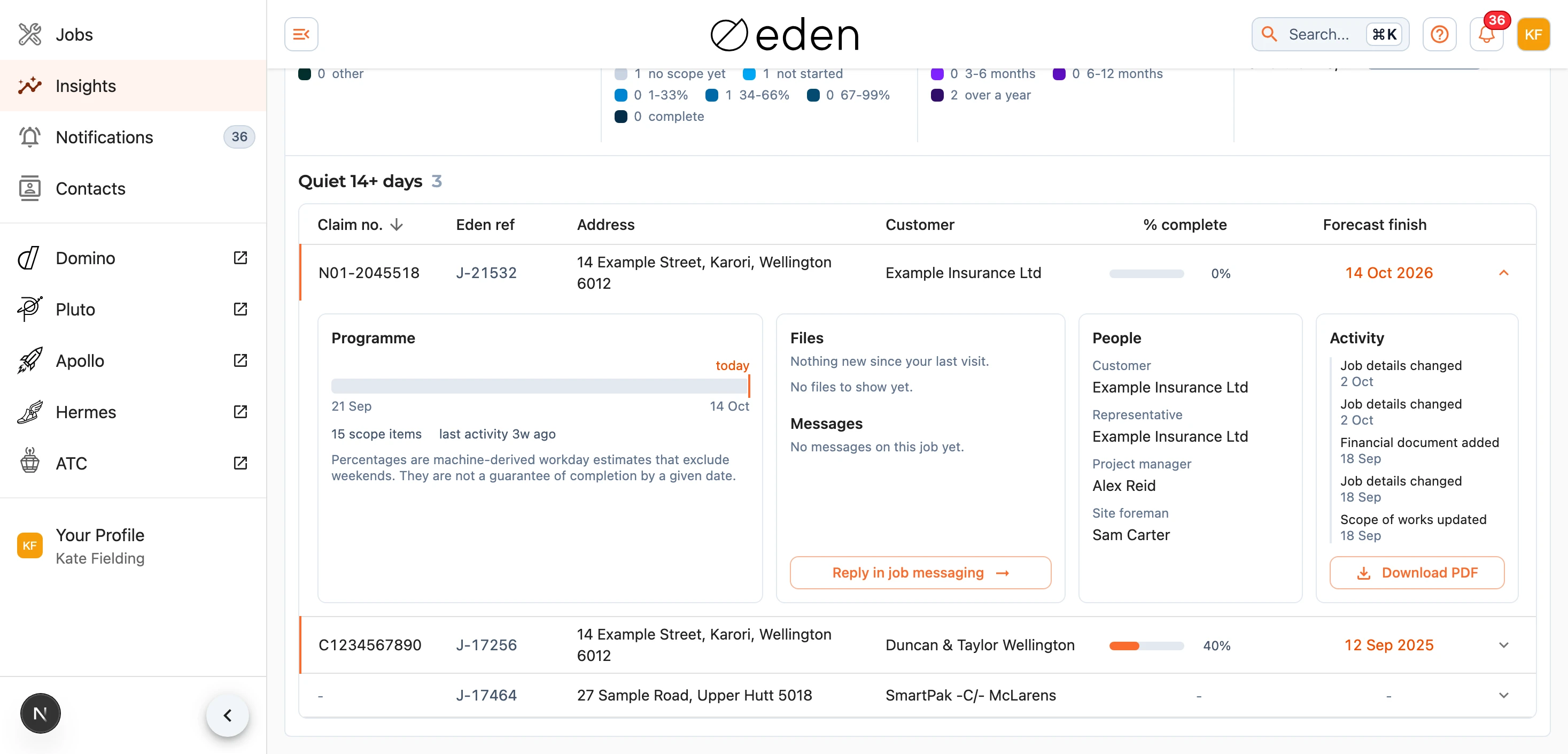
Nhấn vào số yêu cầu bồi thường, mã tham chiếu hoặc địa chỉ để mở công việc. Nhấn vào bất kỳ vị trí nào khác trên một hàng để mở rộng ngay tại chỗ, giúp hiển thị lịch trình có đánh dấu ngày hôm nay trên đó, các tệp mới nhất và tin nhắn mới nhất, hoạt động gần đây, cùng nút Download PDF để tải báo cáo về công việc. Nếu bạn quản lý công việc cho chúng tôi, phần này cũng hiển thị những ai đang tham gia vào công việc đó. Nhiều công việc hơn sẽ được tải khi bạn cuộn xuống. Trên điện thoại, mỗi công việc là một thẻ và chạm vào thẻ sẽ mở công việc đó.
Lọc theo khách hàng và những người tham gia công việc
Nếu bạn quản lý công việc cho chúng tôi, bạn có thể thu hẹp bảng điều khiển theo những người có liên quan. Nhấn vào Filters () bên cạnh ô tìm kiếm để chọn Khách hàng, Người đại diện (giám định viên tổn thất, thẩm định viên hoặc người đại diện khác, có thể là một công ty hoặc một nhân sự của công ty đó), Quản lý dự án, Đốc công công trường, hoặc Nguồn yêu cầu bồi thường mà yêu cầu bồi thường được gửi qua đó. Mỗi lựa chọn sẽ cho biết còn lại bao nhiêu công việc trên tab bạn đang mở, và việc chọn một công ty làm người đại diện sẽ bao gồm cả những công việc chỉ nêu tên một nhân sự của công ty đó.
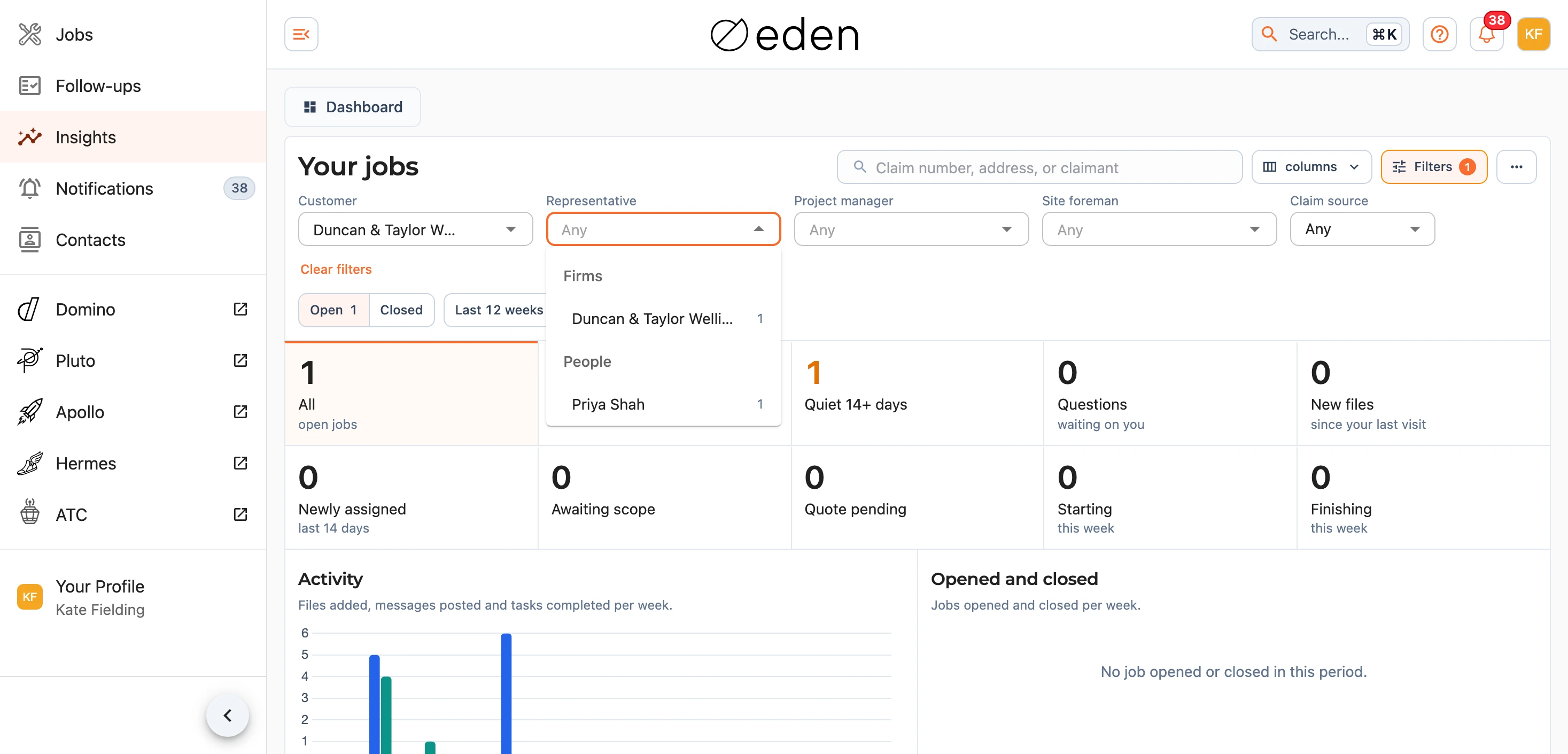
Các bộ lọc sẽ thu hẹp toàn bộ trang cùng một lúc - các số đếm, biểu đồ, các tab và danh sách - đồng thời chúng kết hợp với nhau, nhờ đó bạn có thể xem các công việc của một công ty bảo hiểm do một công ty giám định đang xử lý. Bạn cũng có thể chọn một khách hàng bằng cách nhấn vào hàng của họ trong biểu đồ Khách hàng hoặc tên của họ trong cột Khách hàng, và chọn bất kỳ ai trong khung Mọi người của một công việc bằng cách nhấn vào tên của người đó. Nhấn lại vào cùng tên đó, hoặc nhấn Clear filters, để gỡ bỏ một bộ lọc. Nút Filters cho biết đang có bao nhiêu bộ lọc được bật.
Lưu ý: các bộ lọc, cột Khách hàng và hộp Người tham gia chỉ hiển thị cho những người quản lý công việc trên nền tảng. Các công ty bảo hiểm và giám định viên tổn thất có quyền truy cập bảng điều khiển sẽ thấy các công việc của riêng họ mà không có những mục này.
Nếu số lượng không khớp với những gì bạn dự kiến, hãy cho chúng tôi biết qua địa chỉ support@samconsulting.co.nz.