***注意:***本页面由英文原版自动翻译而成,英文原版为权威版本。阅读英文原文
EDEN 仪表板适用于管理整批工作的人员 - 我们自己的团队,以及获我们授予访问权限的保险公司和理赔公估人。它会显示您的各项工作作为一个整体的跟踪进展,挑选出需要关注的工作,并让您无需离开页面即可查看其中的任何一项。如果您拥有仪表板访问权限并且管理多项工作,登录后便会进入这里:
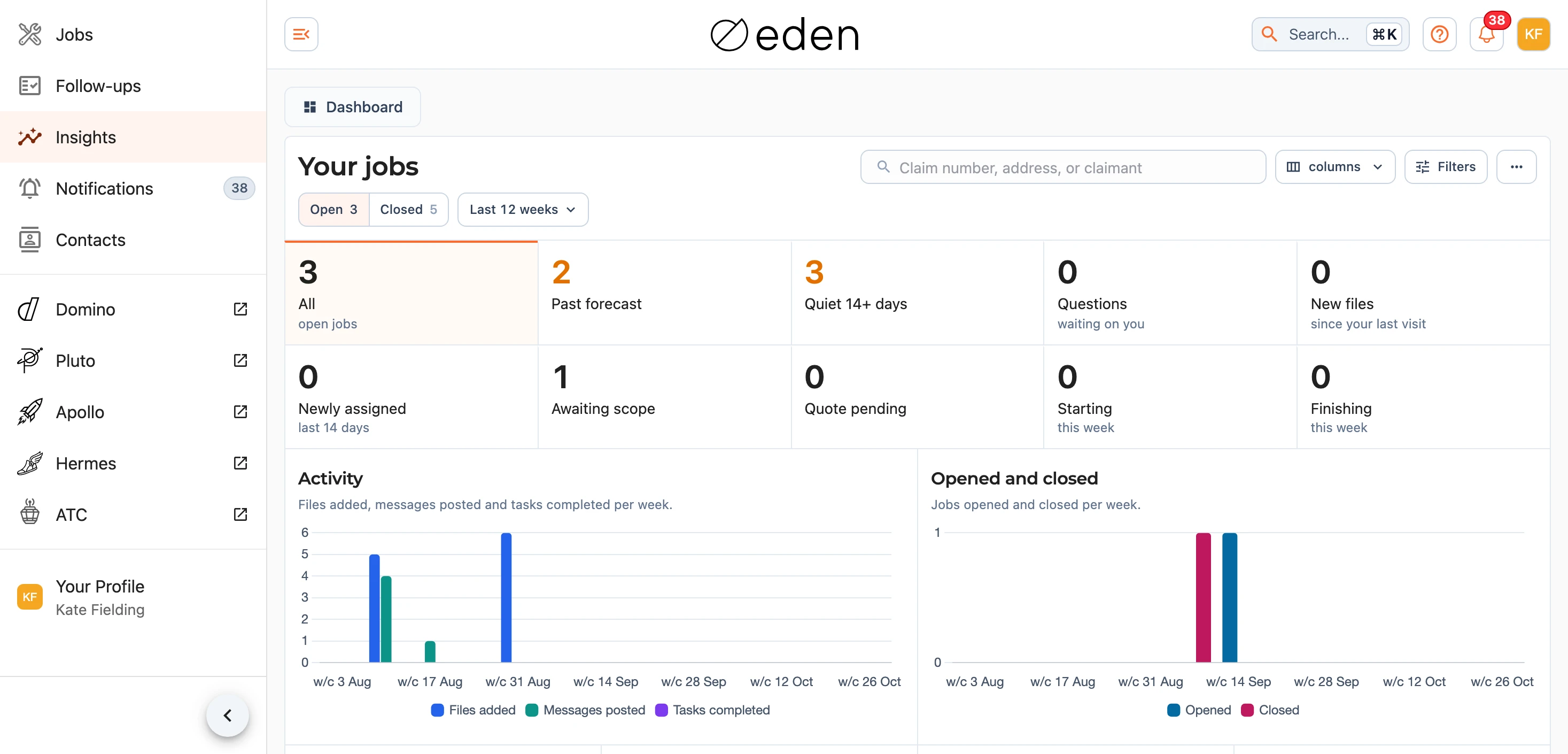
顶部的搜索框可按理赔编号、地址或索赔人查找工作,而 未关闭 和 已关闭 选项卡会显示你在各个选项卡下分别有多少项工作。浏览器中的地址会记录你在页面上所选的内容 - 选项卡、搜索、筛选器以及你按下的任何计数或图表 - 因此你可以复制某个视图并发送给同事,他们针对自己能看到的工作也会看到相同的内容。
如果您只能看到一项工作,EDEN 则会将您带到 您的工作,因为针对单单一项工作的仪表板所提供的信息还不如该工作本身多。
数量统计
进行中标签页顶部排列着十个计数,每一个都回答了关于您进行中工作的一个问题:全部 工作、超过预估期(预计完成日期后仍有工作未完成)、沉寂 14 天以上(两周内没有任何您可见的动态)、等待您处理的 提问、自您上次访问以来的 新文件、过去 14 天内 新分配 给您的工作、等待施工范围(尚无施工范围)、等待报价,以及本周 开始 和 完工 的工作。表示某事正在等待某人处理的计数会显示为琥珀色。点击某个计数可在下方仅列出这些工作,再次点击该计数(或点击 全部)即可返回。
图表
活动图表显示每周在你的工作中添加的文件、发布的消息和完成的任务,而开启与关闭图表则显示有多少项工作已开始和已完成。这两个图表均按图表窗口进行绘制,即标签页旁边的按钮,其初始值为 Last 12 weeks。按下该按钮可选择 Last 4 weeks、This month 或 Last month,或者选择 Custom range... 来设置你自己的起始和结束日期。将某个日期留空,即可让图表追溯到你的第一项工作或一直延续到今天。

在下方,四张图表展示了截至今日您的进行中工作的现状。状态 将它们划分为草稿、报价中、进行中和其他,进度 显示它们在施工范围中的完成程度,开启时长 显示它们已开启了多长时间,而 客户 则列出每项工作对应的保险公司或客户。点击状态、进度或开启时长图表的一个分段可在下方列出这些工作。在手机上,图表收在 Charts 按钮后面,因此列表会优先显示。
服务水平
在未结选项卡的图表下方,服务水平显示了在仪表板时间段内作出决定的工作在多大程度上遵守了适用于它们的服务水平。它会向所有拥有仪表板访问权限的人显示,并且会在页面其余部分加载片刻之后才加载,因为它会读取您范围内的每一项工作。标题下方的那行文字说明了这些数据的获取时间,以及各个区间所对照衡量的目标。开放式时间段会显示本季度至今的情况,并且该行文字也会如此说明。
共有八项服务水平,按以下顺序列出:
- 首次联系,在 1 个工作日内。
- 紧急首次联系,按时钟时间在 2 小时内。
- 现场勘察,在首次联系后的 2 个工作日内。
- 报告与报价,在现场勘察后的 2 个工作日内,且在需要提供报告时两者均需完成。
- 工程开工,在获得授权后的 10 个工作日内。
- 每 20 个工作日联系一次。
- 两次联系之间的平均间隔。
- 理赔全周期,在 60 个工作日内。
每一项都会显示 Met、Missed、Pending 和 Not recorded 的计数,然后是 Share、Band、Median 和 Previous。占比(Share)是已达标数占已达标加未达标总数的比例,因此仍处于待定状态的作业不会计为对您不利。评级(Band)说明该占比相对于目标所处的水平:Exceeding、Target、Not met 或 Critical。中位数(Median)是通常所花费的时间,而上期(Previous)则是上一周期的数值。
Not recorded 表示平台无法看到该事件,例如用手机拨打的电话。只有当平台逾期记录了该事件(或者对于理赔周期而言,当理赔超过其目标时间仍处于开启状态)时,服务级别才算作未达标,而平台从未看到的事件则为 Not recorded。首次联系只有在平台看到时才算数,即电子邮件、ATC 电话或短信,或者 Hermes 邀请。按时进行的现场拜访也算作已进行联系。
每项作业在每项服务水平已判定的周期内,针对该服务水平各计入一次。这些数值截至页面加载的那一刻,因此随着后续信息的送达,较早周期的数值可能会略有变化。
***注意:***这些数值涵盖您自己的作业,以及贵公司作为保险公司或理赔公估师的每一项作业,包括您无法打开的作业。那些作业在列出时不带链接。
查看数值背后的作业
按下某个计数即可在表格下方列出这些作业,再次按下即可关闭列表。保险公司还会看到按理赔公估师列出的细分数据,理赔公估师会看到按保险公司列出的细分数据,而我们自己的团队则两者都能看到。按下某家公司的数值,即可列出该公司在该项服务水平下的作业。
目标
每一项工作都会对照其保险公司的目标进行评判。这意味着如果保险公司有自己的目标,则采用其自身的目标;否则采用其母公司的目标;再否则采用平台目标。标题下方的那行文字会指明各个区间所对照衡量的目标。对于保险公司而言,如果它有自己的目标,那么这些目标就是其自身的目标;对于其他所有人而言,这些目标则是平台目标,不过每一项工作仍然是根据其所属保险公司的目标来评判的。
如果你在平台上管理工作,仪表板标题栏的 菜单中会有 Targets...。它在一张表格中设置平台目标:针对每个服务级别,设置其限额、成功占比以及各区间之间的边界。无法保存的数值会变成红色,将鼠标悬停在上面会显示原因。服务级别是按工作日还是按实际小时数计算是固定的。我们的团队会在联系人与组织中保险公司的记录上设置其专属目标。
理赔
在八项服务水平下方,理赔描述了在同一时期内、针对同一范围收到的工作。其图块包括收到的理赔、期末未结、已关闭、等待批准 (已发送报价或估价)、Make-safes (紧急安全处理)、弱势客户 (该时期内进行中的工作) 以及石棉被识别为风险。结束日期仅知大概的工作会在期末未结下显示为"N 未记录",您可以按该数字以列出这些工作。等待批准的运作方式相同,对于期末状态未知的未结工作,会显示"N 未知"。这涵盖了在我们开始记录状态变更之前已结束的时期内的所有未结工作。
收到的理赔以及紧急安全处理的授权金额来自已批准的报价。工程变更显示为占已关闭理赔授权金额的比例。完工评分显示为类似 "4.3 来自 N 项工作" 的形式,它是完工证明上所给星级的平均值,因此不是净推荐值(Net Promoter Score)。Not recorded 行列出了平台目前还无法看到的数据:结案回访电话、投诉、客户延误以及 NPS。
如果您无法查看某项工作的金额,该工作将被排除在所有总额和区间之外,并且在批准金额下方以及按批准金额划分的收到理赔图表下方,"已排除 N 项工作的金额"会说明有多少项工作被排除在外。如果所有金额均无法显示,则批准金额显示为"-"。
接下来是两个条形图。按状态划分的未关闭理赔会将未关闭的工作分为待定价、等待授权、进行中、已完成、已拒绝和未知,而按授权金额划分的收到理赔则按 Builder's Fee(施工方费用)阶梯对它们进行分组:最高 $30k、$30k-$50k、$50k-$100k、超过 $100k 以及无金额。随后,排名列表会按地区、出险原因和 CAT code(巨灾代码)显示收到的理赔,每个列表各显示最大的八个条目,其余归入其他。出险原因使用 Hermes 损失类型,如果理赔带有自由文本,则会将其与词表进行匹配。
沟通
本部分衡量处理来自保险公司和理赔公估人电子邮件的速度。已收到会统计他们每次给我们写信并等待答复的次数,因此在我们回复之前发送的多封电子邮件只计为一次。在它旁边是首次响应中位时间、在目标内处理的比例,以及一行写着"已回复 N,无需回复即完成 N"的文字。
当我们回复某封电子邮件,或者有人将其对话标记为已完成、已归档或已关闭时(以先发生者为准),该邮件即计为已处理。目标时间取决于每个对话的优先级。
另外两行是关于打开而非答复的。我们首次打开的对方邮件会给出在收到的邮件中已打开的数量、首次打开的中位时间,以及仍有多少封未打开。首次打开仅从这些数字旁边显示的"自"日期开始记录,因此更早到达的邮件不包含在内。对方打开的我方邮件标有"在可追踪范围内",因为打开追踪会漏掉某些邮件客户端,所以该数字是下限而非全部数量。
每个数字还会注明 "涉及 N 项工作"。按一下该处即可列出这些工作。
健康与安全
这里有三个数字。已开始施工统计在该期间内开始施工的工作数量。施工前已就位的 SSSP 统计在施工开始前已创建 Apollo SSSP 的工作数量。已提交的现场检查统计在该期间内提交的检查次数,以及提交了这些检查的工作数量。
阅读这些部分
按一下这三个部分中的任意一个计数,就会列出其背后的工作,而且只有你可以打开的工作才会带有链接。如果其中一个部分无法读取,它会显示 "无法读取。",而其他部分则会照常运行。
通过电子邮件发送的服务水平报告
仪表板标题栏 菜单中的 Subscribe... 会打开"服务级别报告"对话框,你可以在其中选择报告送达的频率:None、Daily、Weekday、Weekly、Fortnightly、Monthly 或 Quarterly。任何拥有仪表板访问权限的人都可以订阅。每日会在包括周末在内的每天早上发送,工作日则在工作日发送,且在你的工作没有任何动态的平静日子里,这两者都不会发送任何内容。每周在周一送达,每两周每隔一个周一送达,每月在每月的第一个周一送达,每季度在一月、四月、七月和十月的第一个周一送达。订阅后,菜单会显示你的选择。
每封电子邮件都涵盖刚刚结束的周期,而月度或季度邮件则涵盖上一个日历月或日历季度。邮件开头是一段简短的文字摘要,接着是核心数据、低于目标的服务水平、未达到某项服务水平的工作、按对方列出的明细,以及理赔和健康与安全。邮件末尾的链接可以打开同一周期的仪表板。随信还会附上一份完整报告的 PDF(末尾列有每一项工作),以及包含相同工作的电子表格。如果文件太大而无法作为附件发送,邮件中会予以说明,且仪表板中保存着相同的数据。
该报告涵盖的内容与您自己的仪表板所显示的一致:相同的工作、同样隐藏的金额,并且不包含指向您无法打开的工作的链接。报告会给出"数据截至"某个时间点,因为随着滞后信息的送达,较早周期的数据可能会略有变动。
同样的选项也位于您个人资料的电子邮件设置(Email Settings)下,具体说明见账户设置。
下载服务水平报告
Download report... 位于同一个菜单中,任何可以通过电子邮件接收服务级别报告的人都能看到它。它会根据请求为你选择的时间段生成相同的报告,并打开"下载服务级别报告"对话框。
对话框打开时,时间段会设置为仪表板正在显示的时间段。你可以切换到 Last month、Last quarter 或 Quarter to date,或者设置你自己的开始和结束日期,相隔最多 24 个月。如果你为我们管理工作,还会出现一个涵盖范围选项。它显示为 All jobs 或某家保险公司或理赔公估人的名称,此时生成的报告就是该公司人员通过其公司收到的那份报告。
你可以将格式选择为 PDF、Spreadsheet 或 PDF and spreadsheet,当你同时选择两者时,它们会作为一个 .zip 文件一起提供。在包含内容下,勾选你需要的部分:文字摘要(即电子邮件报告开头的同一简短段落)、服务水平、理赔、沟通、健康与安全,以及工作(每项工作占一行的列表)。服务水平、理赔、沟通或健康与安全中必须至少勾选一项。电子表格包含服务水平、理赔和工作,而文字摘要、沟通和健康与安全仅在 PDF 中提供,并且在同时选择两种格式时,这些行会显示 "仅限 PDF"。
Download 会准备该文件,这需要几秒钟时间,然后文件就会开始下载。如果在准备文件期间关闭对话框或重新加载页面,再次打开对话框时会继续处理同一份报告,而不是重新开始生成另一份。
注意: 不会发送任何电子邮件,也不会保存任何内容。其中的数据截至报告准备完成的那一刻。
工单列表
每一行显示理赔编号、EDEN 参考编号、地址、工程范围的完成度以及预计完工日期,一旦工作超过该日期,该日期就会变成橙色。百分比旁边带斜线阴影的数值是我们团队尚未确认的指示性进度。使用 columns () 选择要显示的列,按下某一列标题即可按该列排序。在您进行排序之前,最新的工作会排在最前面,而在同一标题上按第三次会将它们恢复为该顺序。
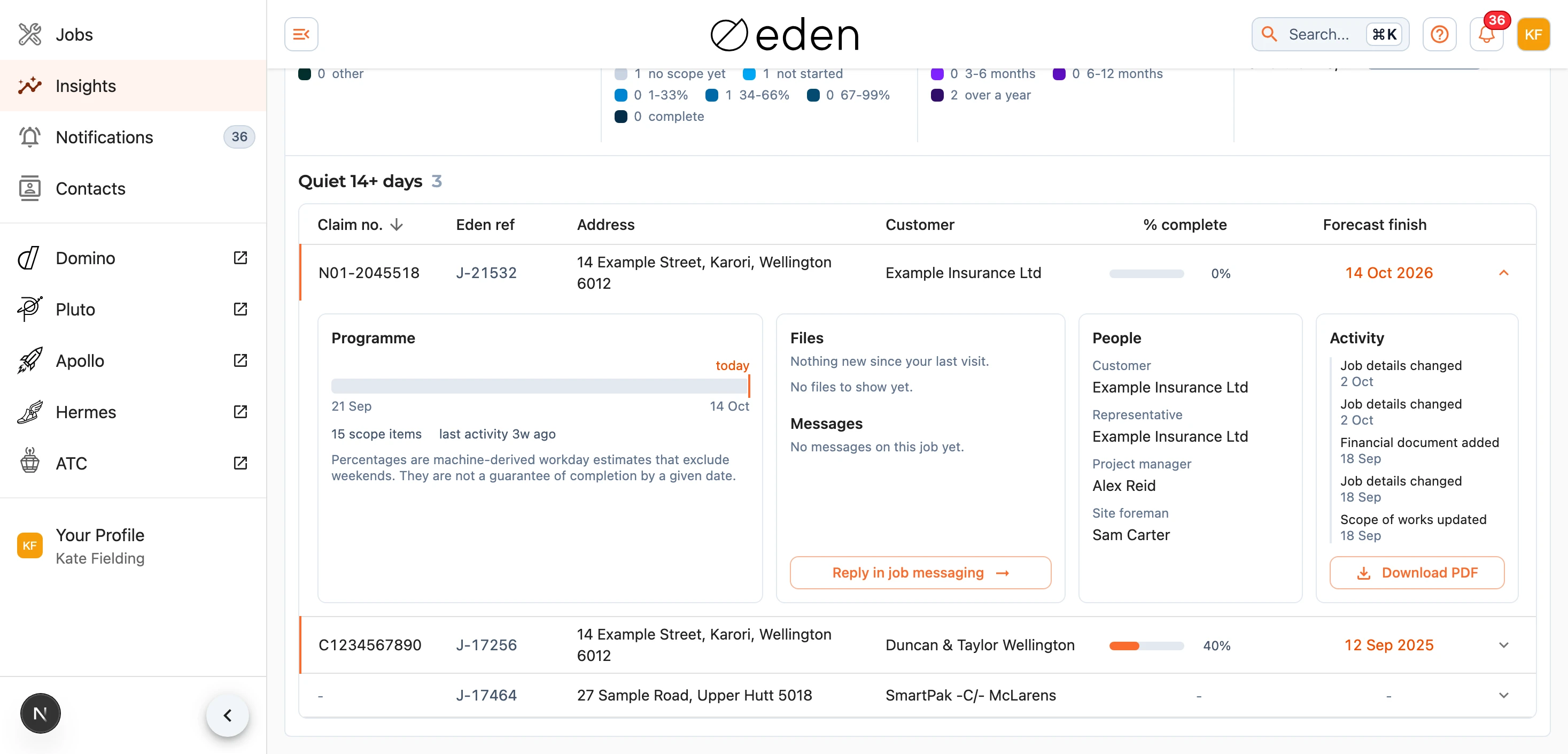
点击理赔编号、参考号或地址即可打开工单。点击该行的其他任何位置可在当前位置展开,展开后会显示标有今天的工期计划、最新文件和最新消息、近期动态,以及用于获取工单报告的 Download PDF 按钮。如果您为我们管理工单,它还会显示该工单的参与人员。向下滚动时会加载更多工单。在手机上,每个工单都是一张卡片,轻点即可打开工单。
按客户和工单参与人员筛选
如果你为我们管理工作,你可以将仪表板范围缩小到相关人员。按一下搜索框旁的 Filters (),以选择 客户、代表(理赔公估人、评估员或其他代表,可以是公司或其下属人员之一)、项目经理、现场工头,或理赔所来自的 理赔来源。每个选项都会显示在你当前所在的标签页上会留下多少项工作,并且选择一家公司作为代表时,也会包含仅指名该公司某一位人员的工作。
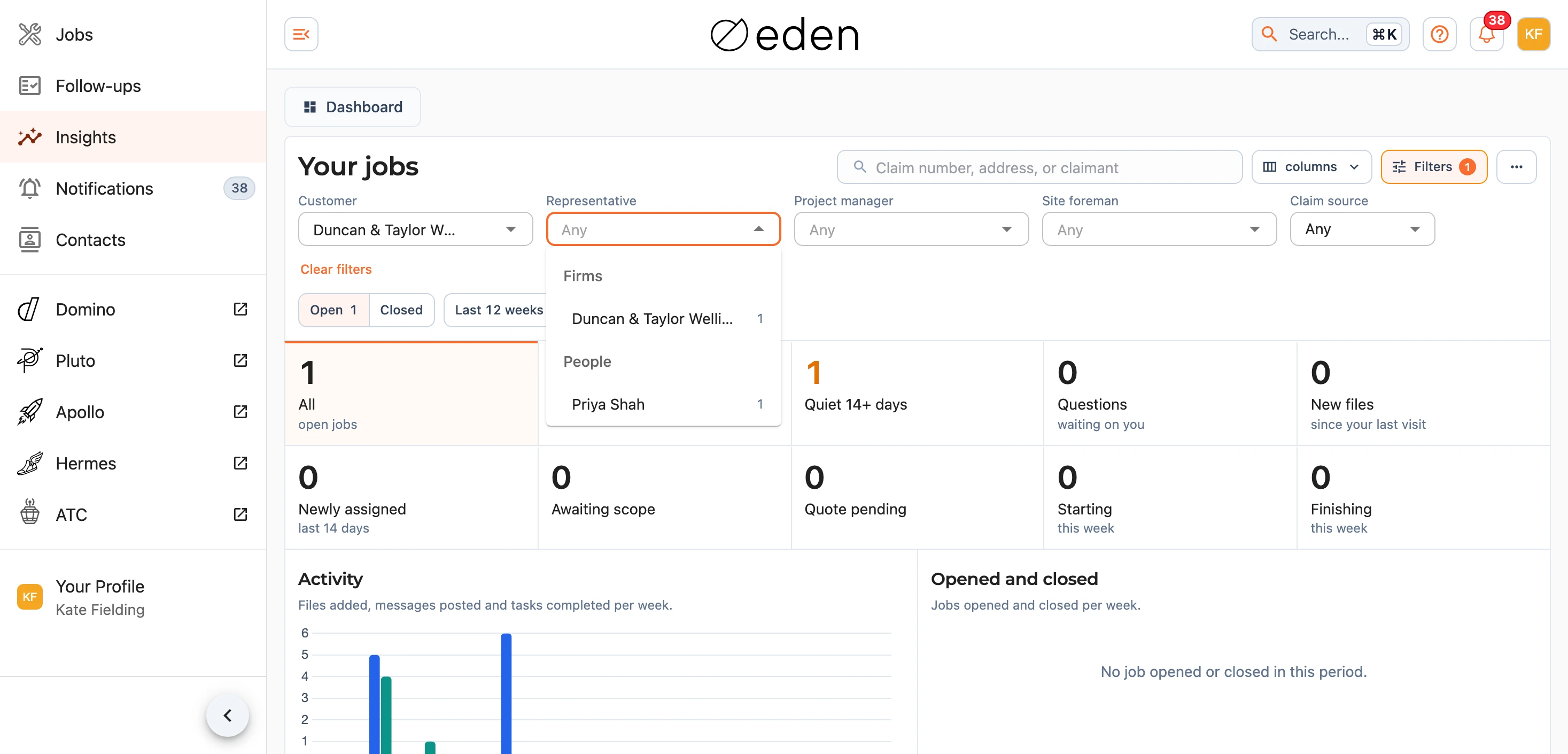
筛选条件会同时缩小整个页面的范围 - 计数、图表、标签页和列表 - 并且它们可以组合使用,这样你就能查看由某一家公估公司正在处理的某一家保险公司的工作。你也可以通过按一下客户图表中某位客户所在的行或客户列中的客户名称来选择客户,并通过按一下某项工作的人员框中任何人的姓名来选择该人员。再次按一下相同的名称,或按一下 Clear filters,即可移除筛选条件。Filters 按钮会显示当前启用了多少个筛选条件。
***注意:***筛选功能、"客户"列和"人员"框仅向在平台上管理工单的人员显示。拥有仪表盘访问权限的保险公司和理算师在查看自己的工单时不会看到这些内容。
如果统计数量与您的预期不符,请通过 support@samconsulting.co.nz 联系我们。