ध्यान दें: यह पृष्ठ मूल अंग्रेज़ी से स्वचालित रूप से अनुवादित किया गया था, जो आधिकारिक संस्करण है। इसे अंग्रेज़ी में पढ़ें
EDEN डैशबोर्ड उन लोगों के लिए है जो कामों के पूरे पोर्टफोलियो की देखरेख करते हैं - हमारी अपनी टीम, और वे बीमाकर्ता तथा loss adjusters (नुकसान का आकलन करने वाले) जिन्हें हमने इसका एक्सेस दिया है। यह दिखाता है कि एक समूह के रूप में आपके काम कैसे आगे बढ़ रहे हैं, उन कामों को अलग से दिखाता है जिन पर ध्यान देने की ज़रूरत है, और आपको पेज छोड़े बिना उनमें से किसी एक की भी जाँच करने देता है। अगर आपके पास डैशबोर्ड का एक्सेस है और एक से ज़्यादा काम हैं, तो साइन इन करने पर आप यहीं पहुँचते हैं:
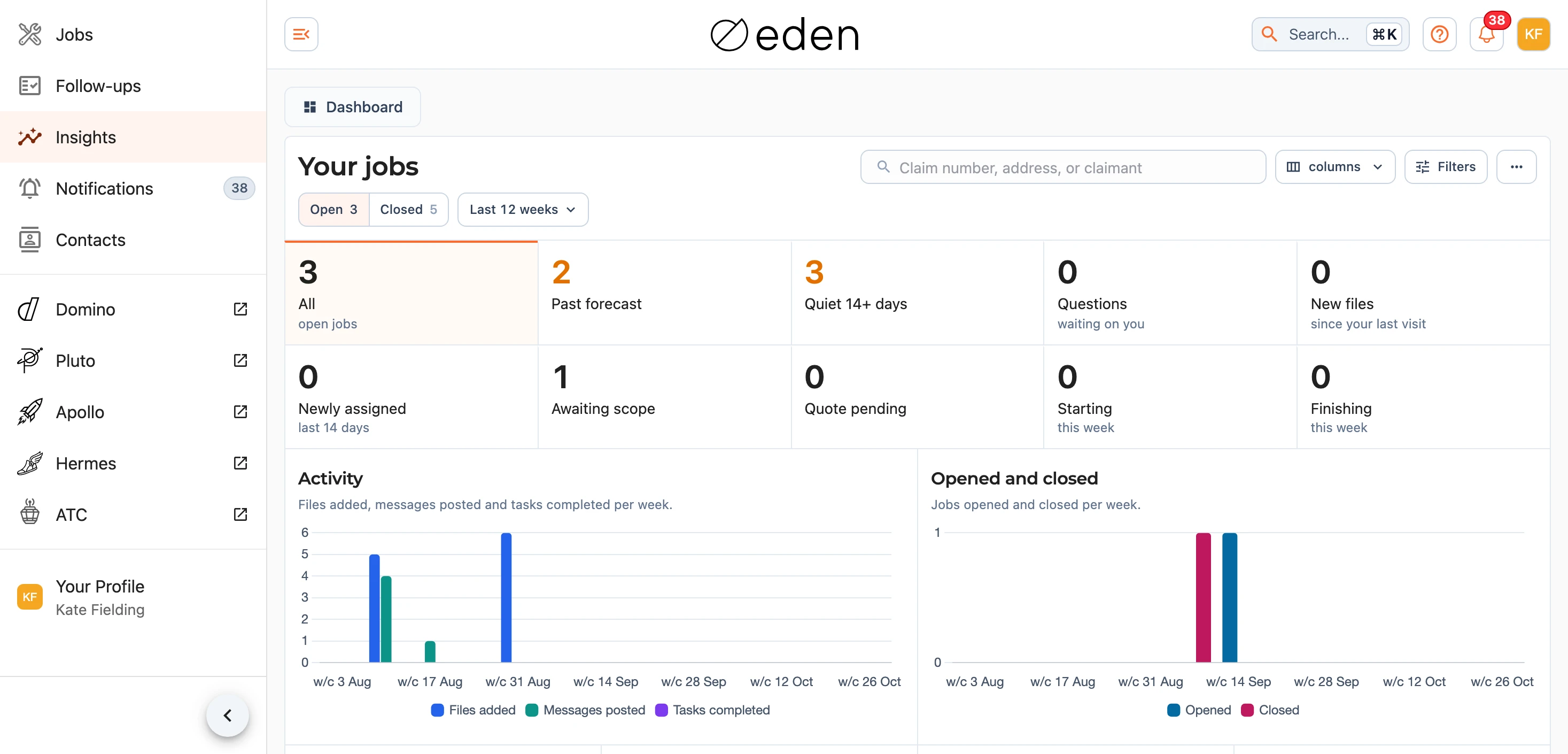
सबसे ऊपर दिया गया खोज बॉक्स दावा संख्या, पते या दावेदार के आधार पर किसी काम (जॉब) को ढूँढता है, और खुले तथा बंद टैब दिखाते हैं कि उनमें से प्रत्येक में आपके कितने काम हैं। आपके ब्राउज़र के पते में वह सब शामिल रहता है जो आप पेज पर चुनते हैं - टैब, खोज, फ़िल्टर और जो भी गिनती या चार्ट आपने दबाया है - इसलिए आप किसी दृश्य (व्यू) को कॉपी करके अपने किसी सहकर्मी को भेज सकते हैं, और वे उन कामों के लिए वही चीज़ देखेंगे जिन्हें वे देख सकते हैं।
अगर आप केवल एक ही काम देख सकते हैं, तो EDEN आपको इसके बजाय आपके काम पर ले जाता है, क्योंकि एक अकेले काम का डैशबोर्ड आपको खुद उस काम की तुलना में कम जानकारी देता है।
संख्याएँ (The Counts)
खुले टैब के सबसे ऊपर दस संख्याएँ होती हैं, और हर एक आपके खुले कामों के बारे में एक सवाल का जवाब देती है: वे सभी, अनुमानित समय से आगे (काम पूरा होने की अनुमानित तारीख के बाद भी काम बाकी है), 14+ दिनों से शांत (दो हफ़्तों से कोई ऐसी गतिविधि नहीं जिसे आप देख सकें), आपका इंतज़ार कर रहे सवाल, आपकी पिछली विज़िट के बाद से आईं नई फ़ाइलें, पिछले 14 दिनों में आपको नए सौंपे गए, कार्यक्षेत्र की प्रतीक्षा में (अभी तक काम का दायरा तय नहीं हुआ है), कोटेशन बाकी, और इस हफ़्ते शुरू होने वाले तथा ख़त्म होने वाले काम। जिन संख्याओं का मतलब यह है कि कोई चीज़ किसी के इंतज़ार में रुकी है, वे amber (पीले-नारंगी) रंग में दिखती हैं। नीचे केवल उन कामों की सूची देखने के लिए किसी संख्या को दबाएँ, और वापस जाने के लिए उसे फिर से दबाएँ (या सभी को दबाएँ)।
चार्ट
गतिविधि चार्ट दिखाता है कि हर सप्ताह आपके कामों पर कितनी फ़ाइलें जोड़ी गईं, कितने संदेश पोस्ट किए गए और कितने कार्य पूरे किए गए, और खोले और बंद किए गए यह चार्ट बनाता है कि कितने काम शुरू और समाप्त हुए। ये दोनों चार्ट विंडो के आधार पर बनाए जाते हैं, जो टैब के बगल वाला बटन है और Last 12 weeks से शुरू होता है। Last 4 weeks, This month या Last month चुनने के लिए, या अपनी खुद की From (कब से) और To (कब तक) तारीखें तय करने के लिए Custom range... चुनने के लिए इसे दबाएँ। चार्ट को अपने पहले काम से या आज तक चलाने के लिए किसी तारीख को खाली छोड़ दें।

नीचे, चार चार्ट बताते हैं कि आज आपके खुले काम किस स्थिति में हैं। स्थिति उन्हें ड्राफ़्ट, कोटेशन, खुले और अन्य में बाँटती है, प्रगति दिखाती है कि कार्यक्षेत्र के हिसाब से वे कहाँ तक पहुँचे हैं, अवधि दिखाती है कि वे कितने समय से खुले हैं, और ग्राहक हर काम से जुड़े बीमाकर्ता या ग्राहक की सूची दिखाता है। उन कामों की नीचे सूची देखने के लिए स्थिति, प्रगति या अवधि के किसी हिस्से को दबाएँ। फ़ोन पर ये चार्ट Charts बटन के पीछे होते हैं, इसलिए सूची पहले आती है।
सेवा स्तर
Open (ओपन) टैब पर चार्ट के नीचे, सेवा स्तर (Service levels) यह दिखाता है कि डैशबोर्ड अवधि में तय किए गए कामों ने उन पर लागू होने वाले सेवा स्तरों का कितनी अच्छी तरह पालन किया। यह उन सभी को दिखाया जाता है जिनके पास डैशबोर्ड तक पहुँच है, और यह बाकी पेज के एक पल बाद लोड होता है क्योंकि यह आपके दायरे (scope) के हर काम को पढ़ता है। शीर्षक के नीचे वाली पंक्ति बताती है कि आँकड़े कब लिए गए थे और बैंड (bands) को किन लक्ष्यों के मुकाबले मापा जाता है। एक खुली अवधि (open-ended period) तिमाही की शुरुआत से अब तक (quarter to date) को दिखाती है, और तब वह पंक्ति यही बताती है।
आठ सेवा स्तर हैं, जो इस क्रम में सूचीबद्ध हैं:
- पहला संपर्क, 1 कार्य दिवस के भीतर।
- तत्काल पहला संपर्क, घड़ी के अनुसार 2 घंटे के भीतर।
- साइट का दौरा, पहले संपर्क के 2 कार्य दिवसों के भीतर।
- रिपोर्ट और कोटेशन, दौरे के 2 कार्य दिवसों के भीतर, और जहाँ रिपोर्ट की उम्मीद हो वहाँ दोनों।
- काम की शुरुआत, स्वीकृति के 10 कार्य दिवसों के भीतर।
- हर 20 कार्य दिवसों में संपर्क।
- संपर्कों के बीच का औसत अंतराल।
- दावे की कुल अवधि, 60 कार्य दिवसों के भीतर।
इनमें से प्रत्येक में Met, Missed, Pending और Not recorded की गिनती दिखाई जाती है, और उसके बाद Share, Band, Median और Previous। Share (हिस्सा), पूरे किए गए और छूटे हुए के योग में से पूरे किए गए कामों का हिस्सा होता है, इसलिए जो काम अभी भी लंबित है वह आपके खिलाफ नहीं गिना जाता। Band (श्रेणी) यह बताता है कि वह हिस्सा लक्ष्यों के मुकाबले कहाँ है: Exceeding, Target, Not met या Critical। Median (माध्यिका) लगने वाला सामान्य समय है, और Previous (पिछला) इससे पहले की अवधि का आँकड़ा है।
Not recorded का मतलब है कि प्लेटफ़ॉर्म उस इवेंट (गतिविधि) को नहीं देख सकता, जैसे कि मोबाइल से किया गया कोई फ़ोन कॉल। किसी service level (सेवा स्तर) को छूटा हुआ तभी गिना जाता है जब प्लेटफ़ॉर्म ने उस इवेंट को देरी से रिकॉर्ड किया हो (या, life of claim (दावे की कुल अवधि) के लिए, जब दावा अपने लक्ष्य के बाद भी खुला हो), और जिस इवेंट को उसने कभी देखा ही नहीं, वह Not recorded होता है। पहला संपर्क तभी गिना जाता है जब प्लेटफ़ॉर्म उसे देखता है, जिसका मतलब है एक ईमेल, एक ATC कॉल या टेक्स्ट संदेश, या एक Hermes आमंत्रण। समय पर किया गया साइट का दौरा भी संपर्क किए जाने के रूप में गिना जाता है।
प्रत्येक काम को हर सेवा स्तर के लिए एक बार गिना जाता है, उस अवधि में जिसमें उस सेवा स्तर का निर्णय हुआ था। ये आँकड़े पेज लोड होने के समय तक के हैं, इसलिए देरी से जानकारी आने पर किसी पिछली अवधि के आँकड़ों में थोड़ा बदलाव हो सकता है।
ध्यान दें: इन आँकड़ों में आपके अपने काम और वे सभी काम शामिल हैं जहाँ आपकी फ़र्म बीमाकर्ता या loss adjuster (नुकसान मूल्यांकनकर्ता) है, जिनमें वे काम भी शामिल हैं जिन्हें आप खोल नहीं सकते। उन्हें बिना किसी लिंक के सूचीबद्ध किया जाता है।
किसी आँकड़े के पीछे के कामों को देखना
उन कामों की सूची तालिका के नीचे देखने के लिए किसी गिनती को दबाएँ, और सूची को बंद करने के लिए उसे फिर से दबाएँ। बीमाकर्ताओं को loss adjuster के अनुसार भी विवरण दिखता है, loss adjusters को बीमाकर्ता के अनुसार विवरण दिखता है, और हमारी अपनी टीम को दोनों दिखते हैं। उस सेवा स्तर के लिए किसी फ़र्म के कामों की सूची देखने के लिए उस फ़र्म के आँकड़े को दबाएँ।
लक्ष्य
हर काम को उसके बीमाकर्ता के लक्ष्यों के मुकाबले परखा जाता है। इसका मतलब है कि जहाँ बीमाकर्ता के अपने लक्ष्य हैं वहाँ वे, अन्यथा उसकी मूल कंपनी (parent firm) के लक्ष्य, अन्यथा प्लेटफ़ॉर्म के लक्ष्य। शीर्षक के नीचे वाली पंक्ति उन लक्ष्यों का नाम बताती है जिनके मुकाबले बैंड को मापा जाता है। किसी बीमाकर्ता के लिए वे उसके अपने लक्ष्य होते हैं जहाँ उसके पास वे हैं, और बाकी सभी के लिए वे प्लेटफ़ॉर्म के लक्ष्य होते हैं, जबकि हर काम को अब भी उसके अपने बीमाकर्ता के लक्ष्यों पर ही परखा जाता है।
यदि आप प्लेटफ़ॉर्म पर कामों का प्रबंधन करते हैं, तो डैशबोर्ड हेडिंग के मेनू में Targets... होता है। यह एक ही तालिका में प्लेटफ़ॉर्म के लक्ष्य तय करता है: प्रत्येक सेवा स्तर के लिए, allowance (निर्धारित छूट), सफलता का हिस्सा और बैंड के बीच के किनारे। जो आंकड़ा सहेजा नहीं जा सकता वह लाल हो जाता है, और उस पर कर्सर ले जाने पर बताया जाता है कि क्यों। कोई सेवा स्तर कार्यदिवसों पर चलता है या घड़ी के घंटों पर, यह तय होता है। हमारी टीम किसी बीमाकर्ता के खुद के लक्ष्य संपर्क और संगठन में उसके रिकॉर्ड पर तय करती है।
दावे
आठ सेवा स्तरों के नीचे, दावे उन कामों का वर्णन करता है जो उसी अवधि के दौरान, उसी दायरे के लिए आए थे। इसकी टाइलें हैं: आए हुए दावे, अवधि के अंत में खुले, बंद, मंज़ूरी की प्रतीक्षा में (कोटेशन या अनुमान भेजा जा चुका है), Make-safes (सुरक्षित बनाने के काम), संवेदनशील ग्राहक (अवधि में चल रहे काम) और जोखिम के रूप में पहचाना गया एस्बेस्टस। जिस काम के पूरा होने की तारीख केवल मोटे तौर पर पता है, वह अवधि के अंत में खुले के नीचे "N दर्ज नहीं" के रूप में दिखता है, और आप उन कामों की सूची देखने के लिए उस संख्या को दबा सकते हैं। मंज़ूरी की प्रतीक्षा में भी इसी तरह काम करता है, और उन खुले कामों के लिए "N अज्ञात" दिखाता है जिनकी स्थिति अवधि के अंत में पता नहीं है। इसमें ऐसी अवधि का हर खुला काम शामिल होता है जो हमारे द्वारा स्थिति के बदलावों को दर्ज करना शुरू करने से पहले समाप्त हो गई थी।
आए हुए दावों और make-safes का अधिकृत मूल्य स्वीकृत कोटेशन से आता है। बदलावों (वेरिएशन्स) को बंद दावों पर अधिकृत मूल्य के एक हिस्से के रूप में दिखाया जाता है। पूर्णता रेटिंग "N कामों से 4.3" जैसी दिखती है और यह पूर्णता प्रमाणपत्रों पर दिए गए स्टार्स (सितारों) का औसत है, इसलिए यह Net Promoter Score (नेट प्रमोटर स्कोर) नहीं है। एक Not recorded पंक्ति उन आँकड़ों के नाम बताती है जिन्हें प्लेटफ़ॉर्म अभी नहीं देख सकता: समापन कॉल, शिकायतें, ग्राहक की देरी और NPS।
जहाँ आप किसी काम की रकम नहीं देख सकते, उस काम को हर कुल योग और band (श्रेणी) से छोड़ दिया जाता है, और स्वीकृत मूल्य के नीचे तथा स्वीकृत मूल्य के अनुसार आए हुए दावों के चार्ट के नीचे "N कामों के लिए रकम छोड़ दी गई" यह बताता है कि कितने काम छोड़ दिए गए थे। यदि कोई भी रकम नहीं दिखाई जा सकती है, तो स्वीकृत मूल्य "-" दिखाता है।
इसके बाद दो बार चार्ट आते हैं। स्थिति के अनुसार खुले दावे, खुले कामों को कीमत तय करने के लिए, स्वीकृति की प्रतीक्षा में, सक्रिय, पूर्ण, अस्वीकृत और अज्ञात में बाँटता है, और अधिकृत मूल्य के अनुसार आए हुए दावे उन्हें Builder's Fee (बिल्डर शुल्क) के चरणों के अनुसार समूहों में रखता है: $30k तक, $30k-$50k, $50k-$100k, $100k से अधिक और कोई मूल्य नहीं। इसके बाद क्रमबद्ध सूचियाँ क्षेत्र के अनुसार, जोखिम कारण (पेरिल) के अनुसार और CAT कोड (आपदा कोड) के अनुसार आए हुए दावों को दिखाती हैं, जिनमें से प्रत्येक में उसकी आठ सबसे बड़ी प्रविष्टियाँ होती हैं और बाकी को अन्य में समेट दिया जाता है। जोखिम कारण Hermes के नुकसान प्रकारों का उपयोग करता है, और जहाँ किसी दावे में मुक्त पाठ (फ़्री टेक्स्ट) होता है, वहाँ उसका मिलान एक शब्द सूची से किया जाता है।
संचार
यह अनुभाग मापता है कि बीमाकर्ताओं और loss adjusters (नुकसान मूल्यांकनकर्ताओं) के ईमेल कितनी तेज़ी से निपटाए जाते हैं। प्राप्त हर उस बार को गिनता है जब उन्होंने हमें लिखा था और जवाब का इंतज़ार कर रहे थे, इसलिए हमारे जवाब देने से पहले भेजे गए कई ईमेल एक ही बार गिने जाते हैं। इसके बगल में पहले जवाब का मध्यिका समय, लक्ष्य के भीतर निपटाया गया हिस्सा, और "जवाब दिया गया N, बिना जवाब के पूरा किया गया N" लिखी हुई एक पंक्ति होती है।
किसी ईमेल को तब निपटाया गया माना जाता है जब हम उसका उत्तर देते हैं, या जब कोई व्यक्ति उसकी बातचीत को पूर्ण, संग्रहीत (आर्काइव) या बंद के रूप में चिह्नित करता है, जो भी पहले हो। लक्ष्य प्रत्येक बातचीत की प्राथमिकता से तय होता है।
आगे की दो पंक्तियाँ जवाब देने के बजाय खोलने के बारे में हैं। हमारे द्वारा पहली बार खोले गए उनके ईमेल प्राप्त हुए ईमेल में से खोले गए ईमेल की संख्या, पहली बार खोलने का मध्यिका समय, और यह बताता है कि कितने अभी भी बिना खुले हैं। पहली बार खोले जाने का रिकॉर्ड केवल इन आँकड़ों के बगल में दिखाई गई "कब से" तारीख से ही रखा जाता है, इसलिए उससे पहले आया मेल इसमें शामिल नहीं है। उनके द्वारा खोले गए हमारे ईमेल पर "जहाँ ट्रैक किया गया" लेबल लगा होता है, क्योंकि ओपन ट्रैकिंग (ईमेल खोले जाने की ट्रैकिंग) से कुछ मेल क्लाइंट छूट जाते हैं और यह आँकड़ा पूरी गिनती के बजाय एक न्यूनतम संख्या है।
प्रत्येक आँकड़े में "N कामों पर" भी लिखा होता है। उन कामों की सूची देखने के लिए इसे दबाएँ।
स्वास्थ्य और सुरक्षा
यहाँ तीन आँकड़े हैं। शुरू हुए कार्य में उन कामों की गिनती होती है जिनका कार्य इस अवधि में शुरू हुआ। कार्य शुरू होने से पहले लागू SSSP में उन कामों की गिनती होती है जिनका Apollo SSSP कार्य शुरू होने से पहले बनाया गया था। दर्ज की गई साइट जाँच में इस अवधि में दर्ज की गई जाँचों और उन कामों की संख्या गिनी जाती है जिन पर वे दर्ज की गई थीं।
इन अनुभागों को पढ़ना
इन तीनों में से किसी में भी किसी गिनती को दबाने पर उसके पीछे के कामों की सूची दिखती है, और केवल उन्हीं कामों में लिंक होता है जिन्हें आप खोल सकते हैं। यदि इनमें से किसी एक अनुभाग को पढ़ा नहीं जा सका, तो यह "पढ़ा नहीं जा सका।" दिखाता है और बाकी सामान्य रूप से चलते रहते हैं।
ईमेल द्वारा सर्विस लेवल रिपोर्ट
डैशबोर्ड हेडिंग के मेनू में मौजूद Subscribe..., "सेवा स्तर रिपोर्ट" डायलॉग खोलता है, जहाँ आप चुनते हैं कि रिपोर्ट कितनी बार आए: None, Daily, Weekday, Weekly, Fortnightly, Monthly या Quarterly। डैशबोर्ड की पहुँच रखने वाला कोई भी व्यक्ति सब्सक्राइब कर सकता है। दैनिक हर सुबह सप्ताहांत सहित भेजी जाती है और कार्यदिवस केवल कार्यदिवसों पर, और किसी शांत दिन जब आपके कामों पर कुछ नहीं हुआ हो तो दोनों कुछ नहीं भेजती हैं। साप्ताहिक सोमवार को आती है, पाक्षिक हर दूसरे सोमवार को, मासिक महीने के पहले सोमवार को और तिमाही जनवरी, अप्रैल, जुलाई और अक्टूबर के पहले सोमवार को। एक बार जब आप सब्सक्राइब कर लेते हैं तो मेनू आपकी पसंद दिखाता है।
प्रत्येक ईमेल में अभी समाप्त हुई अवधि शामिल होती है, और मासिक या त्रैमासिक ईमेल में पिछला कैलेंडर माह या तिमाही शामिल होती है। यह एक संक्षिप्त लिखित सारांश के साथ शुरू होता है, फिर मुख्य आँकड़े, लक्ष्य से नीचे के सर्विस लेवल, वे जॉब्स जो किसी लक्ष्य से चूक गए, दूसरे पक्ष द्वारा विवरण, और क्लेम तथा Health & Safety (स्वास्थ्य और सुरक्षा)। अंत में दिया गया एक लिंक उसी अवधि के लिए डैशबोर्ड खोलता है। पूरी रिपोर्ट की एक PDF, जिसके अंत में प्रत्येक जॉब की सूची होती है, उन्हीं जॉब्स की एक स्प्रेडशीट के साथ संलग्न होती है। यदि फ़ाइलें संलग्न करने के लिए बहुत बड़ी हैं, तो ईमेल में ऐसा लिखा होता है और डैशबोर्ड में वही आँकड़े रहते हैं।
रिपोर्ट में वही शामिल होता है जो आपका अपना डैशबोर्ड दिखाता है: वही जॉब्स, वही छिपे हुए पैसे, और उन जॉब्स के कोई लिंक नहीं जिन्हें आप खोल नहीं सकते। यह किसी समय के "Figures as of" (इस समय तक के आँकड़े) प्रदान करती है, क्योंकि देर से जानकारी आने पर पिछली अवधि के आँकड़े थोड़े बदल सकते हैं।
यही विकल्प आपकी प्रोफ़ाइल में Email Settings के अंतर्गत मौजूद है, जिसका विवरण अकाउंट सेटिंग्स में दिया गया है।
सेवा स्तर रिपोर्ट डाउनलोड करना
Download report... उसी मेनू में होता है, और जो कोई भी ईमेल द्वारा सेवा स्तर रिपोर्ट प्राप्त कर सकता है, उसे यह दिखाई देता है। यह आपके द्वारा चुनी गई अवधि के लिए अनुरोध पर वही रिपोर्ट तैयार करता है, और "सेवा स्तर रिपोर्ट डाउनलोड करें" डायलॉग खोलता है।
डायलॉग खुलने पर अवधि उस अवधि पर सेट होती है जो डैशबोर्ड दिखा रहा है। आप इसे बदलकर Last month, Last quarter या Quarter to date कर सकते हैं, या अधिकतम 24 महीनों के अंतराल तक अपनी खुद की आरंभ (From) और समाप्ति (To) तारीखें सेट कर सकते हैं। यदि आप हमारे लिए काम संभालते हैं, तो इसमें शामिल का एक विकल्प भी दिखाई देता है। इसमें All jobs लिखा होता है या किसी एक बीमाकर्ता या loss adjuster (नुकसान मूल्यांकनकर्ता) का नाम होता है, और तब यह रिपोर्ट वही होती है जो उस फ़र्म के लोगों को उनकी फ़र्म के माध्यम से मिलती है।
आप प्रारूप के रूप में PDF, Spreadsheet या PDF and spreadsheet चुनते हैं, और जब आप दोनों चुनते हैं तो वे एक साथ एक .zip फ़ाइल के रूप में मिलते हैं। इसमें क्या शामिल होगा के अंतर्गत आप उन हिस्सों पर टिक करते हैं जो आपको चाहिए: लिखित सारांश (वही छोटा पैराग्राफ़ जिससे ईमेल की गई रिपोर्ट शुरू होती है), सेवा स्तर, दावे, संवाद, स्वास्थ्य और सुरक्षा, और काम (प्रत्येक काम के लिए एक पंक्ति वाली सूची)। सेवा स्तर, दावे, संवाद या स्वास्थ्य और सुरक्षा में से कम से कम एक पर टिक होना आवश्यक है। स्प्रेडशीट में सेवा स्तर, दावे और काम शामिल होते हैं, जबकि लिखित सारांश, संवाद और स्वास्थ्य और सुरक्षा केवल PDF में होते हैं, और दोनों प्रारूप चुने जाने पर उन पंक्तियों में "केवल PDF" लिखा होता है।
Download फ़ाइल तैयार करता है, जिसमें कुछ सेकंड लगते हैं, और फिर यह डाउनलोड हो जाती है। यदि इसके तैयार होते समय आप डायलॉग बंद कर देते हैं या पेज रीलोड कर देते हैं, तो डायलॉग को दोबारा खोलने पर दूसरी रिपोर्ट शुरू करने के बजाय वही रिपोर्ट जारी रहती है।
नोट: कुछ भी ईमेल या सेव नहीं किया जाता है। आँकड़े उस समय तक के होते हैं जब रिपोर्ट तैयार की गई थी।
जॉब की सूची
हर पंक्ति में दावा संख्या, EDEN संदर्भ, पता, काम का दायरा कितना पूरा हुआ है और काम पूरा होने की अनुमानित तारीख दिखती है, जो किसी काम के लिए वह तारीख बीत जाने पर नारंगी हो जाती है। प्रतिशत के बगल में दिखने वाला धारीदार आंकड़ा संकेतात्मक प्रगति है जिसकी पुष्टि हमारी टीम ने अभी तक नहीं की है। कौन-से कॉलम दिखें, यह चुनने के लिए columns () का उपयोग करें, और किसी कॉलम के अनुसार क्रमबद्ध करने के लिए उसके शीर्षक को दबाएं। जब तक आप ऐसा नहीं करते, तब तक सबसे नए काम सबसे पहले आते हैं, और उसी शीर्षक को तीसरी बार दबाने पर वे वापस उसी क्रम में आ जाते हैं।
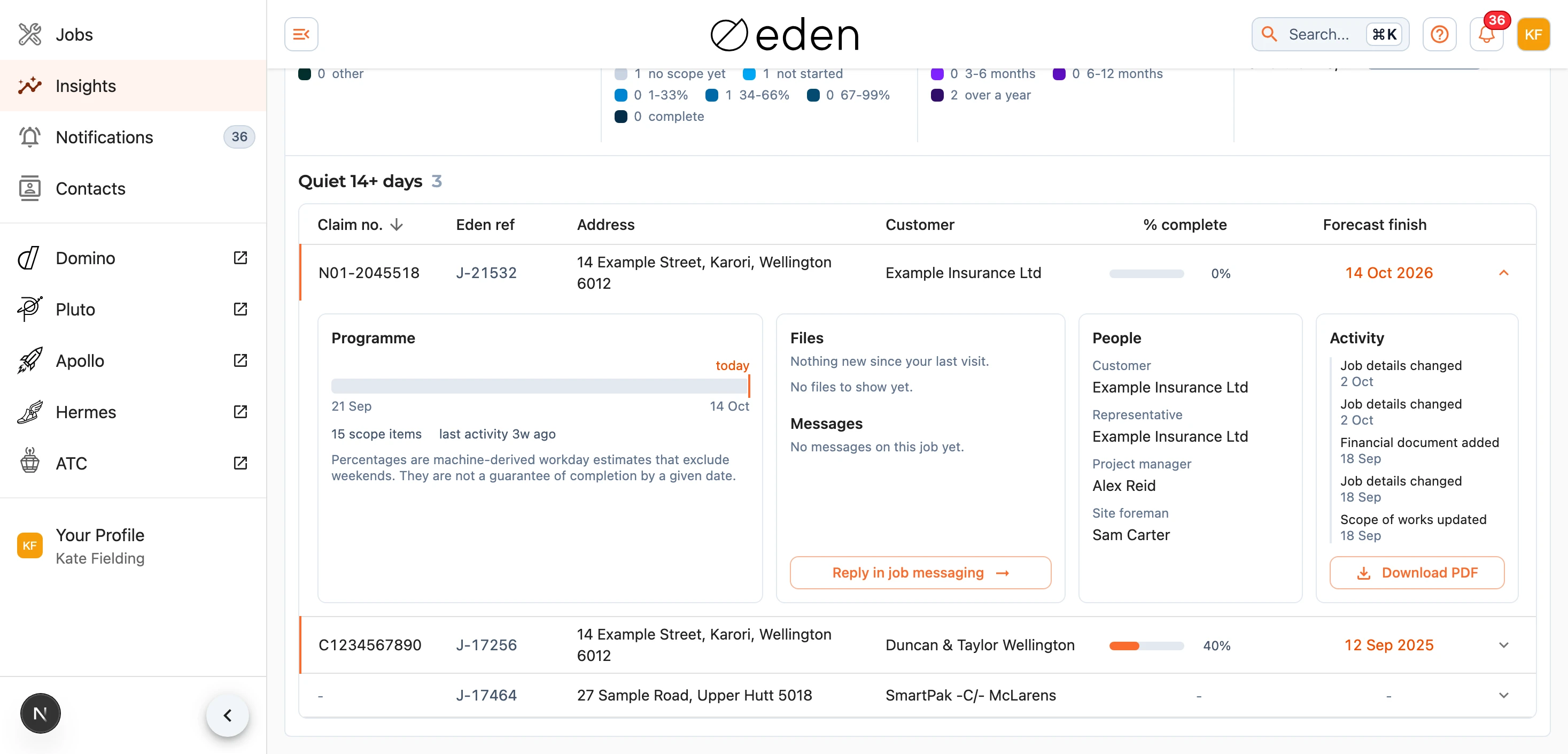
जॉब खोलने के लिए क्लेम नंबर, रेफ़रेंस या पते को दबाएं। किसी पंक्ति को वहीं पर खोलने के लिए उस पर कहीं और दबाएं, जिससे आज की तारीख़ चिह्नित किया हुआ कार्यक्रम (प्रोग्राम), सबसे नई फ़ाइलें और नवीनतम संदेश, हाल की गतिविधि, और जॉब की रिपोर्ट के लिए एक Download PDF बटन दिखता है। यदि आप हमारे लिए जॉब का प्रबंधन करते हैं, तो इसमें यह भी दिखता है कि जॉब पर कौन है। जैसे-जैसे आप नीचे स्क्रॉल करते हैं, और जॉब लोड होते जाते हैं। फ़ोन पर हर जॉब एक कार्ड होता है, और उस पर टैप करने से जॉब खुल जाता है।
ग्राहक और जॉब पर मौजूद लोगों के आधार पर फ़िल्टर करना
यदि आप हमारे लिए कामों का प्रबंधन करते हैं, तो आप डैशबोर्ड को इसमें शामिल लोगों तक सीमित कर सकते हैं। खोज बॉक्स के बगल में Filters () दबाएँ ताकि आप किसी ग्राहक, प्रतिनिधि (कोई हानि समायोजक, मूल्यांकनकर्ता या अन्य प्रतिनिधि, चाहे कोई फर्म हो या उसके लोगों में से कोई एक), परियोजना प्रबंधक, साइट फोरमैन, या जिस दावे के स्रोत से दावा आया है, उसे चुन सकें। प्रत्येक विकल्प यह दिखाता है कि आप जिस टैब पर हैं उस पर कितने काम बचेंगे, और प्रतिनिधि के रूप में किसी फर्म को चुनने पर वे काम भी शामिल होते हैं जहाँ केवल उसके किसी एक व्यक्ति का नाम है।
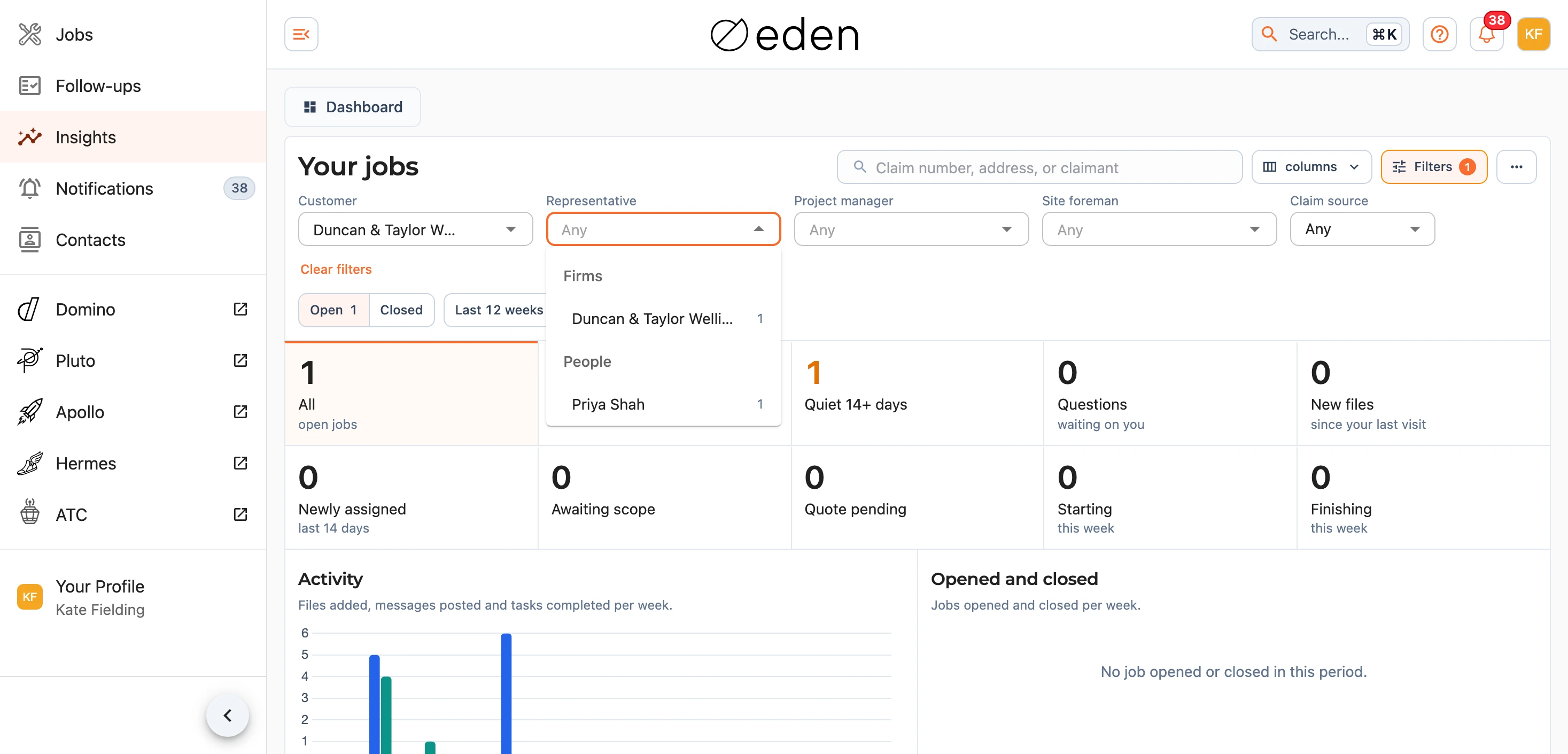
फ़िल्टर एक साथ पूरे पेज को सीमित कर देते हैं - गिनतियाँ, चार्ट, टैब और सूची - और वे आपस में जुड़ जाते हैं, ताकि आप किसी एक बीमाकर्ता के वे काम देख सकें जिन्हें कोई एक समायोजन फर्म संभाल रही है। आप ग्राहक चार्ट में किसी ग्राहक की पंक्ति को या ग्राहक कॉलम में उनके नाम को दबाकर भी ग्राहक चुन सकते हैं, और किसी काम के लोग बॉक्स में किसी के नाम को दबाकर उसे चुन सकते हैं। फ़िल्टर हटाने के लिए उसी नाम को फिर से दबाएँ, या Clear filters दबाएँ। Filters बटन दिखाता है कि कितने फ़िल्टर चालू हैं।
नोट: फ़िल्टर, ग्राहक कॉलम और लोग (People) बॉक्स केवल उन लोगों को दिखाए जाते हैं जो प्लेटफ़ॉर्म पर जॉब का प्रबंधन करते हैं। डैशबोर्ड एक्सेस वाले बीमाकर्ता और लॉस एडजस्टर इनके बिना अपने स्वयं के जॉब देखते हैं।
यदि कोई गिनती आपकी उम्मीद से मेल नहीं खाती है, तो हमें support@samconsulting.co.nz पर बताएं।