Lưu ý: Trang này được dịch tự động từ bản gốc tiếng Anh, vốn là phiên bản chính thức. Đọc bằng tiếng Anh
Phạm vi công việc nêu rõ các phần việc cần thực hiện cho một công việc, được chia thành từng hạng mục riêng lẻ với ngày tháng, thứ tự và tiến độ tương ứng. Bạn sẽ tìm thấy mục này trong phần Scope of Works (Phạm vi công việc) trên menu điều hướng của một công việc. Bạn có thể xem theo hai cách - dưới dạng Bảng (Table) hoặc biểu đồ Gantt - bằng các tab ở trên cùng, và cả hai đều hiển thị cùng các hạng mục công việc với ngày bắt đầu và kết thúc tổng thể của công việc.
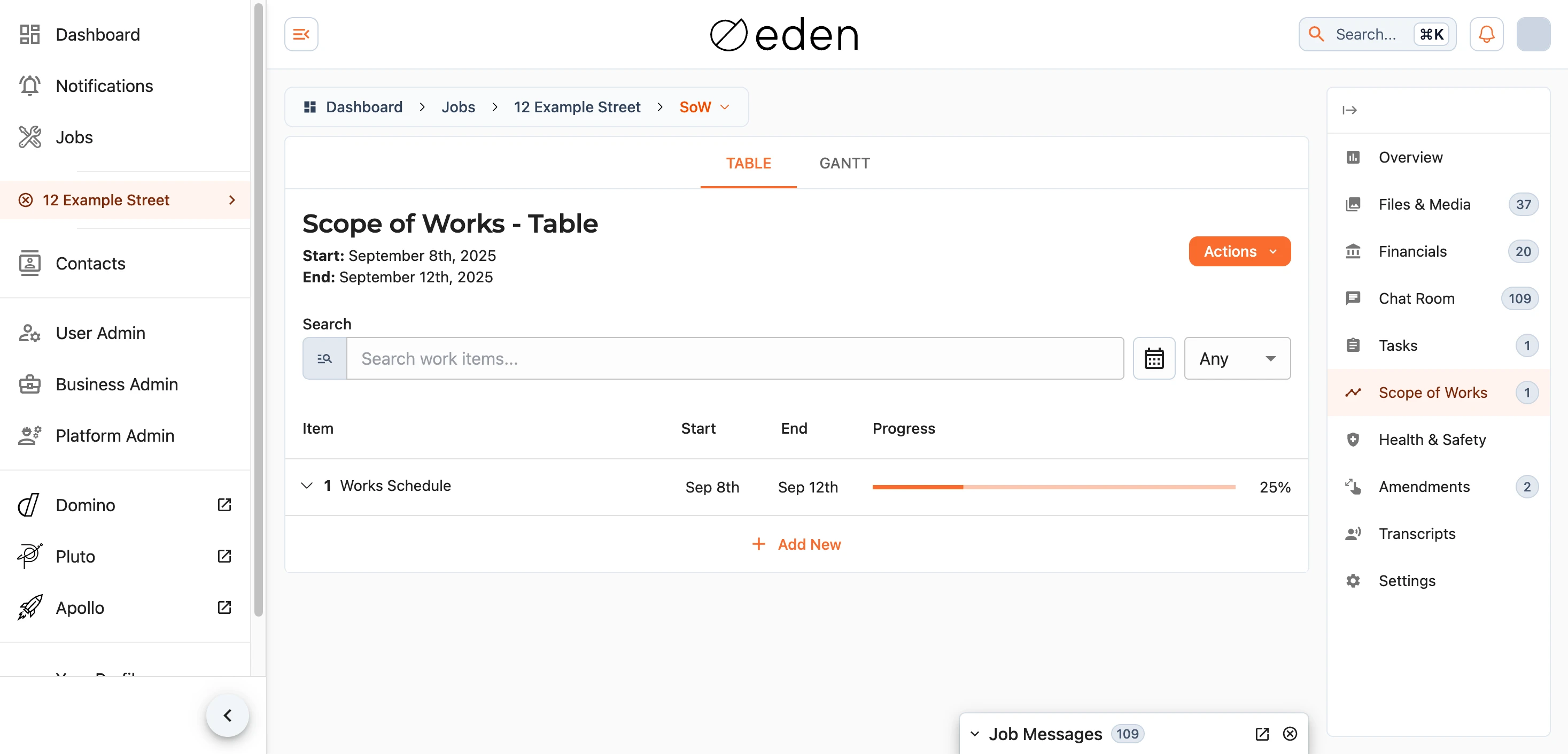
Chế độ xem dạng bảng
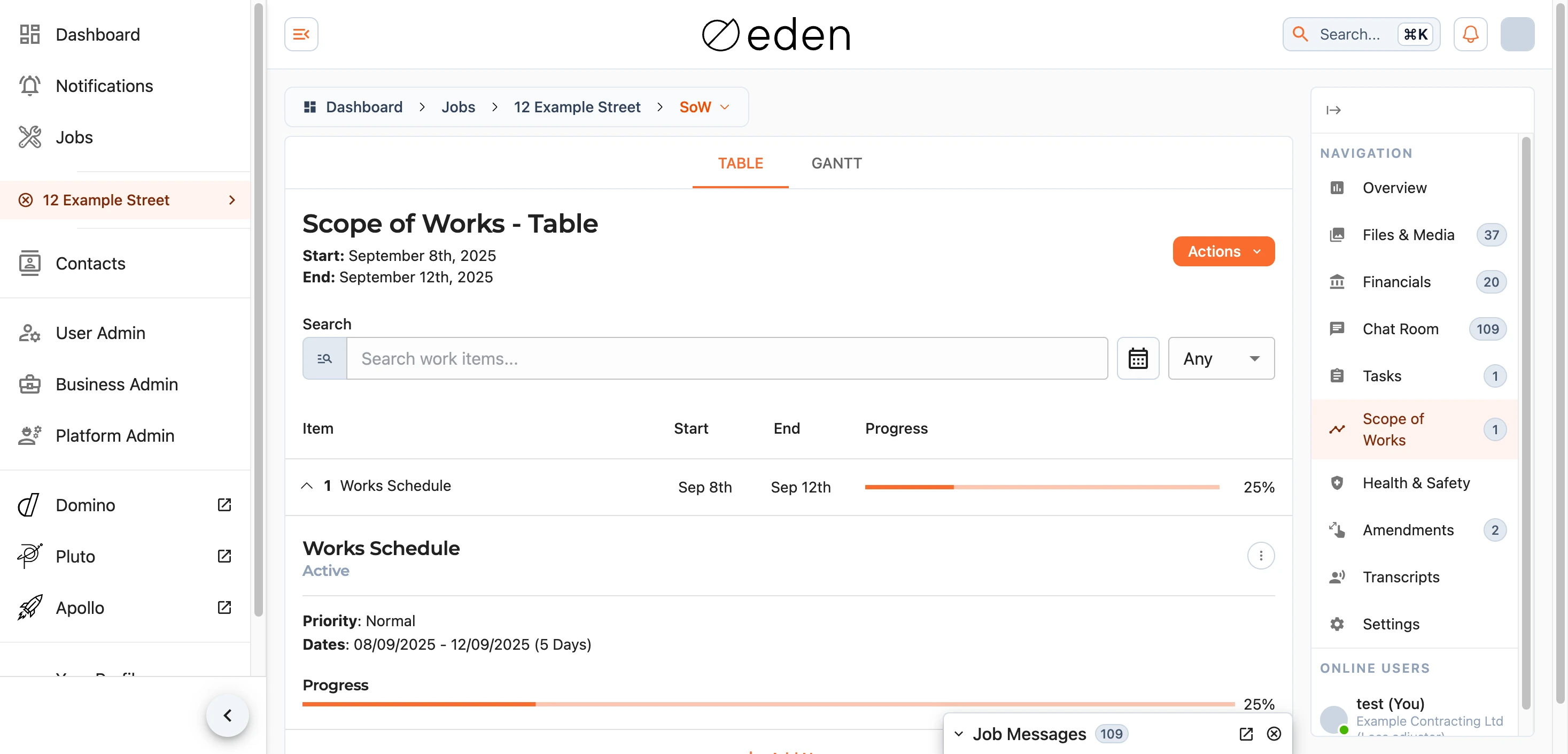
Bảng này liệt kê từng hạng mục công việc kèm theo ngày bắt đầu, ngày kết thúc và một thanh tiến độ. Các hạng mục được đánh số để thể hiện thứ tự diễn ra và mức độ phụ thuộc lẫn nhau, vì vậy một hạng mục mang số 2.1 sẽ tiếp nối sau hạng mục 2. Chọn bất kỳ tiêu đề cột nào để sắp xếp theo cột đó.
Khi chọn một hàng, hàng đó sẽ mở rộng để hiển thị đầy đủ chi tiết của hạng mục đó: mức độ ưu tiên, ngày tháng, tiến độ, những người được phân công, phần mô tả và các hạng mục khác mà nó phụ thuộc vào.
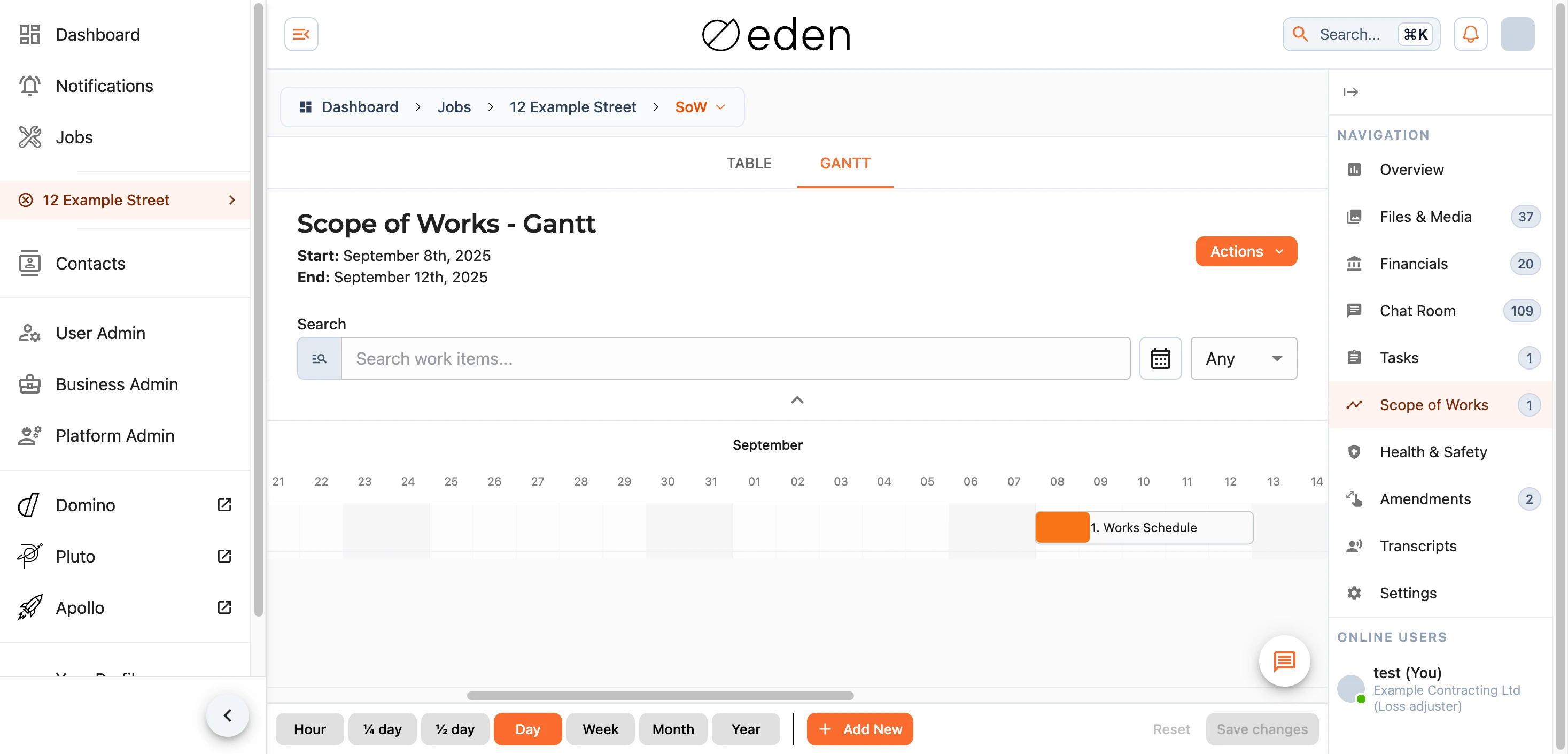
Chế độ xem Gantt
Biểu đồ Gantt thể hiện các hạng mục công việc tương tự dọc theo dòng thời gian, giúp bạn dễ dàng theo dõi cách công việc diễn tiến từ hạng mục này sang hạng mục tiếp theo và những chỗ có sự trùng lặp. Hãy dùng các nút điều khiển chế độ xem ở dưới cùng để phóng to hoặc thu nhỏ giữa các thang đo ngày, tuần và tháng, đồng thời thu gọn phần đầu trang bằng biểu tượng chữ V (chevron) để dành thêm không gian cho biểu đồ.
Tiến độ ước tính
Mỗi ngày một lần, EDEN đọc các bản ghi của từng công việc đang mở - bảng chấm công, ghi chú công trường, hình ảnh và giai đoạn mà từng phần công việc đã đạt tới - và tính toán xem mỗi hạng mục công việc dường như đã đạt được đến đâu. Khi một hạng mục có vẻ tiến triển xa hơn mức tiến độ đã ghi nhận cho nó, phần chênh lệch sẽ hiển thị trên thanh của nó dưới dạng một đoạn gạch chéo có viền nét đứt, và Indicative sẽ xuất hiện bên dưới ngày tháng của công việc dưới dạng chú giải.

Một con số mang tính ước tính là số liệu ghi nhận từ các hồ sơ chứ không phải là con số đã được xác nhận. Con số này không được tính vào tiến độ tổng thể của công việc hoặc xuất hiện trong các báo cáo cho đến khi có người quản lý lịch trình xác nhận nó, và nó sẽ biến mất ngay khi họ tự mình thiết lập tiến độ cho hạng mục đó, rồi không xuất hiện lại cho đến lần đọc dữ liệu của ngày hôm sau. Hãy rê chuột qua biểu tượng bên cạnh con số đó trong phần chi tiết hạng mục trên biểu đồ Gantt để xem con số này dựa trên cơ sở nào và được cập nhật lần cuối khi nào.
Xác nhận tiến độ ước tính
Nếu bạn có thể chỉnh sửa tiến độ, nút Confirm progress sẽ xuất hiện bên cạnh Actions mỗi khi có các con số ước tính cần bạn xác nhận. Nút này liệt kê từng mục kèm theo tiến độ hiện được ghi nhận và con số ước tính, tất cả đều đã được đánh dấu chọn, để bạn có thể bỏ chọn bất kỳ mục nào bạn không đồng ý và xác nhận tất cả các mục còn lại cùng một lúc. Bạn cũng có thể xác nhận một hạng mục riêng lẻ từ phần chi tiết của nó trên biểu đồ Gantt. Việc xác nhận sẽ lưu con số này làm tiến độ của hạng mục, tương tự như khi bạn tự mình điều chỉnh nó, và thông báo cho mọi người đang theo dõi hạng mục đó biết.
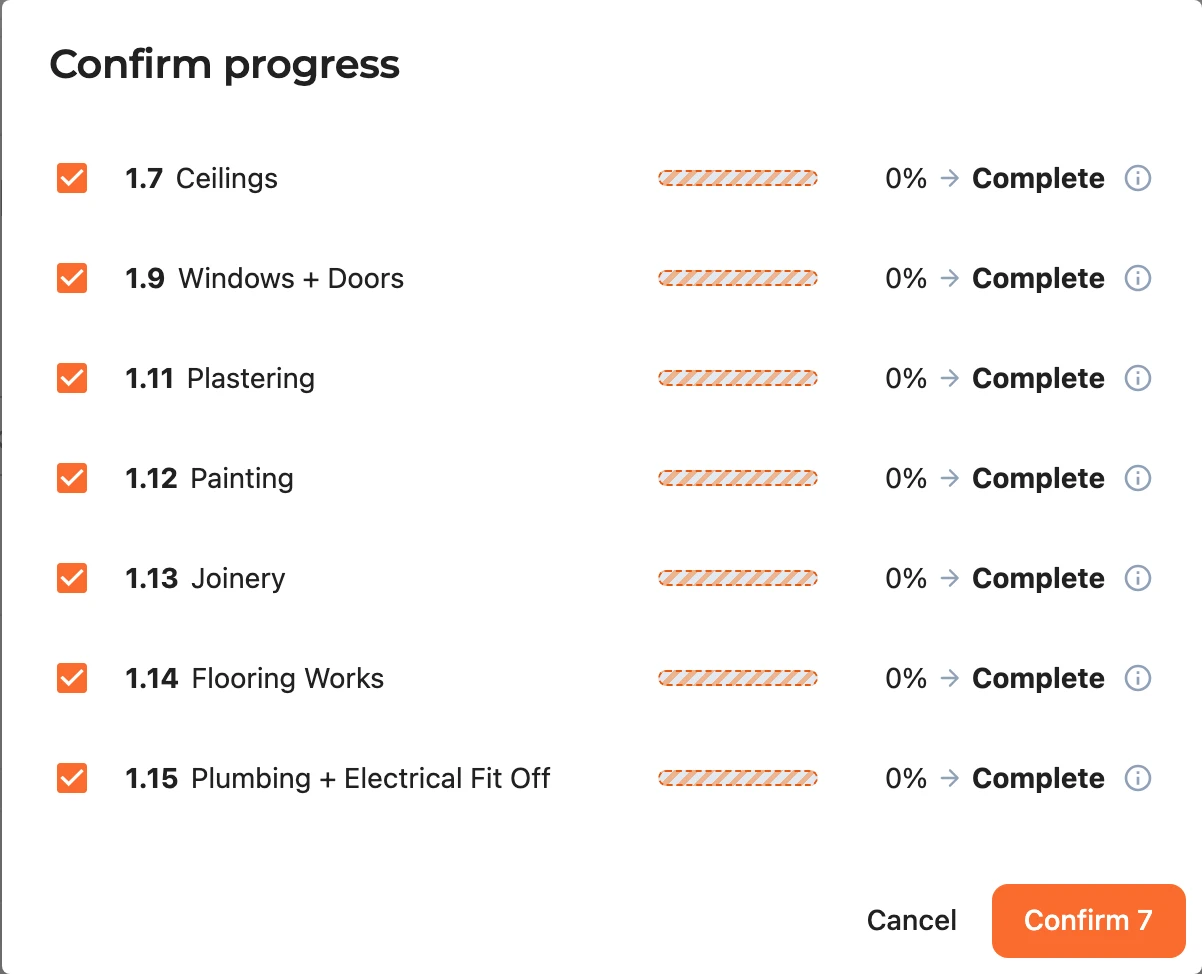
Một hạng mục chỉ được đánh dấu là hoàn thành khi các bản ghi của nó cho thấy công việc chắc chắn đã hoàn thành. Nếu không, việc xác nhận mức ước tính 100% sẽ đặt tiến độ của hạng mục thành 100% và vẫn để mở để bạn tự đóng lại.
Nếu bạn không muốn đợi lần đọc hàng ngày tiếp theo, hãy chọn Estimate progress từ menu Actions để đọc lại các bản ghi của công việc ngay lập tức.
Tìm kiếm
Cả hai chế độ xem đều dùng chung một ô tìm kiếm, vì vậy bạn có thể lọc danh sách theo tên để tìm các hạng mục bạn quan tâm, và thu hẹp hơn nữa trong một khoảng ngày cụ thể.
Tải xuống
Menu Thao tác ở một trong hai chế độ xem cho phép bạn tải xuống bản PDF thân thiện với in ấn của tiến độ để chia sẻ hoặc lưu giữ.
Chỉnh sửa hạng mục công việc
Nếu bạn có quyền quản lý tiến độ, một menu chỉnh sửa sẽ xuất hiện trên từng hạng mục công việc (và các thay đổi có thể được thực hiện trực tiếp trên biểu đồ Gantt). Các tùy chọn khả dụng cho bạn có thể bao gồm:
- Chỉnh sửa giá trị - thay đổi tiêu đề, mô tả, trạng thái, mức độ ưu tiên, tiến độ và ngày tháng của hạng mục.
- Chỉ định người thực hiện - chọn người chịu trách nhiệm cho hạng mục.
- Thay đổi mục cha - điều chỉnh các hạng mục mà hạng mục này phụ thuộc vào.
- Thêm mục con mới - tạo một hạng mục tiếp nối phụ thuộc vào hạng mục này.
- Chỉnh sửa quyền - kiểm soát những ai có thể xem và làm việc với hạng mục.
- Xóa hạng mục - xóa hạng mục khỏi tiến độ.
Trên biểu đồ Gantt, bạn cũng có thể kéo một hạng mục để sắp xếp lại lịch trình, hoặc kéo tiến độ của hạng mục đó, rồi lưu các thay đổi của bạn ở phần chân trang.
Lưu ý: các thay đổi ảnh hưởng đến tiến độ - chẳng hạn như dời ngày, giảm tiến độ hoặc đổi tên một hạng mục - sẽ yêu cầu bạn cung cấp một lý do ngắn gọn. Lý do này được chia sẻ với tất cả những ai đang theo dõi hạng mục, vì vậy xin vui lòng nêu rõ ràng và có ý nghĩa thay vì những nội dung đại loại như "tbc".
Tạo một hạng mục công việc
Nếu bạn có quyền thêm công việc, bạn có thể tạo một hạng mục mới từ menu Actions, hoặc tiếp nối từ một hạng mục hiện có bằng Add New Child. Khi bạn thêm một hạng mục con, EDEN sẽ giúp chuyển tiếp hạng mục cha cùng những người được phân công và đề xuất một ngày bắt đầu hợp lý.
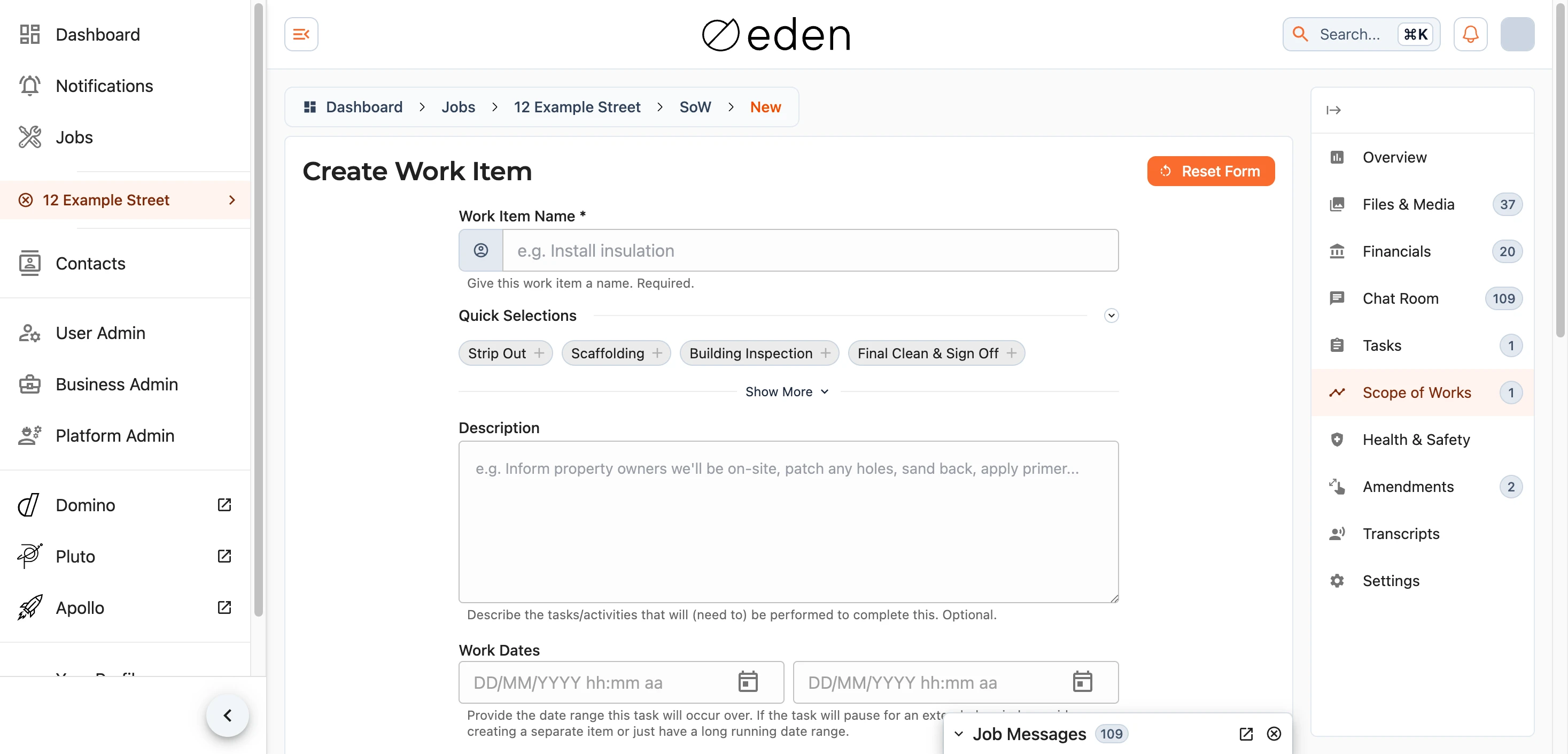
Chỉ có tiêu đề là bắt buộc; mọi thông tin khác có thể thêm vào khi cần:
- Tiêu đề - tên ngắn gọn cho hạng mục. Đây là trường bắt buộc duy nhất.
- Mô tả - thông tin chi tiết hơn về công việc liên quan.
- Ngày tháng - thời điểm hạng mục dự kiến bắt đầu và kết thúc.
- Mức độ ưu tiên - mức độ quan trọng của hạng mục so với phần còn lại.
- Hạng mục công việc cha - các hạng mục mà hạng mục này phụ thuộc vào, để nó được lên lịch thực hiện tiếp sau chúng.
- Người được phân công - những người chịu trách nhiệm thực hiện.
Tiến trình của bạn được lưu lại trong quá trình thực hiện, vì vậy bạn có thể tạm rời đi và hoàn tất sau. Sử dụng Reset Form để bắt đầu lại, và Create Work khi bạn đã sẵn sàng. Nút này sẽ vẫn bị vô hiệu hóa cho đến khi hạng mục có tên.
Lưu ý: ngày tháng và tiến độ hiển thị trong Phạm vi công việc là các ước tính sơ bộ nhằm giúp mọi người lập kế hoạch, chứ không phải là sự đảm bảo hoàn thành vào bất kỳ ngày cụ thể nào.