ध्यान दें: यह पृष्ठ मूल अंग्रेज़ी से स्वचालित रूप से अनुवादित किया गया था, जो आधिकारिक संस्करण है। इसे अंग्रेज़ी में पढ़ें
Scope of Works किसी कार्य पर किए जाने वाले काम को निर्धारित करता है, जिसे उनकी अपनी तारीखों, क्रम और प्रगति के साथ अलग-अलग मदों में बाँटा जाता है। आप इसे किसी जॉब के नेविगेशन मेन्यू के Scope of Works सेक्शन में पाएँगे। शीर्ष पर मौजूद टैब का उपयोग करके इसे दो तरीकों से देखा जा सकता है - एक Table (तालिका) के रूप में या एक Gantt (गैंट) चार्ट के रूप में - और दोनों ही जॉब की समग्र शुरुआत और समाप्ति की तारीखों के साथ समान कार्य मदों को दिखाते हैं।
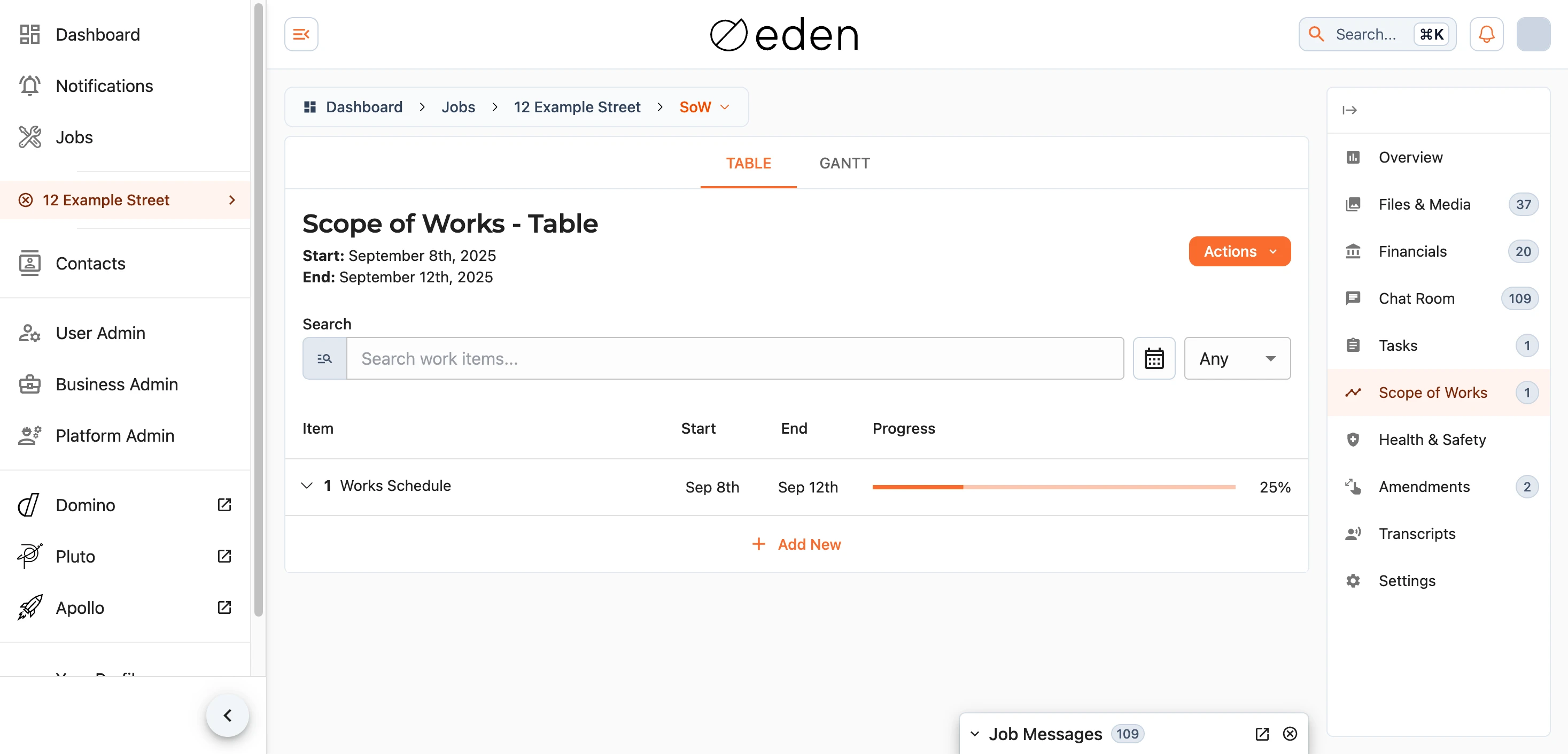
तालिका दृश्य (Table View)
यह तालिका प्रत्येक कार्य मद को उसकी शुरुआत और समाप्ति की तारीखों तथा एक प्रगति पट्टी (progress bar) के साथ सूचीबद्ध करती है। मदों को उनके होने के क्रम और एक-दूसरे पर उनकी निर्भरता को दर्शाने के लिए क्रमांकित किया गया है, इसलिए 2.1 क्रमांक वाली मद, मद 2 के बाद आती है। किसी भी कॉलम हेडिंग के अनुसार क्रमबद्ध करने के लिए उसे चुनें।
किसी पंक्ति को चुनने पर वह उस मद का पूरा विवरण दिखाने के लिए विस्तृत हो जाती है: उसकी प्राथमिकता, तारीखें, प्रगति, उसे सौंपा गया कोई भी व्यक्ति, विवरण, और यह कि वह किन अन्य मदों पर निर्भर करती है।
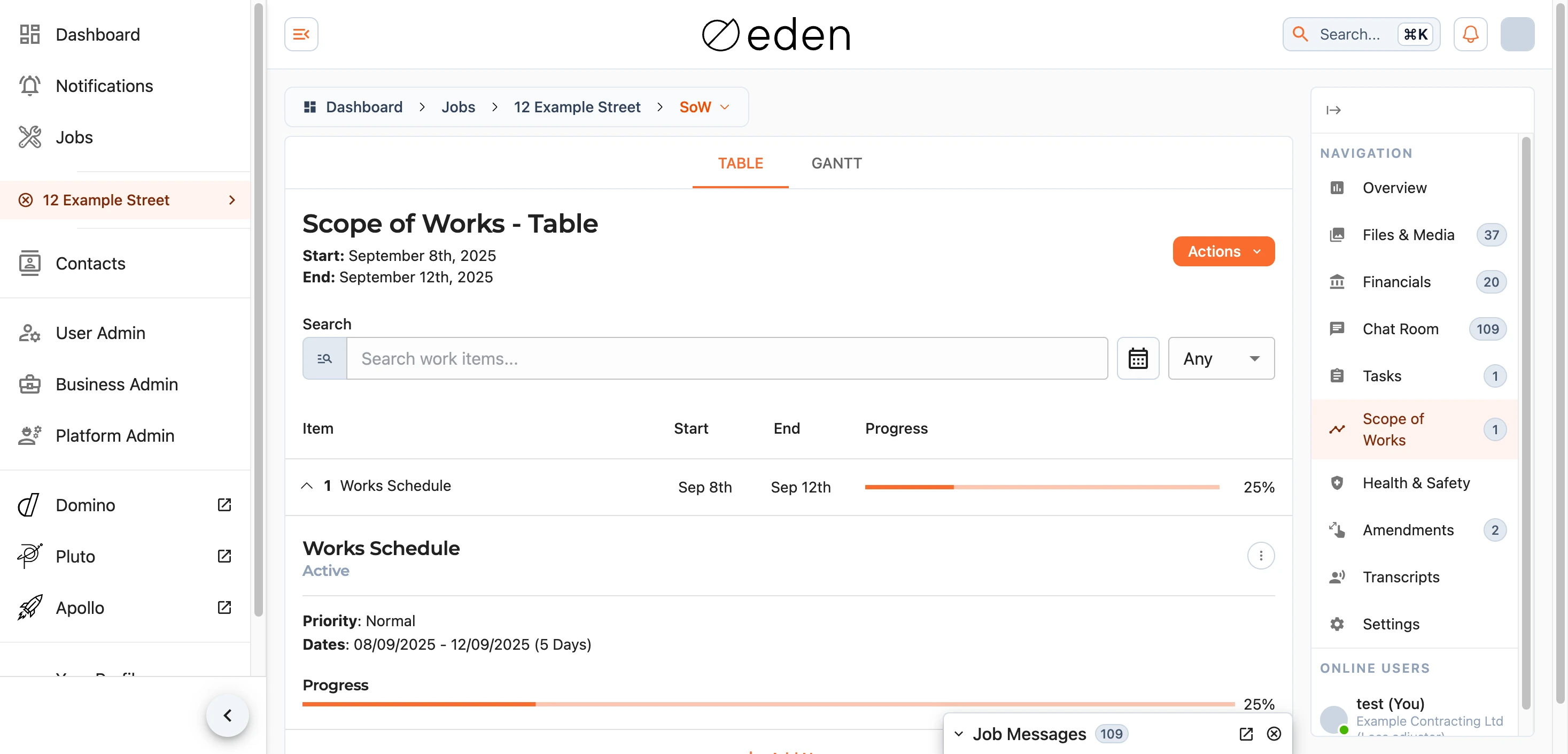
Gantt दृश्य
Gantt चार्ट उन्हीं कार्य मदों को एक समयरेखा (timeline) पर दिखाता है, जिससे यह देखना आसान हो जाता है कि जॉब एक मद से अगली मद में कैसे आगे बढ़ती है और चीजें कहाँ परस्पर व्याप्त (overlap) होती हैं। दिन, सप्ताह और महीने के पैमानों के बीच ज़ूम करने के लिए सबसे नीचे दिए गए दृश्य नियंत्रणों (view controls) का उपयोग करें, और चार्ट को अधिक जगह देने के लिए chevron (शेवरॉन) की मदद से हेडर को समेटें।
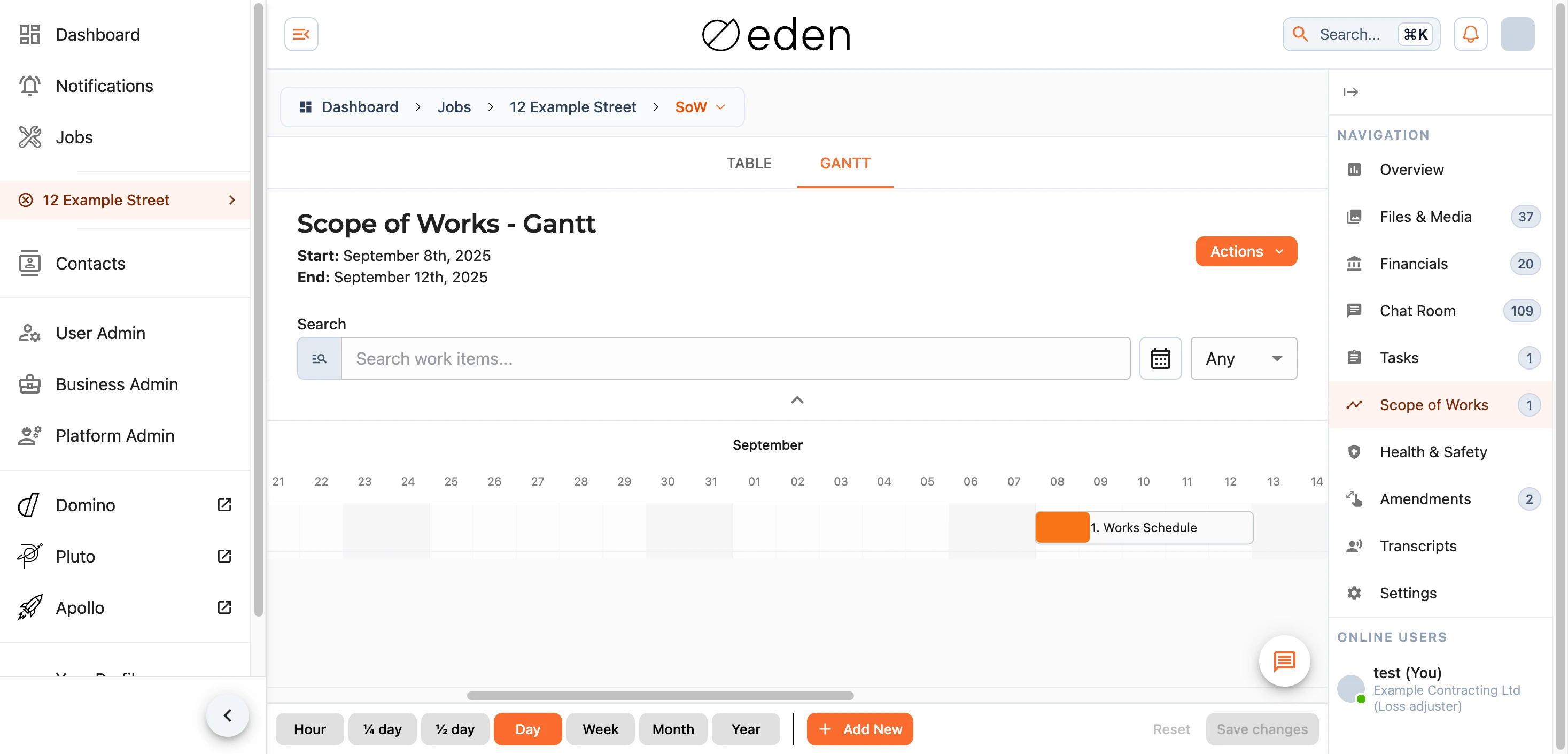
सांकेतिक प्रगति
दिन में एक बार EDEN प्रत्येक खुले काम के रिकॉर्ड - टाइमशीट, साइट नोट्स, फ़ोटो और काम का हर हिस्सा किस चरण तक पहुँचा है - पढ़ता है और यह हिसाब लगाता है कि प्रत्येक कार्य आइटम कितना आगे बढ़ा हुआ दिखता है। जहाँ कोई आइटम उसके लिए दर्ज की गई प्रगति से अधिक आगे बढ़ा हुआ दिखता है, वहाँ यह अंतर उसके बार पर डैश वाली किनारी के साथ हैच किए गए हिस्से के रूप में दिखाई देता है, और काम की तारीखों के नीचे संकेत (key) के रूप में Indicative दिखाई देता है।

एक indicative figure (सांकेतिक आंकड़ा) पुष्टि किए गए आंकड़े के बजाय रिकॉर्ड्स की एक रीडिंग होता है। जब तक शेड्यूल को प्रबंधित करने वाला कोई व्यक्ति इसकी पुष्टि नहीं करता, तब तक यह जॉब की समग्र प्रगति में नहीं जुड़ता है और न ही रिपोर्टों में दिखाई देता है, और जैसे ही वे स्वयं उस आइटम की प्रगति सेट करते हैं, यह हट जाता है और अगले दिन की रीडिंग तक हटा ही रहता है। यह देखने के लिए कि यह किस पर आधारित था और इसे पिछली बार कब अपडेट किया गया था, Gantt chart पर किसी आइटम के विवरण में इसके बगल मौजूद आइकन पर होवर करें।
सांकेतिक प्रगति की पुष्टि करना
यदि आप शेड्यूल को संपादित कर सकते हैं, तो जब भी आपके पास पुष्टि करने के लिए सांकेतिक आँकड़े होंगे, Actions के बगल में एक Confirm progress बटन दिखाई देगा। यह प्रत्येक को वर्तमान में दर्ज प्रगति और सांकेतिक आँकड़े के साथ सूचीबद्ध करता है, और सभी पर टिक लगा होता है, ताकि आप उस किसी भी आँकड़े को अनटिक कर सकें जिससे आप असहमत हैं और बाकी की एक ही बार में पुष्टि कर सकें। आप Gantt चार्ट पर किसी एक आइटम के विवरण से भी उसकी पुष्टि कर सकते हैं। पुष्टि करने पर वह आँकड़ा उस आइटम की प्रगति के रूप में सहेज लिया जाता है, बिल्कुल वैसे ही जैसे आपने इसे स्वयं आगे बढ़ाया हो, और यह उस आइटम को फ़ॉलो करने वाले सभी लोगों को सूचित कर देता है।
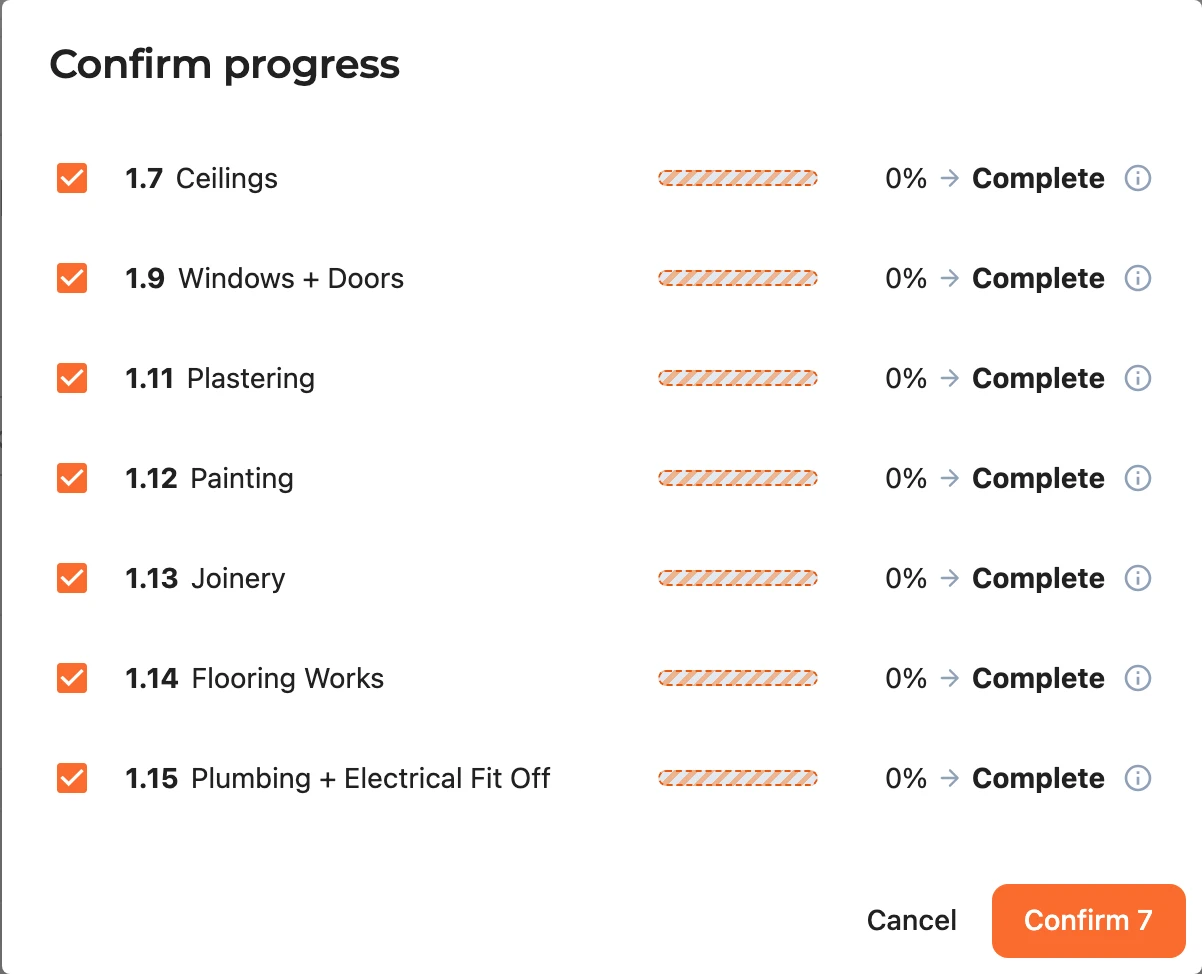
किसी आइटम को केवल तभी पूरा चिह्नित किया जाता है जब उसके रिकॉर्ड बिना किसी संदेह के यह दिखाते हों कि काम समाप्त हो गया है। अन्यथा, सांकेतिक 100% की पुष्टि करने से आइटम की प्रगति 100% पर सेट हो जाती है और इसे आपके द्वारा बंद (close off) किए जाने के लिए खुला छोड़ दिया जाता है।
यदि आप अगली दैनिक रीडिंग का इंतज़ार नहीं करना चाहते हैं, तो काम के रिकॉर्ड को तुरंत फिर से पढ़ने के लिए Actions मेनू से Estimate progress चुनें।
खोजना
दोनों व्यू में एक ही सर्च बॉक्स होता है, जिससे आप नाम के आधार पर सूची को अपने काम के आइटमों तक फ़िल्टर कर सकते हैं, और इसे किसी विशिष्ट तारीख सीमा तक और सीमित कर सकते हैं।
डाउनलोड करना
दोनों में से किसी भी व्यू में Actions (कार्रवाई) मेन्यू आपको शेड्यूल का प्रिंट-अनुकूल PDF डाउनलोड करने की सुविधा देता है, जिसे आप साझा कर सकते हैं या अपने पास रख सकते हैं।
वर्क आइटम (Work Items) संपादित करना
यदि आपके पास शेड्यूल को प्रबंधित करने की अनुमति है, तो प्रत्येक वर्क आइटम पर एक संपादन मेन्यू दिखाई देता है (और बदलाव सीधे Gantt chart (गैंट चार्ट) पर भी किए जा सकते हैं)। आपके लिए उपलब्ध विकल्पों में ये शामिल हो सकते हैं:
- Edit Values (मान संपादित करें) - आइटम का शीर्षक, विवरण, स्थिति, प्राथमिकता, प्रगति और तारीखें बदलें。
- Set Assignees (असाइनी निर्धारित करें) - चुनें कि आइटम के लिए कौन ज़िम्मेदार है।
- Change Parents (पैरेंट बदलें) - यह समायोजित करें कि यह आइटम किन आइटमों पर निर्भर है।
- Add New Child (नया चाइल्ड जोड़ें) - एक अगला आइटम बनाएं जो इस पर निर्भर करता हो।
- Edit Permissions (अनुमतियां संपादित करें) - नियंत्रित करें कि कौन इस आइटम को देख सकता है और इस पर काम कर सकता है।
- Delete item (आइटम हटाएं) - शेड्यूल से इस आइटम को हटाएं।
गैंट चार्ट पर आप किसी आइटम को फिर से शेड्यूल करने के लिए उसे ड्रैग भी कर सकते हैं, या उसकी प्रगति को ड्रैग कर सकते हैं, और फिर फ़ुटर से अपने बदलाव सहेज सकते हैं।
नोट: शेड्यूल को प्रभावित करने वाले बदलाव - जैसे तारीखें बदलना, प्रगति कम करना, या किसी आइटम का नाम बदलना - आपसे एक संक्षिप्त कारण मांगते हैं। यह कारण उस आइटम को फ़ॉलो करने वाले सभी लोगों के साथ साझा किया जाता है, इसलिए कृपया इसे "tbc" जैसी किसी चीज़ के बजाय स्पष्ट और सार्थक रखें।
वर्क आइटम बनाना
अगर आपके पास कार्य जोड़ने की अनुमति है, तो आप Actions (कार्रवाइयां) मेन्यू से, या Add New Child (नया चाइल्ड जोड़ें) का उपयोग करके किसी मौजूदा आइटम के आगे की कड़ी के रूप में एक नया आइटम बना सकते हैं। जब आप कोई चाइल्ड आइटम जोड़ते हैं, तो EDEN मददगार तरीके से पैरेंट और उसके असाइनी को आगे ले आता है और एक उचित आरंभ तिथि सुझाता है।
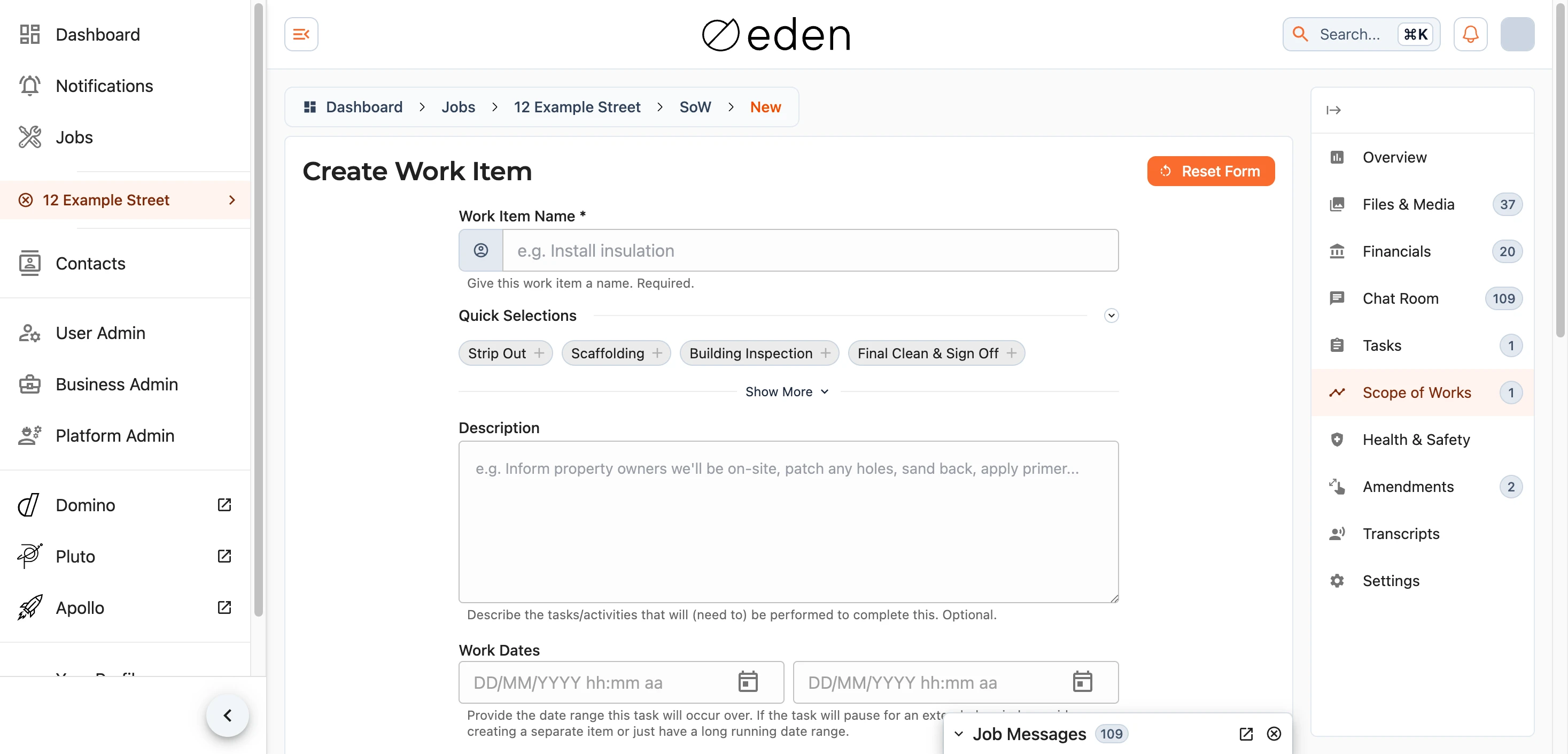
केवल एक शीर्षक आवश्यक है; बाकी सब कुछ ज़रूरत के अनुसार जोड़ने के लिए है:
- शीर्षक - आइटम के लिए एक छोटा नाम। केवल यही फ़ील्ड आवश्यक है。
- विवरण - इसमें शामिल कार्य के बारे में अधिक ब्यौरा।
- तारीखें - आइटम के कब शुरू और समाप्त होने की उम्मीद है।
- प्राथमिकता - बाकी की तुलना में यह आइटम कितना महत्वपूर्ण है।
- Parent Work Items (मूल वर्क आइटम) - वे आइटम जिन पर यह निर्भर करता है, ताकि इसे उनके बाद के लिए निर्धारित किया जाए।
- Assignees (सौंपे गए व्यक्ति) - इसे पूरा करने के लिए ज़िम्मेदार लोग।
जैसे-जैसे आप आगे बढ़ते हैं, आपकी प्रगति सहेजी जाती है, इसलिए आप बीच में हट सकते हैं और बाद में पूरा कर सकते हैं। फिर से शुरू करने के लिए Reset Form (फ़ॉर्म रीसेट करें) का उपयोग करें, और तैयार होने पर Create Work (कार्य बनाएं) का। जब तक आइटम का कोई नाम नहीं होता, तब तक बटन निष्क्रिय रहता है।
ध्यान दें: Scope of Works (कार्य का दायरा) में दिखाई गई तारीखें और प्रगति हर किसी को योजना बनाने में मदद करने के लिए कामकाजी अनुमान हैं, किसी निश्चित तारीख तक काम पूरा होने की कोई गारंटी नहीं।