***注意:***本页面由英文原版自动翻译而成,英文原版为权威版本。阅读英文原文
工作范围列出了工单中要开展的工作,并细分为各自带有日期、先后顺序和进度的单个细项。您可以在工单导航菜单的 工作范围 部分找到它。通过顶部的标签页可以采用两种方式查看 - 作为表格或作为甘特图 - 两者均显示相同的工作细项以及该工单的整体开始和结束日期。
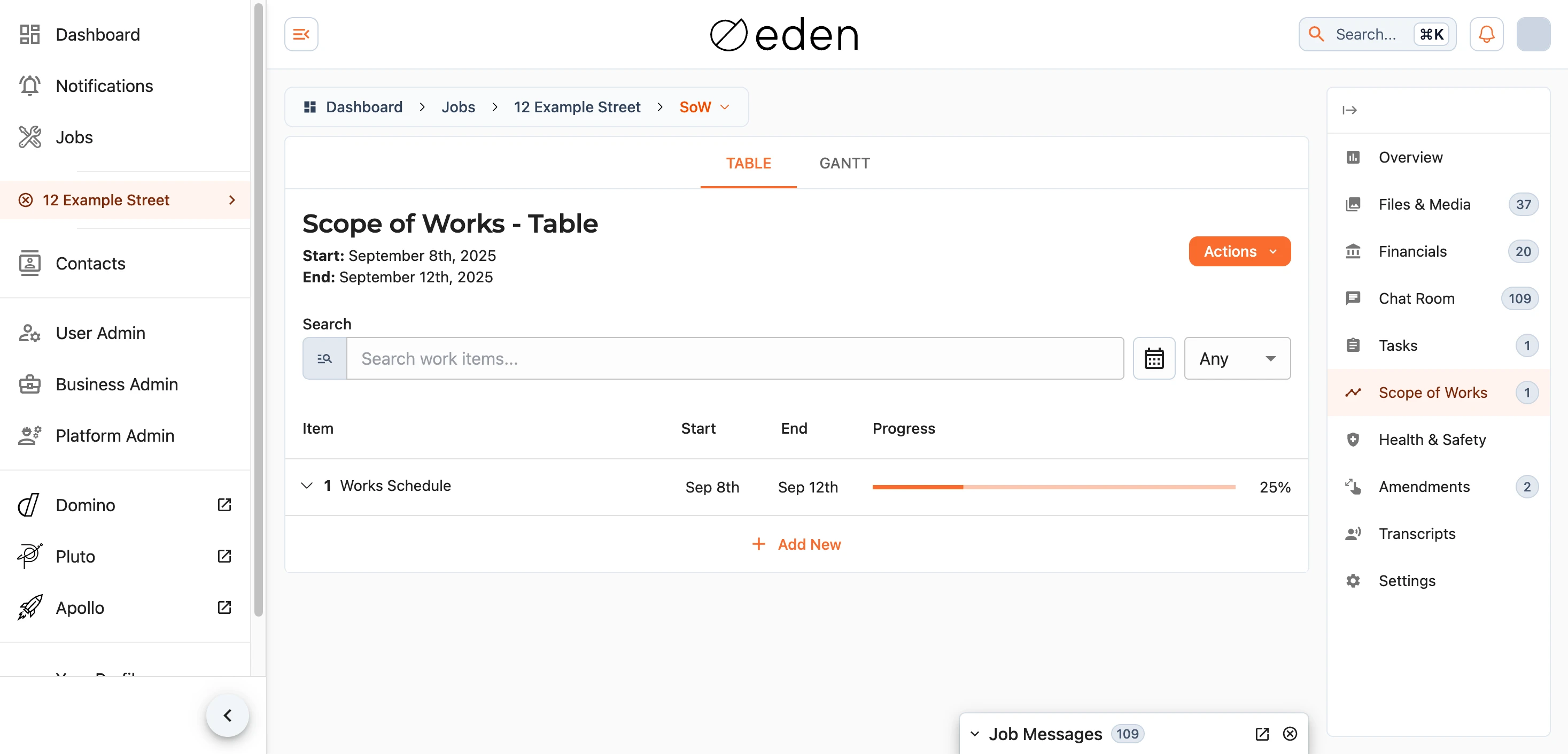
表格视图
该表格列出了每个工作细项及其开始和结束日期,并配有进度条。各细项均编有编号,以体现它们进行的先后顺序以及相互之间的依赖关系,因此编号为 2.1 的细项紧随细项 2 之后。选择任意列标题即可按该列排序。
选择某一行可将其展开,以显示该细项的完整详情:其优先级、日期、进度、被指派人员、描述以及它所依赖的其他细项。
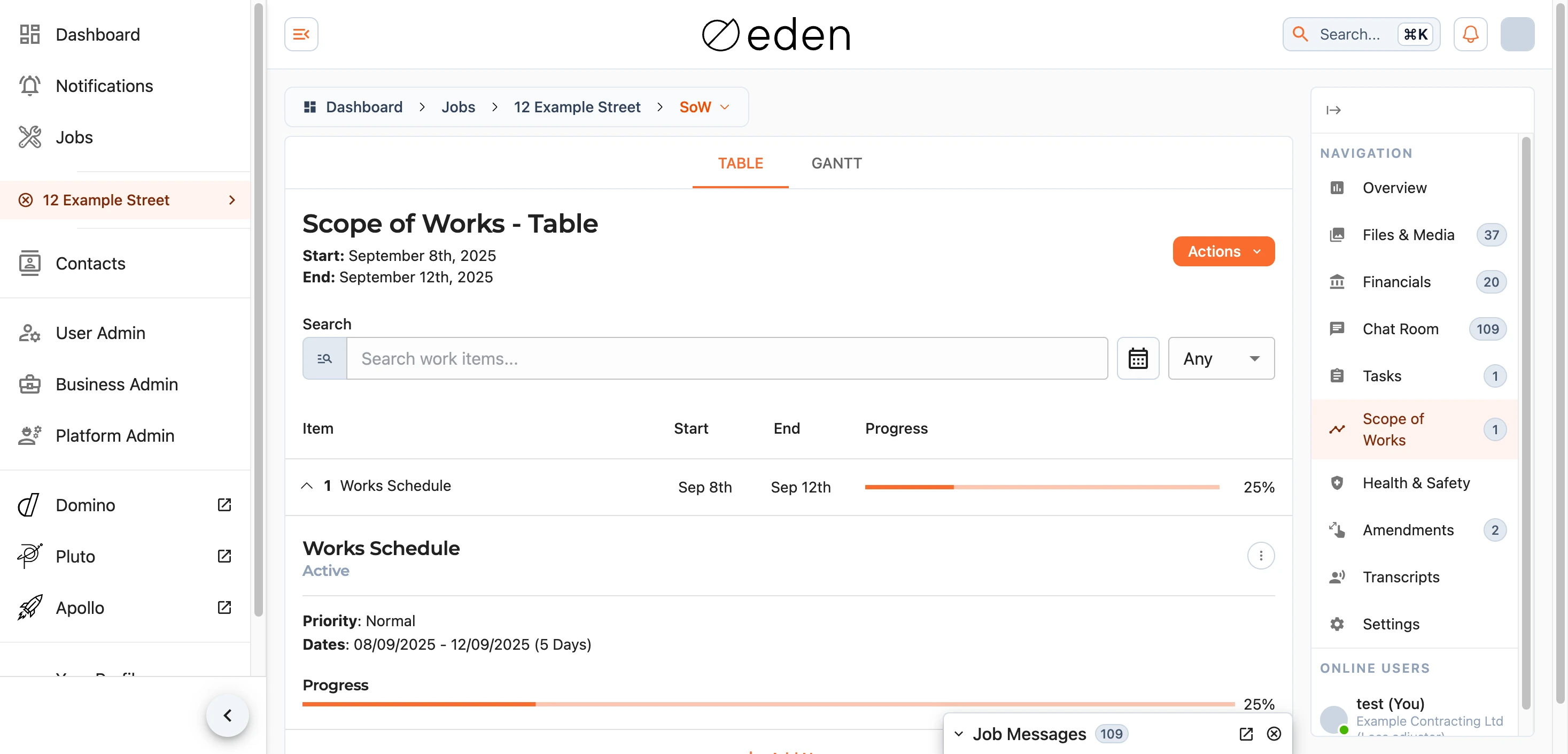
甘特图视图
甘特图在时间线上绘制出相同的工作细项,让您可以轻松查看工单如何从一个细项流转到下一个细项,以及各项工作在何处重叠。使用底部的视图控件可在日、周和月刻度之间进行缩放,并可通过 chevron (折叠箭头) 折叠标头,为图表留出更多空间。
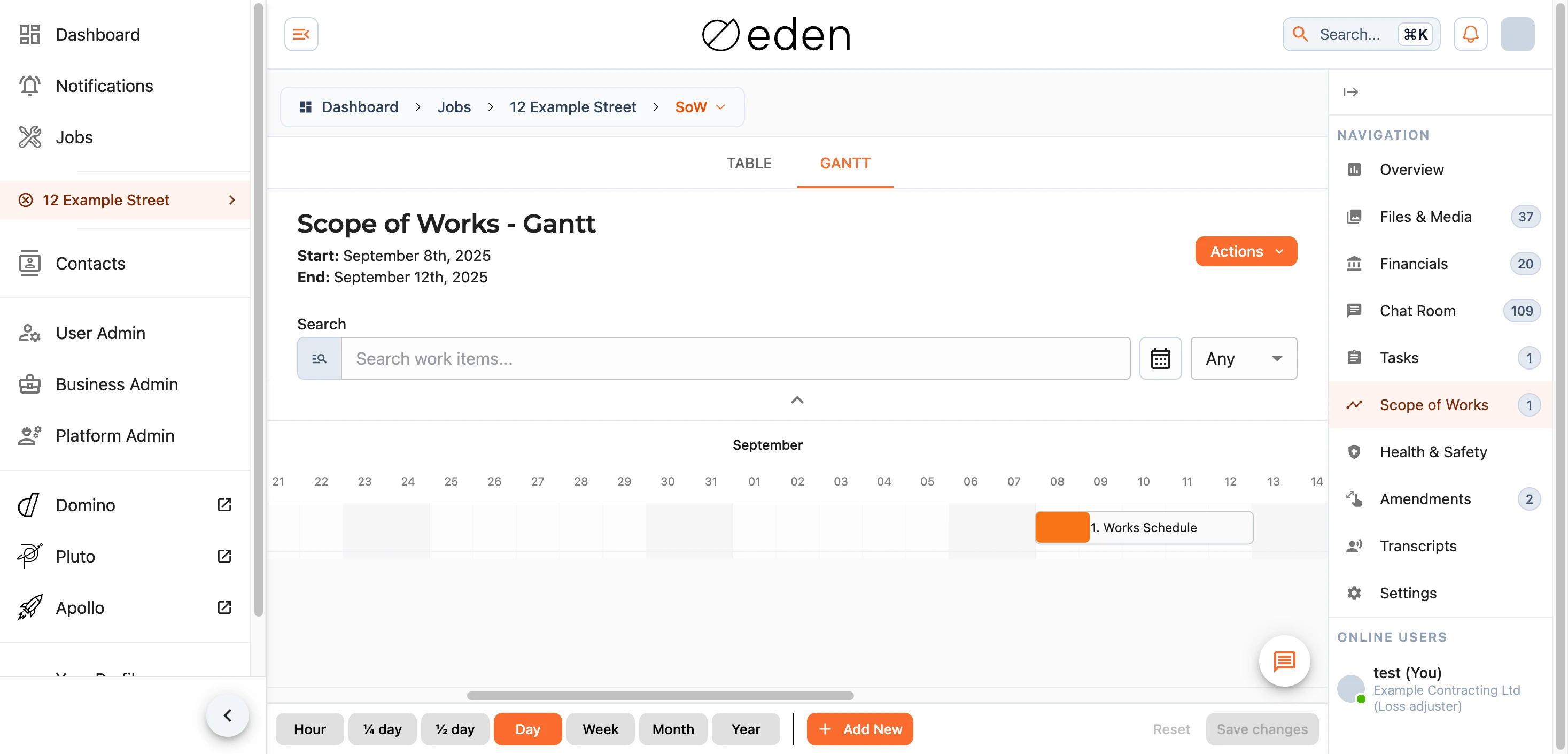
参考进度
每天一次,EDEN 会读取每个进行中工作的记录 - 工时表、现场记录、照片以及各部分工作所达到的阶段 - 并推算出每个工作项看起来已完成的进度。如果某个工作项看起来比为其记录的进度更靠前,差额部分会在其进度条上显示为带虚线边缘的斜线阴影区域,并且 Indicative 会作为图例显示在该工作的日期下方。

参考数值是对记录读取得到的数据,而非已确认的数值。在负责管理进度计划的人员确认之前,它不会计入工单的整体进度,也不会出现在报告中;一旦他们自行设置了该项目的进度,它就会消失,直到次日读取记录前都不会再出现。在甘特图的项目详情中,将鼠标悬停在它旁边的 图标上,即可查看其生成依据以及上次更新的时间。
确认参考进度
如果您可以编辑进度表,每当有参考数值需要您确认时,Actions 旁边就会出现一个 Confirm progress 按钮。它会列出每一个项目以及当前记录的进度和参考数值,并且均已勾选,因此您可以取消勾选任何您不认同的项目,并一次性确认其余项目。您也可以在甘特图上的工作项详情中单独确认某一项。确认后会将该数值保存为该工作项的进度,效果等同于您亲自调整了进度,并会通知关注该工作项的所有人。
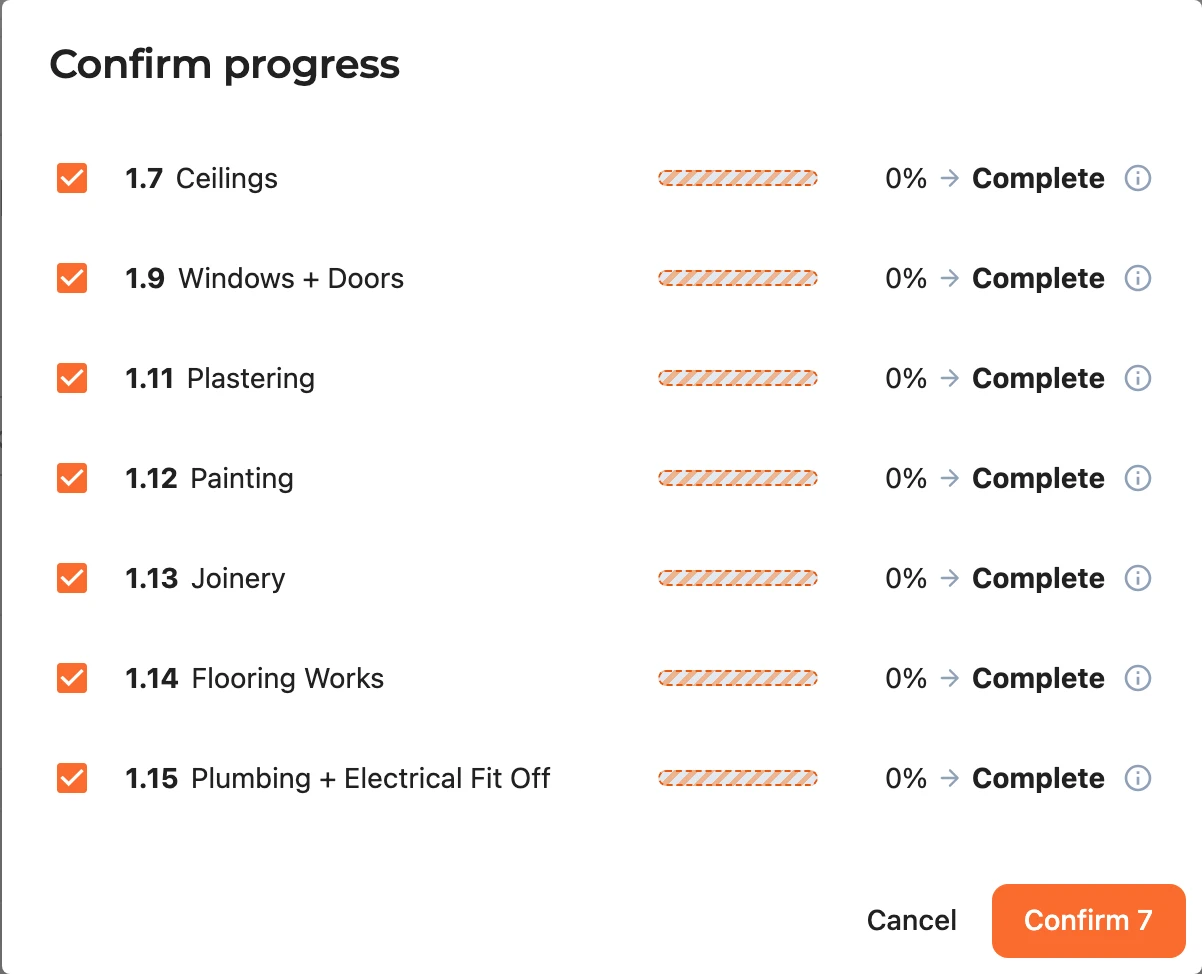
只有当记录毫无疑问地显示工作已结束时,工作项才会被标记为已完成。否则,确认参考的 100% 只会将该项目的进度设置为 100%,并保持开启状态供您予以关闭。
如果您不想等待下一次每日读取,可以从 Actions 菜单中选择 Estimate progress,立即重新读取该工作的记录。
搜索
两个视图共用一个搜索框,因此您可以按名称筛选出您关心的工作项,并进一步缩小到特定的日期范围。
下载
任一视图中的 操作 菜单都可以让您下载适合打印的进度表 PDF,以便分享或保存。
编辑工作项
如果您拥有管理进度表的权限,每个工作项上都会出现一个编辑菜单(也可以直接在甘特图上进行更改)。供您选择的选项可能包括:
- 编辑值 - 更改该项的标题、描述、状态、优先级、进度和日期。
- 设置负责人 - 选择负责该项的人员。
- 更改父项 - 调整该项所依赖的工作项。
- 添加新子项 - 创建依赖于该项的后续工作项。
- 编辑权限 - 控制谁可以查看和处理该项。
- 删除项 - 从进度表中移除该项。
在甘特图上,您还可以通过拖动某个工作项来重新排期,或拖动其进度,然后从页脚保存更改。
注意: 影响进度表的更改 - 例如调整日期、降低进度或重命名某项 - 会要求您提供简短的原因。该原因会与关注该项的所有人共享,因此请确保其清楚且有意义,而不是像 "tbc" 这样的内容。
创建工作项
如果您有添加工作的权限,可以从操作菜单创建新项目,或者使用添加新子项作为现有项目的后续项。当您添加子项时,EDEN 会贴心地沿用父项及其负责人,并建议一个合理的开始日期。
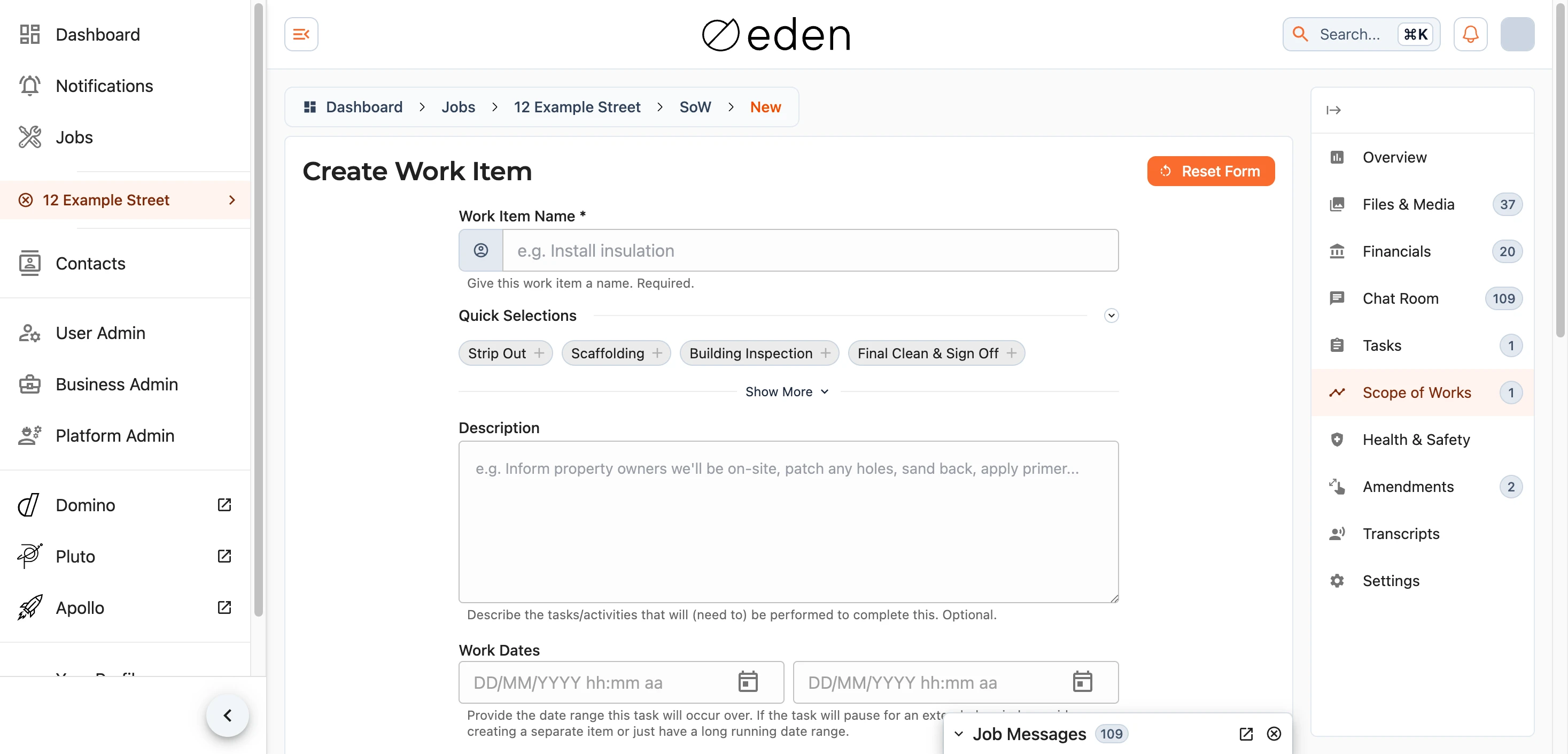
只需填写标题;其他所有内容均可根据需要添加:
- 标题 - 该项目的简短名称。这是唯一必填的字段。
- 描述 - 关于所涉及工作的更多详情。
- 日期 - 该项目预计开始和完成的时间。
- 优先级 - 该项目相对于其余项目的重要程度。
- 父级工作项 - 当前项目所依赖的项目,因此排期在它们之后进行。
- 负责人 - 负责执行该项目的人员。
您的进度会在操作过程中实时保存,因此您可以随时离开并在稍后完成。使用重置表单重新开始,准备就绪后使用创建工作。该按钮将保持禁用状态,直到该项目有了名称。
***注意:***在整个工作范围中显示的日期和进度均为工作估算,旨在帮助大家进行规划,而非对在任何特定日期完工的保证。