***注意:***本页面由英文原版自动翻译而成,英文原版为权威版本。阅读英文原文
构建器是 SSSP 逐步成形的地方。一旦 Apollo 准备好方案,从控制面板中选择它即可在此打开,方案已起草完毕,可供您进一步完善。所有内容都呈现在同一个页面中:五个安全部分、环境影响表、工作分解结构以及现场配置,在您操作时,系统会在后台自动静默保存。如果你们有多个人打开同一个 SSSP,大家可以实时协同编辑。
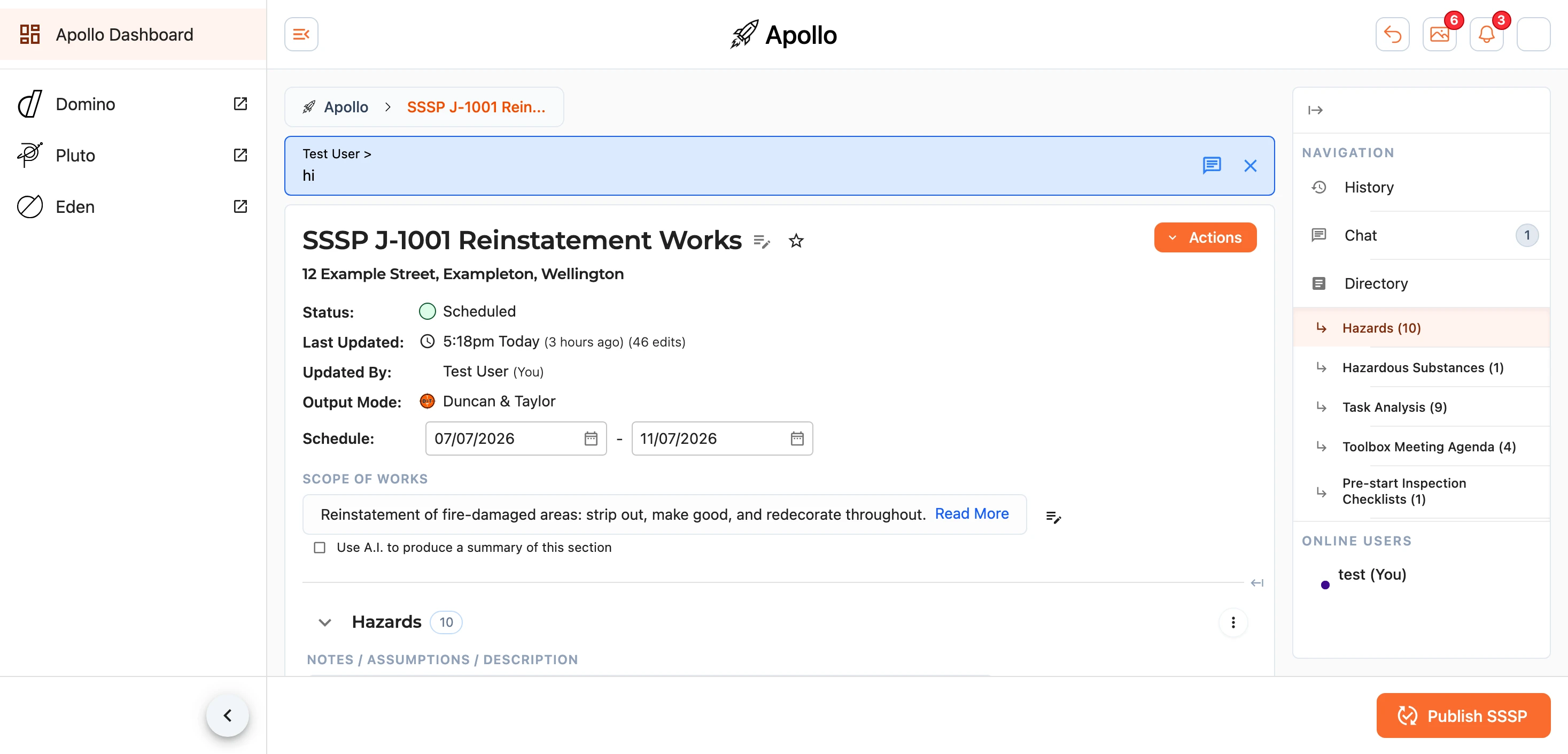
在顶部,您可以重命名 SSSP、调整其现场地址,并打开 操作 菜单(详见下文的编辑详细信息与删除)。当您准备好生成文件时,请使用页脚中的 发布 SSSP - 请参阅发布。
各个部分
一份 SSSP 由五个部分组成,每个部分都是一张表格,您可以逐行进行构建:
- 危险源 - 现场存在的危险源、其风险等级、已到位的控制措施,以及应用这些措施后的残余等级。
- 危险物质 - 现场的物质及其数量、位置、储存方式、类别、等级和控制措施。
- 任务分析 - 每项任务、其涉及的危险源、控制措施,以及采取措施前后的等级。
- 工具箱会议议程 - 在工具箱会议上提出的每个事项的主题和详情。
- 开工前检查清单 - 施工人员在开工前逐项核对的检查内容。这些内容被划分为检查清单和各个部分,您可以使用
Add Check、Add Section和Add Checklist按钮向其中添加项目。
在它们下方是 环境影响 表,该表的操作方式相同,但记录的是该项目的排放物和废弃物,而非风险。它有专门的页面。
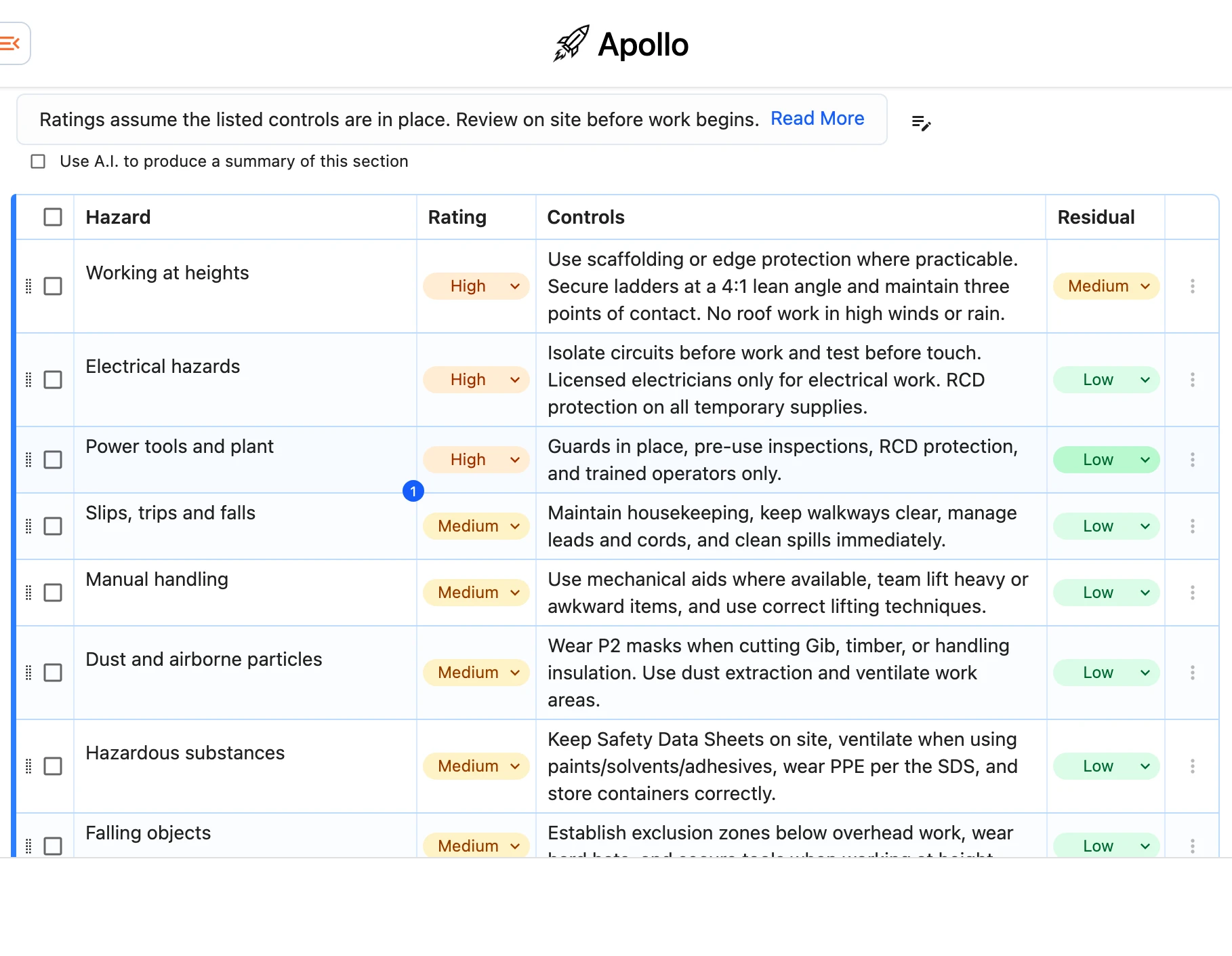
每个部分都可以通过其标题旁的箭头进行折叠,显示其包含的项目数量,并带有一个 备注 / 假设 / 描述 字段,用于填写读者需要了解的任何背景信息。评级分为五个级别 - Very Low、Low、Medium、High 和 Critical - 采用从绿到红的颜色标记,使风险一目了然。
操作条目
每行都可以通过其自身的菜单重新排序、复制或移除,也可以直接拖动行来进行重新排序。勾选复选框可一次选择多行,在勾选第二行时按住 Shift 键,即可选中这两行之间的所有行。随后出现的浮动操作按钮可一次性删除所选的全部内容。
每个分节标题上的 菜单汇集了适用于整个分节的操作:使用 A.I. 生成条目(见下文)、全选或取消全选所有条目、重置列宽,以及删除该分节中的条目。
使用 A.I. 生成
任何分节都可以由 Apollo 填写 - 或进行补充 -。从分节菜单中选择 使用 A.I. 生成条目(空白分节还会提供 Generate with A.I. 按钮)以打开生成器。
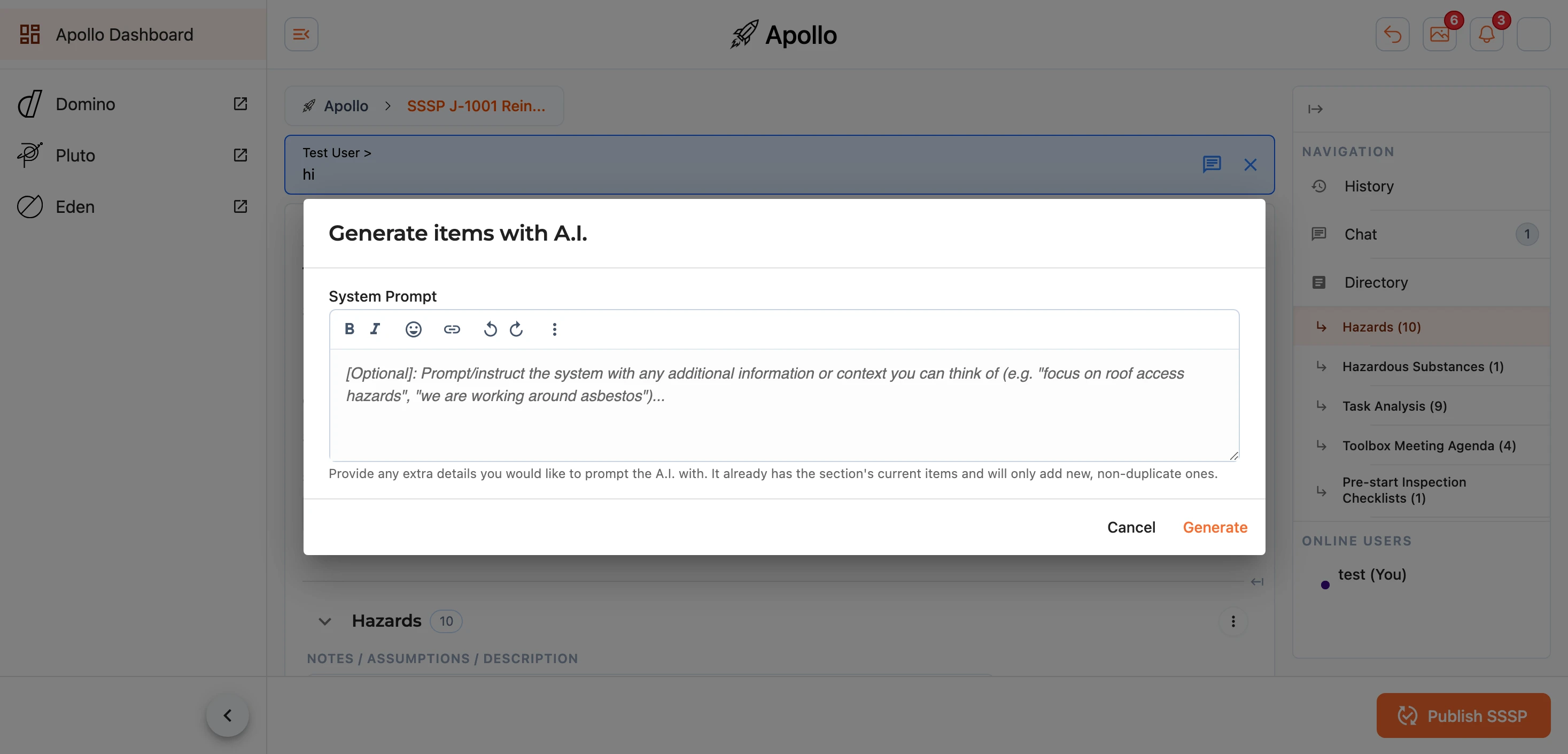
你可以添加可选的 System Prompt(系统提示词)来说明你的需求 - 例如 welding a new gate 或 we are working around asbestos - 然后选择 Generate。Apollo 会根据你的描述添加条目,并略去该小节已涵盖的任何内容,因此针对一项新工作的提示词只会返回该项工作所需的少数条目,而不是对整个工作重新处理一遍。若将提示词留空,它则会转而填补在该小节中发现的任何空白。
当新的施工内容涉及整个方案时,从 Actions(操作)菜单中选择 Generate Items(生成条目),而无需逐节进行。此时会打开同一个生成器,且每个小节都已被勾选;取消勾选任何你想保持原样的小节,描述施工内容,然后选择 Generate。Apollo 会同时处理这些小节,并在每个小节准备就绪后立即填入。
注意: 这些建议只是起点,并非最终方案。请务必仔细阅读 Apollo 添加的内容,并根据眼前的具体工作进行调整。
工作分解结构
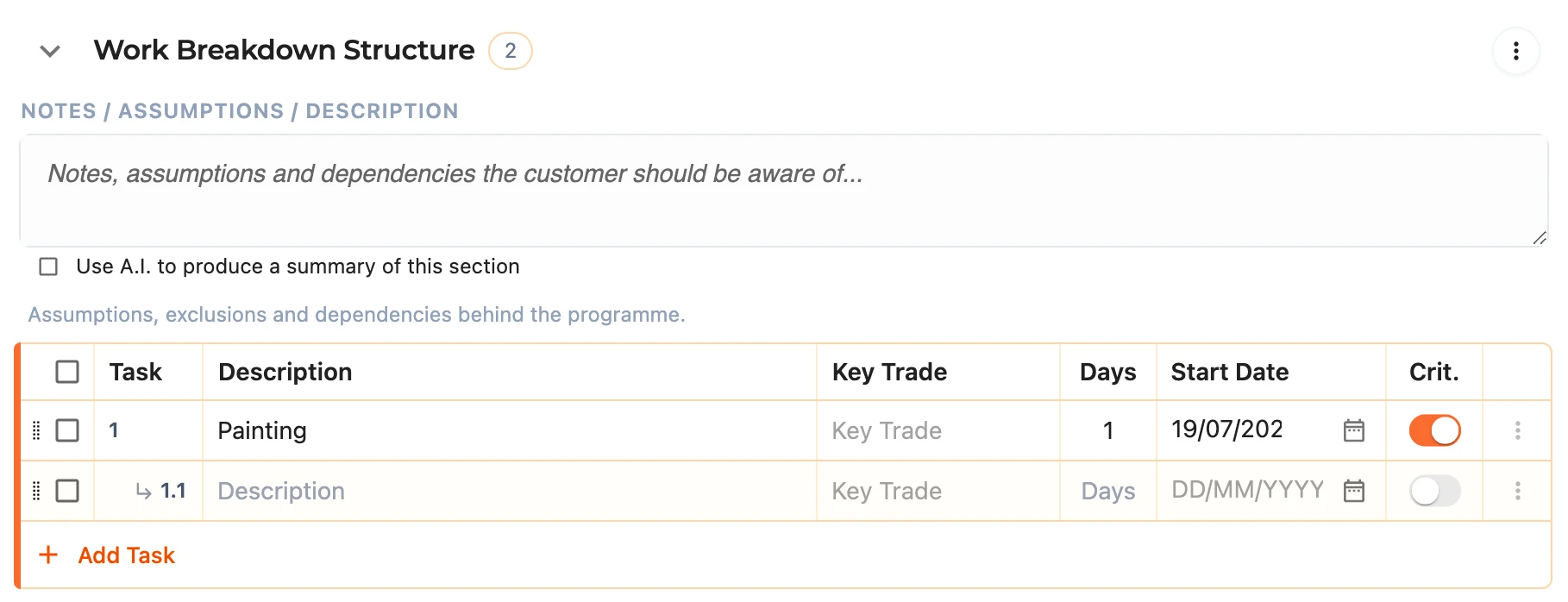
在各个安全分节下方是 工作分解结构 - 即该项工作背后有序的工作计划。它的运作方式与其他分节相同,拥有自己的计数,以及专门的 备注 / 假设 / 说明 字段,用于记录计划背后的假设条件、排除项和依赖关系。可以通过拖动任务将其相互嵌套,从而使整项工作的结构在最终生成的进度表上一目了然。
配置
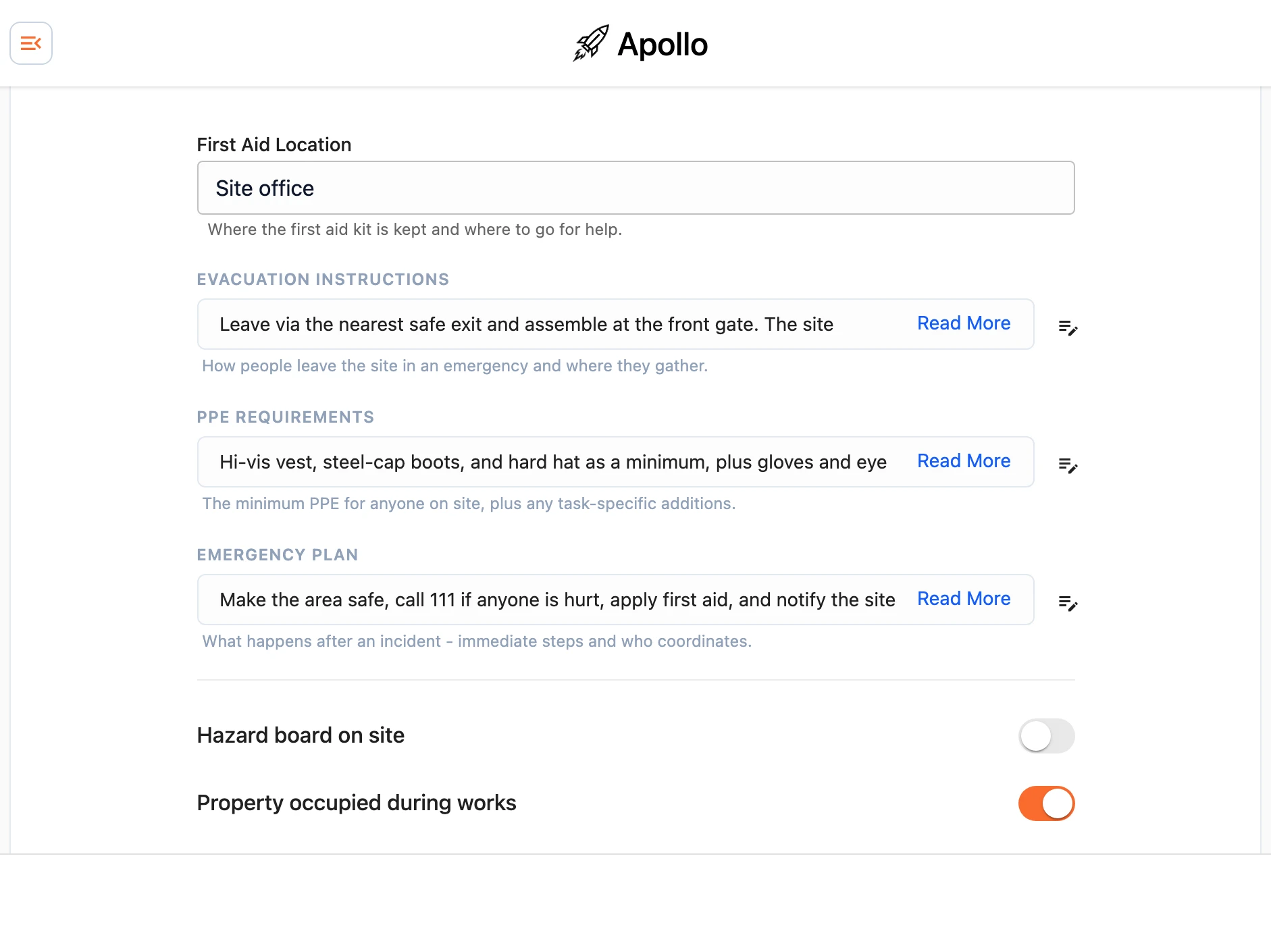
编制器底部的 配置 部分包含显示在所有最终完成文档中的整个工地详细信息:
- 急救位置 - 急救箱存放处以及去何处寻求帮助。
- 疏散指示 - 逃生路线、集合点以及由谁清点人数。
- PPE 要求 - 现场任何人员的最低限度 PPE,加上针对特定任务的任何附加要求。
- 应急预案 - 发生事故后的即时应对步骤以及由谁负责协调。
- 工地入场培训备注 - 在对人员进行工地入场培训时必须说明的与本工程相关的任何具体事项,例如出入通道、停车、邻居或运行中的管线设施。它会打印在 工地入场培训与签到登记册 中的 "Also covered at this induction"(本次入场培训亦涵盖的内容)下方。
在这些内容下方是各项工地标记 - 现场危险告示牌、施工期间物业有人占用、现场有易受伤害人员以及 WorkSafe 须通报作业(附带其 WorkSafe 通报参考编号)- 以及您在创建 SSSP 时设置的会议频次。
应急地点
记录离工地最近的 医疗中心 和 医院。如果您已设置工地地址,可以通过 查找最近的医疗中心 和 查找最近的医院 链接让 Apollo 为您自动填写每一项,而无需手动搜索。
人员
确认该工作的 Project Manager(项目经理)、Site Foreman(现场工长)和 Safety Manager(安全经理),每位都附上联系电话,以便施工人员知道该联系谁。项目经理和现场工长在培训与能力登记册中持有的记录,会打印在 SSSP 的 Training & Competency(培训与资质)项下。
Subtrades(分包工种)
列出参与该工作的分包商。该字段会根据登记册提供建议名单及其各自持有的证书,你也可以输入其他任何人。每个分包工种在协议页面上都会有一行用于签字确认,而在登记册上的分包商,其证书会打印在 Training & Competency 项下。脱排排排排排排排排排排排排排排排排排排排排排排排排排排排排排排排排排排排排排排排排排排排排排排排排排排排排排排排排排排排排排排排排排排排排排排排排排排排排排排排排排排排排排排排排排排排排排排排排排排排排排排排排排排排排排排排排排排排排排排排排排排排排排排排排排排排排排排排排排排排排排排排排排排排排排排排排排排排排排排排排排排排排排排排排排排排排排排排排排排排排排排排排排排排排排排排排排排排排排排排排排排排排排排排排排排排排排排排排排排排排排排排排排排排排排排排排排排排排排排排排排排排排排排排排排排排排排排排排排排排排排排排排排排排排排排排排排排排排排排排排排排排排排排排排排排排排排排排排排排排排排排排排排排排排排排排排排排排排排排排排排排排排排排排排排排排排排排排排排排排排排排排排排排排排排排排排排排排排排排排排排排排排排排排排排排排排排排排排排排排排排排排排排排排排排排排排排排排排排排排排排排排排排排排排排排排排排排排排排排排排排排排排排排排排排排排排排排排排排排排排排排排排排排排排排排排排排排排排排排排排排排排排排排排排排排排排排排排排排排排排排排排排排排排排排排排排排排排排排排排排排排排排排排排排排排排排排排排排排排排排排排排排排排排排排排排排排排排排排排排排排排排排排排排排排排排排排排排排排排排排排排排排排排排排排排排排排排排排排排排排排排排排排排排排排排排排排排排排排排排排排排排排排排排排排排排排排排排排排排排排排排排排排排排排排排排排排排排排排排排排排排排排排排排排排排排排排排排排排排排排排排排排排排排排排排排排排排排排排排排排排排排排排排排排排排排排排排排排排排排排排排排排排排排排排排排排排排排排排排排排排排排排排排排排排排排排排排排排排排排排排排排排排排排排排排排排排排排排排排排排排排排排排排排排排排排排排排排排排排排排排排排排排排排排排排排排排排排排排排排排排排排排排排排排排排排排排排排排排排排排排排排排排排排排排排排排排排排排排排排排排排排排排排排排排排排排排排排排排排排排排排排排排排排排排排排排排排排排排排排排排排排排排排排排排排排排排排排排排排排排排排排排排排排排排排排排排排排排排排排排排排排排排排排排排排排排排排排排排排排排排排排排排排排排排排排排排排排排排排排排排排排排排排排排排排排排排排排排排排排排排排排排排排排排排排排排排排排排排排排排排排排排排排排排排排排排排排排排排排排排排排排排排排排排排排排排排排排排排排排排排排排排排排排排排排排排排排排排排排排排排排排排排排排排排排排排排排排排排排排排排排排排排排排排排排排排排排排排排排排排排排排排排排排排排排排排排排排排排排排排排排排排排排排排排排排排排排排排排排排排排排排排排排排排排排排排排排排排排排排排排排排排排排排排排排排排排排排排排排排排排排排排排排排排排排排排排排排排排排排排排排排排排排排排排排排排排排排排排排排排排排排排排排排排排排排排排排排排排排排排排排排排排排排排排排排排排排排排排排排排排排排排排排排排排排排排排排排排排排排排排排排排排排排排排排排排排排排排排排排排排排排排排排排排排排排排排排排排排排排排排排排排排排排排排排排排排排排排排排排排排排排排排排排排排排排排排排排排排排排排排排排排排排排排排排排排排排排排排排排排排排排排排排排排排排排排排排排排排排排排排排排排排排排排排排排排排排排排排排排排排排排排排排排排排排排排排排排排排排排排排排排排排排排排排排排排排排排排排排排排排排排排排排排排队排排队排队
协同合作
一份 SSSP 可由多人同时编辑,编制器会让所有人保持步调一致。右侧的抽屉栏列出了当前正在查看该计划的人员,为你提供可直接跳转至任意章节的目录,并保存了历史记录与评论。
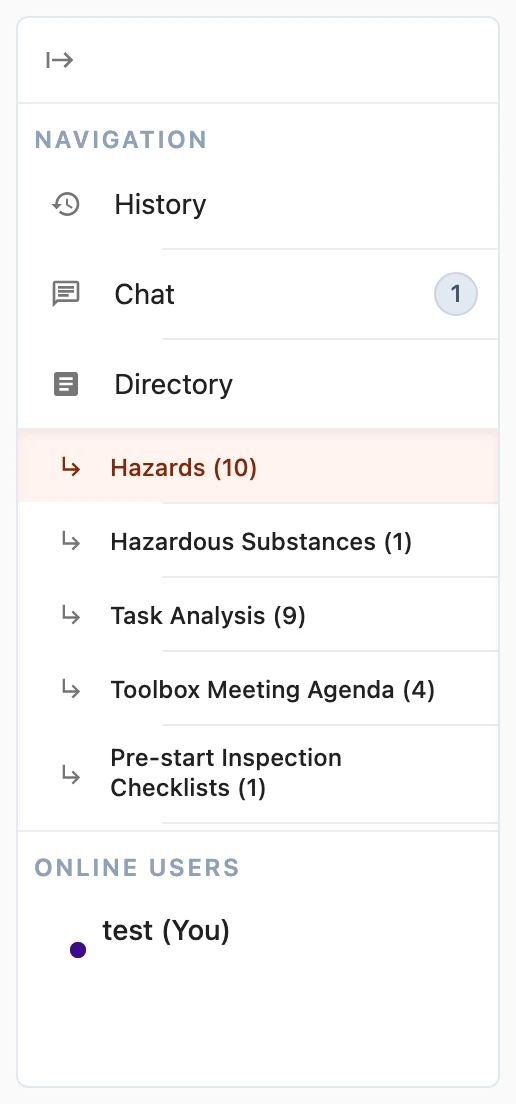
你可以在各个字段上留下评论以提出疑问或记录决定,其他人可以进行回复、添加回应或予以确认,以签认自己已经阅读。当有人添加评论时,编制器顶部会出现横幅提示,以免遗漏。
历史记录
Apollo 会持续记录 SSSP 的变更历史。可从抽屉栏中的 History(历史记录)() 按钮打开它,以查看早期版本,并在需要时恢复某一版本。
测试现场检查
若要像施工人员那样查看现场检查,请从 Actions(操作)菜单中选择 Test Site Safety Brief(测试现场安全简报)或 Test Full SSSP(测试完整 SSSP)。在 Site Checks(现场检查)对话框中的 Test... 下,以及当你向现场发送方案时 Copy a link 的旁边,也都有相同的选项。表单会在带有 Test mode(测试模式)横条的新标签页中打开,勾选、回答、新增危险源、照片以及 Submit form 均可像施工人员操作时那样正常使用,但不会保存任何内容:不会创建任何链接,不会通知任何人,方案、Fergus 以及 Insights(洞察) 也均保持原样。重新加载该标签页即可重新开始。在测试模式下,交接检查和邀请分包商功能均已关闭,因为这两项操作都会向某人发送短信或电子邮件;记录 toolbox talk(工具箱会议)的功能同样处于关闭状态,因为这会在方案中归档一次会议记录。
注意: Fill one in yourself... 和复制的链接都会创建真实的链接,通过其中任一方式进行的任何操作都会更改方案,并计为一次发送到现场的检查。只要你只是想查看,请使用 Test。
分包商签署
已发布的 SSSP 包含一个健康与安全协议页面,为该作业中的每位分包商都提供了一行签名栏,而在需要签署时,现场持有现场检查的人员通常就站在他们身旁。其现场检查中为此设有一个 Subcontractors(分包商)部分。Invite a subcontractor 会要求提供该人员的姓名、所属公司以及手机号或电子邮箱,并向其发送专属链接;Share a link 则会提供一个供到场人员使用的链接,最先打开该链接的人将在上面签名。无论采用哪种方式,现场检查都会继续为持有者正常工作,按钮下方的列表会显示每位分包商的当前进展 - 已发送、已打开或在特定时间已签署 - 任何尚未打开链接的人员旁边都会显示 Send again。
分包商的链接打开的是供阅读的计划,而不是供填写的检查:包括作业负责人及联系方式、现场规则与 PPE、应急详情,以及带有控制措施的危险源登记册。他们可以报告计划遗漏的危险源,该危险源会加入登记册供所有人查看,在底部他们可以用手指在手机上签署协议,并注明自己所代表签署的公司。下次发布 SSSP 时,签名会显示在协议页面对应公司的行中,该公司也会加入配置中的 Subtrades(分包工种),办公室则会通过计划上的评论和通知获知此情况。
在编制器中,Site Checks(现场检查)对话框会将受邀的每位分包商在签署前列在 Waiting on(等待中)下方,签署后列在 Signed(已签署)下方,每一行都会显示是谁邀请了他们。复制、重新发送和删除功能在这些行上的操作方式与其他任何链接完全相同。
***注意:***分包商每个链接只能签署一次,再次邀请同一个人会重新发送他们已持有的链接。如果有人需要重新签署,请先从 Site Checks 中删除他们的链接,然后再次邀请他们。
通知
SSSP 一旦离开办公室,就会发生两件事:方案通过 capture link(采集链接)发送至现场,现场检查带着其记录返回。Actions(操作)菜单旁的铃铛 () 可供您选择是否接收此 SSSP 的这两项通知。勾选 A plan goes out to site(方案发送至现场)、A site check comes back(现场检查返回)或两者皆选,然后点击 Save;订阅期间铃铛会亮起 (),每条通知都会在应用内、通过推送以及通过附有现场检查记录的电子邮件发送给您,具体取决于您自己的通知设置。后台审核员会自动订阅每个新的 SSSP,并使用同一个对话框来关闭某项订阅。
编辑详情与删除
标题栏中的 Actions 菜单汇总了针对整个 SSSP 的各项任务:
Generate Items- 一次性向多个部分添加新工程的条目,详见上文的使用 A.I. 生成。Edit Details- 更改标题、来源、工地位置以及关联的 Domino 报价。Notification Settings- 针对此 SSSP,提供与铃铛相同的选项。Fullscreen- 让构建器占满整个屏幕。Reset Column Widths- 将每个表格恢复为默认的列布局。Close out SSSP- 记录工作是如何结束的,详见下文的完结。Lock SSSP- 阻止任何人编辑各个部分、进度计划和历史记录,直到从同一菜单中再次将其解锁。锁定期间,发布、文件和评论均照常进行。Lock Toolbox Talks- 对于不再需要工具箱会议的工作,停止催促施工团队进行工具箱会议,详见下文的锁定工具箱会议。Clear All Items- 清空每个部分和工作分解结构。Delete SSSP- 彻底删除该 SSSP。
注意: Clear All Items 和 Delete SSSP 无法撤销。如果您不确定,请从历史记录中恢复早期版本,而不是进行清空;如果您需要帮助,请联系 support@samconsulting.co.nz。
完结
SSSP 显示的每个阶段都是根据其经历的情况为您推算出来的 - 是否有开始日期、该日期是否已过、链接是否已发出以及现场检查是否已返回 - 但这些都不能告知 Apollo 作业已经结束。一项已结束但未归档现场检查的作业,只要它还存在,就会作为逾期一直显示在看板上,并在早间汇总中持续被催办,因此一旦作业完成,办公室里就需要有人记录该作业已完成。
从 Actions 菜单中选择 Close out SSSP,或点击 SSSP 顶部的 Status(状态)行,并说明作业是如何结束的:
- Completed(已完成)- 施工结束且方案已执行完毕。
- Closed(已关闭)- 作业在施工结束前终止。
- Archived(已归档)- 已归档,后续无其他预期工作。
无论您选择哪一项,它都会成为该 SSSP 在看板和洞察中的阶段,同时它会从待处理列表和早间摘要中移出,并且该 SSSP 会被锁定,这样已完成的工作就不会发生任何变动。状态行会显示结果、记录时间以及记录人。
如果某项工作重新启动,同一菜单中的重新打开 SSSP会将其恢复到原本应处的阶段,为其解锁,并在适用情况下重新开始对其进行催办。
锁定工具箱会议
配置中的 Toolbox Talks 频率记录了该工程的要求,Apollo 会在开始日期和结束日期之间按该频率向施工团队发送短信和电子邮件。有时工程本身仍在继续,但已不再需要举行会议,例如当施工已经完成、只剩下缺陷时。将频率更改为 None(无)或 Just Once(仅一次)虽然会停止提醒,但也会改写 SSSP 中所记载的该工程的要求,因此你可以改为单独锁定会议。
从 Actions 菜单中选择 Lock Toolbox Talks,如果你愿意,还可以说明原因。施工团队将不再收到提醒,该 SSSP 在看板的 Toolbox talks 下会显示为 Locked,并且不再在洞察和早间汇总中计为到期或错过,同时频率保持原设置不变。配置中的 Toolbox Talks 行会显示会议何时被锁定、由谁锁定以及你的原因。施工团队仍然可以通过其现场检查链接记录会议,该链接会告知他们该工程已不再需要举行会议。
从同一菜单中选择 Unlock Toolbox Talks 会使提醒恢复按原定频率发送。已锁定或已结案的 SSSP 已经停止了其工具箱会议,因此在看板上同样会显示为 Locked,并且该选项仅在 SSSP 处于活动状态时提供。