ध्यान दें: यह पृष्ठ मूल अंग्रेज़ी से स्वचालित रूप से अनुवादित किया गया था, जो आधिकारिक संस्करण है। इसे अंग्रेज़ी में पढ़ें
बिल्डर वह जगह है जहाँ कोई SSSP आकार लेता है। एक बार जब Apollo एक योजना तैयार कर लेता है, तो डैशबोर्ड से उसे चुनने पर वह यहाँ खुल जाती है, जो ड्राफ़्ट की हुई और आपके द्वारा बेहतर बनाए जाने के लिए तैयार होती है। सब कुछ एक ही पृष्ठ पर व्यवस्थित है: पाँच सुरक्षा अनुभाग, पर्यावरणीय प्रभाव तालिका, Work Breakdown Structure (कार्य विभाजन संरचना), और साइट कॉन्फ़िगरेशन, तथा आपके काम करते समय बैकग्राउंड में चुपचाप सेव होता रहता है। यदि आपमें से कई लोग एक ही SSSP खोलते हैं, तो आप इसे रीयल-टाइम में एक साथ संपादित करते हैं।
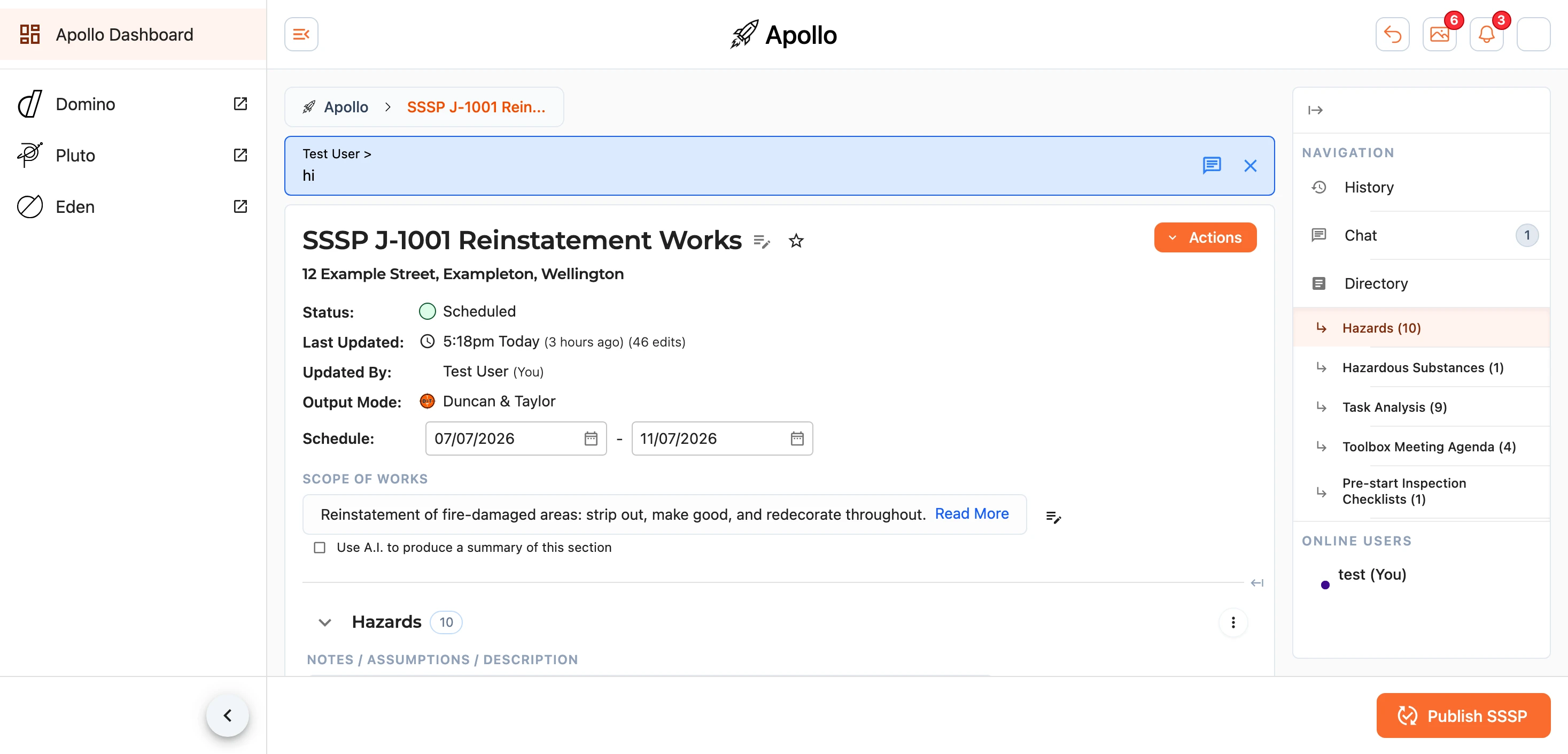
सबसे ऊपर आप SSSP का नाम बदल सकते हैं, इसके साइट पते को समायोजित कर सकते हैं, और Actions (कार्रवाई) मेनू खोल सकते हैं (नीचे विवरण संपादित करना और हटाना के अंतर्गत शामिल है)। जब आप दस्तावेज़ तैयार करने के लिए तैयार हों, तो फ़ूटर में Publish SSSP (SSSP प्रकाशित करें) का उपयोग करें - प्रकाशन देखें।
अनुभाग
एक SSSP पाँच अनुभागों से मिलकर बनता है, जिनमें से प्रत्येक एक तालिका है जिसे आप पंक्ति-दर-पंक्ति तैयार कर सकते हैं:
- ख़तरे - साइट पर मौजूद ख़तरे, उनकी जोखिम रेटिंग, लागू नियंत्रण, और उन नियंत्रणों को लागू करने के बाद की अवशिष्ट रेटिंग।
- ख़तरनाक पदार्थ - साइट पर मौजूद पदार्थ, उनकी मात्रा, स्थान, भंडारण, श्रेणी, रेटिंग और नियंत्रण के साथ।
- कार्य विश्लेषण - प्रत्येक कार्य, इससे जुड़ा ख़तरा, नियंत्रण, और पहले तथा बाद की रेटिंग।
- टूलबॉक्स मीटिंग एजेंडा - टूलबॉक्स वार्ताओं में उठाने के लिए प्रत्येक मद का विषय और विवरण।
- प्री-स्टार्ट निरीक्षण चेकलिस्ट - वे जाँचें जिन्हें काम शुरू करने से पहले दल पूरा करता है। इन्हें चेकलिस्ट और अनुभागों में समूहीकृत किया गया है, और आप
Add Check,Add Section, औरAdd Checklistबटनों से इनमें और जोड़ सकते हैं।
उनके नीचे पर्यावरणीय प्रभाव तालिका है, जो उसी तरह काम करती है लेकिन जोखिमों के बजाय काम के उत्सर्जन और अपशिष्ट को रिकॉर्ड करती है। इसका अपना एक पृष्ठ है।
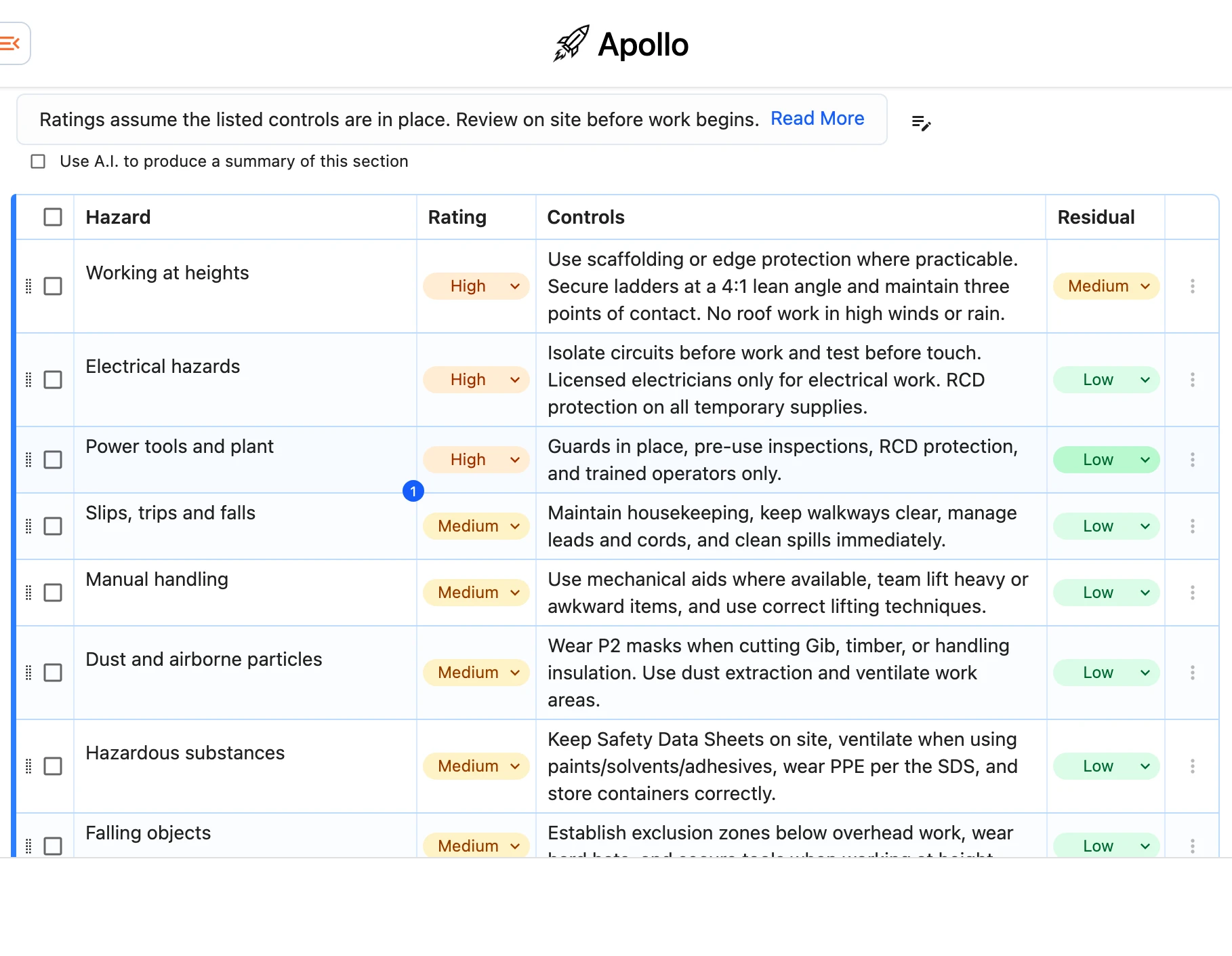
प्रत्येक अनुभाग को उसके शीर्षक के बगल वाले तीर से समेटा जा सकता है, यह दिखाता है कि इसमें कितने आइटम हैं, और इसमें ऐसे किसी भी संदर्भ के लिए एक Notes / Assumptions / Description (नोट्स / अनुमान / विवरण) फ़ील्ड होता है जिससे पाठक को अवगत होना चाहिए। रेटिंग पाँच-स्तरीय पैमाने पर होती हैं - Very Low, Low, Medium, High, और Critical - जो हरे से लेकर लाल रंग तक कलर-कोडेड हैं ताकि एक नज़र में जोखिम को आसानी से पढ़ा जा सके।
आइटमों के साथ काम करना
प्रत्येक पंक्ति को उसके अपने मेन्यू से फिर से क्रमबद्ध किया जा सकता है, डुप्लिकेट किया जा सकता है, या हटाया जा सकता है, और पंक्तियों को क्रमबद्ध करने के लिए उन्हें ड्रैग भी किया जा सकता है। एक साथ कई पंक्तियाँ चुनने के लिए चेकबॉक्स पर टिक करें, और दोनों के बीच की हर पंक्ति को चुनने के लिए दूसरी पंक्ति पर टिक करते समय Shift दबाकर रखें। इसके बाद दिखाई देने वाला फ्लोटिंग एक्शन बटन एक ही बार में पूरे चयन को हटा देता है।
प्रत्येक अनुभाग शीर्षक पर मौजूद मेनू पूरे अनुभाग की कार्रवाइयों को एक जगह लाता है: A.I. की मदद से आइटम जनरेट करना (नीचे), प्रत्येक आइटम को चुनना या अचयनित करना, कॉलम की चौड़ाई रीसेट करना, और उस अनुभाग के आइटम हटाना।
A.I. की मदद से जनरेट करना
किसी भी अनुभाग को Apollo द्वारा भरा - या टॉप अप किया - जा सकता है। जनरेटर खोलने के लिए अनुभाग मेनू से Generate items with A.I. चुनें (एक खाली अनुभाग में Generate with A.I. बटन भी मिलता है)।
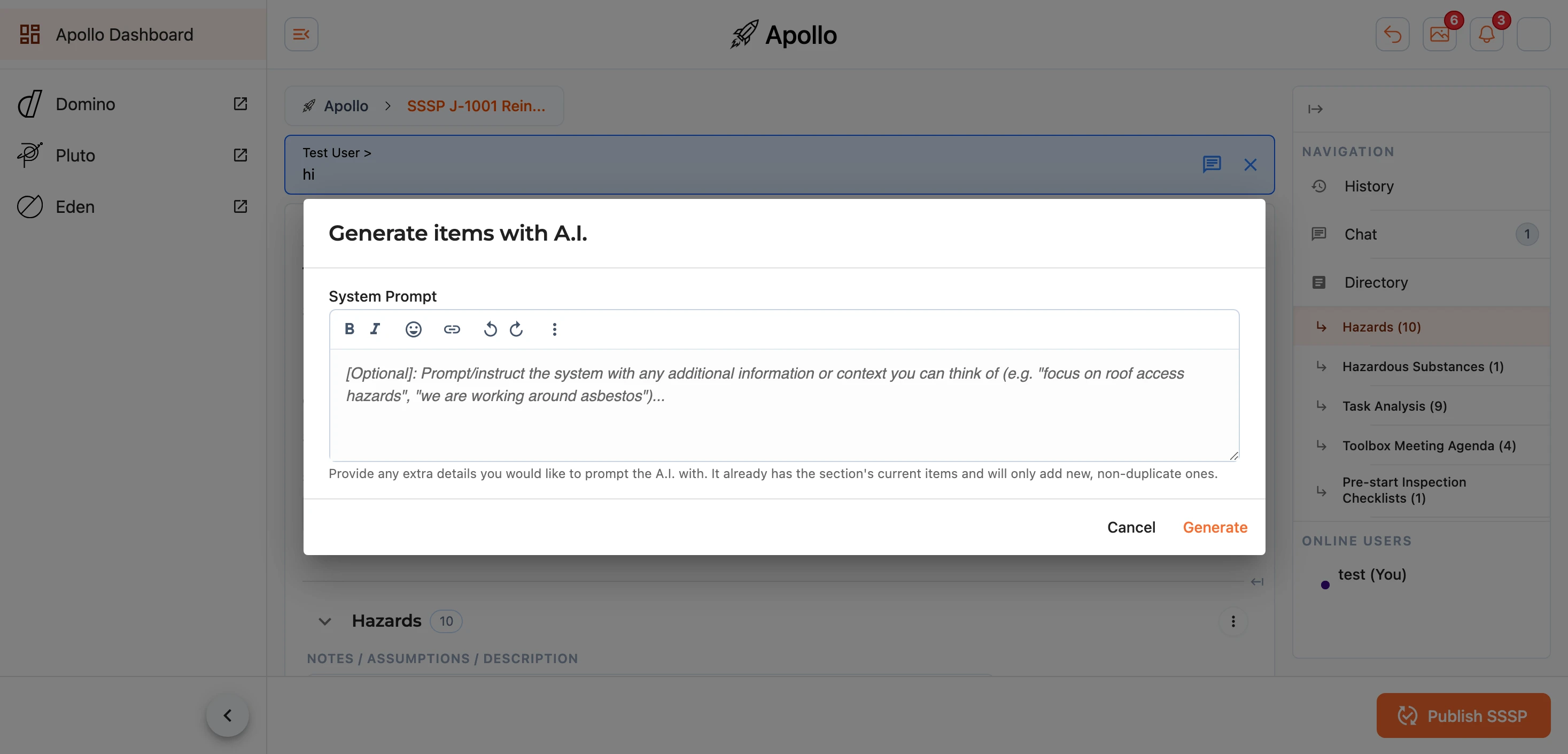
आप यह बताने के लिए एक वैकल्पिक System Prompt जोड़ सकते हैं कि आपको क्या चाहिए - उदाहरण के लिए welding a new gate या we are working around asbestos - फिर Generate चुनें। Apollo आपके द्वारा बताए गए काम के लिए आइटम जोड़ता है और जो कुछ भी अनुभाग में पहले से शामिल है उसे छोड़ देता है, इसलिए किसी एक नए काम के बारे में प्रॉम्प्ट पूरे काम को दोबारा दोहराने के बजाय केवल वही कुछ आइटम लाता है जिनकी उस काम के लिए ज़रूरत होती है। प्रॉम्प्ट को खाली छोड़ दें और यह इसके बजाय अनुभाग में दिखने वाली कमियों को पूरा कर देता है।
जब नए काम पूरी योजना को प्रभावित करते हैं, तो एक-एक अनुभाग करके जाने के बजाय Actions मेन्यू से Generate Items चुनें। वही जनरेटर हर अनुभाग पर टिक लगे होने के साथ खुलता है; जिन्हें आप छोड़ना चाहते हैं उन्हें अनटिक करें, काम का विवरण दें और Generate चुनें। Apollo सभी अनुभागों पर एक साथ काम करता है और जैसे ही कोई अनुभाग तैयार होता है, उसे भर देता है।
नोट: सुझाव केवल एक शुरुआती बिंदु हैं, कोई तैयार योजना नहीं। Apollo जो कुछ भी जोड़ता है, उसे हमेशा पूरा पढ़ें और अपने सामने मौजूद काम के अनुसार उसमें बदलाव करें।
Work Breakdown Structure (कार्य विभाजन संरचना)
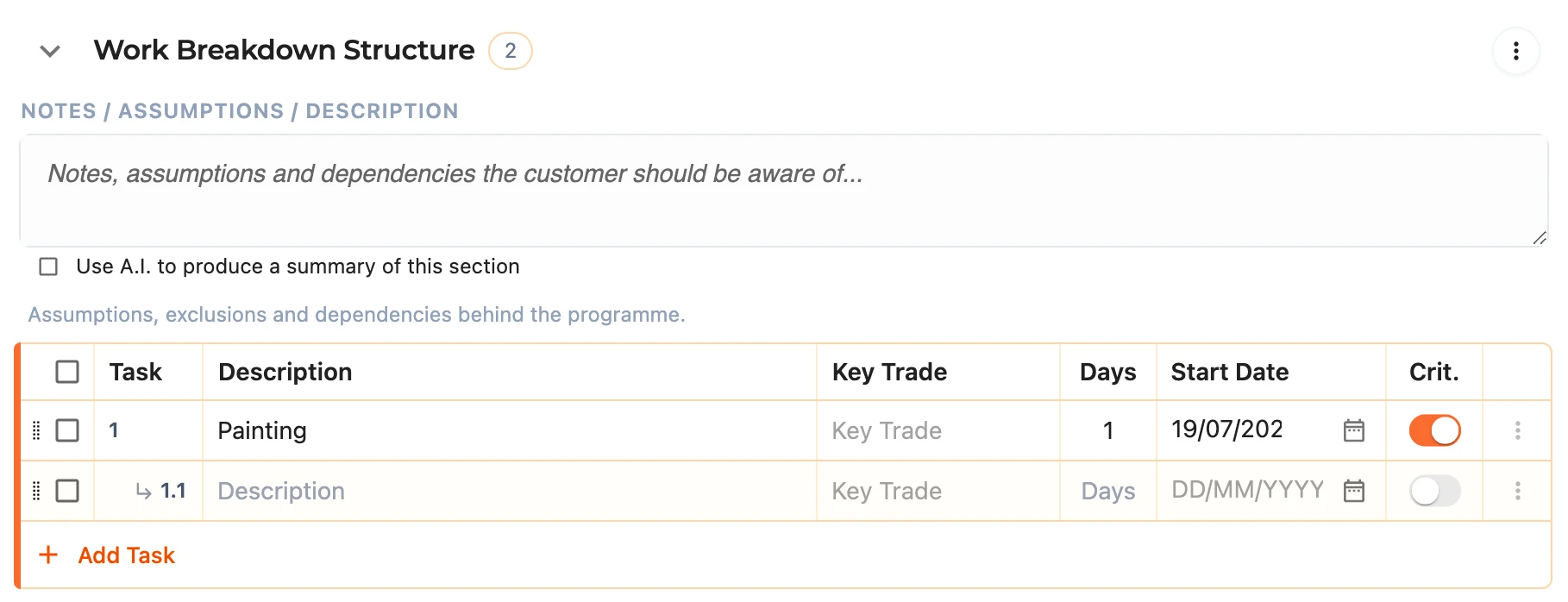
सुरक्षा अनुभागों के नीचे Work Breakdown Structure मौजूद होता है - जो काम के पीछे का एक व्यवस्थित कार्य-कार्यक्रम है। यह अन्य अनुभागों की तरह ही काम करता है, जिसमें अपनी संख्या होती है और कार्यक्रम के पीछे की मान्यताओं, बहिष्करणों और निर्भरताओं के लिए इसका अपना Notes / Assumptions / Description फ़ील्ड होता है। कार्यों को ड्रैग करके एक-दूसरे के अंतर्गत नेस्ट किया जा सकता है, ताकि तैयार शेड्यूल पर काम की संरचना साफ़ तौर पर समझ आ सके।
कॉन्फ़िगरेशन
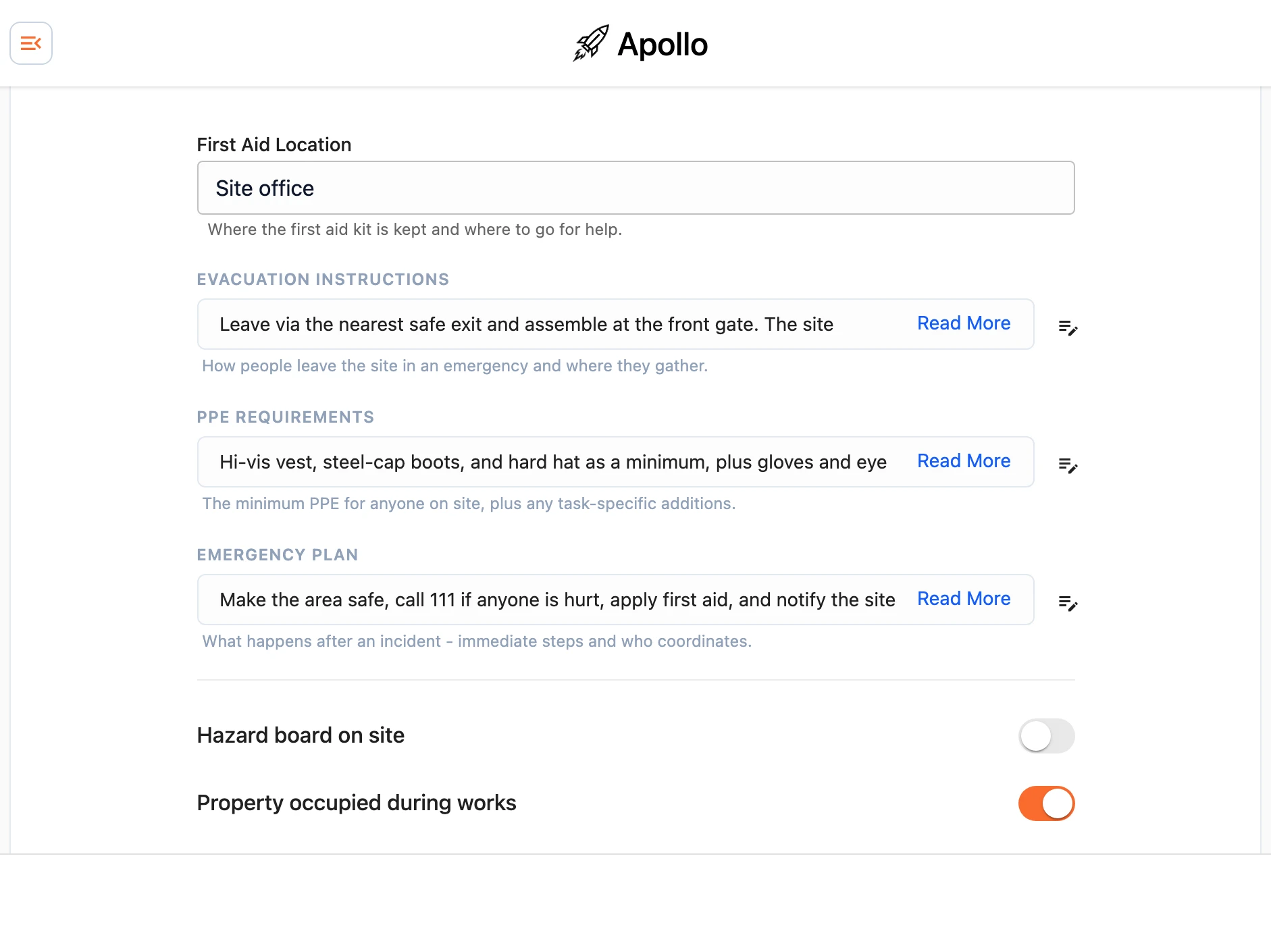
बिल्डर के निचले हिस्से में स्थित Configuration (कॉन्फ़िगरेशन) सेक्शन में साइट-व्यापी विवरण होते हैं जो तैयार दस्तावेज़ों में दिखाई देते हैं:
- First Aid Location (प्राथमिक चिकित्सा का स्थान) - फ़र्स्ट एड किट कहाँ रखी है और मदद के लिए कहाँ जाना है।
- Evacuation Instructions (निकासी निर्देश) - निकास मार्ग, असेम्बली पॉइंट (एकत्र होने का स्थान), और हाज़िरी कौन लेता है।
- PPE Requirements (PPE आवश्यकताएँ) - साइट पर मौजूद किसी भी व्यक्ति के लिए न्यूनतम PPE, और साथ ही किसी कार्य-विशेष से जुड़े अतिरिक्त साधन।
- Emergency Plan (आपातकालीन योजना) - किसी घटना के तुरंत बाद उठाए जाने वाले कदम और उनका समन्वय कौन करता है।
- Site Induction Notes (साइट इंडक्शन नोट्स) - इस काम से जुड़ी कोई भी ऐसी खास बात जो किसी को साइट पर इंडक्ट करते समय बताई जानी चाहिए, जैसे कि प्रवेश (access), पार्किंग, पड़ोसी, या कोई चालू सेवा (live service)। यह साइट इंडक्शन और साइन-इन रजिस्टर पर "Also covered at this induction" (इस इंडक्शन में यह भी शामिल किया गया) के तहत प्रिंट होता है।
इनके नीचे साइट फ़्लैग (site flags) हैं - Hazard board on site (साइट पर ख़तरे का बोर्ड), Property occupied during works (काम के दौरान प्रॉपर्टी में लोगों की मौजूदगी), Vulnerable persons on site (साइट पर संवेदनशील व्यक्ति), और WorkSafe notifiable works (WorkSafe को सूचित करने योग्य कार्य) (इसके WorkSafe Notifiable Reference के साथ) - और साथ ही बैठकों की समय-सारणी (meeting cadences) जिन्हें आपने SSSP बनाते समय सेट किया था।
आपातकालीन स्थान
साइट के लिए निकटतम Medical Centre (चिकित्सा केंद्र) और Hospital (अस्पताल) दर्ज करें। यदि आपने साइट का पता सेट किया है, तो खुद खोजने के बजाय आप Find nearest medical centre (निकटतम चिकित्सा केंद्र खोजें) और Find nearest hospital (निकटतम अस्पताल खोजें) लिंक की मदद से Apollo से इन्हें अपने आप भरवा सकते हैं।
लोग
काम के लिए Project Manager, Site Foreman, और Safety Manager की पुष्टि करें, प्रत्येक का संपर्क फ़ोन नंबर भी दें, ताकि क्रू को पता रहे कि किसे कॉल करना है। Project Manager और Site Foreman के पास प्रशिक्षण और सक्षमता रजिस्टर में जो योग्यताएँ दर्ज हैं, वे SSSP में Training & Competency के अंतर्गत प्रिंट होती हैं।
Subtrades (सबट्रेड)
काम पर काम कर रहे उप-ठेकेदारों (subcontractors) की सूची बनाएँ। यह फ़ील्ड रजिस्टर में मौजूद लोगों के नाम और उनके पास मौजूद प्रमाणपत्रों का सुझाव देती है, और आप किसी अन्य व्यक्ति का नाम भी टाइप कर सकते हैं। समझौते (agreement) वाले पृष्ठ पर प्रत्येक सबट्रेड को साइन-ऑफ़ पंक्ति मिलती है, और रजिस्टर में शामिल लोगों के प्रमाणपत्र Training & Competency के अंतर्गत प्रिंट होते हैं।
साथ मिलकर काम करना
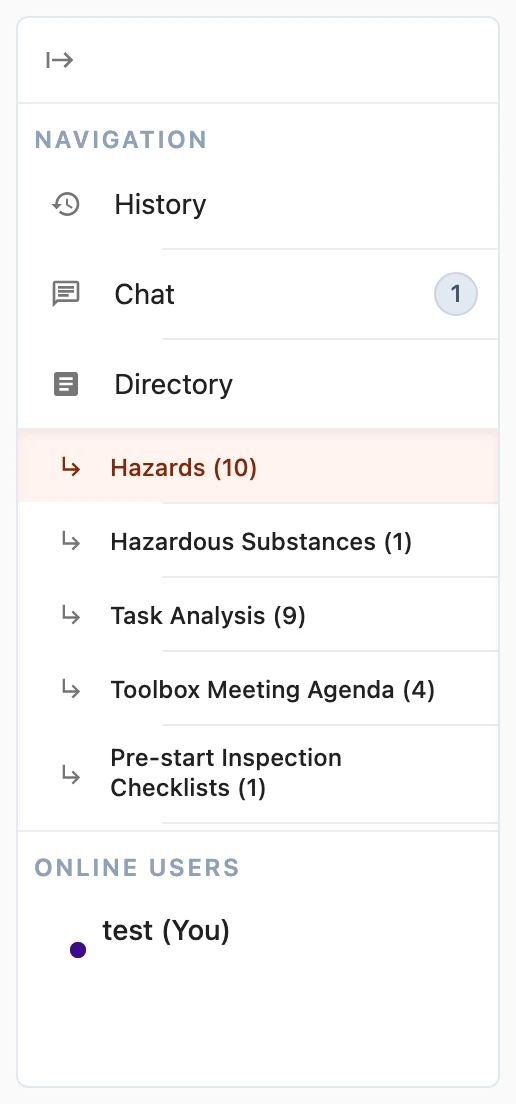
एक SSSP को एक साथ कई लोग एडिट कर सकते हैं, और बिल्डर सभी को तालमेल में रखता है। दाईं ओर का एक ड्रॉअर यह दिखाता है कि वर्तमान में प्लान को कौन देख रहा है, आपको सीधे किसी भी सेक्शन पर जाने के लिए एक डायरेक्टरी देता है, और इसमें हिस्ट्री तथा टिप्पणियां होती हैं।
आप कोई सवाल पूछने या किसी फ़ैसले को दर्ज करने के लिए अलग-अलग फ़ील्ड पर टिप्पणी छोड़ सकते हैं, और दूसरे लोग जवाब दे सकते हैं, प्रतिक्रिया दे सकते हैं, या यह पुष्टि करने के लिए इसे स्वीकार कर सकते हैं कि उन्होंने इसे पढ़ लिया है। जब कोई टिप्पणी जोड़ता है, तो बिल्डर के सबसे ऊपर एक बैनर दिखाई देता है ताकि यह छूट न जाए।
इतिहास
Apollo SSSP में किए गए बदलावों का निरंतर इतिहास रखता है। पिछले वर्ज़न की समीक्षा करने के लिए और, यदि आपको ज़रूरत हो, तो किसी एक को रीस्टोर करने के लिए इसे ड्रॉअर में History () बटन से खोलें।
किसी Site Check (साइट निरीक्षण) का परीक्षण करना
साइट चेक को उसी तरह देखने के लिए जिस तरह क्रू देखेगा, Actions मेनू से Test Site Safety Brief या Test Full SSSP चुनें। यही विकल्प Site Checks डायलॉग में Test... के तहत और जब आप साइट पर कोई प्लान भेजते हैं, तो Copy a link के बगल में मौजूद होता है। यह शीट Test mode बैंड के तहत एक नए टैब में खुलती है, और टिक, उत्तर, नए खतरे, फ़ोटो व Submit form सभी उसी तरह काम करते हैं जैसे वे क्रू के लिए करते हैं, लेकिन कुछ भी सेव नहीं होता है: कोई लिंक नहीं बनता है, किसी को सूचित नहीं किया जाता है, और प्लान, Fergus व Insights वैसे ही रहते हैं जैसे वे थे। फिर से शुरू करने के लिए टैब को रीलोड करें। टेस्ट मोड में चेक को किसी अन्य को सौंपना और उप-ठेकेदार को आमंत्रित करना बंद रहता है, क्योंकि ये दोनों किसी को टेक्स्ट या ईमेल भेजेंगे, और इसी तरह toolbox talk (सुरक्षा बैठक) रिकॉर्ड करना भी बंद रहता है, जिससे प्लान पर एक टॉक दर्ज हो जाती।
नोट: Fill one in yourself... और कॉपी किया गया लिंक दोनों एक वास्तविक लिंक बनाते हैं, और इनमें से किसी के भी ज़रिए किया गया कोई भी काम प्लान में बदलाव करता है और इसे साइट पर भेजा गया चेक माना जाता है। जब आप केवल देख रहे हों, तो हमेशा Test का उपयोग करें।
सब-कॉन्ट्रैक्टर्स का साइन ऑन करना
प्रकाशित SSSP में काम पर मौजूद प्रत्येक सब-कॉन्ट्रैक्टर के हस्ताक्षर की पंक्ति के साथ एक Health & Safety Agreement पेज होता है, और जब इस पर हस्ताक्षर करने होते हैं, तो साइट पर साइट चेक संभालने वाला व्यक्ति आमतौर पर उनके पास ही खड़ा होता है। उनके साइट चेक में इसके लिए एक Subcontractors सेक्शन होता है। Invite a subcontractor व्यक्ति का नाम, उनकी कंपनी और एक मोबाइल नंबर या एक ईमेल मांगता है, और उन्हें उनका खुद का एक लिंक भेजता है; Share a link आने वाले किसी भी व्यक्ति के लिए एक लिंक देता है, जिसे खोलने वाला पहला व्यक्ति अपने नाम से हस्ताक्षर करता है। दोनों ही तरह से साइट चेक इसे रखने वाले व्यक्ति के लिए काम करता रहता है, और बटनों के नीचे की सूची बताती है कि प्रत्येक सब-कॉन्ट्रैक्टर कहाँ तक पहुँचा है - किसी दिए गए समय पर भेजा गया, खोला गया, या हस्ताक्षरित - साथ ही जिसने अपना लिंक नहीं खोला है उसके बगल में Send again दिया होता है।
सब-कॉन्ट्रैक्टर का लिंक चेक भरने के बजाय पढ़ने के लिए प्लान खोलता है: काम कौन चला रहा है और उन तक कैसे पहुँचें, साइट के नियम और PPE, आपातकालीन विवरण, और अपने नियंत्रणों के साथ ख़तरा रजिस्टर (hazard register)। वे ऐसे किसी ख़तरे की रिपोर्ट कर सकते हैं जो प्लान में छूट गया हो, जो सभी के लिए रजिस्टर में जुड़ जाता है, और नीचे वे उस कंपनी का नाम दर्ज करते हुए जिसके लिए वे हस्ताक्षर कर रहे हैं, अपने फ़ोन पर उँगली से समझौते पर हस्ताक्षर करते हैं। अगली बार SSSP प्रकाशित होने पर वह हस्ताक्षर समझौते वाले पेज पर उस कंपनी की पंक्ति में प्रिंट हो जाता है, कंपनी कॉन्फ़िगरेशन में Subtrades में शामिल हो जाती है, और प्लान पर एक टिप्पणी तथा एक नोटिफ़िकेशन के ज़रिए ऑफ़िस को सूचित किया जाता है।
बिल्डर में, Site Checks डायलॉग आमंत्रित किए गए प्रत्येक सब-कॉन्ट्रैक्टर को साइन करने तक Waiting on के तहत सूचीबद्ध करता है, और उसके बाद Signed के तहत, जहाँ प्रत्येक पंक्ति यह बताती है कि उन्हें किसने आमंत्रित किया था। कॉपी, रीसेंड और डिलीट उन पंक्तियों पर उसी तरह काम करते हैं जैसे वे किसी अन्य लिंक पर करते हैं।
नोट: एक सब-कॉन्ट्रैक्टर प्रति लिंक एक ही बार हस्ताक्षर करता है, और उसी व्यक्ति को फिर से आमंत्रित करने पर वही लिंक दोबारा भेजा जाता है जो उनके पास पहले से है। यदि किसी को नए सिरे से हस्ताक्षर करने हैं, तो पहले Site Checks से उनका लिंक डिलीट करें और उन्हें फिर से आमंत्रित करें।
सूचनाएँ
कार्यालय से बाहर जाने के बाद किसी SSSP के साथ दो बातें होती हैं: एक प्लान capture link (कैप्चर लिंक) के ज़रिए साइट पर भेजा जाता है, और एक site check (साइट चेक) अपने रिकॉर्ड के साथ वापस आता है। Actions मेन्यू के बगल में मौजूद घंटी () वह जगह है जहाँ आप यह चुनते हैं कि क्या आप इस SSSP के लिए इनमें से किसी के भी बारे में सूचना पाना चाहते हैं। A plan goes out to site (साइट पर प्लान भेजा जाता है), A site check comes back (साइट चेक वापस आता है), या दोनों पर टिक करें और Save करें; जब तक आप सब्स्क्राइब रहते हैं, घंटी जलती रहती है (), और प्रत्येक सूचना ऐप में, पुश द्वारा और ईमेल द्वारा संलग्न site check रिकॉर्ड के साथ आप तक पहुँचती है, जो आपकी अपनी सूचना सेटिंग्स के अधीन है। बैक ऑफ़िस validator (सत्यापनकर्ता) हर नए SSSP के लिए अपने आप सब्स्क्राइब हो जाता है और किसी को बंद करने के लिए इसी डायलॉग का उपयोग करता है।
विवरण संपादित करना और हटाना
टाइटल बार में मौजूद Actions मेन्यू पूरे SSSP से जुड़े कार्यों को एक जगह एकत्र करता है:
Generate Items- एक साथ कई सेक्शन में नए कामों के लिए आइटम जोड़ें, जिसके बारे में ऊपर A.I. के साथ जनरेट करना में बताया गया है।Edit Details- शीर्षक, स्रोत, साइट की लोकेशन और लिंक किया गया Domino कोट (quote) बदलें।Notification Settings- इस SSSP के लिए, घंटी वाले ही विकल्प।Fullscreen- बिल्डर को पूरी स्क्रीन पर दिखाएं।Reset Column Widths- प्रत्येक टेबल को उसके डिफ़ॉल्ट कॉलम लेआउट पर वापस लाएं।Close out SSSP- यह रिकॉर्ड करें कि काम कैसे समाप्त हुआ, जिसके बारे में नीचे क्लोज़ आउट करना में बताया गया है।Lock SSSP- किसी को भी सेक्शन, प्रोग्राम और इतिहास को एडिट करने से रोकें जब तक कि इसे उसी मेन्यू से दोबारा अनलॉक न किया जाए। जब यह लॉक रहता है, तब पब्लिशिंग, फ़ाइलें और टिप्पणियां सामान्य रूप से जारी रहती हैं।Lock Toolbox Talks- किसी ऐसे काम पर क्रू (crew) से टूलबॉक्स टॉक्स (toolbox talks) लेने के पीछे पड़ना बंद करें जहां अब इनकी ज़रूरत नहीं है, जिसके बारे में नीचे टूलबॉक्स टॉक्स लॉक करना में बताया गया है।Clear All Items- हर सेक्शन और Work Breakdown Structure (कार्य विभाजन संरचना) को खाली करें।Delete SSSP- SSSP को पूरी तरह से हटा दें।
ध्यान दें: Clear All Items और Delete SSSP को पूर्ववत नहीं किया जा सकता। यदि आप सुनिश्चित नहीं हैं, तो साफ़ करने के बजाय इतिहास से कोई पुराना संस्करण पुनर्स्थापित करें, और यदि आपको मदद चाहिए तो support@samconsulting.co.nz पर संपर्क करें।
Closing Out (कार्य समापन)
एक SSSP जो भी चरण दिखाता है, वह आपके लिए इस आधार पर तय किया जाता है कि उसके साथ क्या हुआ है - चाहे उसकी कोई प्रारंभ तिथि हो, चाहे वह तिथि बीत चुकी हो, क्या कोई लिंक भेजा गया था और क्या कोई site check वापस आया था - और इनमें से कोई भी बात Apollo को यह नहीं बताती कि काम पूरा हो गया है। कोई ऐसा काम जो बिना site check दर्ज किए समाप्त हो गया हो, वह बोर्ड पर overdue (अतिदेय) के रूप में पड़ा रहेगा और जब तक रहेगा, सुबह के सारांश (morning summary) में उसका फ़ॉलो-अप लिया जाता रहेगा, इसलिए काम पूरा हो जाने के बाद कार्यालय में कोई व्यक्ति यह रिकॉर्ड करता है कि काम पूरा हो चुका है।
Actions मेन्यू से Close out SSSP चुनें, या SSSP के शीर्ष पर मौजूद Status लाइन को दबाएँ, और बताएं कि काम कैसे समाप्त हुआ:
- Completed (पूर्ण) - काम पूरा हो गया और योजना विधिवत संपन्न हो गई।
- Closed (बंद) - काम पूरा होने से पहले ही कार्य रोक दिया गया।
- Archived (संग्रहीत) - फ़ाइल कर दिया गया, और अब इस पर आगे कुछ भी होने की उम्मीद नहीं है।
आप जो भी चुनते हैं, वह बोर्ड पर और इनसाइट्स में SSSP का चरण बन जाता है, यह बकाया सूचियों और सुबह के सारांश से हट जाता है, और साथ ही SSSP लॉक हो जाता है ताकि पूरे हो चुके काम में कुछ भी न बदले। Status लाइन परिणाम दिखाती है, यह कब दर्ज किया गया था और किसके द्वारा।
अगर कोई काम फिर से शुरू होता है, तो उसी मेन्यू में Reopen SSSP इसे वापस उसी चरण में ले आता है जिस पर यह अन्यथा होता, इसे अनलॉक करता है और, जहाँ यह लागू होता है, इसका फिर से फॉलो-अप करना शुरू कर देता है।
टूलबॉक्स टॉक्स लॉक करना
कॉन्फ़िगरेशन में Toolbox Talks की आवृत्ति (cadence) यह दर्ज करती है कि काम के लिए क्या मांगा गया था, और Apollo शुरू होने और समाप्त होने की तारीखों के बीच उसी आवृत्ति पर क्रू को टेक्स्ट मैसेज और ईमेल भेजता है। काम जारी रहने के दौरान भी टॉक्स की ज़रूरत खत्म हो सकती है, उदाहरण के लिए जब निर्माण कार्य पूरा हो जाए और केवल खामियां (defects) ही बाकी रह जाएं। आवृत्ति को बदलकर None (कोई नहीं) या Just Once (केवल एक बार) करने से रिमाइंडर तो रुक जाएंगे, लेकिन इससे यह भी बदल जाएगा कि SSSP के अनुसार काम के लिए क्या आवश्यक था, इसलिए इसके बजाय आप केवल टॉक्स को ही अलग से लॉक कर देते हैं।
Actions मेन्यू से Lock Toolbox Talks चुनें और, यदि आप चाहें, तो इसका कारण बताएं। अब क्रू को रिमाइंडर नहीं भेजा जाता है, बोर्ड पर Toolbox talks के नीचे SSSP में Locked दिखाई देता है और इनसाइट्स तथा सुबह के सारांश में इसे बकाया (due) या छूटे हुए (missed) के रूप में गिना जाना बंद हो जाता है, और आवृत्ति वैसी ही बनी रहती है जैसी सेट की गई थी। कॉन्फ़िगरेशन में Toolbox Talks वाली पंक्ति यह दिखाती है कि टॉक्स कब और किसके द्वारा लॉक किए गए थे और आपका कारण क्या था। क्रू अभी भी अपने साइट चेक लिंक (site check link) से टॉक दर्ज कर सकता है, जो उन्हें बताता है कि काम पर अब टॉक्स की ज़रूरत नहीं है।
उसी मेन्यू से Unlock Toolbox Talks चुनने पर रिमाइंडर वापस उसी आवृत्ति पर चालू हो जाते हैं। एक लॉक किए गए या क्लोज़-आउट (बंद) किए गए SSSP ने अपने टूलबॉक्स टॉक्स पहले ही रोक दिए होते हैं, इसलिए बोर्ड पर उसमें भी Locked दिखाई देता है, और यह विकल्प केवल तभी उपलब्ध होता है जब SSSP लाइव (सक्रिय) हो।