Lưu ý: Trang này được dịch tự động từ bản gốc tiếng Anh, vốn là phiên bản chính thức. Đọc bằng tiếng Anh
Trình tạo là nơi một SSSP được định hình. Khi Apollo đã chuẩn bị một kế hoạch, việc chọn kế hoạch đó từ bảng điều khiển sẽ mở kế hoạch tại đây, đã được soạn thảo và sẵn sàng để bạn tinh chỉnh. Mọi thứ được trình bày trên một trang: năm phần an toàn, bảng tác động môi trường, Work Breakdown Structure (Cơ cấu phân chia công việc), và cấu hình công trường, với thao tác lưu diễn ra âm thầm trong nền khi bạn làm việc. Nếu nhiều người trong số các bạn cùng mở một SSSP, các bạn sẽ chỉnh sửa cùng nhau trong thời gian thực.
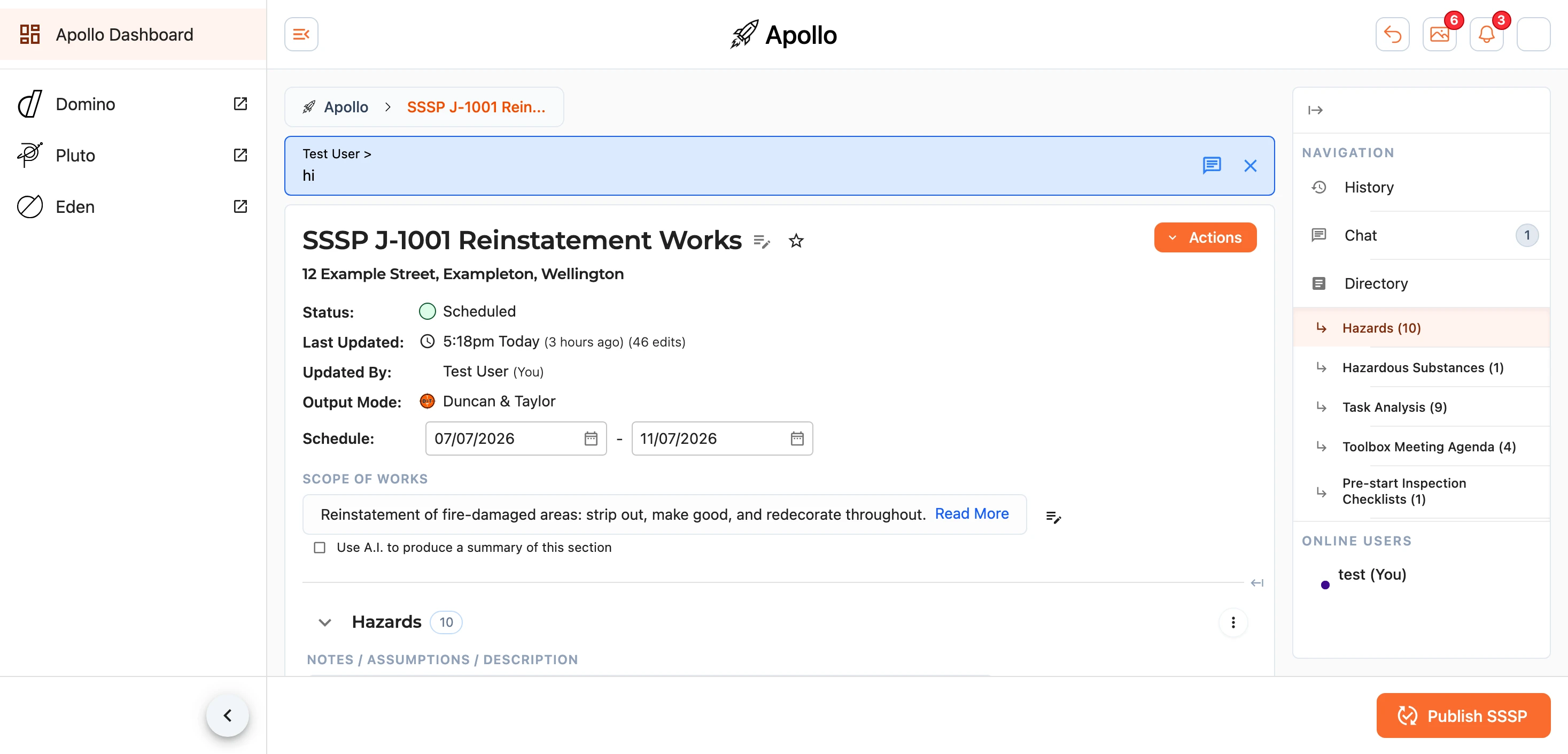
Ở phía trên cùng, bạn có thể đổi tên SSSP, điều chỉnh địa chỉ công trường, và mở menu Thao tác (được đề cập trong mục Chỉnh sửa chi tiết & Xóa bên dưới). Khi bạn đã sẵn sàng tạo các tài liệu, hãy sử dụng Xuất bản SSSP ở phần chân trang - xem Xuất bản.
Các phần
Một SSSP bao gồm năm phần, mỗi phần là một bảng mà bạn có thể xây dựng theo từng dòng:
- Mối nguy hại - các mối nguy hại tại công trường, Mức đánh giá rủi ro của chúng, các Biện pháp kiểm soát hiện có, và mức đánh giá Rủi ro còn lại sau khi áp dụng các biện pháp kiểm soát đó.
- Chất nguy hại - các chất có tại công trường cùng với số lượng, vị trí, nơi lưu trữ, phân loại, các mức đánh giá và các biện pháp kiểm soát.
- Phân tích công việc - từng Công việc, Mối nguy hại đi kèm, các Biện pháp kiểm soát, và các mức đánh giá trước và sau đó.
- Nội dung họp Toolbox - Chủ đề và Chi tiết cho từng mục cần nêu ra tại các buổi họp toolbox.
- Danh sách kiểm tra trước khi bắt đầu - các mục kiểm tra mà đội ngũ thi công rà soát trước khi bắt đầu. Những mục này được nhóm thành các danh sách kiểm tra và các phần, và bạn có thể bổ sung thêm bằng các nút
Add Check,Add Section, vàAdd Checklist.
Bên dưới các phần đó là bảng Tác động môi trường, hoạt động theo cách tương tự nhưng ghi nhận lượng phát thải và chất thải của công việc thay vì các rủi ro. Bảng này có một trang riêng.
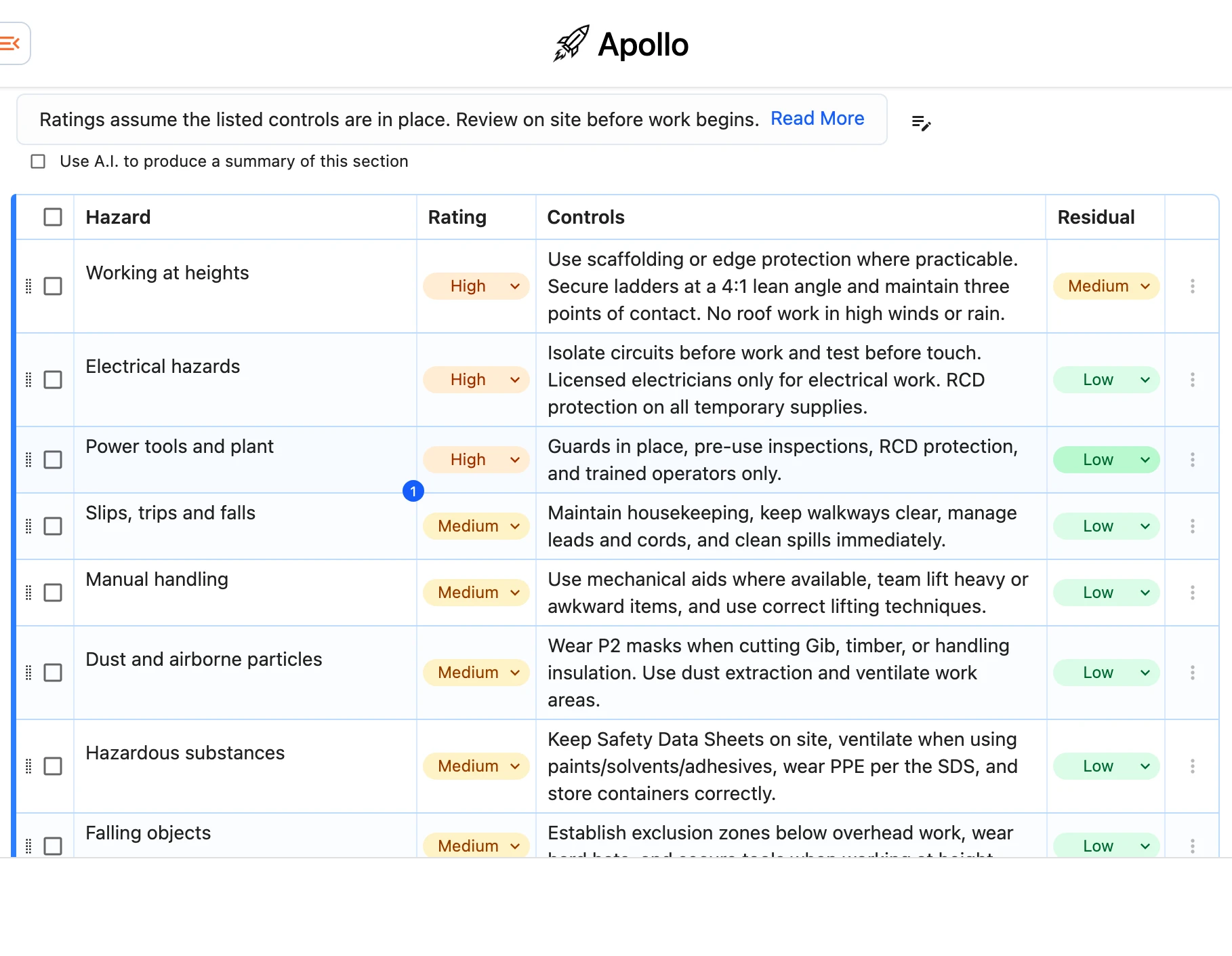
Mỗi phần đều có thể được thu gọn bằng mũi tên bên cạnh tiêu đề của phần đó, hiển thị số lượng mục chứa bên trong, và có trường Ghi chú / Giả định / Mô tả cho bất kỳ bối cảnh nào mà người đọc cần lưu ý. Các mức đánh giá hoạt động theo thang năm cấp độ - Very Low, Low, Medium, High, và Critical - được mã hóa màu từ xanh lá cây đến đỏ để có thể dễ dàng nhận biết rủi ro chỉ trong nháy mắt.
Thao tác với các mục
Mỗi hàng đều có thể được sắp xếp lại thứ tự, nhân bản, hoặc xoá khỏi menu riêng của nó, và các hàng có thể được kéo thả để sắp xếp lại thứ tự. Tích vào các ô kiểm để chọn nhiều hàng cùng một lúc, và giữ Shift khi bạn tích vào ô thứ hai để chọn tất cả các hàng ở giữa hai ô đó. Nút thao tác nổi xuất hiện sẽ xoá toàn bộ phần đã chọn chỉ trong một lần.
Menu trên mỗi tiêu đề phần tập hợp các thao tác áp dụng cho toàn bộ phần: tạo các mục bằng A.I. (bên dưới), chọn hoặc bỏ chọn tất cả các mục, đặt lại độ rộng cột và xoá các mục trong phần đó.
Tạo bằng A.I.
Bất kỳ phần nào cũng có thể được điền đầy đủ - hoặc bổ sung thêm - bởi Apollo. Chọn Generate items with A.I. (Tạo các mục bằng A.I.) từ menu phần (một phần trống cũng có nút Generate with A.I.) để mở công cụ tạo.
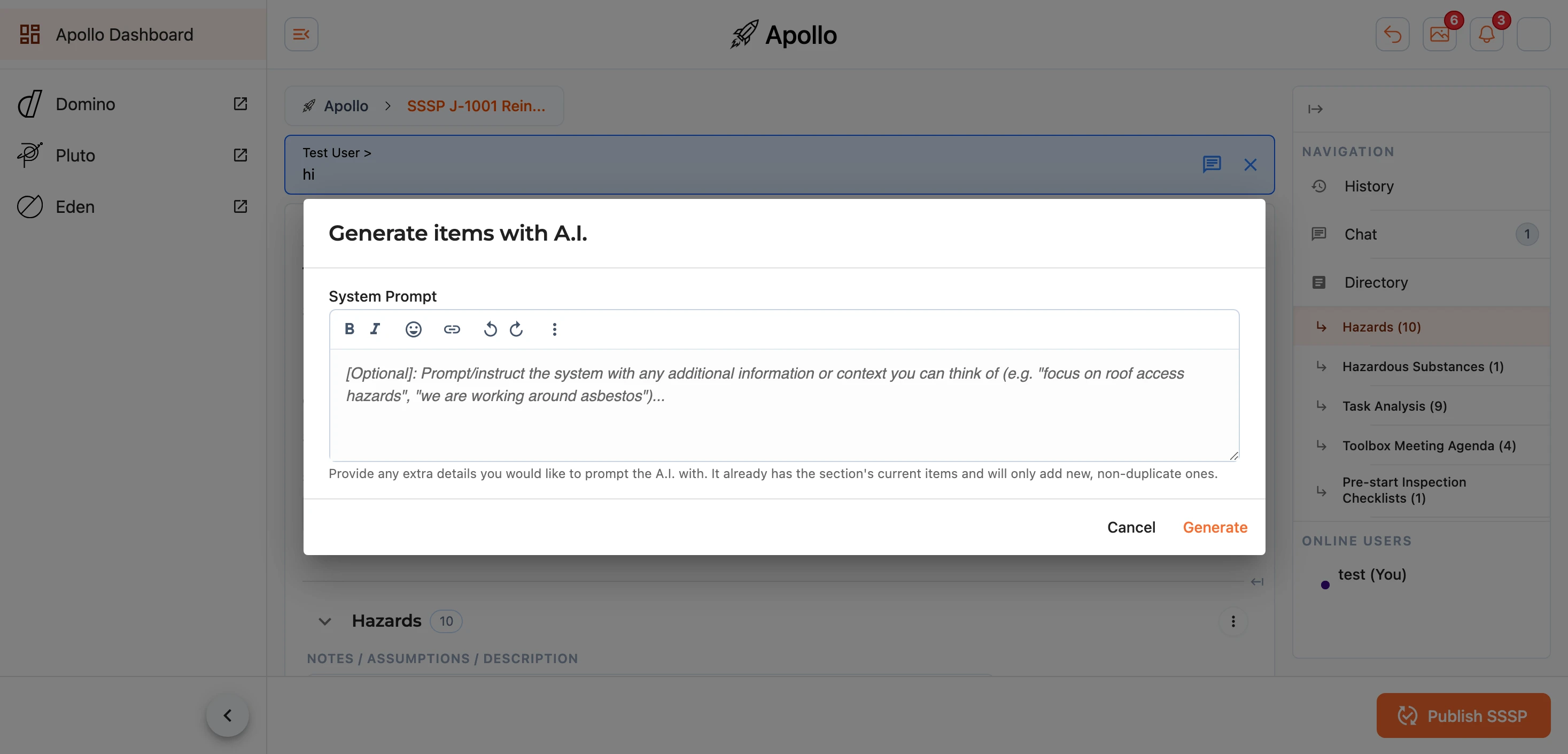
Bạn có thể thêm System Prompt tuỳ chọn để nêu rõ những gì mình cần - ví dụ welding a new gate hoặc we are working around asbestos - sau đó chọn Generate. Apollo sẽ thêm các mục theo những gì bạn mô tả và bỏ qua bất kỳ nội dung nào mà phần đó đã bao gồm, do đó một câu lệnh gợi ý (prompt) về một phần việc mới chỉ mang lại một vài mục mà công việc đó cần thay vì phải rà soát lại toàn bộ công việc một lần nữa. Nếu để trống câu lệnh gợi ý, hệ thống sẽ tự động điền vào bất kỳ khoảng trống nào mà nó tìm thấy trong phần đó.
Khi các hạng mục công việc mới ảnh hưởng đến toàn bộ kế hoạch, hãy chọn Generate Items từ menu Actions thay vì thực hiện từng phần một. Trình tạo tương tự sẽ mở ra với tất cả các phần đã được tích chọn; hãy bỏ tích bất kỳ phần nào bạn muốn giữ nguyên, mô tả công việc và chọn Generate. Apollo sẽ xử lý đồng thời các phần và điền vào từng phần ngay khi hoàn tất.
Lưu ý: các gợi ý chỉ là điểm khởi đầu, không phải là kế hoạch hoàn thiện. Hãy luôn đọc kỹ những gì Apollo thêm vào và điều chỉnh cho phù hợp với công việc thực tế trước mắt bạn.
Work Breakdown Structure (Cấu trúc phân chia công việc)
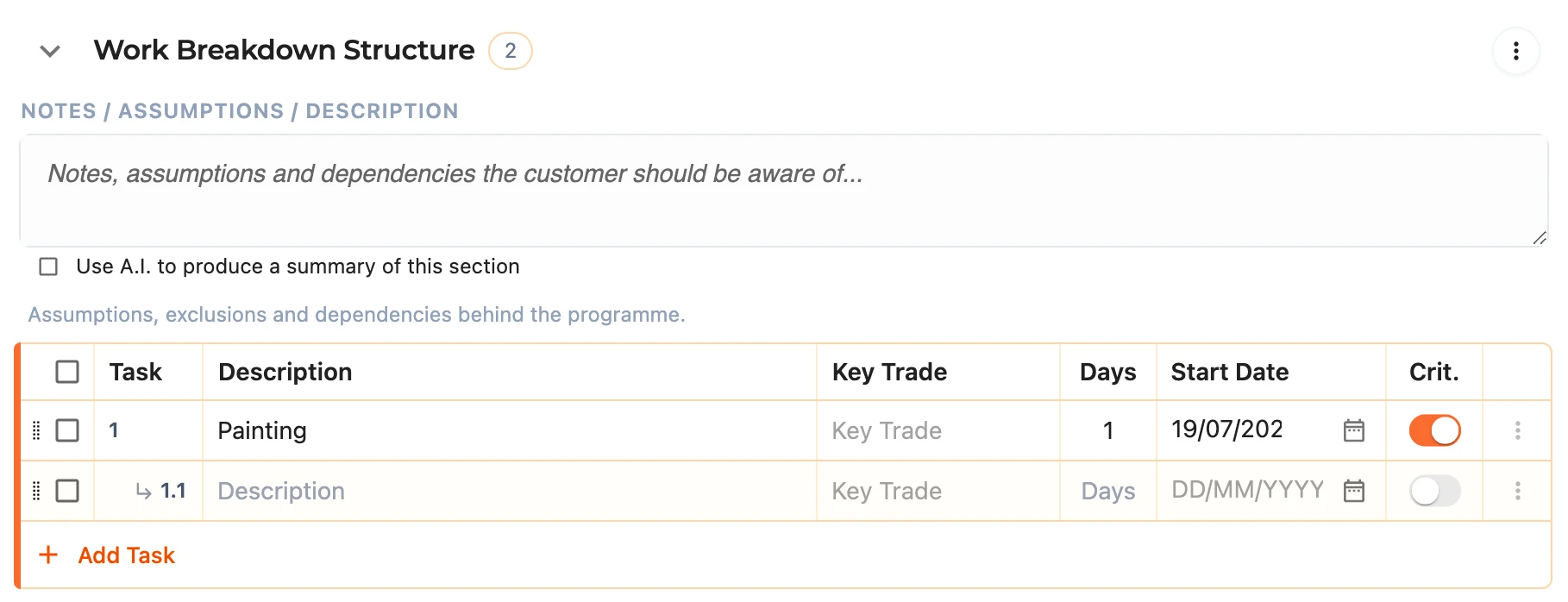
Bên dưới các phần an toàn là Work Breakdown Structure - kế hoạch công việc có thứ tự đằng sau công việc đó. Phần này hoạt động tương tự như các phần khác, với bộ đếm riêng và trường Notes / Assumptions / Description (Ghi chú / Giả định / Mô tả) riêng dành cho các giả định, loại trừ và mối phụ thuộc đằng sau kế hoạch. Các nhiệm vụ có thể được lồng vào nhau bằng cách kéo chúng, nhờ đó cấu trúc của công việc được thể hiện rõ ràng trên bảng tiến độ hoàn thiện.
Cấu hình
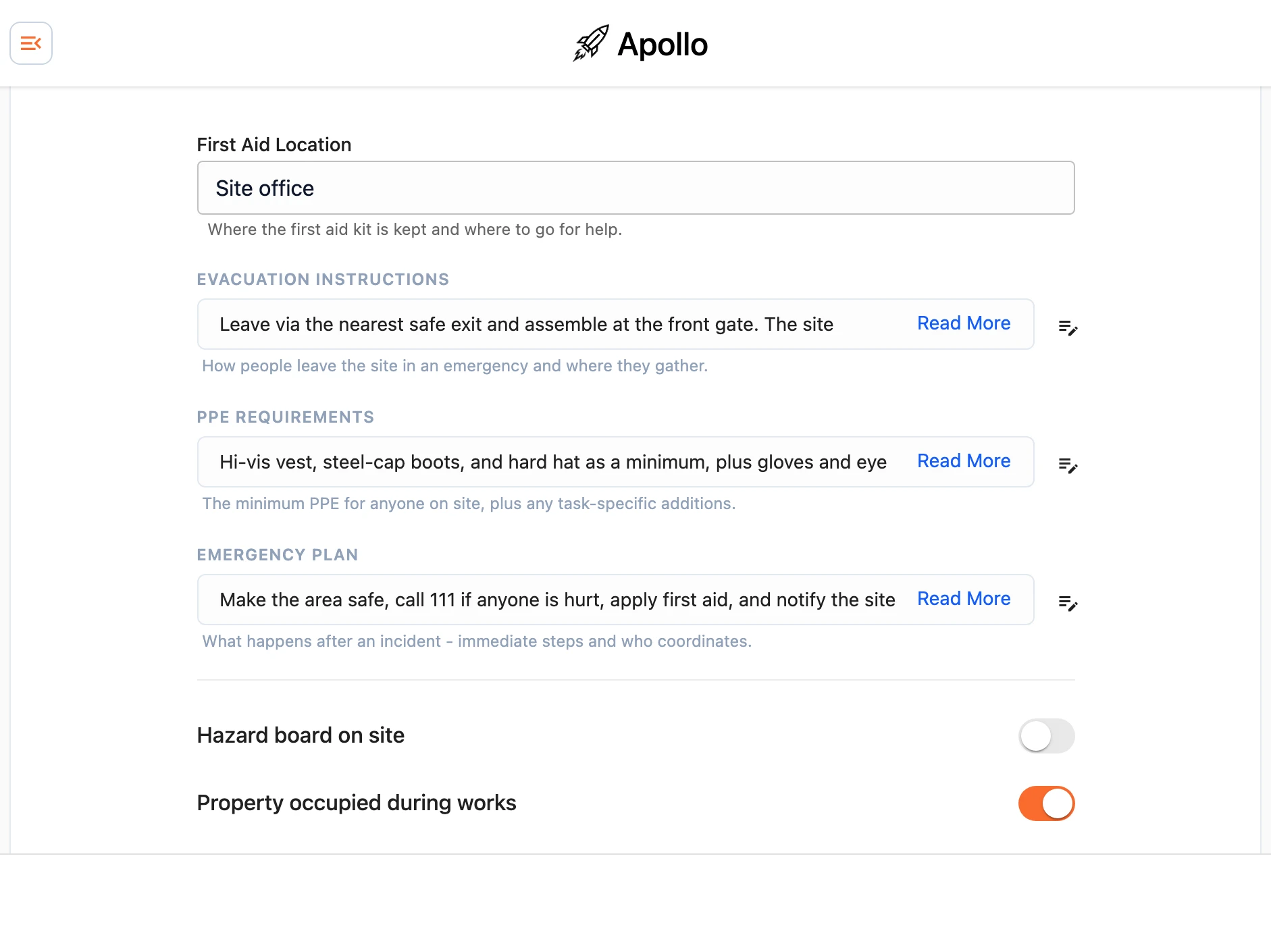
Phần Configuration (Cấu hình) ở cuối trình tạo lưu giữ các thông tin chi tiết trên toàn công trường xuất hiện trên khắp các tài liệu hoàn thiện:
- First Aid Location (Vị trí sơ cứu) - nơi cất giữ bộ sơ cứu và nơi đến để nhận trợ giúp.
- Evacuation Instructions (Hướng dẫn sơ tán) - các lối thoát hiểm, điểm tập kết, và người phụ trách điểm danh.
- PPE Requirements (Yêu cầu về PPE) - mức PPE tối thiểu cho bất kỳ ai có mặt tại công trường, cùng với mọi trang bị bổ sung dành riêng cho từng nhiệm vụ.
- Emergency Plan (Kế hoạch khẩn cấp) - các bước xử lý ngay sau khi xảy ra sự cố và người điều phối các bước đó.
- Site Induction Notes (Ghi chú phổ biến an toàn công trường) - bất kỳ nội dung cụ thể nào đối với công việc này cần được phổ biến khi có người tham gia buổi hướng dẫn an toàn công trường, chẳng hạn như lối ra vào, bãi đỗ xe, hàng xóm láng giềng, hoặc hệ thống tiện ích đang hoạt động. Nội dung này sẽ được in trên Sổ đăng ký phổ biến an toàn & ký tên vào công trường dưới mục "Also covered at this induction".
Bên dưới các mục này là các cờ đánh dấu công trường - Hazard board on site (Bảng thông báo mối nguy tại công trường), Property occupied during works (Bất động sản có người ở trong khi thi công), Vulnerable persons on site (Những người dễ bị tổn thương tại công trường), và WorkSafe notifiable works (Công việc phải thông báo cho WorkSafe) (cùng với WorkSafe Notifiable Reference (Mã tham chiếu thông báo WorkSafe)) - cùng với tần suất họp bạn đã thiết lập khi tạo SSSP.
Các địa điểm khẩn cấp
Hãy ghi lại Medical Centre (Trung tâm y tế) và Hospital (Bệnh viện) gần nhất cho công trường. Nếu bạn đã thiết lập địa chỉ công trường, bạn có thể để Apollo điền sẵn từng địa điểm cho bạn bằng các liên kết Find nearest medical centre (Tìm trung tâm y tế gần nhất) và Find nearest hospital (Tìm bệnh viện gần nhất) thay vì tìm kiếm thủ công.
Nhân sự
Xác nhận Project Manager, Site Foreman, và Safety Manager cho công việc, mỗi người kèm một số điện thoại liên hệ để đội ngũ thi công biết cần gọi cho ai. Những thông tin mà Project Manager và Site Foreman có trong sổ đăng ký đào tạo và năng lực sẽ được in ra trong SSSP ở mục Training & Competency.
Subtrades (Thầu phụ chuyên môn)
Liệt kê các nhà thầu phụ làm việc trong dự án. Trường này sẽ gợi ý những người có trong sổ đăng ký cùng với chứng chỉ mà mỗi người nắm giữ, và bạn có thể nhập thêm bất kỳ ai khác. Mỗi thầu phụ chuyên môn đều có một hàng ký xác nhận trên trang thoả thuận, và những người có trong sổ đăng ký sẽ được in chứng chỉ của họ ở mục Training & Competency.
Làm việc cùng nhau
Một SSSP có thể được nhiều người chỉnh sửa cùng một lúc, và trình tạo sẽ giữ cho mọi người luôn đồng bộ. Một ngăn kéo dọc theo phía bên tay phải liệt kê những ai hiện đang xem bản kế hoạch, cung cấp cho bạn một danh mục để chuyển thẳng đến bất kỳ phần nào, đồng thời lưu giữ lịch sử và các bình luận.
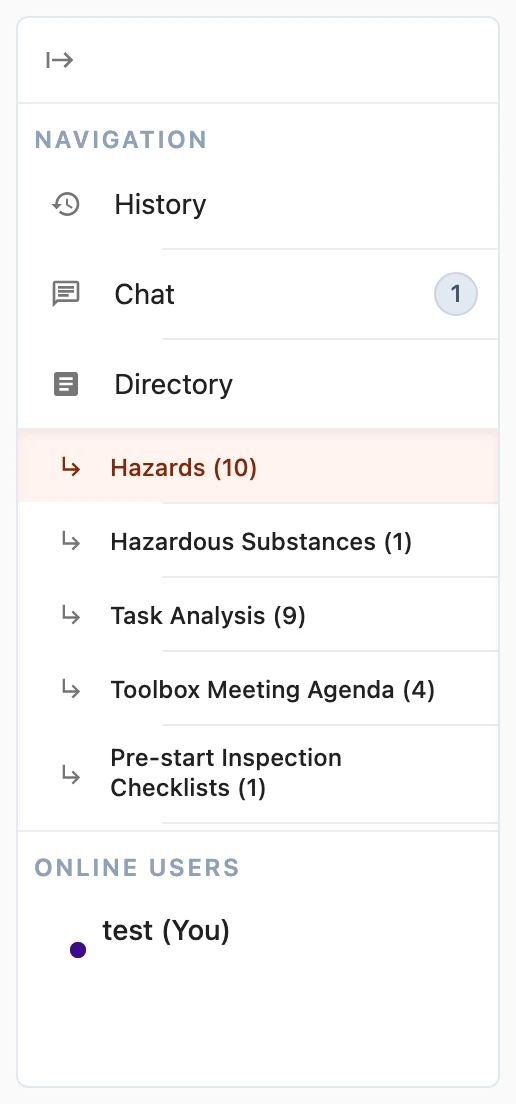
Bạn có thể để lại bình luận ở từng trường riêng lẻ để nêu thắc mắc hoặc ghi chú quyết định, và những người khác có thể trả lời, bày tỏ cảm xúc hoặc xác nhận để biểu thị rằng họ đã đọc. Khi ai đó thêm bình luận, một biểu ngữ sẽ xuất hiện ở trên cùng của trình tạo để không bị bỏ sót.
Lịch sử
Apollo liên tục lưu lại lịch sử các thay đổi đối với SSSP. Hãy mở phần này từ nút History () trong ngăn kéo để xem lại các phiên bản trước đó và, nếu cần, khôi phục lại một phiên bản.
Thሱ nghiệm một Site Check (kiểm tra công trường)
Để xem một lượt kiểm tra công trường theo cách mà đội thi công sẽ thấy, hãy chọn Test Site Safety Brief hoặc Test Full SSSP từ menu Actions. Tùy chọn tương tự cũng nằm dưới mục Test... trong hộp thoại Site Checks và bên cạnh Copy a link khi bạn gửi kế hoạch đến công trường. Biểu mẫu sẽ mở ra trong một thẻ mới bên dưới dải thông báo Test mode, và các dấu tích, câu trả lời, mối nguy hiểm mới, ảnh chụp cùng Submit form đều hoạt động giống như đối với đội thi công, nhưng không có gì được lưu lại: không có liên kết nào được tạo, không ai nhận được thông báo, đồng thời kế hoạch, Fergus và Insights vẫn giữ nguyên như trước. Tải lại thẻ để bắt đầu lại. Tính năng bàn giao lượt kiểm tra và mời nhà thầu phụ đều bị tắt trong chế độ thሱ nghiệm, vì cả hai thao tác đều sẽ gửi tin nhắn hoặc email cho ai đó, và việc ghi lại buổi phổ biến an toàn (toolbox talk) cũng vậy, vì thao tác này sẽ lưu buổi trao đổi vào kế hoạch.
Lưu ý: Fill one in yourself... và một liên kết được sao chép đều tạo ra một liên kết thực sự, và bất kỳ thao tác nào được thực hiện qua đó đều làm thay đổi kế hoạch và được tính là một lượt kiểm tra đã gửi tới công trường. Hãy dùng Test bất cứ khi nào bạn chỉ muốn xem qua.
Nhà thầu phụ ký xác nhận
Bản SSSP đã xuất bản có một trang Thoả thuận Sức khoẻ & An toàn cùng một dòng chữ ký cho mỗi nhà thầu phụ tham gia công việc, và người phụ trách đợt kiểm tra công trường tại hiện trường thường là người đứng bên cạnh họ khi cần ký. Đợt kiểm tra công trường của họ có mục Subcontractors dành cho việc này. Invite a subcontractor sẽ yêu cầu cung cấp tên của người đó, công ty cùng số di động hoặc email, rồi gửi cho họ một liên kết riêng; Share a link sẽ chuyển giao một liên kết cho bất kỳ ai có mặt, và người đầu tiên mở ra sẽ ký tên của mình vào đó. Dù bằng cách nào, đợt kiểm tra công trường vẫn tiếp tục hoạt động đối với người phụ trách, và danh sách bên dưới các nút sẽ cho biết mỗi nhà thầu phụ đã thực hiện đến đâu - đã gửi, đã mở, hoặc đã ký vào thời điểm cụ thể - với Send again bên cạnh bất kỳ ai chưa mở liên kết của họ.
Liên kết của nhà thầu phụ sẽ mở bản kế hoạch để đọc thay vì mở biểu mẫu kiểm tra để điền: ai đang điều hành công việc và cách liên hệ với họ, các quy định công trường và PPE, thông tin khẩn cấp, cùng sổ đăng ký mối nguy và các biện pháp kiểm soát tương ứng. Họ có thể báo cáo mối nguy mà bản kế hoạch còn bỏ sót, mối nguy đó sẽ được đưa vào sổ đăng ký cho tất cả mọi người, và ở cuối trang, họ ký thoả thuận bằng ngón tay trên điện thoại, đồng thời nêu rõ công ty mà mình đại diện ký kết. Chữ ký sẽ được in vào dòng của công ty đó trên trang thoả thuận trong lần xuất bản SSSP tiếp theo, công ty sẽ tham gia vào danh sách Subtrades trong phần cấu hình, và văn phòng sẽ được thông báo qua một bình luận trên bản kế hoạch cùng một thông báo.
Trong trình tạo, hộp thoại Site Checks liệt kê mọi nhà thầu phụ được mời ở mục Waiting on cho đến khi họ ký, và ở mục Signed sau đó, với mỗi dòng nêu rõ ai đã mời họ. Các thao tác sao chép, gửi lại và xoá hoạt động trên các dòng này tương tự như với bất kỳ liên kết nào khác.
Lưu ý: nhà thầu phụ chỉ ký một lần cho mỗi liên kết, và việc mời lại cùng một người sẽ gửi lại liên kết mà họ đang có. Nếu ai đó cần phải ký lại từ đầu, trước tiên hãy xoá liên kết của họ khỏi Site Checks rồi mời lại họ.
Thông báo
Có hai việc xảy ra với một SSSP sau khi nó rời văn phòng: kế hoạch được gửi đến công trường qua capture link (liên kết thu thập dữ liệu), và kiểm tra công trường gửi về kèm theo biên bản của nó. Biểu tượng chuông () bên cạnh menu Thao tác là nơi bạn chọn xem mình có nhận thông báo về một trong hai việc này đối với SSSP này hay không. Đánh dấu Kế hoạch được gửi đến công trường, Kiểm tra công trường được gửi về, hoặc cả hai, và Save; chuông sẽ sáng lên () trong thời gian bạn đăng ký theo dõi, và mỗi thông báo sẽ đến với bạn trong ứng dụng, qua thông báo đẩy và qua email có đính kèm biên bản kiểm tra công trường, tùy thuộc vào cài đặt thông báo của riêng bạn. Back office validator (người thẩm định văn phòng) được tự động đăng ký theo dõi mọi SSSP mới và sử dụng cùng hộp thoại này để tắt đi.
Chỉnh sửa chi tiết & Xóa
Menu Thao tác trên thanh tiêu đề tập hợp các tác vụ cho toàn bộ SSSP:
Generate Items- thêm các mục cho công việc mới vào nhiều phần cùng một lúc, được đề cập trong mục Tạo bằng A.I. ở trên.Edit Details- thay đổi tiêu đề, nguồn, vị trí công trường và báo giá Domino được liên kết.Notification Settings- các lựa chọn giống như ở biểu tượng chuông, dành cho SSSP này.Fullscreen- dành toàn bộ màn hình cho trình tạo.Reset Column Widths- đưa mọi bảng trở về bố cục cột mặc định.Close out SSSP- ghi lại cách công việc kết thúc, được đề cập trong mục Đóng lại bên dưới.Lock SSSP- ngăn không cho bất kỳ ai chỉnh sửa các phần, chương trình và lịch sử cho đến khi được mở khóa lại từ cùng menu đó. Việc xuất bản, các tệp và bình luận vẫn diễn ra bình thường trong khi đang bị khóa.Lock Toolbox Talks- ngừng việc đôn đốc đội ngũ thực hiện toolbox talks (họp an toàn đầu giờ) cho một công việc không còn cần đến chúng nữa, được đề cập trong mục Khóa Toolbox Talks bên dưới.Clear All Items- làm trống mọi phần và Work Breakdown Structure (Cấu trúc phân chia công việc).Delete SSSP- xóa bỏ hoàn toàn SSSP.
Lưu ý: Không thể hoàn tác Xóa tất cả mục và Xóa SSSP. Nếu bạn không chắc chắn, hãy khôi phục phiên bản trước đó từ lịch sử thay vì xóa sạch, và liên hệ với support@samconsulting.co.nz nếu bạn cần hỗ trợ.
Đóng công việc
Mọi giai đoạn mà một SSSP hiển thị đều được xác định cho bạn từ những gì đã diễn ra với nó - liệu nó có ngày bắt đầu hay không, ngày đó đã qua chưa, liên kết đã được gửi đi chưa và kiểm tra công trường đã được gửi về chưa - và không điều nào trong số đó cho Apollo biết rằng công việc đã kết thúc. Một công việc đã hoàn thành mà không có biên bản kiểm tra công trường nào được nộp sẽ nằm trên bảng ở trạng thái quá hạn và bị nhắc nhở trong bản tóm tắt buổi sáng chừng nào nó còn tồn tại, vì vậy một khi công việc xong xuôi, ai đó trong văn phòng sẽ ghi nhận điều đó.
Chọn Đóng SSSP từ menu Thao tác, hoặc nhấn vào dòng Trạng thái ở đầu SSSP, và cho biết công việc đã kết thúc như thế nào:
- Đã hoàn thành - các hạng mục công việc đã kết thúc và kế hoạch đã diễn ra trọn vẹn.
- Đã đóng - công việc dừng lại trước khi các hạng mục công việc kết thúc.
- Đã lưu trữ - đã đưa vào lưu trữ, không còn bất kỳ hoạt động nào tiếp theo dự kiến cho nó.
Bất kể bạn chọn tùy chọn nào, tùy chọn đó sẽ trở thành giai đoạn của SSSP trên bảng và trong Thông tin chi tiết, nó sẽ không còn nằm trong các danh sách tồn đọng và bản tóm tắt buổi sáng, đồng thời SSSP sẽ được khóa lại để không có gì thay đổi đối với một công việc đã hoàn thành. Dòng Trạng thái hiển thị kết quả, thời điểm ghi nhận và người ghi nhận.
Nếu một công việc hoạt động trở lại, Mở lại SSSP trong cùng menu sẽ đưa nó trở lại giai đoạn lẽ ra nó đang ở, mở khóa nó và, nếu có áp dụng, bắt đầu đôn đốc nó trở lại.
Khóa họp an toàn đầu giờ
Tần suất Toolbox Talks trong mục Cấu hình ghi lại những gì công việc yêu cầu, và Apollo sẽ nhắn tin và gửi email cho đội thi công theo tần suất đó trong khoảng thời gian từ ngày bắt đầu đến ngày kết thúc. Các buổi họp an toàn có thể không còn cần thiết nữa trong khi bản thân công việc vẫn tiếp diễn, chẳng hạn như khi phần thi công đã hoàn thành và chỉ còn lại các lỗi cần khắc phục. Việc thay đổi tần suất thành None (Không có) hoặc Just Once (Chỉ một lần) sẽ dừng các lời nhắc nhưng cũng sẽ ghi đè nội dung mà SSSP cho biết là công việc đã yêu cầu, vì vậy thay vào đó, bạn chỉ khóa riêng các buổi họp này.
Chọn Lock Toolbox Talks từ menu Actions và nếu muốn, hãy nêu lý do. Đội thi công sẽ không còn nhận lời nhắc nữa, SSSP sẽ hiển thị là Locked dưới mục Toolbox talks trên bảng và ngừng tính là đến hạn hoặc bị bỏ lỡ trong mục Thông tin chi tiết cũng như bản tóm tắt buổi sáng, đồng thời tần suất vẫn giữ nguyên như đã thiết lập. Hàng Toolbox Talks trong mục Cấu hình sẽ hiển thị thời điểm các buổi họp bị khóa, người khóa và lý do của bạn. Đội thi công vẫn có thể ghi nhận một buổi họp từ liên kết kiểm tra công trường của họ, nơi sẽ cho họ biết rằng công việc này không còn cần các buổi họp an toàn nữa.
Việc chọn Unlock Toolbox Talks từ cùng menu đó sẽ bật lại các lời nhắc theo tần suất đã đặt. Một SSSP đã khóa hoặc đã đóng hoàn tất vốn đã dừng các buổi họp an toàn đầu giờ, nên cũng sẽ hiển thị là Locked trên bảng, và tùy chọn này chỉ được cung cấp khi SSSP đang hoạt động.