***注意:***本页面由英文原版自动翻译而成,英文原版为权威版本。阅读英文原文
Apollo 跟进 (Follow-ups) 是一张汇总表,列出了每一个开启的 SSSP,以及您尚未忽略的每一个已关闭的 SSSP,方便您随时掌握那些仍欠交现场检查或工具箱会议的工作。每一行都会显示现场检查的进展情况、工具箱会议按设定频率的开展情况、工作现场有哪些人员以及他们是否已回复、最近一次跟进记录,以及您设定的再次查看时间。它的设计初衷是让您无需逐一打开每个 SSSP,就能催促施工团队、记录通话并阅读从现场传回的回复。任何能够打开 Apollo 仪表板的人都可以在这里打开它:
视图
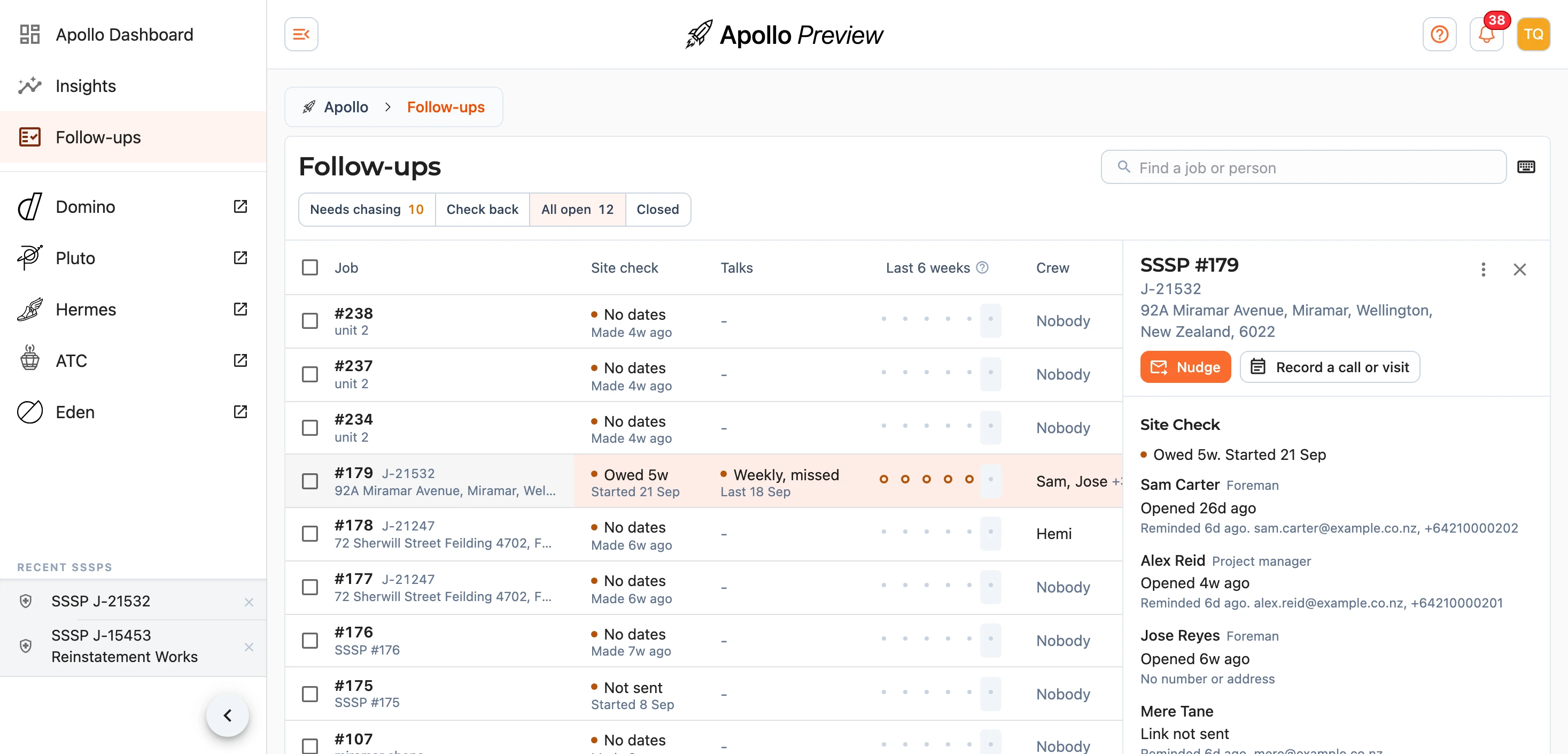
该表格默认打开 需要催促 视图,其中包含欠交现场检查或工具箱会议 (到期或错过) 且在过去两个工作日内无人跟进的工作,以及任何已到达复查日期的工作。跟进包括您发送的催促提醒、您记录的通话、自动发送的工具箱会议提醒或现场检查邀请,因此今天早上通过短信发送过提醒的工作,在两个工作日过去之前不会出现在该列表中。周末和公共假期不计入这两天内。复查 列出了复查日期尚未到来的工作 (按时间从近到远排列),全部开启 列出了每一个开启的 SSSP,而 已关闭 则列出了您尚未忽略的已关闭 SSSP。搜索框可以匹配 SSSP 编号和 Fergus 编号、地址、工作现场人员以及您的备注。在您点击列标题之前,最新的 SSSP 会排在最前面;连续第三次点击同一个列标题会恢复该默认排序。
每一行都用简短的文字加上时长来说明当前状况:例如 Owed 5w 表示现场检查已逾期五周,Weekly, missed 表示工具箱会议落后于预定频率,Text 2d ago 表示您在两天前通过短信催促过该工作。只有需要您处理的值才会带有橙色小圆点。将鼠标悬停在某个值上,或在手机上点按它,即可查看背后的详细信息:谁提交了每次现场检查、会议频率和最近一次会议情况、每位施工人员的当前状态,或者跟进信息发送给了谁以及由谁发送。点击列标题可按该列排序,点击 Add a note (或备注本身) 可写下您平时可能会记在电子表格里的简短备注,按下 Enter 或点击其他位置即可保存。
过去 6 周 列在每一行都显示相同的六周时间,并以本周作为结束。方块表示已提交现场检查,圆点表示已举行工具箱会议,橙色圆环表示某周按频率要求应举行会议但未见记录,而某周下方的短线则表示您在该周催促过这项工作。顺着该列往下看,您就能一目了然地看出所有工作中表现不佳的某一周。列标题旁边的帮助图标解释了各个标记的含义,将鼠标悬停在某一周上会显示该周是谁提交了什么内容,或者显示没有任何记录。
侧边面板
点击某一行可在表格旁边打开其 SSSP (在较小的屏幕上则会覆盖在表格上方)。该面板会列出工作现场的所有人员以及每个人现场检查的进度 (已发送、已打开或已提交)、自动提醒最近一次发送给他们的时间、最近一条短信是否未能送达,以及自您上次催促以来他们通过短信或电子邮件回复的任何内容。下方是工具箱会议、目前为止已提交的记录 (点击其中一条即可阅读)、包含您的复查日期和备注的 跟进 部分,以及该工作所有跟进和走访的 历史记录。
督促提醒施工班组
Nudge(催办提醒)会向您勾选的人员发送一条短信和一封电子邮件,每条消息都带有他们各自的现场检查链接,该链接同时也会打开工具箱会议记录器(toolbox talk recorder)。初始状态下没有人被勾选。勾选某个人会同时勾选其所有的电话号码和电子邮箱地址,您可以取消勾选任何不想使用的号码或地址。如果自动提醒今天已经向某人发送过短信,该人员条目旁会显示发送时间,以便您判断是否值得再发一条短信。
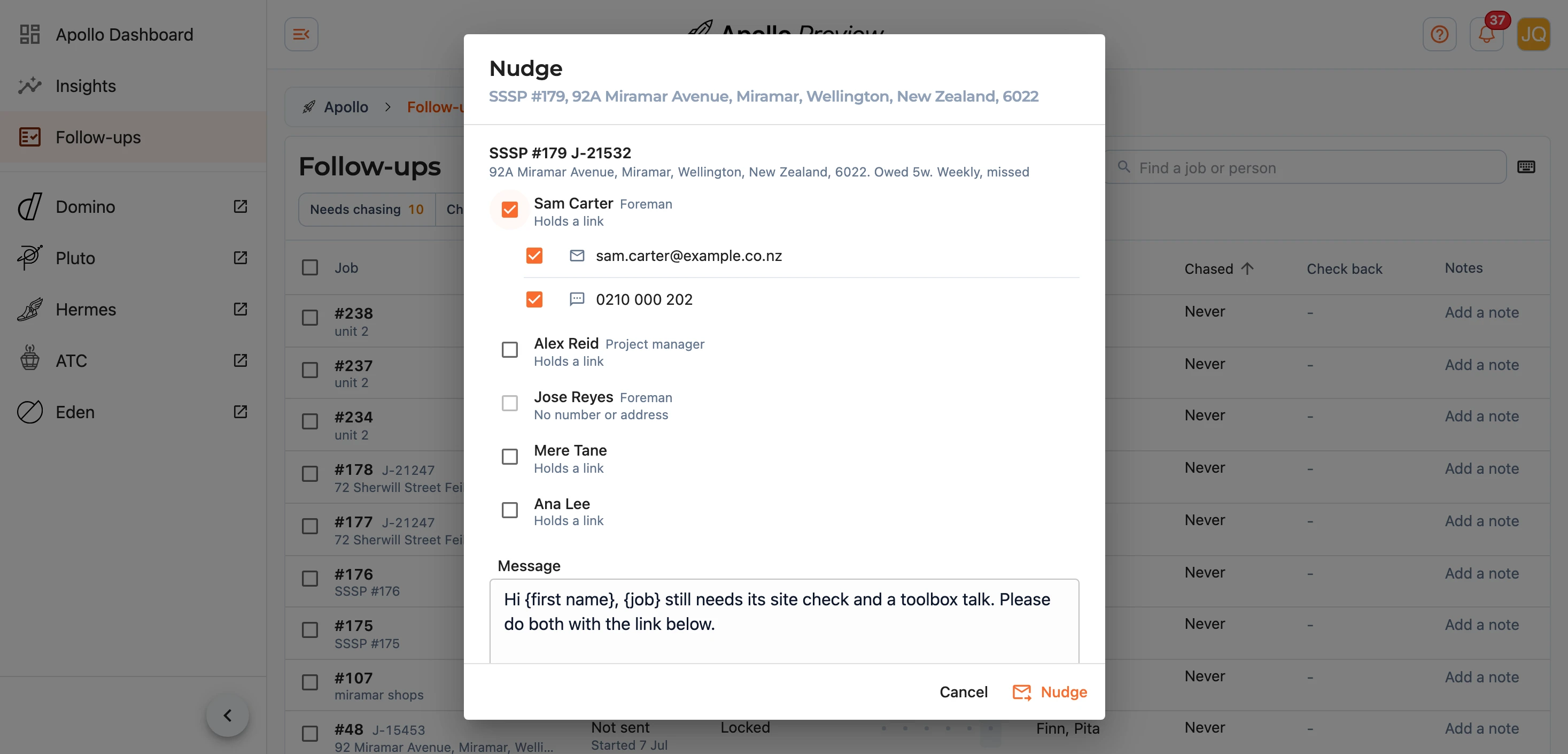
所有人都会收到同一条消息,其中的 {first name} 和 {job} 会针对每个人自动填入对应内容(工作项目会显示为其 Fergus 编号和街道名称,例如 J-21532 92A Miramar Avenue)。消息开头会预设说明该工作项目尚欠缺的内容,您可以修改这段文字。预览区会按您勾选的第一个人将收到的样子显示短信内容,末尾署有您的名字,并显示该内容会拆分为几条短信发送。发送后,除非您修改或清除该日期,否则系统会将该工作项目的再次检查日期(check-back date)设为两个工作日之后。通过电子邮件回复的内容会进入 SSSP 的评论区,而通过短信回复的内容则会显示在侧边面板中,并且仍然会发送到 ATC。
要一次催促多个工作,请勾选它们所在的行,然后按表格上方栏中的 Nudge。随后对话框会列出每个工作中的人员,并为他们每个人填入同一条消息。
注意: 从未发送到现场的 SSSP 无法进行催办。首次发送需要通过构建器中的 Send to Site 进行,该操作会在简明现场检查和完整现场检查之间做出选择,并将检查清单添加到 Fergus 工作项目中,因此面板会改为提供 Open SSSP to send 按钮。
记录通话和访问
Record a call or visit 用于针对该工作记录一次通话、现场走访或审核,包含发生时间 (默认为当前时间,除非您进行更改)、可选备注以及下一次复查日期。记录的通话算作一次跟进,因此该工作会在两个工作日内移出需要催促列表,而最近一次现场走访会显示在该行的最近跟进值下方。如果您误录了某条内容,请在历史记录中点击该记录旁边的垃圾桶图标将其删除。手动催促和自动提醒会保留下来,因为它们记录的是已经发出的短信和电子邮件。
锁定会议、结案与移除
每一行上的 菜单(同时也在侧边面板顶部)包含其余选项。Lock Toolbox Talks 会停止对不再需要工具箱会议的作业发送提醒,作用与在构建器中相同;而 Close out SSSP 会记录作业是如何结束的,并将其从每个待处理列表中移除,如关闭结项下所述。已关闭的 SSSP 会一直留在已关闭视图中,直到您按下 Dismiss;如果它被重新打开并再次关闭,它会重新出现。
处理多个 SSSP
勾选您需要的行,表格上方的工具栏就会显示可对这些行同时执行的操作:Nudge、Lock talks 或 Unlock talks、Close out 或 Reopen、Check back、Record,以及当所有勾选的 SSSP 均已关闭时可用的 Dismiss。锁定和关闭操作仅在所有勾选的 SSSP 处于相同状态时才会显示,因此如果同时勾选了已锁定和未锁定的 SSSP,这两个选项都不会出现。在手机上,该工具栏位于屏幕底部,除 Nudge 以外的所有操作都收纳在 下。
执行锁定、关闭和重新开启操作前系统会先向您确认,说明将更改多少个 SSSP 并将其一一列出,然后将您选择的原因或结果应用到每一个 SSSP。如果某些 SSSP 无法更改,对话框会保持打开状态,逐一列出这些 SSSP 及其原因,而其余的则会完成更改。Check back 可为每一个勾选的 SSSP 设置同一个复查日期,或将其全部清除;而 Record 则会为每一个勾选的 SSSP 添加相同的通话、走访或审核记录。
键盘快捷键
在电脑上,可以通过键盘操作该表格。搜索框旁边的 按钮列出了各个按键:
Up和Down,或K和J,在行之间移动。Enter在侧边面板中打开该行,Esc将其关闭。X勾选该行。N提醒已勾选的行,或您当前所在的行。L在您当前所在的行记录通话或访问。
如果表格中缺少某项工作,或者有人没有收到提醒,请通过 support@samconsulting.co.nz 告知我们。