***注意:***本页面由英文原版自动翻译而成,英文原版为权威版本。阅读英文原文
当你登录 EDEN 时,你会进入你的工作仪表板 - 这里列出了你受邀参与的每一项工作。你将使用这个中心来查找工作、快速返回你经常访问的工作,并留意哪些工作有新内容等待你查看。如果你负责管理一批工作,并且已获得仪表板的访问权限,那么你登录后会改为进入该页面。你可以随时返回你的工作:
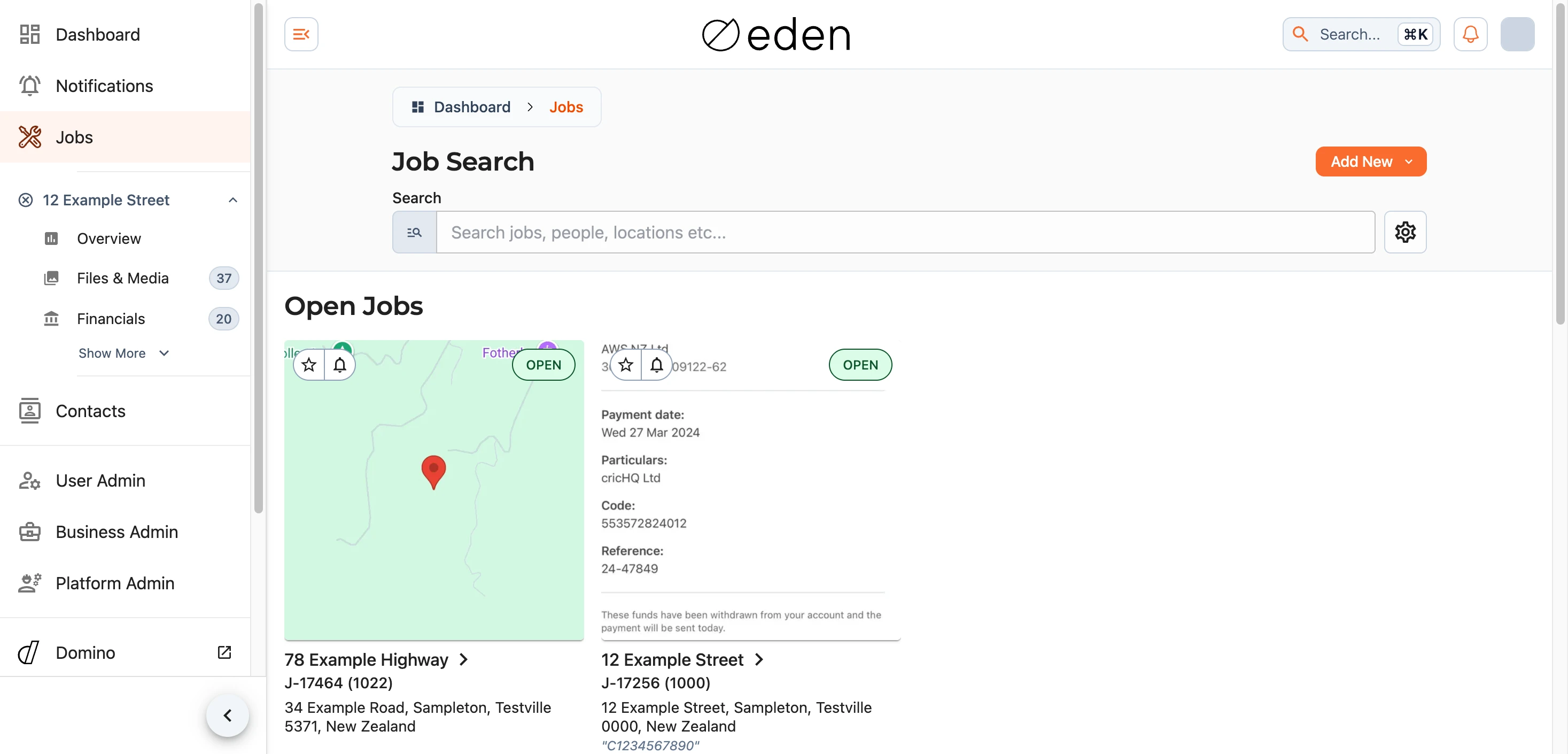
每项工作都会以卡片(或一行,取决于您选择的布局)的形式显示,展示其封面照片、名称、编号、位置和当前状态。选择某项工作即可打开其概览页面。如果您尚未被添加到任何工作中,仪表板会提示您 - 当涉及您的工作开始时,系统会通过电子邮件或短信向您发送邀请。
进行中与已关闭工单
您的工单分布在列表顶部的两个标签页中。进行中工单包含所有仍在进行的工作,包括正在创建或报价的工单;已关闭工单则包含已完成或已取消的工单。选择标签页即可在它们之间切换。页面默认打开进行中工单,而从该页面复制的链接会保留您当时所在的标签页。
查找工作
在标签页下方的搜索框中开始输入即可筛选工单。搜索会在您当前所在的标签页中查找,涵盖工单名称、参考编号、位置以及每个工单的相关人员,因此无论您碰巧记得什么信息,都能找到所需内容。如果没有匹配项,EDEN 会提示在另一个标签页中运行相同的搜索。

结果会随着您的输入实时更新。使用 按钮清空输入框即可返回完整列表。
筛选和排序
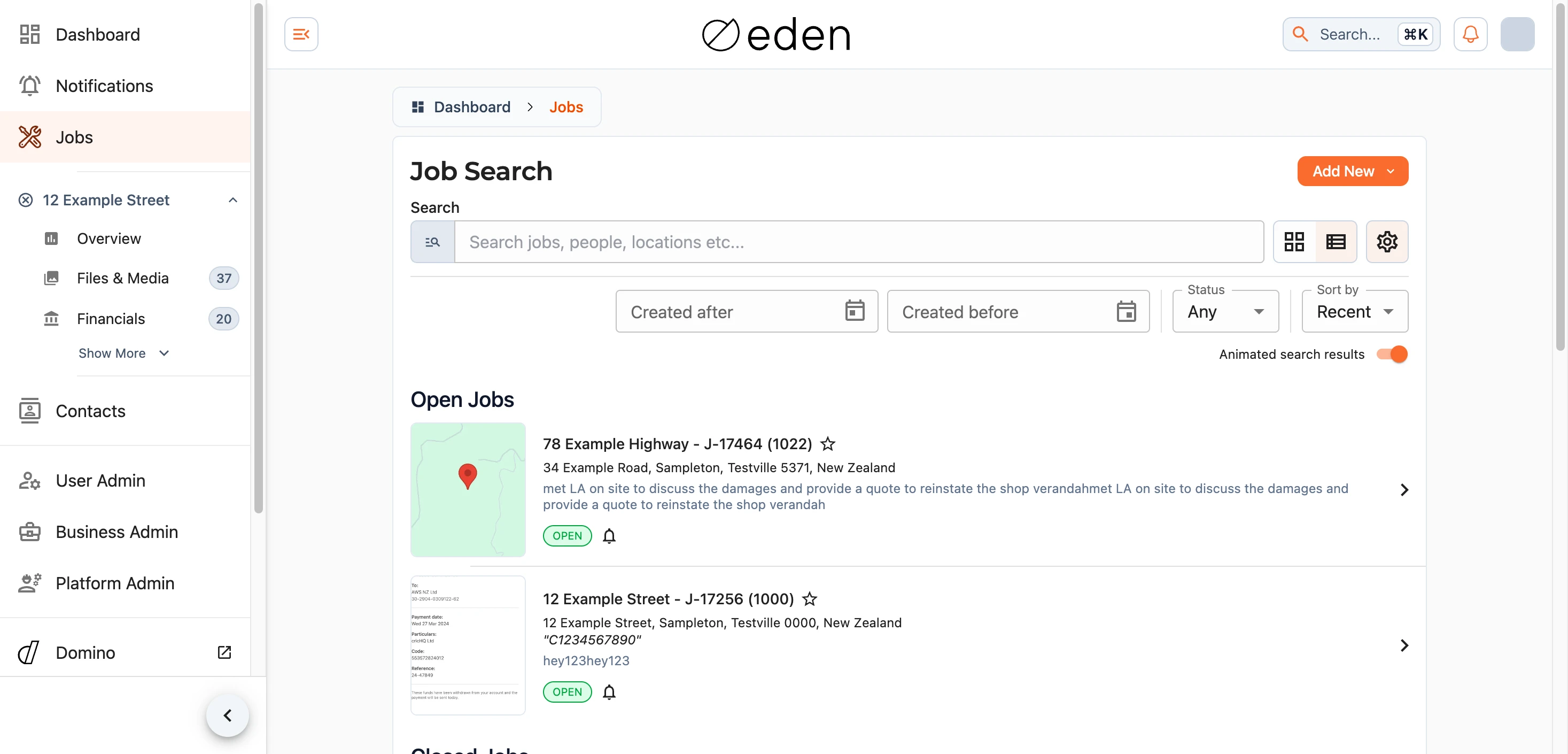
点击搜索框旁的筛选 () 按钮以打开搜索选项。在此处,您可以按状态和日期缩小列表范围、选择排序方式,以及更改布局。该按钮会显示您已应用的筛选条件数量,让您一眼就能看出列表何时被缩小了范围。

状态
状态选择器可将您当前所在的标签页缩小至处于特定状态的工单,并且您可以一次选择多个状态。在进行中工单中,它提供:
Open- 当前正在进行的工单Draft- 仍在创建或报价中的工单
在已关闭工单中,它提供:
Closed- 已完成的工单Cancelled- 不再继续进行的工单
选择 Any(默认)可清除状态筛选并重新显示整个标签页。切换标签页也会清除该筛选,因为每个标签页都有各自的选项。
日期
使用 Created after 和 Created before 日期选择器可以将列表限制为在特定时间范围内创建的工单。您可以单独设置其中任意一个,也可以两者一起设置以限定一个范围。
排序
Sort by 选择器控制结果的排序顺序:
Newest- 最新创建的排在最前(默认)Oldest- 最早的排在最前Name- 按工单名称字母顺序排序Location- 按位置分组
布局
您可以根据个人偏好,在网格 () 和列表 () 布局之间切换。网格视图以每个工单的大幅封面照片为主;列表视图则更为紧凑,并在每个工单旁显示简短描述。EDEN 会记住您的选择,以便下次使用。
动画结果
默认情况下,结果在加载时会以平缓的动画形式呈现。如果您希望它们立即显示,请关闭搜索结果动画。
***注意:***如果您的设备开启了减弱动态效果,此选项将被禁用,无论如何结果都不会显示动画。
收藏
点击工单卡片上的星标 (),可将其标记为收藏。已收藏的工单会将星标变为黄色 (),并归集到所属标签页顶部的专属收藏区域中,让您最常查看的工单触手可及。
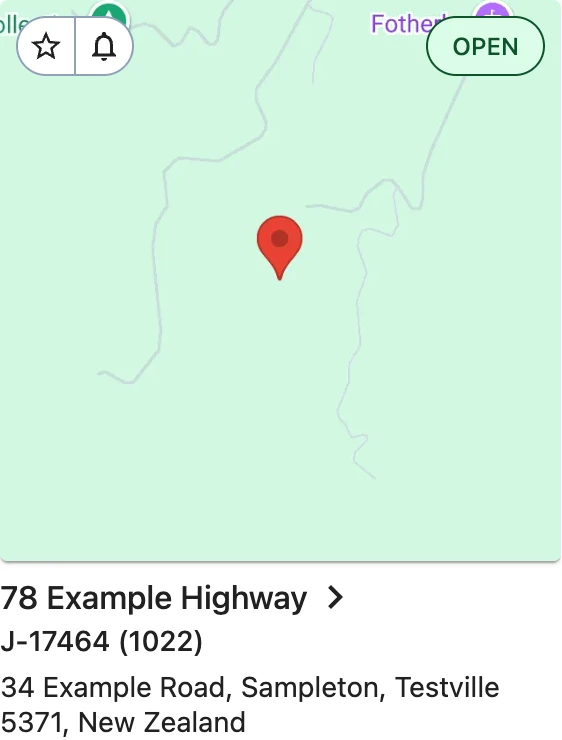
该标签页中的其余工单位于您的收藏下方,列在 其他工单 下。在您搜索时,收藏则会改在搜索结果中显示。
状态一览
每个工单卡片都带有一个状态胶囊标签,让您无需打开即可了解其当前进度。进行中的工单显示为绿色,草稿显示为灰色,已关闭或已取消的工单则显示为红色。
通知
每个工单上的铃铛 () 可打开该工单的通知偏好设置,让你设置 EDEN 如何以及何时向你提供该工单的最新动态。黄色实心铃铛 () 表示你当前已订阅该工单的更新。
你可以在通知文章中详细了解这些偏好设置的具体含义及运作方式。
加载更多工单
该列表一次加载一批工单,当您向列表末尾滚动时,下一批就会加载出来。如果某批工单没有自动加载,请使用列表底部的 显示更多 按钮。