***注意:***本页面由英文原版自动翻译而成,英文原版为权威版本。阅读英文原文
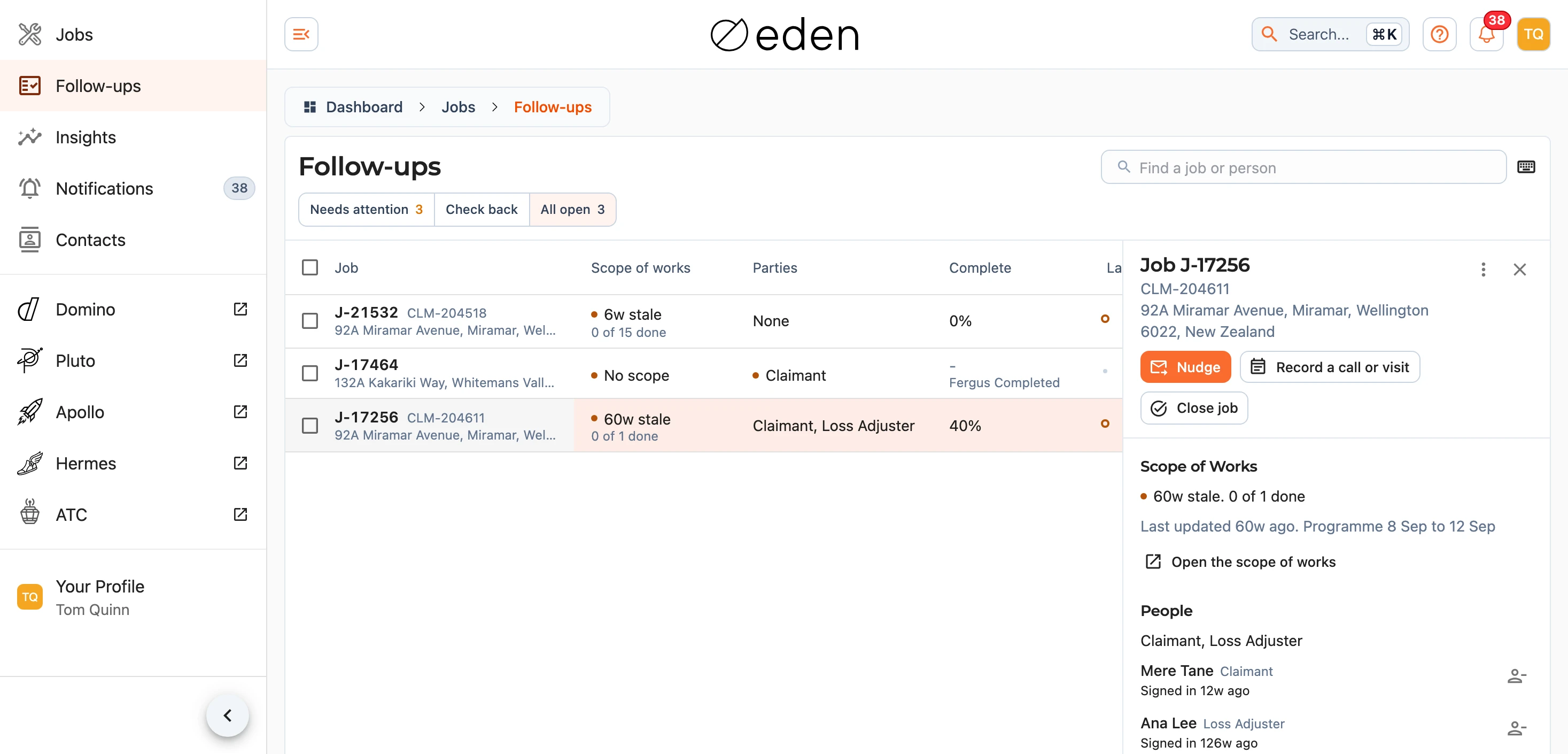
EDEN Follow-ups 是一张由您作为项目经理、工长或区域经理负责的进行中工作表格,用于在不打开每个工作的情况下,确保每项工作的施工范围(scope of works)保持最新且访问权限正常。每行显示施工范围是否为最新状态及原因、企业外部有哪些人员参与该工作、工作离完工还有多远、最近一次跟进情况以及您之前表示何时会再次查看。工作管理员可以看到所有进行中的工作。Follow-ups 位于菜单中的 Jobs 下方,具体位置在此:
视图
表格默认打开 Needs attention,其中收录了出现问题(施工范围已过时、某人的访问权限出现问题,或工作准备结案)且在过去两个工作日内无人跟进的工作,以及任何复查日期已到的工作。跟进是指您发送的提醒(nudge)或记录的通话,周末和法定假日不计入这两天。Check back 列出复查日期尚未到来的工作,日期最近的排在最前,而 All open 列出您表格中的所有进行中工作。已结案的工作会移出该表。搜索框可匹配工作和 Fergus 编号、理赔号、地址、参与该工作的人员以及您的备注。最新的工作排在最前,直到您点击列标题;在同一标题上点击第三次会恢复该排序。
每行用简短的几个字配合时间来说明当前进展状态。Scope of works 列在工程正在进行且已有五个工作日或更长时间无人更新施工范围时显示为 9d stale,在 Fergus 显示工程正在进行(或报价已获批准)但该工作尚无施工范围时显示为 No scope,而在 Fergus 中显示的工作进度快于施工范围时显示为 Fergus says further along。其下方是已完成的项目数量。Parties 按角色列出该工作中的索赔人和任何第三方,例如 Claimant, Loss Adjuster,或显示为 None。Complete 显示工程百分比,并在工程达到 100% 或签署完工证明后显示为 Ready to close。Last follow-up 显示类似 Text 2d ago 或 Call today。只有需要您处理的值才会带有橙色小圆点;在 Parties 上,这表示有人无法打开该工作。将鼠标悬停在某个值上,或在手机上点击它,可查看其背后的详情:谁最后更新了施工范围、各方目前的邀请状态,或跟进信息发送给了谁以及由谁发送。
Last 6 weeks 列在每行都显示相同的六周,以本周结束。方形代表有人在该周更新了施工范围,橙色圆圈代表工程正在进行但该周无人更新,某周下方的短横线表示该工作在该周被提醒过。标题旁边的帮助图标解释了这些标记,将鼠标悬停在某周上会显示该周谁更新了什么,或者显示未发生任何操作。点击列标题可按其排序,点击 Add a note(或备注本身)可保留一行关于该工作的备注,在按 Enter 键或点击其他区域时保存。
侧边面板
点击某一行可在表格旁边打开该工作,在较小的屏幕上则会覆盖在表格上方打开。该面板显示施工范围是否为最新状态的原因、上次更新时间、工期计划日期,以及在 Fergus 中工作进度更快时 Fergus 显示的数值,并附带 Open the scope of works 以供前往更新。People 下方是参与该工作的每位人员及其角色与当前状态:Cannot open the job、Not invited、Invited 3d ago, never signed in 或 Signed in。尚未登录的第三方旁边会有 Invite(或 Re-invite),点击 会在询问后将某人从工作中移除。工作管理员还拥有 Add a person,可将团队成员以您选择的角色分配到该工作中。其下方是完工详情、包含您的复查日期和备注的 Follow-up 部分,以及该工作每次跟进和访问的 History。
提醒团队
Nudge 会发送一条短信和一封电子邮件,请负责该项目的人员将其工程范围更新到最新状态,并附带一个可直接打开该工程范围的链接。项目经理默认已勾选,旁边还会提供工头和区域经理供选择。勾选某个人会同时勾选其电子邮件和手机,你可以取消勾选其中任意一项。
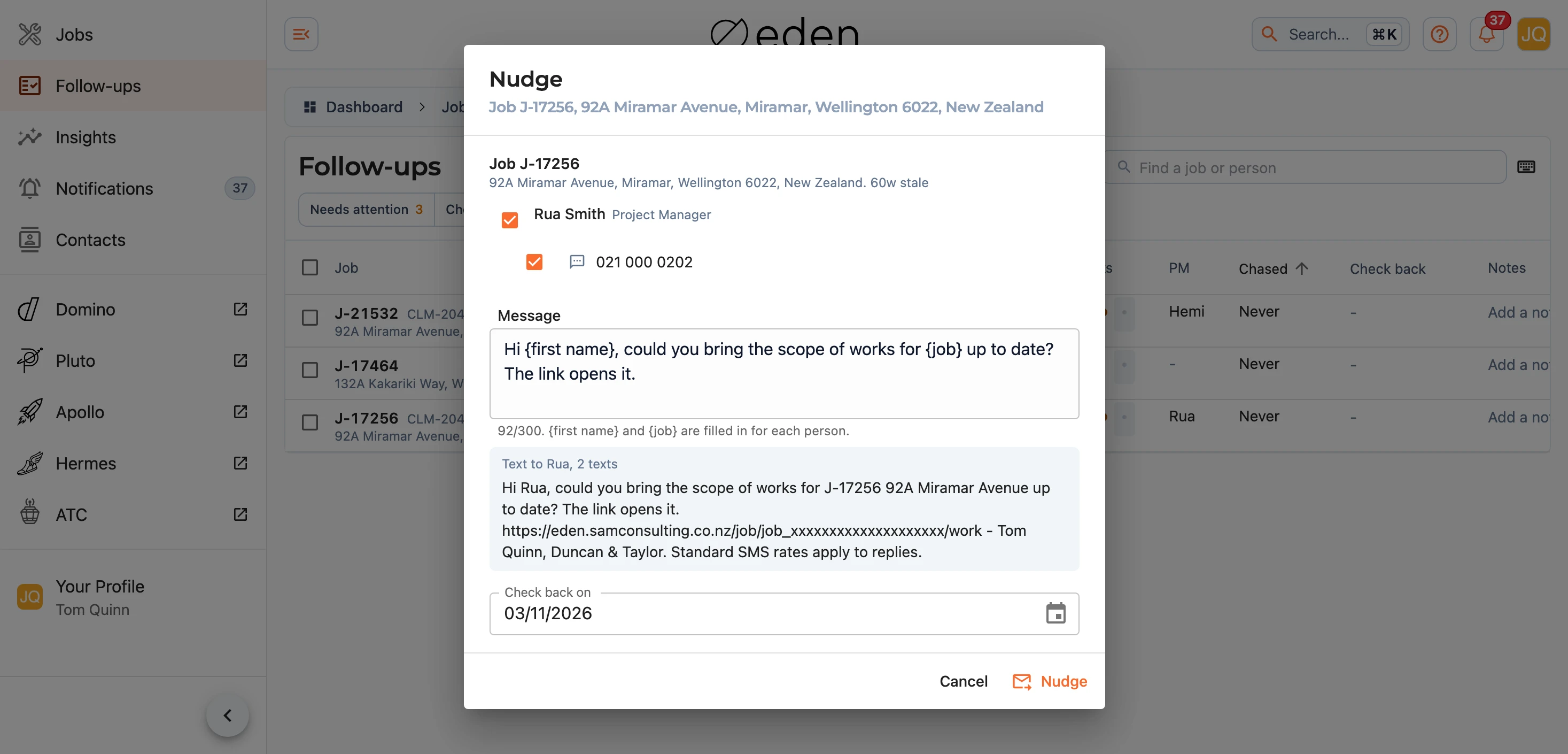
同一条消息会发送给所有人,其中的 {first name} 和 {job} 会针对每个人填入对应内容(项目会显示为其 Fergus 编号和街道名称,例如 J-21532 92A Miramar Avenue)。预览会显示你勾选的第一个人将收到的短信内容,落款为你的名字,并显示它共计几条短信。发送后,除非你更改或清除该日期,否则系统会将该项目的再次查看日期设为两个工作日之后。
***注意:***账户中没有电子邮箱或手机号码的人员无法被勾选。请先在联系人中为他们的账户添加其中一项。
记录通话和访问
Record a call or visit 可针对该工作记录通话、现场访问或审计,包含发生时间(除非您更改,否则为当前时间)、可选备注以及下一次复查日期。记录的通话计为一次跟进,因此该工作会在两个工作日内离开 Needs attention。如果您误记录了内容,请点击 History 中它旁边的垃圾桶图标将其移除。提醒会保留,因为它们记录了已发出的短信和电子邮件。
关闭工作
侧边面板以及每一行 菜单中的 Close job,会像设置一样将工作的状态设为 Closed(已关闭),并且该工作会离开表格。当工作还不能关闭时,确认提示会说明情况,因此仍有未完成工程的工作不会在你不知情的情况下被关闭。
同时处理多项工作
勾选所需的行,表格上方的操作栏会提供可同时对所有已选行执行的操作:Nudge、Close、Re-invite(重新邀请已勾选工作中所有已被邀请且从未登录的人员,仅在有人等待时显示)、Add a person(供工作管理员使用)、Remove a person、Check back 和 Record。在手机上,该操作栏位于屏幕底部,除 Nudge 之外的所有操作都在 下。
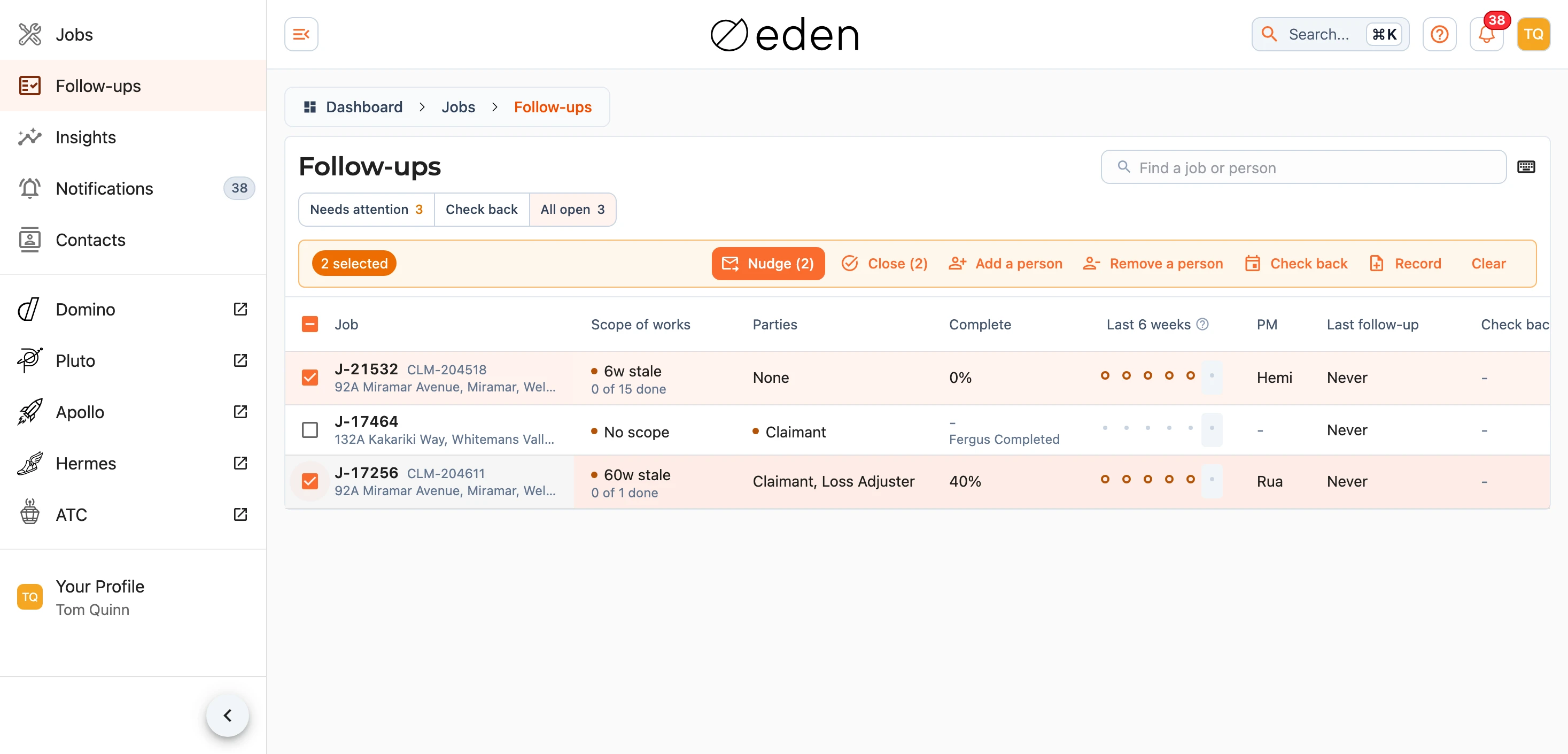
每次更改都会先询问确认,说明将涉及多少项工作并把它们列出来。Add a person 会保留该人员在工作中已有的任何角色并添加新角色,而 Remove a person 会列出已勾选工作中的所有人以及他们参与了其中多少项工作。如果有些工作无法更改(例如不是由你负责的工作,或在此期间已关闭的工作),对话框会保持打开,列出每一项工作并说明原因,其余工作则会完成更改。
注意: Add a person 适用于团队成员。第三方人员(例如公估师)需从该工作自身的设置中添加,在那里可以找到他们所属的公司。
键盘快捷键
在电脑上,可以通过键盘操作该表格。搜索框旁边的 按钮列出了各个按键:
Up和Down,或K和J,在行之间移动。Enter在侧边面板中打开该行,Esc将其关闭。X勾选该行。N提醒已勾选的行,或您当前所在的行。L在您当前所在的行记录通话或访问。
如果你的表格中缺少某项工作,或者某人没有收到催促提醒,请发邮件至 support@samconsulting.co.nz 告知我们。