Lưu ý: Trang này được dịch tự động từ bản gốc tiếng Anh, vốn là phiên bản chính thức. Đọc bằng tiếng Anh
Apollo Theo dõi là một bảng gồm mọi SSSP đang mở, cộng với mọi SSSP đã đóng mà bạn chưa bỏ qua, để nắm sát các công việc vẫn còn nợ kiểm tra công trường hoặc buổi họp an toàn (toolbox talk). Mỗi hàng cho biết việc kiểm tra công trường đang ở bước nào, các buổi họp đang diễn ra ra sao so với tần suất định kỳ, những ai có mặt trong công việc và họ đã phản hồi hay chưa, lần theo dõi gần nhất và khi nào bạn nói sẽ xem lại. Bảng này được tạo ra để bạn có thể đôn đốc tổ đội, ghi nhận cuộc gọi và đọc thông tin gửi về từ công trường mà không cần mở từng SSSP. Bất kỳ ai có thể mở bảng điều khiển Apollo đều có thể mở bảng này, tại đây:
Các chế độ xem
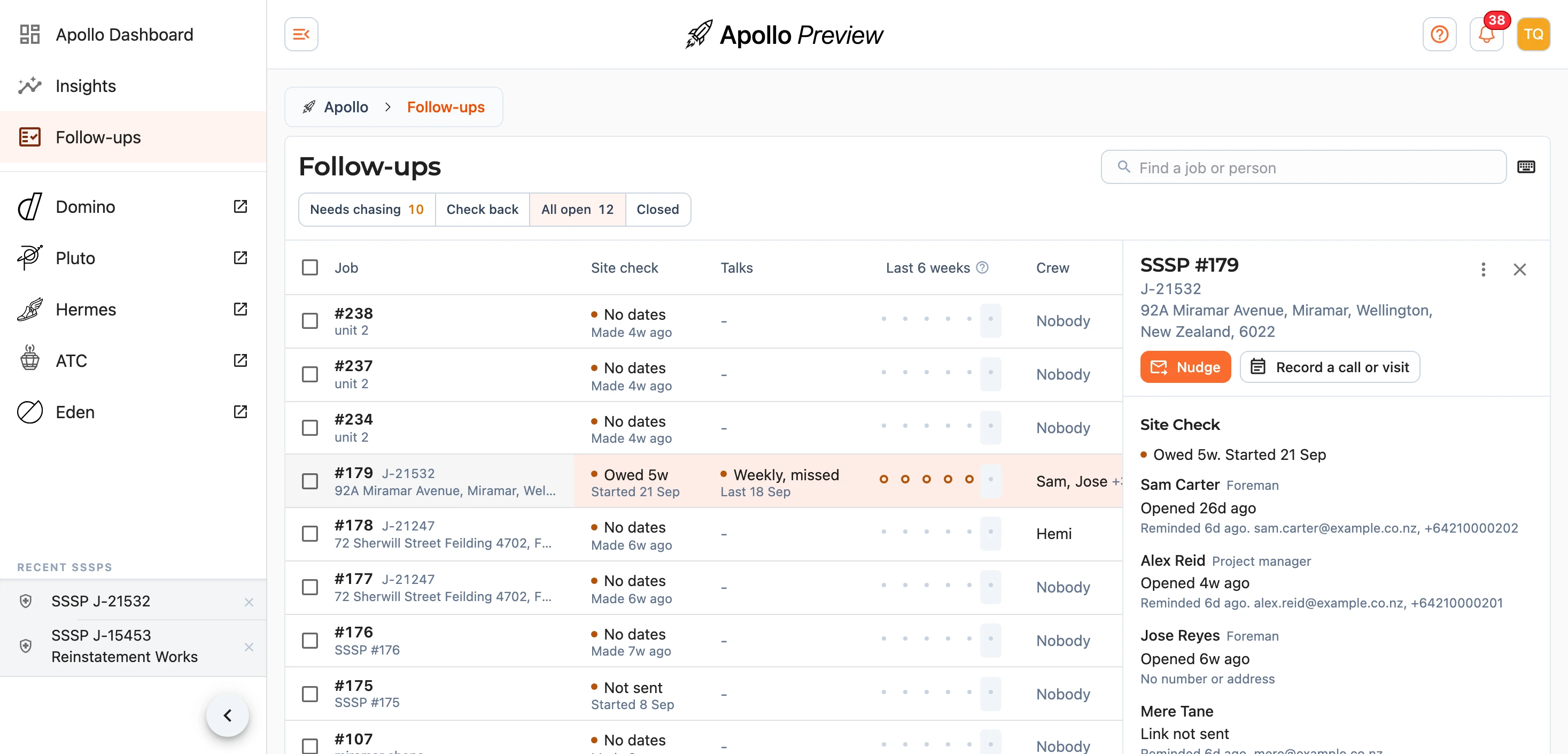
Bảng sẽ mở ra ở mục Cần đôn đốc, nơi chứa các công việc còn nợ kiểm tra công trường hoặc buổi họp an toàn (đến hạn hoặc bị lỡ) mà chưa có ai theo dõi trong hai ngày làm việc vừa qua, cộng với bất kỳ công việc nào đã đến ngày kiểm tra lại. Một lần theo dõi là một lời nhắc bạn đã gửi, một cuộc gọi bạn đã ghi nhận, một lời nhắc họp an toàn tự động hoặc một lời mời kiểm tra công trường, vì vậy một công việc vừa được hệ thống nhắn tin nhắc nhở sáng nay sẽ không nằm trong danh sách cho đến khi qua hết hai ngày làm việc. Cuối tuần và ngày nghỉ lễ không được tính vào hai ngày này. Kiểm tra lại liệt kê các công việc có ngày kiểm tra lại ở tương lai, xếp ngày gần nhất lên đầu, Tất cả đang mở liệt kê mọi SSSP đang mở và Đã đóng liệt kê những SSSP đã đóng mà bạn chưa bỏ qua. Ô tìm kiếm sẽ khớp với mã số SSSP và Fergus, địa chỉ, những người tham gia công việc và ghi chú của bạn. Các SSSP mới nhất sẽ xếp đầu tiên cho đến khi bạn nhấn vào một tiêu đề cột, và nhấn lần thứ ba vào cùng tiêu đề đó sẽ khôi phục lại thứ tự ban đầu.
Mỗi hàng cho biết tình hình hiện tại bằng vài từ kèm theo thời gian: Owed 5w cho kiểm tra công trường đã quá hạn năm tuần, Weekly, missed cho các buổi họp bị trễ so với tần suất định kỳ, Text 2d ago cho công việc bạn đã gửi lời nhắc qua tin nhắn cách đây hai ngày. Chỉ giá trị nào cần đến bạn mới có dấu chấm nhỏ màu cam. Di chuột qua một giá trị, hoặc nhấn vào giá trị đó trên điện thoại, để xem chi tiết bên trong: ai đã nộp từng bản kiểm tra công trường, tần suất định kỳ và buổi họp gần nhất, tình trạng của từng người trong tổ đội, hoặc lần theo dõi đã được gửi cho ai và ai đã gửi. Nhấn vào tiêu đề cột để sắp xếp theo cột đó, và nhấn Add a note (hoặc chính ghi chú đó) để viết dòng ghi chú mà bình thường bạn sẽ lưu trong bảng tính; nội dung sẽ tự lưu khi bạn nhấn Enter hoặc nhấp ra ngoài.
Cột 6 tuần qua hiển thị cùng sáu tuần trên mọi hàng, kết thúc bằng tuần này. Hình vuông là đã nộp kiểm tra công trường, dấu chấm là đã tổ chức buổi họp an toàn, vòng tròn màu cam là tuần mà tần suất định kỳ yêu cầu có buổi họp nhưng không có buổi nào được ghi nhận, và một gạch ngắn bên dưới tuần có nghĩa là bạn đã gửi lời nhắc cho công việc vào tuần đó. Nhìn dọc xuống cột sẽ cho thấy ngay một tuần không tốt trên tất cả các công việc của bạn chỉ qua một cái nhìn lướt qua. Biểu tượng trợ giúp bên cạnh tiêu đề giải thích ý nghĩa các ký hiệu, và khi di chuột qua một tuần sẽ cho biết tên người đã nộp những gì trong tuần đó, hoặc báo là không có gì diễn ra.
Khung bên
Nhấn vào một hàng để mở SSSP của hàng đó ở bên cạnh bảng, hoặc đè lên trên bảng nếu dùng màn hình nhỏ hơn. Bảng thông tin này liệt kê tất cả mọi người trong công việc và từng người đang ở bước nào đối với việc kiểm tra công trường (đã gửi, đã mở hay đã nộp), thời điểm gần nhất lời nhắc tự động gửi đến họ, liệu tin nhắn gần nhất gửi cho họ có bị lỗi không chuyển được hay không, và bất kỳ nội dung nào họ đã phản hồi qua tin nhắn hoặc email kể từ lần gần nhất bạn đôn đốc họ. Bên dưới đó là các buổi họp an toàn, các hồ sơ đã nộp cho đến nay (nhấn vào một hồ sơ để đọc), phần Theo dõi có ngày kiểm tra lại và ghi chú của bạn, cùng phần Lịch sử của mọi lần theo dõi và ghé thăm công trường đối với công việc đó.
Nhắc nhở đội thợ
Nudge gửi một tin nhắn và một email đến những người bạn đánh dấu chọn, mỗi tin đều kèm theo đường dẫn kiểm tra công trường riêng của người đó, đường dẫn này cũng mở trình ghi nhận toolbox talk (buổi họp an toàn). Ban đầu không có ai được đánh dấu chọn. Khi đánh dấu chọn một người, tất cả số điện thoại và địa chỉ của họ cũng được đánh dấu chọn, và bạn có thể bỏ đánh dấu bất kỳ mục nào bạn không muốn dùng. Ở mỗi người sẽ hiển thị thời điểm lời nhắc tự động đã nhắn tin cho họ trong hôm nay, để bạn xem có đáng gửi thêm một tin nhắn nữa hay không.
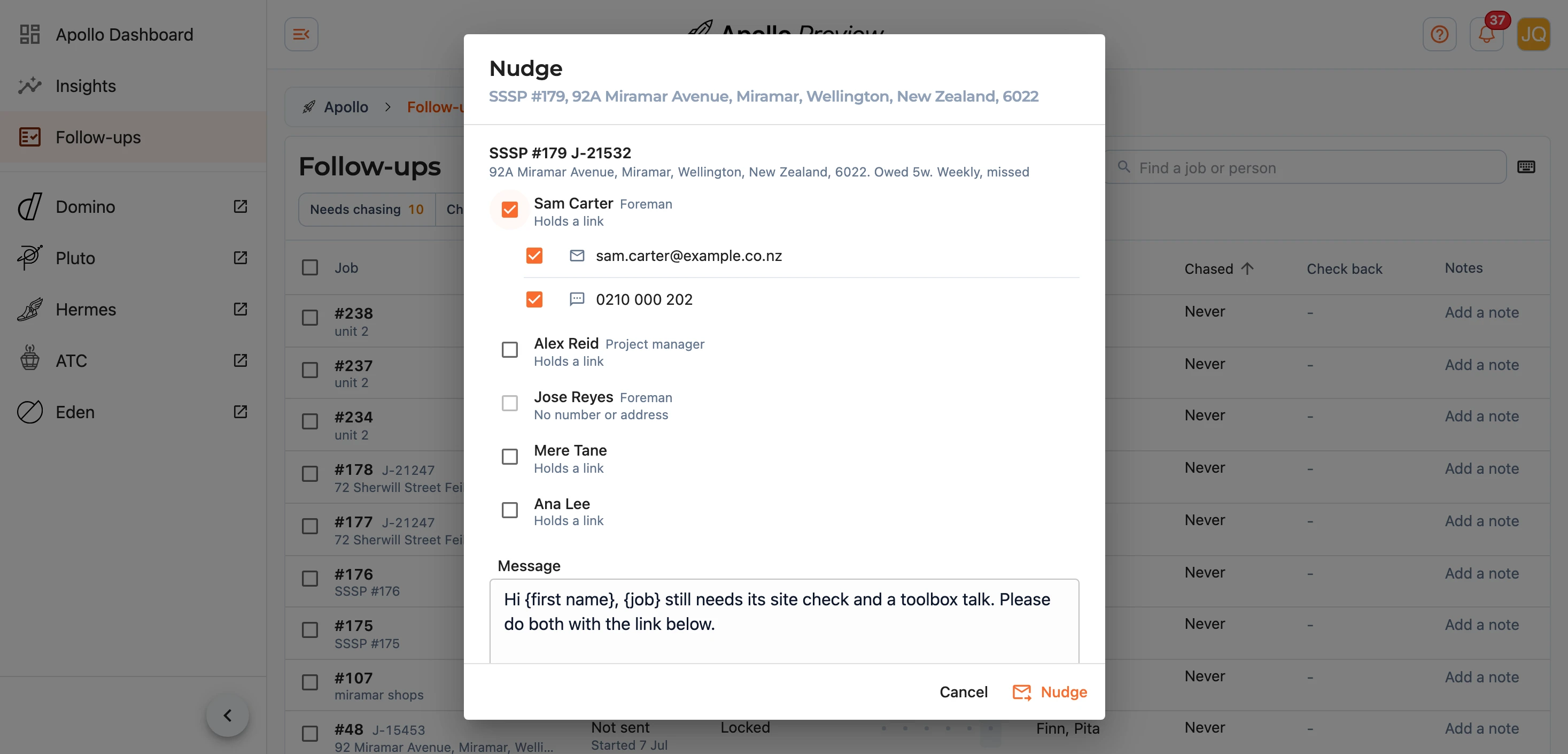
Một tin nhắn được gửi đến tất cả mọi người, và {first name} cùng {job} trong đó sẽ được điền riêng cho từng người (công việc hiển thị dưới dạng mã số Fergus và tên đường, ví dụ J-21532 92A Miramar Avenue). Tin nhắn bắt đầu bằng phần nội dung tương ứng với những gì công việc còn nợ, và bạn có thể thay đổi phần này. Phần xem trước hiển thị tin nhắn đúng như cách người đầu tiên bạn đánh dấu chọn sẽ nhận được, có tên của bạn ở phần ký tên cuối tin, và cho biết nội dung đó kéo dài thành bao nhiêu tin nhắn. Việc gửi đi sẽ đặt ngày kiểm tra lại của công việc sang hai ngày làm việc tiếp theo, trừ khi bạn thay đổi hoặc xóa ngày đó. Phản hồi qua email sẽ chuyển vào phần bình luận của SSSP, còn phản hồi qua tin nhắn sẽ hiển thị ở bảng bên và vẫn được gửi đến ATC.
Để nhắc nhở nhiều công việc cùng lúc, hãy đánh dấu vào các hàng của chúng và nhấn Nudge trên thanh phía trên bảng. Hộp thoại sau đó sẽ liệt kê những người trong mỗi công việc, và cùng một tin nhắn sẽ được điền vào cho từng người trong số họ.
Lưu ý: một SSSP chưa từng được gửi ra công trường thì không thể gửi nhắc nhở. Lần gửi đầu tiên được thực hiện qua Send to Site trong trình tạo, bước này sẽ chọn giữa bài kiểm tra công trường rút gọn và đầy đủ đồng thời đưa các danh sách kiểm tra vào công việc trên Fergus, vì vậy bảng bên sẽ hiển thị Open SSSP to send để thay thế.
Ghi lại các cuộc gọi và lượt ghé thăm
Record a call or visit ghi nhận một cuộc gọi, một lần ghé thăm công trường hoặc một cuộc kiểm tra đánh giá (audit) cho công việc, kèm theo thời điểm diễn ra (mặc định là bây giờ trừ khi bạn thay đổi), một ghi chú tùy chọn và ngày kiểm tra lại tiếp theo. Một cuộc gọi đã ghi nhận được tính là một lần theo dõi, vì vậy công việc sẽ rời khỏi mục Cần đôn đốc trong hai ngày làm việc, và lần ghé thăm công trường gần nhất sẽ hiển thị dưới giá trị Lần theo dõi gần nhất trên hàng đó. Nếu bạn ghi nhận nhầm, hãy nhấn vào biểu tượng thùng rác bên cạnh mục đó trong phần Lịch sử để xóa đi. Các lời nhắc và nhắc nhở tự động sẽ được giữ nguyên, vì chúng ghi lại các tin nhắn và email đã được gửi đi.
Khóa các buổi họp, đóng hoàn tất và bỏ qua
Menu trên mỗi hàng, cũng có ở đầu bảng bên cạnh, chứa phần còn lại. Lock Toolbox Talks dừng các lời nhắc đối với một công việc không còn cần các buổi trao đổi nữa, giống như trong trình tạo, và Close out SSSP ghi lại cách công việc kết thúc rồi đưa nó ra khỏi mọi danh sách tồn đọng, như được mô tả trong mục Đóng hoàn tất. Một SSSP đã đóng sẽ vẫn nằm ở chế độ xem Đã đóng cho đến khi bạn nhấn Dismiss, và nếu nó được mở lại rồi đóng lần nữa thì nó sẽ quay trở lại.
Làm việc trên nhiều SSSP
Đánh dấu chọn các hàng bạn muốn và thanh công cụ phía trên bảng sẽ hiển thị những thao tác có thể thực hiện cho tất cả các hàng đó cùng lúc: Nudge, Lock talks hoặc Unlock talks, Close out hoặc Reopen, Check back, Record, và Dismiss khi mọi SSSP được chọn đều đã đóng. Thao tác khóa và đóng hoàn tất chỉ hiển thị khi mọi SSSP được đánh dấu đều ở cùng một trạng thái, vì vậy nếu chọn lẫn lộn cả SSSP đã khóa và chưa khóa thì cả hai tùy chọn này sẽ không xuất hiện. Trên điện thoại, thanh này nằm ở cuối màn hình, và mọi tùy chọn ngoại trừ Nudge đều nằm trong mục .
Các thao tác khóa, đóng hoàn tất và mở lại sẽ hỏi xác nhận trước, nêu rõ có bao nhiêu SSSP sẽ được thay đổi kèm theo danh sách cụ thể, đồng thời áp dụng lý do hoặc kết quả bạn chọn cho từng SSSP. Nếu có một số SSSP không thể thay đổi, hộp thoại sẽ vẫn mở và nêu tên từng SSSP đó kèm theo lý do, còn những SSSP khác thì đã được thực hiện xong. Check back đặt chung một ngày kiểm tra lại cho mọi SSSP được đánh dấu, hoặc xóa ngày đó khỏi tất cả chúng, và Record thêm cùng một cuộc gọi, lần ghé thăm hoặc cuộc kiểm tra đánh giá vào từng SSSP.
Phím tắt
Trên máy tính, trang tính có thể được điều khiển từ bàn phím. Nút bên cạnh ô tìm kiếm liệt kê các phím:
- Phím
UpvàDown, hoặcKvàJ, dùng để di chuyển giữa các hàng. - Phím
Entermở hàng đó trong ngăn bên, vàEscđể đóng lại. - Phím
Xtích chọn hàng. - Phím
Ngửi lời nhắc cho các hàng đã chọn, hoặc hàng bạn đang đứng. - Phím
Lghi lại cuộc gọi hoặc lượt ghé thăm cho hàng bạn đang đứng.
Nếu một công việc bị thiếu trong trang tính, hoặc một lời nhắc không đến được với ai đó, hãy cho chúng tôi biết tại support@samconsulting.co.nz.