***注意:***本页面由英文原版自动翻译而成,英文原版为权威版本。阅读英文原文
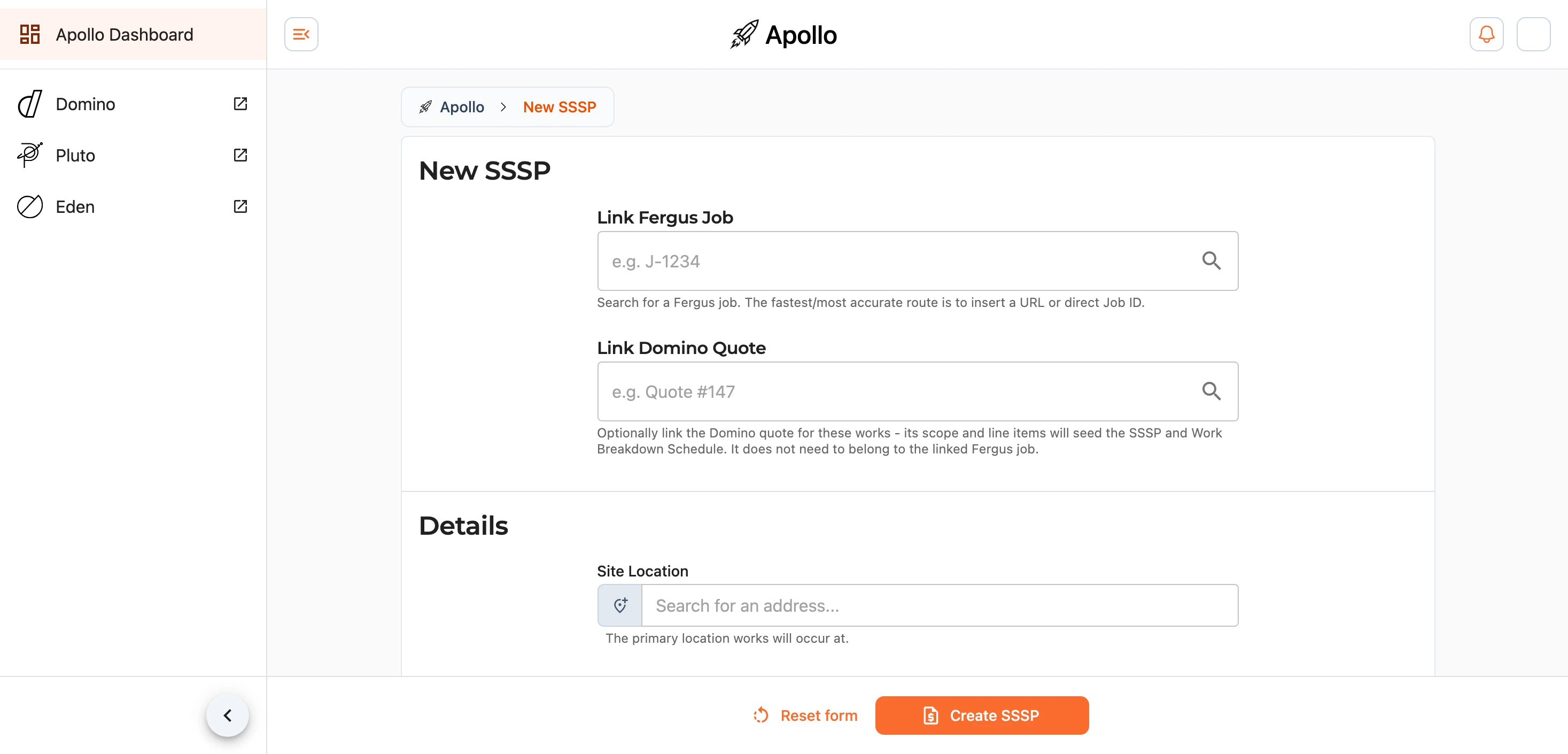
在控制面板上使用 新建 按钮开始创建新的 SSSP,或直接前往:
SSSP 是根据一份简短表单以及你输入的工作范围构建而成的。向 Apollo 提供现场及相关人员的信息,并交给它工程范围,它就会起草危险源、控制措施、任务分析和工作方案供你完善。你的进度会在操作过程中自动保存 - 最长保存一周 - 因此你可以暂时离开,稍后再回来完成。
从何处开始
表单打开时提供了两种快速方法,可利用你已完成的工作为 SSSP 填充初始数据:
- 关联 Fergus 工单 - 搜索该工单,Apollo 会提取其已知的信息,包括现场地址以及附加到该工单的任何文件。
- 关联 Domino 报价 - 搜索报价(例如
Quote #147),其工作范围和明细项将填入 SSSP 和工作分解结构中。
如果你更想从头开始,请选择 手动输入详细信息,或者将工作范围文档直接拖放到页面上以从文件开始。
详细信息
详细信息 部分记录了该计划的核心要素:
- 工地位置 - 开展作业所在的地址。关联 Fergus 任务会自动为你填写此项。
- 办公室位置 - 开展该任务的办公室,可从你的营业地点中选择。
- 人员 - 该任务的负责人:项目经理、现场工头和安全经理,每人均附有联系电话。
- 日期 - 工程计划的开始日期和结束日期。
会议
设置现场安全例行工作的开展频率。每一项都是从列表中选择而非手动输入,因此打印出来的计划每次都使用完全一致的表述:
- 工地检查 - 整个工地的健康与安全检查。
None、Just Once、Daily、Weekly、Fortnightly、Monthly或As Needed。建议仅一次。 - 工具箱会议 - 施工团队在现场进行的简短安全碰头会。
None、Just Once、Daily、Weekly或Fortnightly。在开始日期和结束日期之间,施工团队会按此频次收到短信和电子邮件;对于设置为仅一次的工单,他们每周都会收到提醒,直到记录了一次会议为止。金额在 $30,000 或以上的工单默认设为每周,金额更小的工单则默认设为仅一次。 - 任务分析 - 审查并更新任务分析。
None、Just Once、Daily、Weekly、Fortnightly、Monthly或As Needed。建议仅一次。
工作范围
这是主导整个流程的关键环节。上传计划所依据的文件(工作范围文件、带有标注的报告、照片),Apollo 会读取这些文件以梳理出危险源、任务和工期计划。你可以直接将文件拖放到页面上,Apollo 支持图片、PDF 以及常见的 Office、Pages 和 OpenDocument 文件。
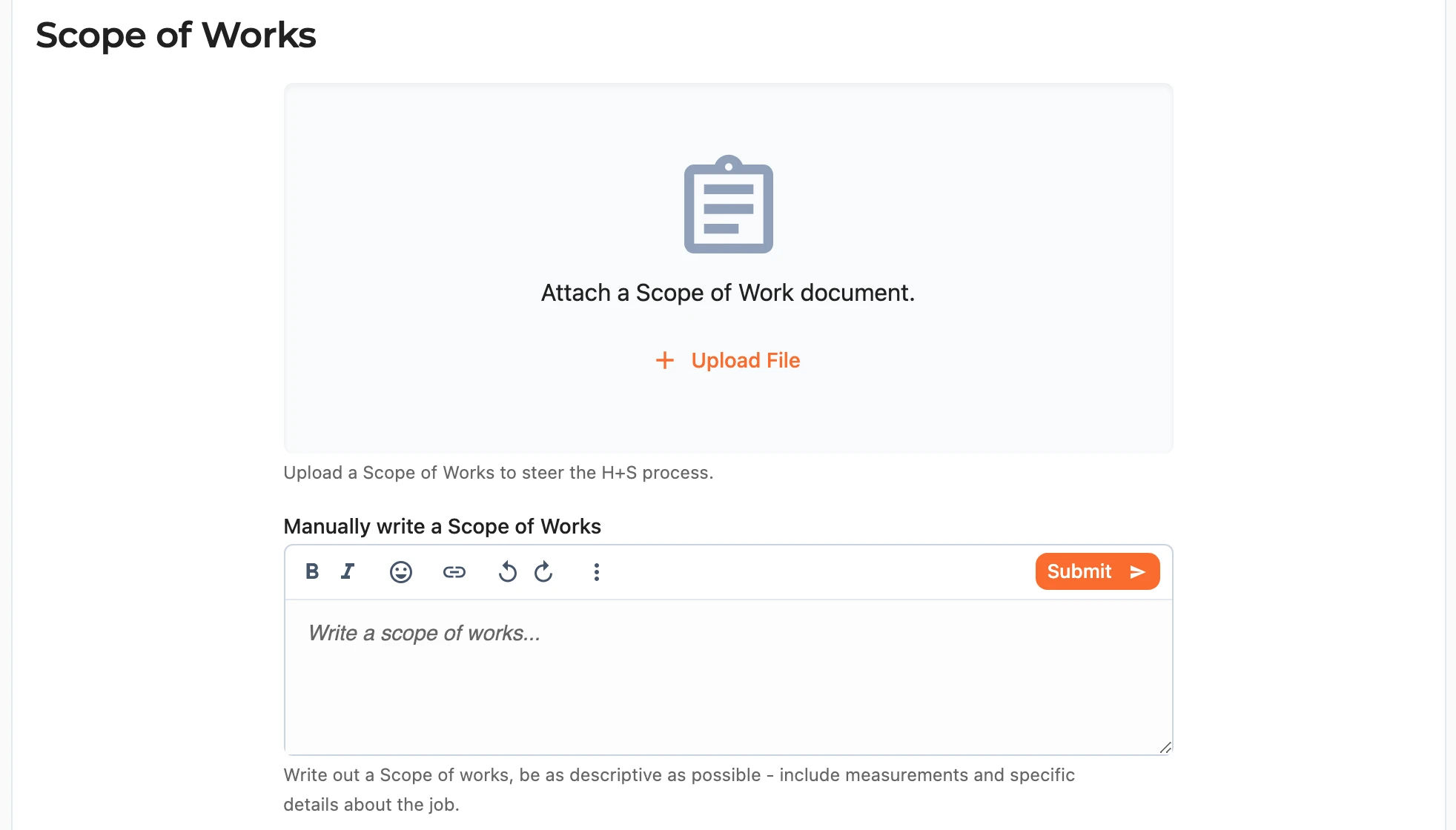
如果你关联了 Fergus 任务,还可以使用 Auto-generate Scope of Works from Fergus Job(从 Fergus 任务自动生成工作范围),根据该任务中已有的内容来构建工作范围。
注意: 从 Fergus 任务生成工作范围会在后台运行,需要几分钟时间。
配置
配置部分告诉 Apollo 在起草方案时需要考量哪些内容。自动配置默认开启,可让人工智能根据您的工作范围确定这些设置,这适合大多数作业。

当您想自行设置时,请关闭自动配置:
- 危险作业或材料 - 该作业涉及较高风险的工作,例如高处作业、密闭空间、沟槽、电气作业、动火作业或拆除工程。
- 需要危险告示牌 - 现场将展示危险告示牌。
- 石棉 - 存在石棉或作业涉及石棉。
- 属于须通报工程 - 该工程必须向 WorkSafe 通报(例如 5 米或以上高度的脚手架,或 1.5 米或更深的沟槽)。开启此项后,您可以记录 Worksafe 备案编号(例如
ON-abcd1234)。 - 施工期间物业有人居住或使用 - 施工期间将有人在该物业中居住或使用该物业。
- 施工涉及老年人、幼童或弱势群体 - 需要对施工现场周边的人员给予格外关照。
创建 SSSP
准备就绪后,使用页面底部的保存栏创建 SSSP,或重置表单以重新开始。随后 Apollo 会在后台准备现场特定安全计划和工作分解结构。
***注意:***在此期间,您将进入 SSSP 正在准备中 界面。这通常需要几分钟时间,您可以查看进度,也可以稍后再来 - 一旦准备就绪,页面将重新加载并进入构建器。