***注意:***本页面由英文原版自动翻译而成,英文原版为权威版本。阅读英文原文
您可以通过账户设置来控制您对其他用户的显示方式、您的登录方式以及 EDEN 向您发送消息的方式:
基本个人资料设置
您可以编辑您的公开个人资料设置(即您的姓名、电子邮件以及您在平台上的其他显示方式)。请注意:您只能查看与您分配在同一项工作中的其他用户。我们不会出售您的数据,也不运营社交媒体平台,您无法发现未与您在同一项工作中的其他用户(反之亦然)。您可以在此处查看我们完整的数据使用和隐私政策:
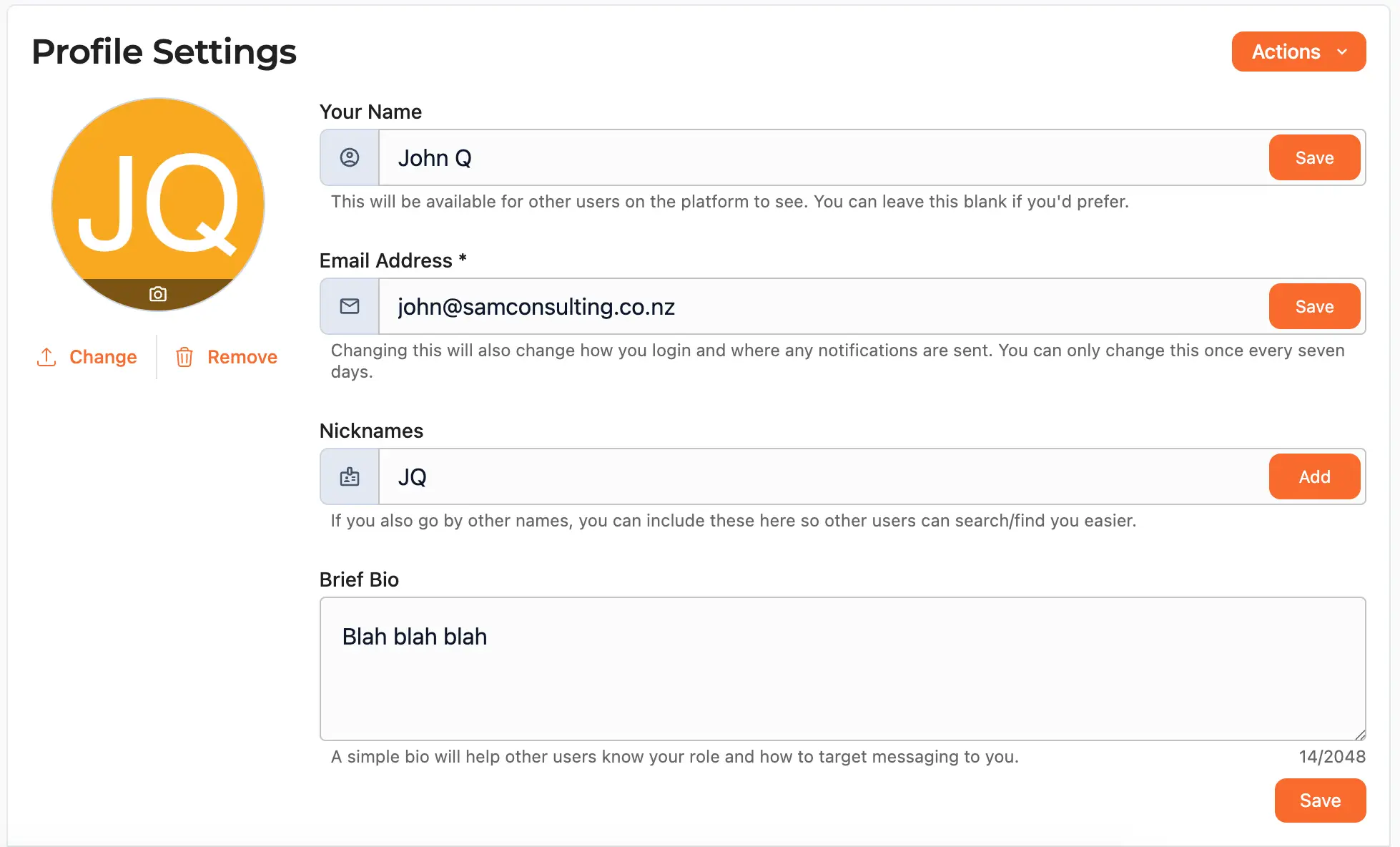
更改您的个人资料照片
您可以通过拖放(在桌面设备上/支持的情况下)、点击当前的个人资料照片,或点击 " Change"(更改)按钮来上传新的个人资料照片。系统将提示您上传新照片,或者如果您的浏览器支持且您的设备配有摄像头,也可以直接拍摄新照片。
EDEN 支持所有现代图像格式(建议优先使用 JPEG、PNG、WEBP、HEIF 或 AVIF),且所有上传均限制在 100MB 以内。
移除您的个人头像
如果您想要恢复或重新生成默认的账户头像(该头像是使用您姓名的首字母和随机颜色生成的),您可以随时点击" Remove"按钮。
设置显示名称
您的显示名称是平台与您沟通的方式,也是其他用户在平台上看到您的方式。

您不必使用现实中的真实姓名、全名,甚至根本无需设置名称 - 如果您愿意,可以将此字段留空,以对其他用户保护您的隐私。
设置电子邮箱地址
如果您希望使用其他电子邮箱地址,或者您的账户在创建时未设置邮箱,您可以在邮箱输入框中设置一个新地址。

注意: 您每七天只能设置一次,如果您填错或需要在此之前进行更改,请直接联系我们的支持团队:support@samconsulting.co.nz。
设置昵称
施工人员 (tradies) 很喜欢昵称;如果您除了显示名称之外也有一个想要设置的昵称 - 或者您有一个更正式的头衔来帮助将您与其他人区分开 - 您可以在这里进行设置。

您可以输入任意数量的值,在每个昵称后按 Enter 或输入逗号或分号,即可将其添加到列表中。按 Save 按钮以保存所有值(或者点击您不想保留的昵称旁边的 将其移除)。
设置个人简介
如果您想向其他用户提供更多关于您自己的信息,或提供关于他们如何最好地与您沟通的任何特别说明,您可以在个人简介中设置一些额外的详细信息。
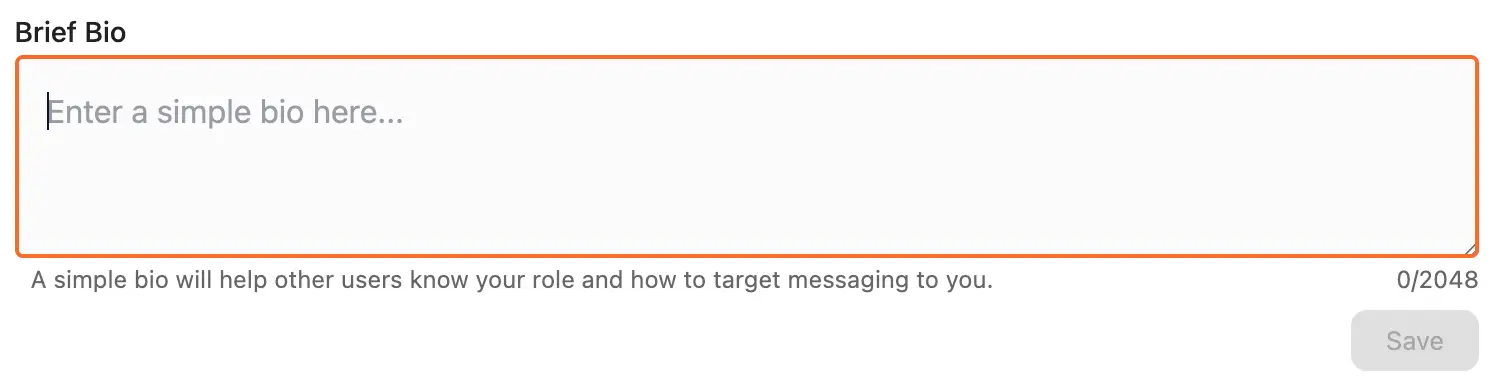
如果您打算经常使用该平台,和/或您同时参与复杂和/或多个工作,这可能会更加有用。
电话号码
在您的账户中设置一个或多个电话号码,将允许您:
- 接收来自 EDEN 的通知(仅限手机),以及;
- 通过此电话号码登录平台(仅限手机),以及;
- 设置你的首选日间联系偏好,以告知其他用户何时联系你更合适。
你可以随时配置/启用/禁用上述任何一项,和/或如果你愿意,也可以完全移除你的电话。
你可以随时在此处访问这些值:
添加电话号码
要添加新电话号码:选择你的运营商所在国家,输入你的本地区号/手机前缀,并配置设备类型。
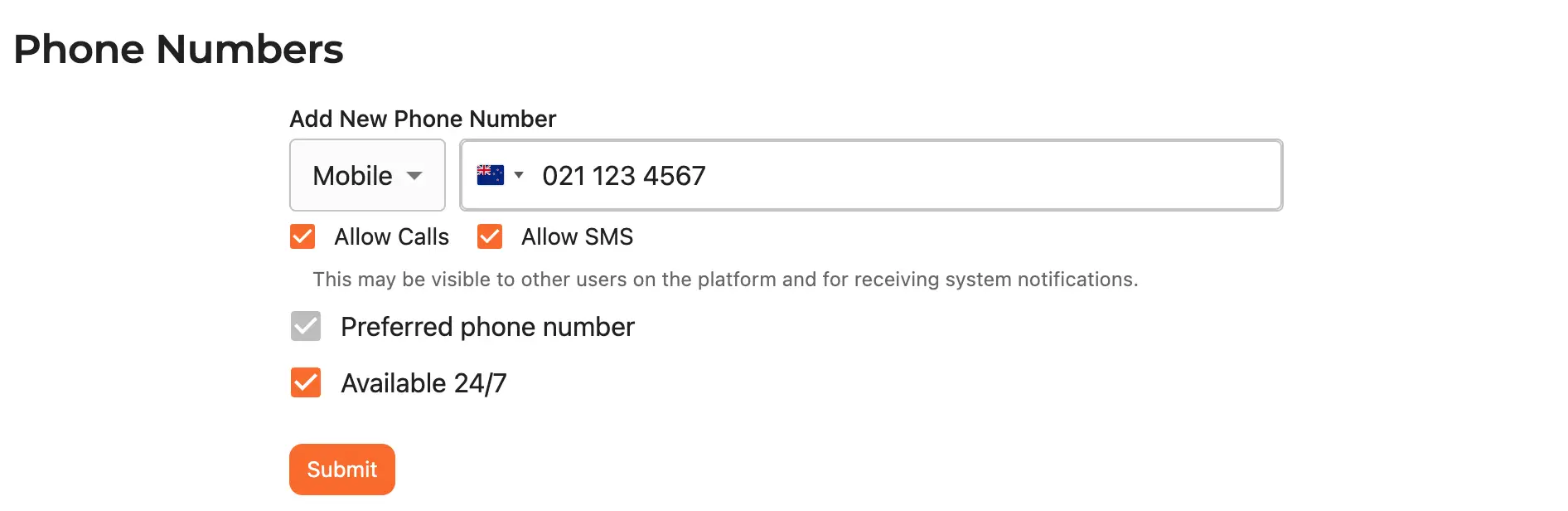
你也可以输入 E.164 格式(例如 +64 21 123 4567),让系统自动为你检测这些值。
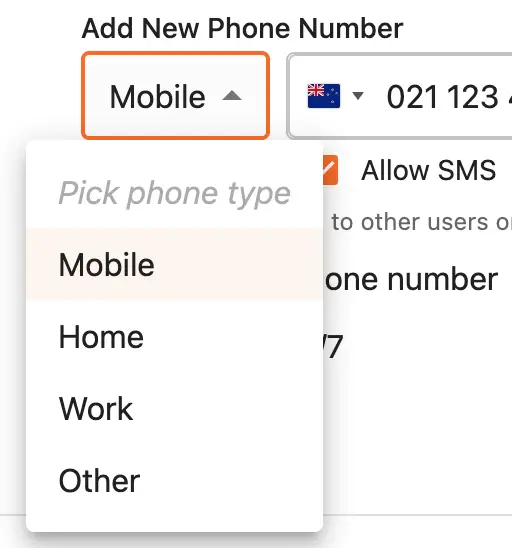
设备类型
通过选择/覆盖设备类型,你将提示其他用户和系统关于联系你的最佳方式。例如,选择 Work 可以让其他用户明确致电你时的基调。
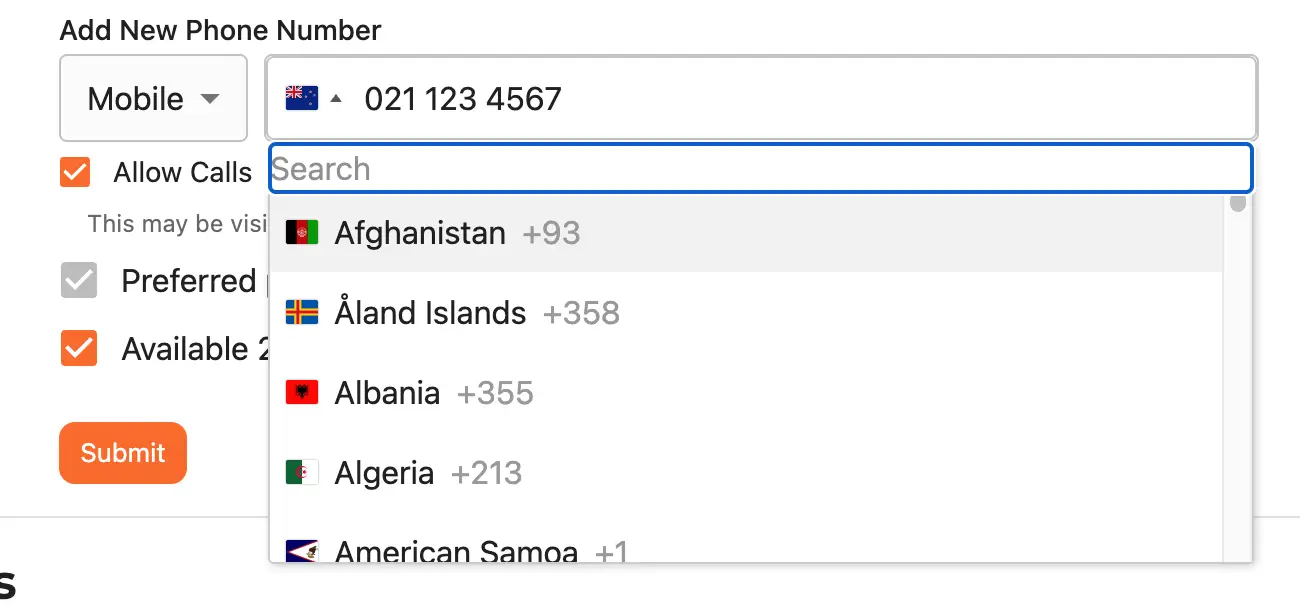
国家选择器
您可以覆盖设备运营商的默认国家选择器。默认情况下,系统会尝试选择最佳/最可能的选项,但这并不总是准确的。
电话偏好设置
您可以通过切换以下选项,来开启/关闭其他用户(以及通过短信发送的任何平台通知)与您联系的偏好设置:
Allow Calls:其他用户是否可以/应当拨打此号码与您通话Allow SMS:其他用户及平台是否可以/应当向此号码给您发送短信Preferred Phone Number:仅在您的账户中设置了多个电话号码时适用,开启其中一个以表明这是联系您的首选主号码Available 24/7:如果您有偏好的联系时间 - 例如在正常工作时间内 - 可以开启/关闭此项。将其切换为off将允许您设置这些偏好的联系时间。

请注意,在发生紧急情况或我们需要酌情破例处理时(例如正在进行的实时对话),可能不得不忽略此偏好设置。这些数值仅与该电话号码相关,您可以配置全局通知设置。
删除和编辑电话号码
您可以随时点击 按钮来编辑现有电话号码,您将能够直接重新编辑上述各项设置。
您也可以通过点击 按钮来移除号码。

注意:如果电话号码是您登录 EDEN 的唯一方式,且您的账户尚未设置电子邮件地址,您将无法删除该电话号码。您需要设置电子邮件,或者在您的账户中保留当前电话号码,以继续使用该平台。
平台偏好设置
您可以通过账户设置来微调 EDEN 的外观,以及您和您的数据与平台的交互方式:
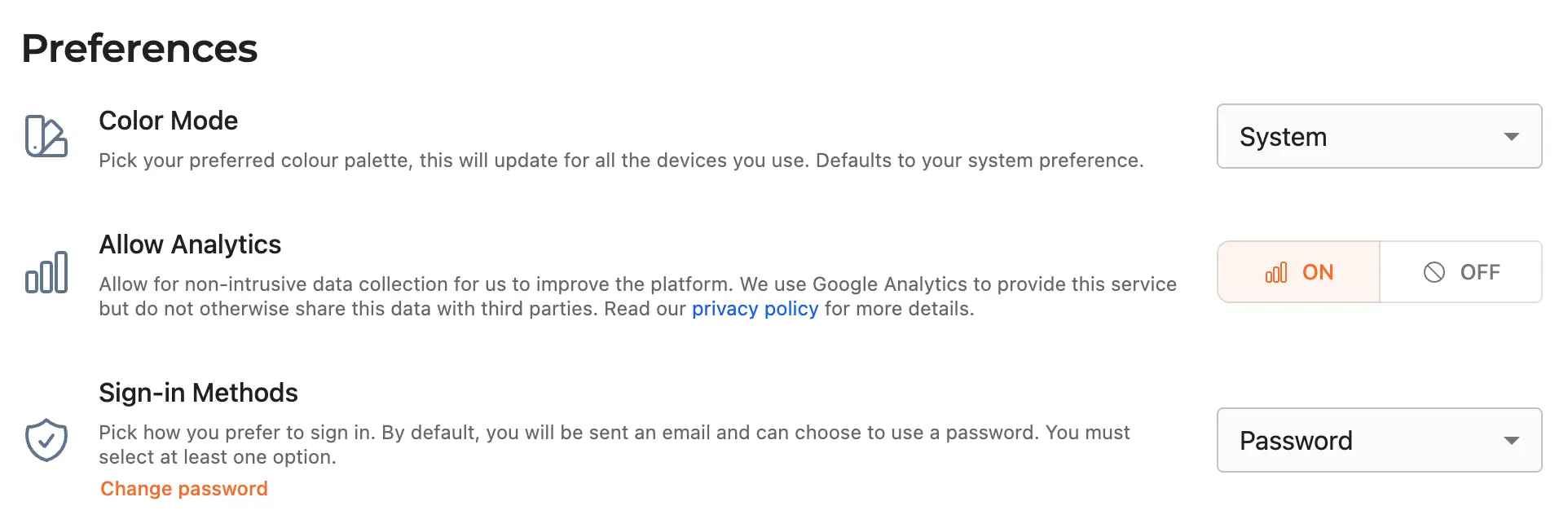
颜色模式
默认情况下,EDEN 将使用您首选的系统颜色模式。如果您在设备上使用 Dark Mode,EDEN 将检测到这一点,并以深色模式的颜色渲染平台。
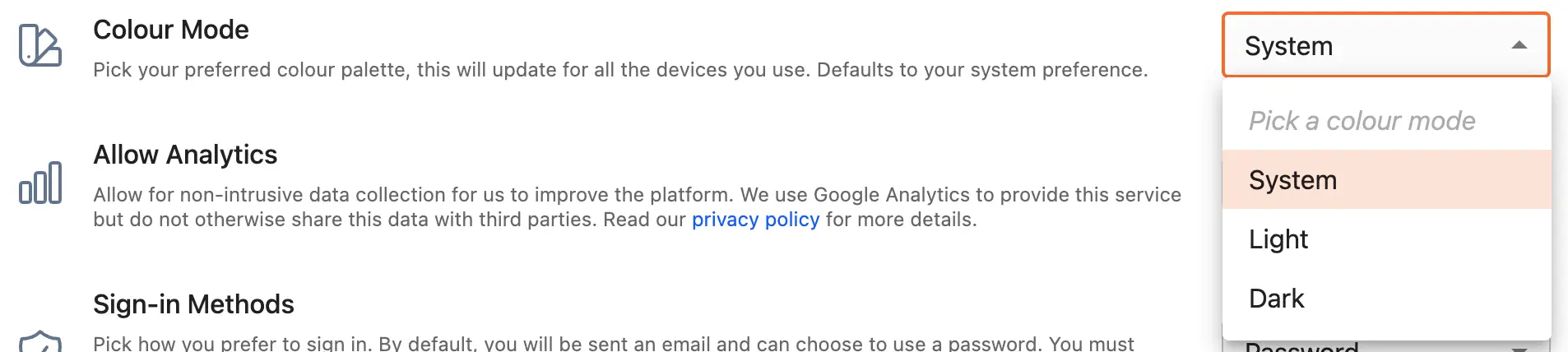
您可以在账户设置中覆盖此设置 - 注意:这会在您的所有设备下次登录 EDEN 时为它们更改此设置。
你可以在此处了解关于深色模式的更多信息:https://en.wikipedia.org/wiki/Light-on-dark_color_scheme
你还可以按照所用系统的说明为你的设备切换此设置(请注意,这将更改你访问的所有网站):
分析
我们使用 Google Analytics 来收集关于你(以及其他用户)如何使用该平台的匿名数据。我们使用这些信息来改进平台,且不会与第三方(或我们的客户)共享这些信息。
你可以在此处查看监管此项内容的完整隐私政策:
如果你希望继续使用该平台,但不希望将这些启发式数据发送到 Google Analytics,你可以随时通过将 Allow Analytics 选项切换为 off 来停用此功能。

此功能默认启用,因此你需要手动将其停用。这样做不会受到任何惩罚/服务降级(或升级),我们也不会就此决定询问你。
登录方式
EDEN 为你提供了三种登录平台的方式。如果你的账户绑定了电子邮件地址,你可以使用传统密码登录,并且/或者选择让 EDEN 向你发送魔法登录链接。
如果您的账户绑定了电话号码,您也可以选择接收一次性短信验证码进行登录,而无需电子邮箱地址或密码。
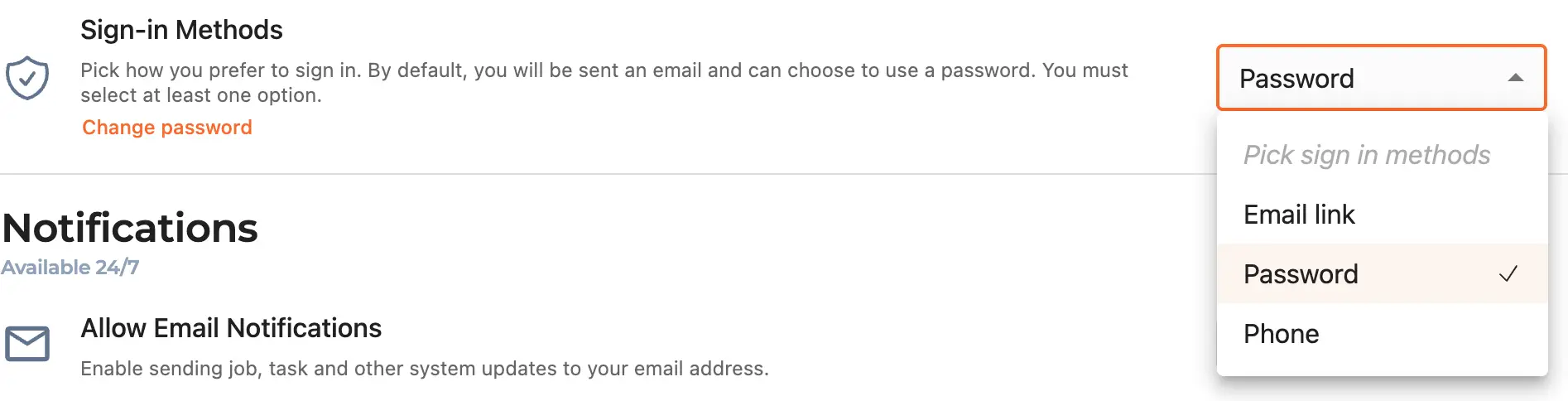
您可以选择任何您想使用/不使用的偏好设置。***注意:**您必须保留至少一种登录方式,不能同时禁用所有*这些选项。
修改密码
如果您的账户设置了密码、您已登录并希望进行修改,您可以点击"登录方式"选择器下方的"修改密码"按钮。
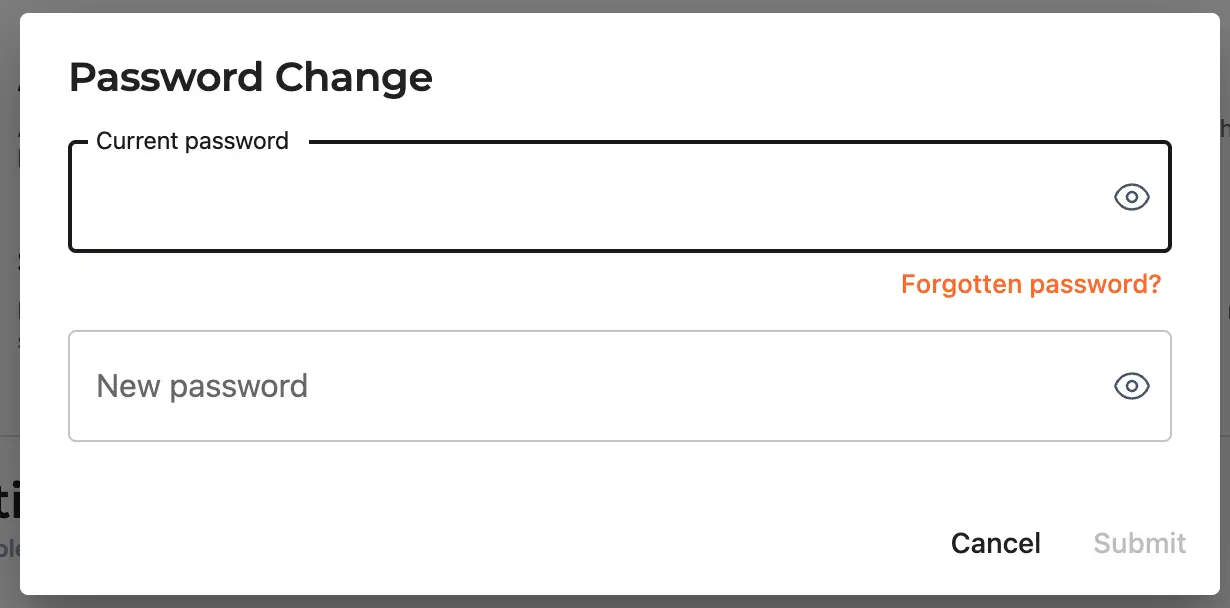
您需要输入当前密码以及首选的新密码。如果您不知道当前密码,可以点击对话框中的"忘记密码"按钮。重置密码邮件将发送至您的电子邮箱地址,请点击该邮件中的链接以继续。
***注意:***如果您的账户未绑定电子邮箱地址,这些内容对您都将不可用/不可见。
通知偏好设置
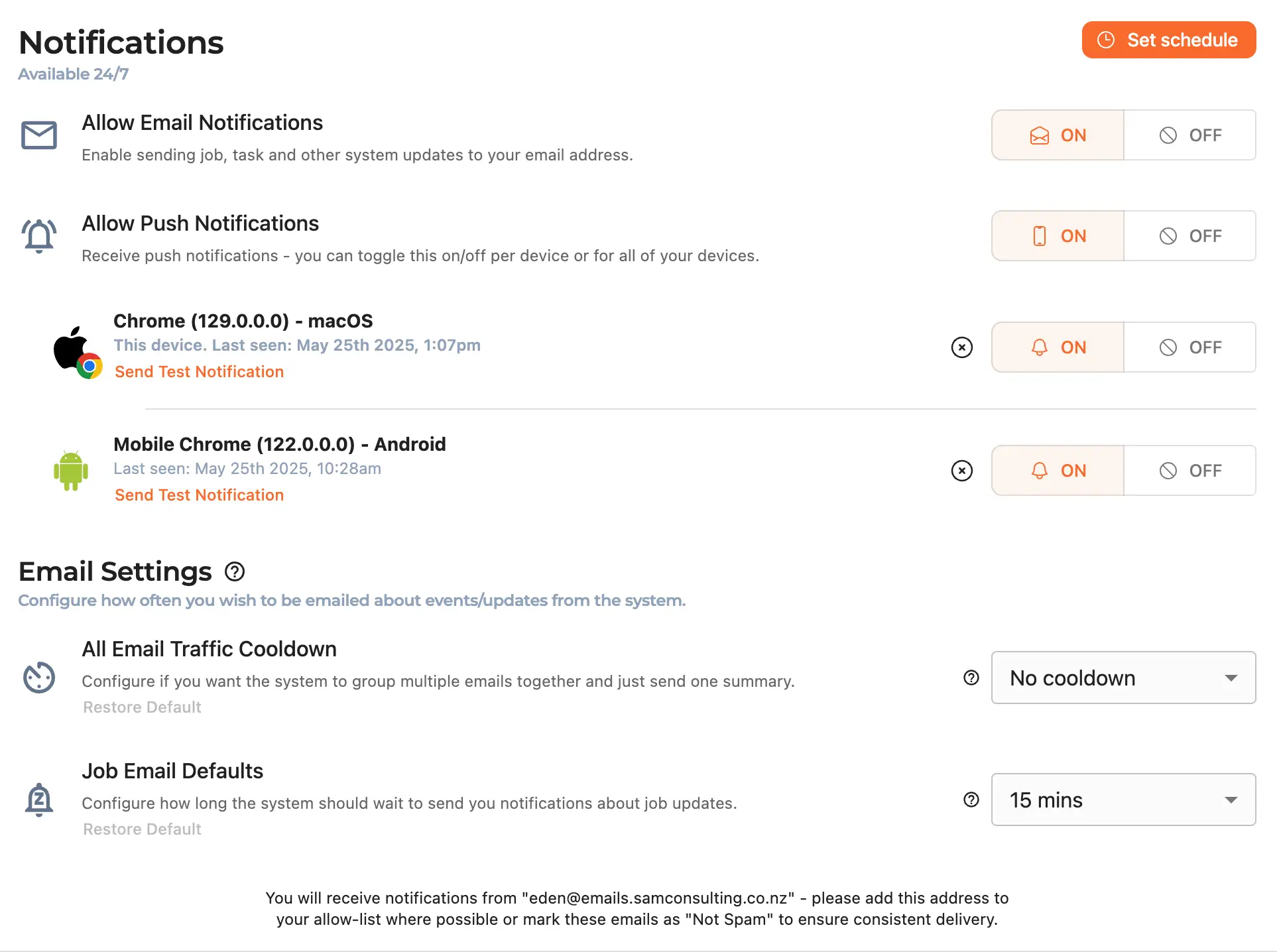
您可以通过账户设置中的通知偏好设置,来设置 EDEN 向您发送何种类型的通知、发送频率以及哪些类型:
您可以在通知抽屉以及此处的通知页面中查看平台向您发送的所有通知:
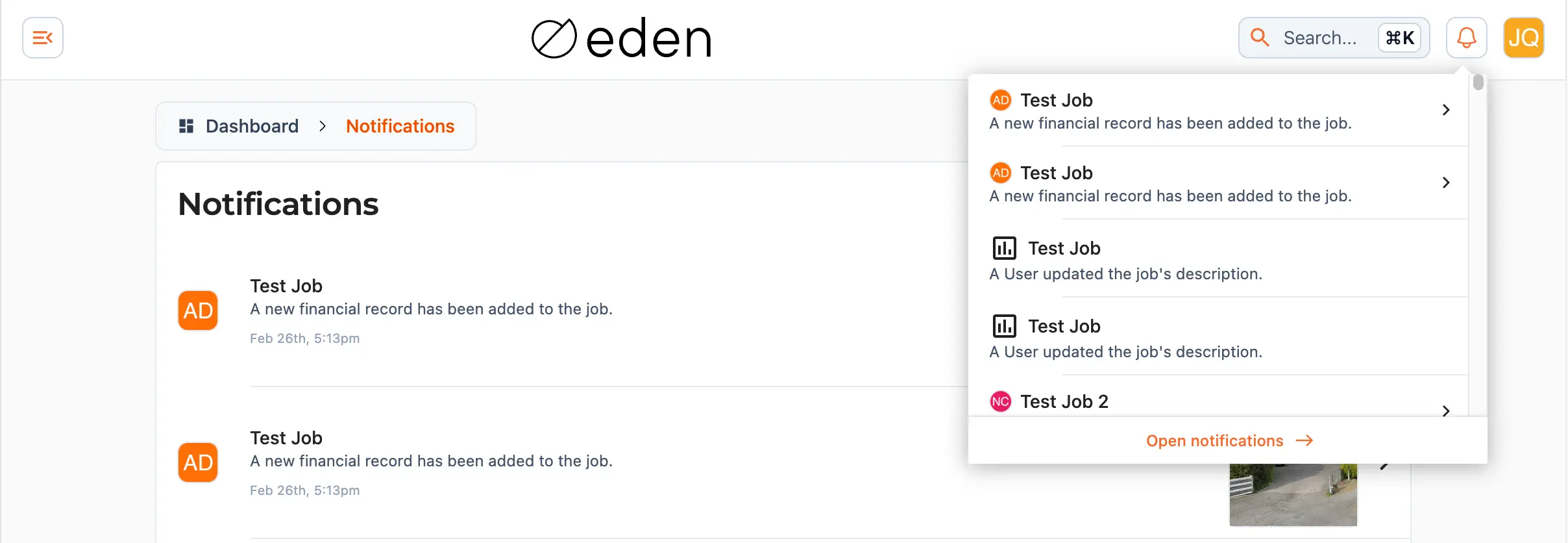
无论您是否登录平台,或者是否设置了时间表,此通知列表始终会在后台被动更新。
时间表
默认情况下,EDEN 会全天候(24/7)向您发送推送和电子邮件通知。如果您希望仅在特定时段内接收通知(例如仅限工作时间),请点击 " Set schedule" 按钮,取消勾选 " Available 24/7" 复选框,然后在对话框中配置您偏好的联系时间。
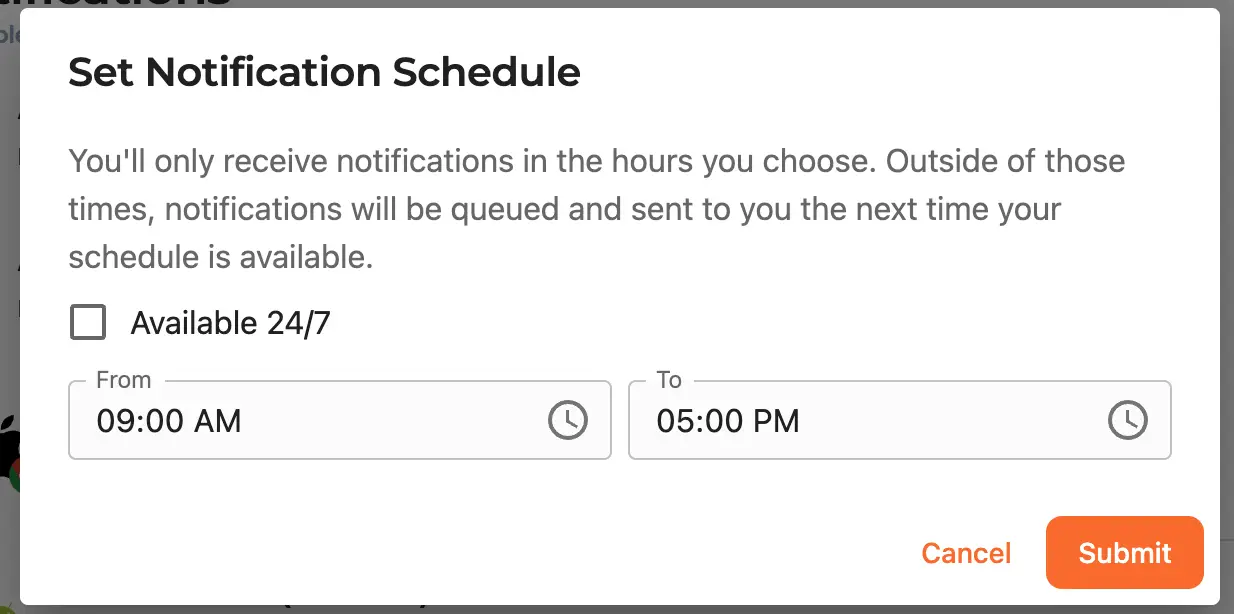
EDEN 会汇总在这些时段之外收到的所有电子邮件和推送通知,并在免打扰时间结束时将它们合并为一条通知(而不是一次性向您发送所有通知进行轰炸)。
如果您在免打扰时段登录平台,在通知抽屉以及通知页面 的列表中仍可看到这些通知。
电子邮件
您可以切换是否允许 EDEN 向您的指定电子邮件地址发送通知。我们将从 "platform@duncanandtaylor.co.nz" 向您发送电子邮件,请检查您的垃圾邮件文件夹,或配置您的电子邮件过滤设置,以允许接收来自此地址的邮件。

***注意:***登录邮件/忘记密码邮件等内容 - 或任何您手动触发/覆盖此设置的时候 - 都将忽略此设置。
合并
我们会尽最大努力将电子邮件合并发送,而不是在平台发生任何细微变动时都发送一堆垃圾邮件。
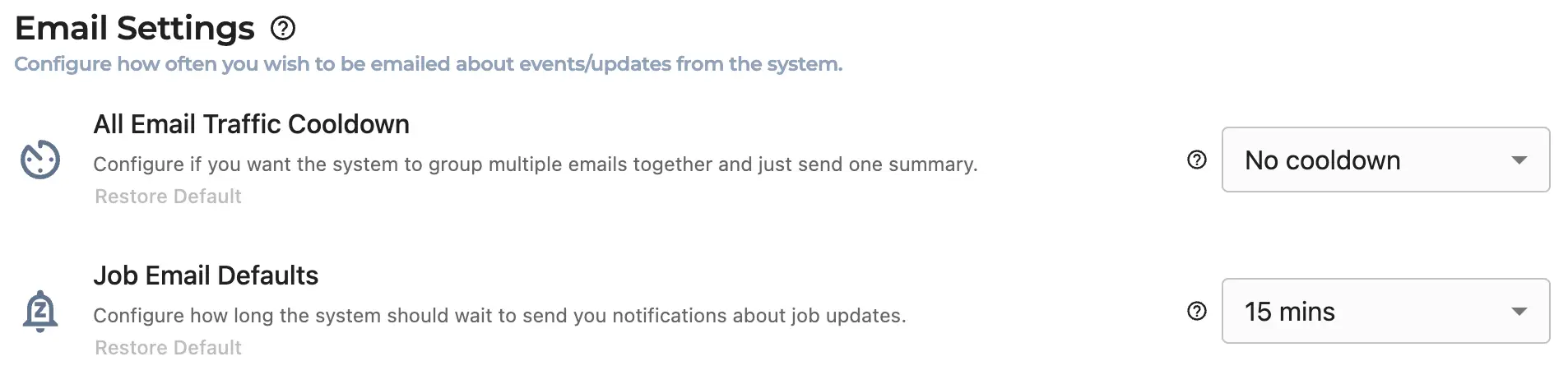
全平台冷却时间
冷却设置用于调整 EDEN 在平台上发生会触发邮件通知的事件与实际发送该邮件之间应该等待 - 或"退避" - 多长时间。
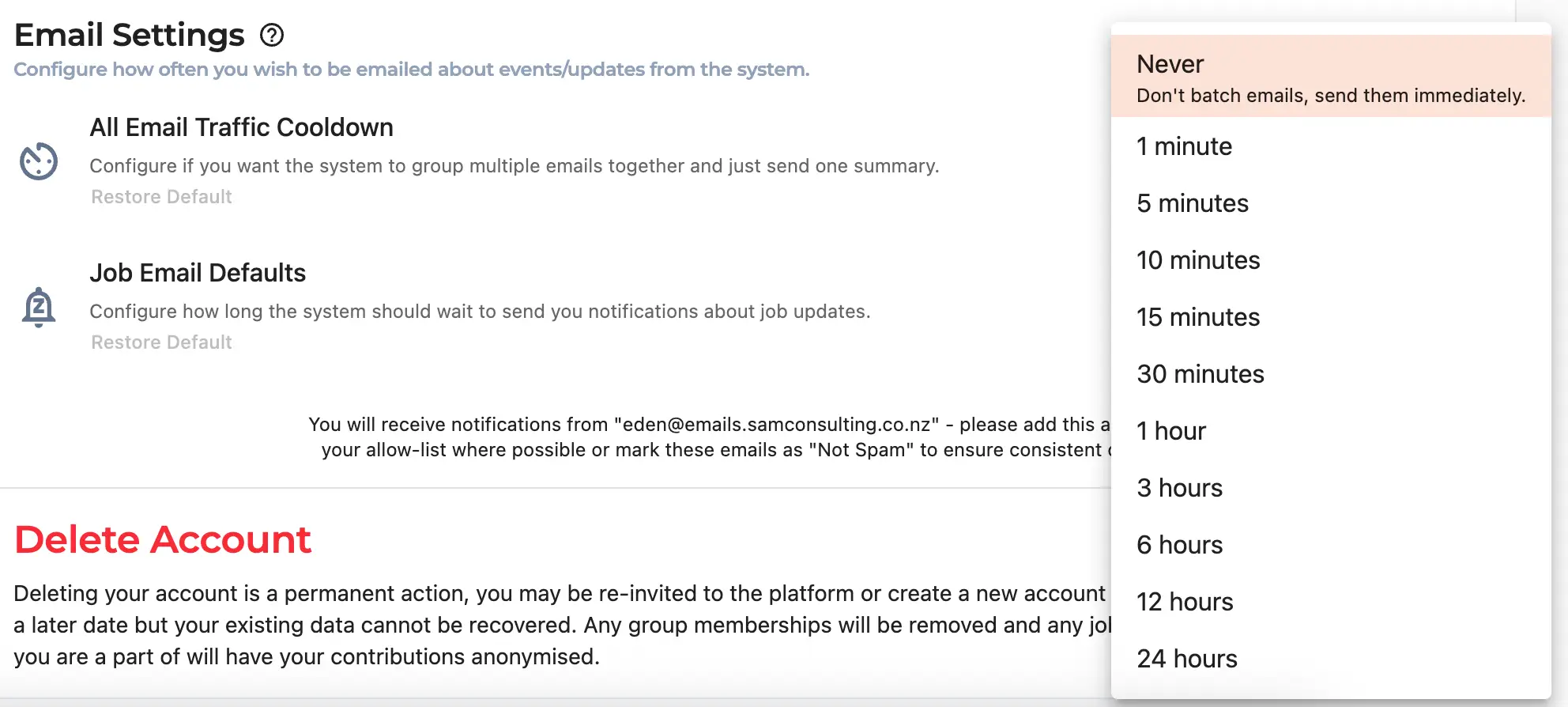
例如,如果有人在某项工单中上传了文件,而您设置了 15 分钟的计时器/冷却时间,那么在这 15 分钟过去之前,您不会收到电子邮件。如果在此冷却期间触发了另一条通知,这两条通知将被合并在一起,您将只会收到一封电子邮件,而不是预期的两封:从而避免您被系统"轰炸"。
如果您正在使用我们的多个产品,或者同时参与多个工单,此设置尤其有用。
工单默认冷却时间
此项的 "Job Email Defaults"(工单电子邮件默认设置)版本是上述通用冷却时间针对单个工单的具体细化。如果您确实希望在有电子邮件更新时立即收到,但又希望对工单设置冷却时间,请改为设置此值。
此数值控制应用于每个工单的默认偏好设置,您也可以针对单个工单分别进行覆盖。
报告
在冷却时间下方,你可以选择接收你有权访问的每份电子邮件报告的频率。你在失去访问权限后仍处于订阅状态的报告也会显示在这里,以便你将其停止。报告共有三份:Apollo 摘要、ATC 摘要和 EDEN 服务级别报告。对于每份报告,选择 None、Daily、Weekday、Weekly、Fortnightly、Monthly 或 Quarterly,更改会在你做出选择时即时保存。你可以在洞察页面上为 Apollo 摘要做出相同的选择,该页面解释了各个选项;也可以在 ATC 仪表板上通过 Subscribe 按钮为 ATC 摘要做出选择,以及在 EDEN 仪表板上通过 Subscribe 按钮为服务级别报告做出选择。只有当你的账户有权访问该仪表板,或者你在失去访问权限前就已订阅且仍保持订阅时,对应的行才会显示。
推送通知
如果您的设备支持来自网站的推送通知,您可以通过点击设备名称旁边的 "Enable Notifications" 按钮来登记接收推送通知。

然后,您可以切换其开启/关闭状态,或点击 完全移除设备,使其不再接收来自 EDEN 的推送通知。如果您改变主意,稍后需要按照上述步骤重新登记。

测试推送通知
要确认您的设备能够接收通知,请点击 "Send Test Notification"(发送测试通知)按钮。您应该会立即收到一条通知。
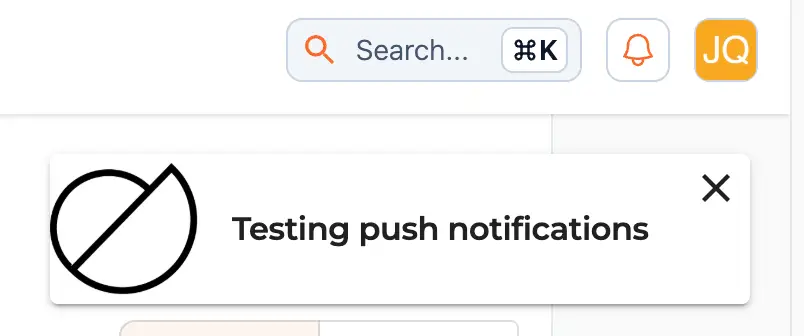
如果您没有收到通知,请按照上述步骤移除该设备并重新注册。
iOS 和 iPad 配置
您首先需要按照此处的步骤将 EDEN 保存到主屏幕:
然后,您可以像打开设备上的任何其他应用一样打开 EDEN,返回您的设置,并按照上述流程启用通知。
删除账户
您可以在账户设置中删除您的账户:

删除账户是一项永久且不可逆的决定。您账户设置中的所有个人身份信息(电子邮件、电话号码、姓名等)都将从我们的系统中移除。
在分配给您的工单中,您的信息将被替换为一个随机生成、匿名且无法取得联系的用户的信息,该信息无论如何都无法归属于您或与您产生关联。我们这样做是为了确保其余参与人员能够继续开展工单,同时也尊重您从平台中被移除的权利。
***注意:***您将来完全有可能被再次邀请加入该平台,请随意忽略/确认这些邀请。