***注意:***本页面由英文原版自动翻译而成,英文原版为权威版本。阅读英文原文
任务通过明确哪些工作仍需完成、由谁负责以及截止日期,使工单能够持续推进。你可以在工单导航菜单的 任务 部分找到它们。
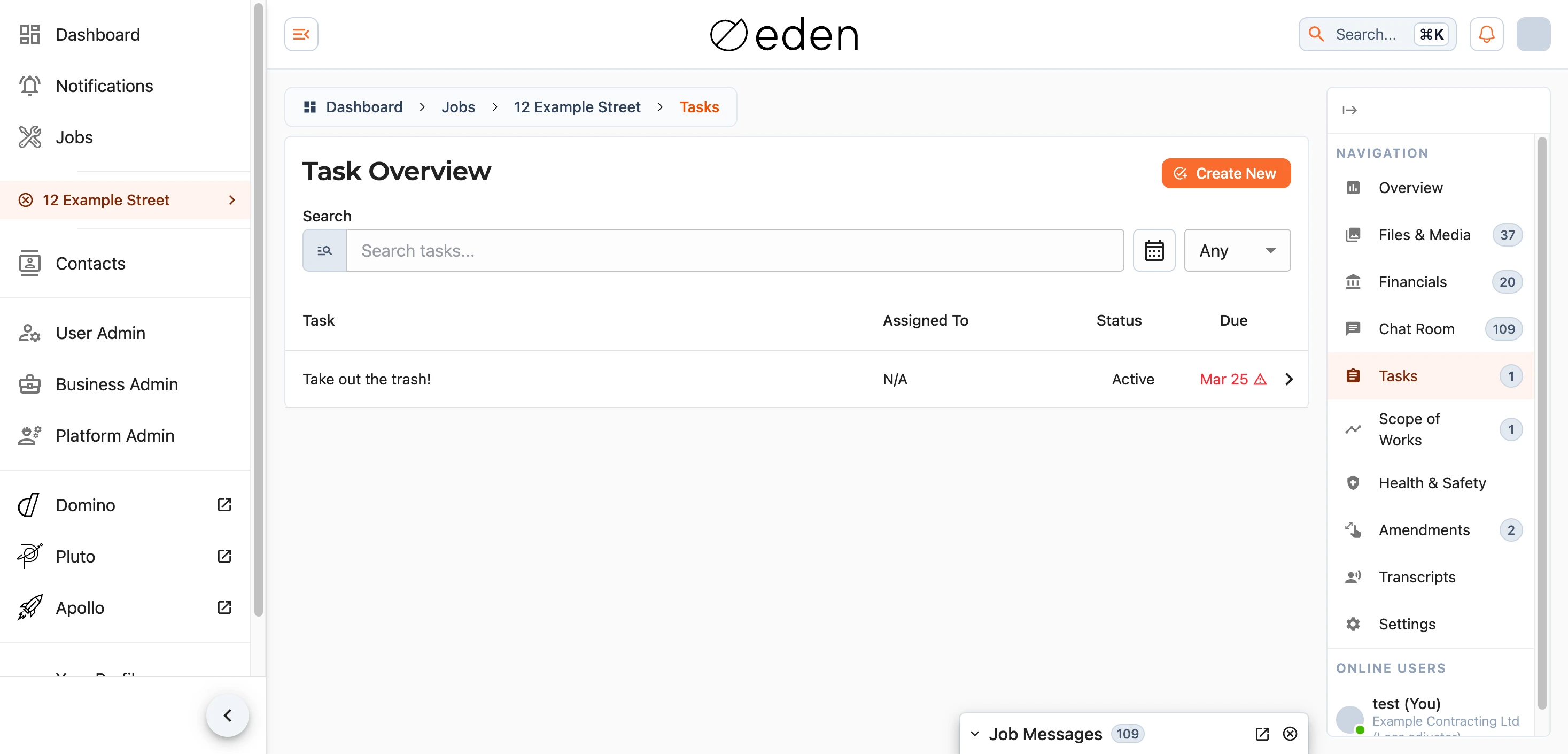
每个任务都会显示指派给谁、仍处于活动状态还是已完成,以及截止日期。选择某个任务可将其完整打开。如果工单暂无任务,列表中会直接提示你。
查找任务
列表顶部的搜索框会在你输入时即时筛选任务,检索范围包括任务名称、指派人员、描述以及每个任务中的要求。

在搜索框旁边,你还可以按日期范围或按优先级进一步缩小列表范围 - Low、Normal 或 High。如果你愿意,可以一次选择多个优先级,也可以保留为 Any 以显示全部内容。你所应用的任何筛选条件都会汇总显示在搜索框下方。
你还可以通过选择该列的表头,按任意列对列表进行排序 - 任务名称、指派人员、状态或截止日期。
截止日期一览
到期列突出显示需要关注的任务。在接下来一周内到期的任务显示为蓝色,而逾期的任务会变为红色并带有警告图标,因此最重要的事情很容易辨认。
创建任务
如果您拥有添加任务的权限,列表顶部会显示新建按钮。如果您没有看到该按钮,说明您未被授予在此工单中创建任务的权限。
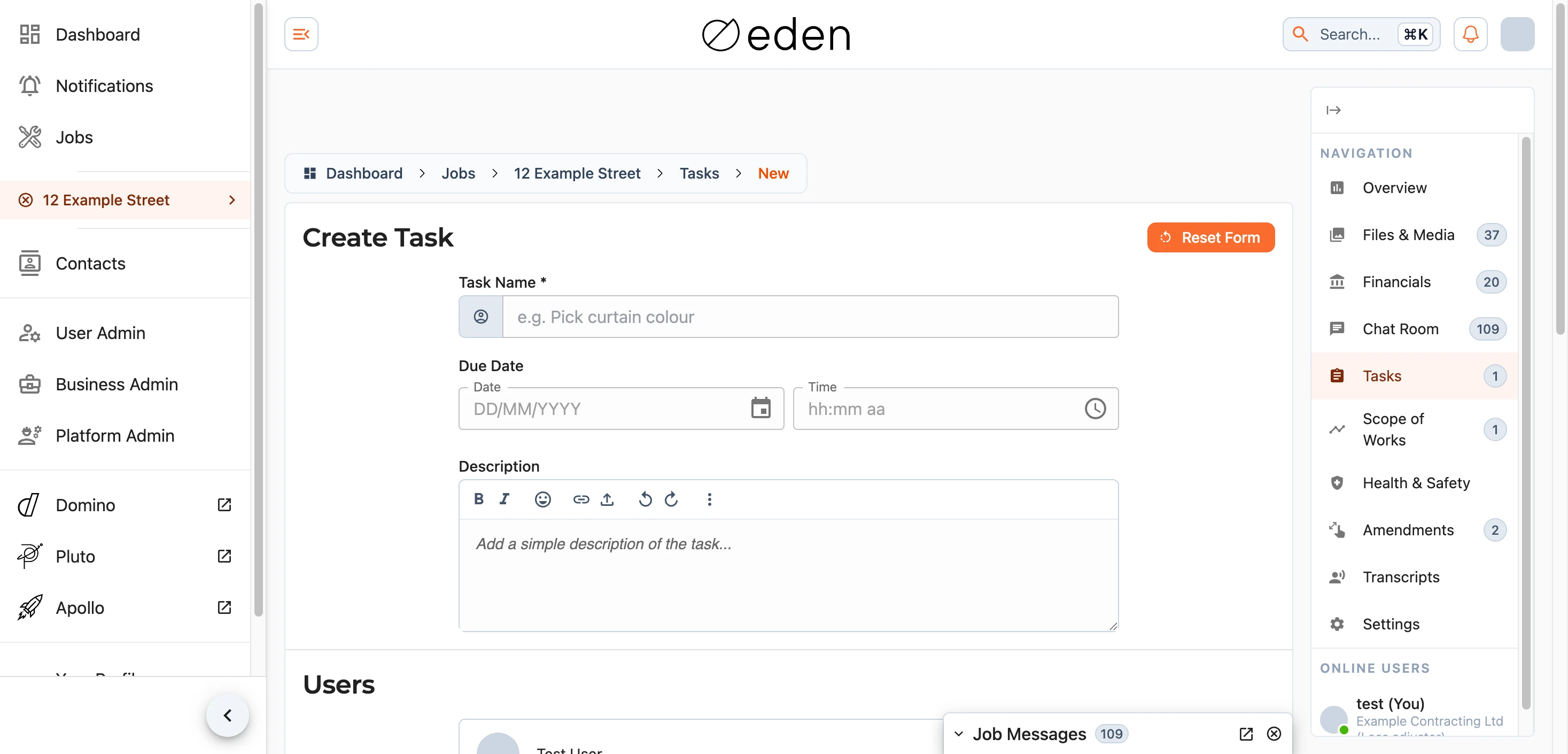
创建任务只需要一个名称 - 其他所有内容均为选填,用于根据任务需要添加尽可能多或尽可能少的细节:
- 标题 - 任务的简短名称。这是唯一的必填字段。
- 截止日期 - 任务应当完成的可选日期和时间。
- 描述 - 对所需内容的更详尽说明。您可以直接在其中设置文本格式并附加图片。
- 用户 - 您期望负责该任务的人员。指派某人并不会将其他人排除在外;任何有权访问该工单的人仍然可以查看并完成该任务。这仅标明谁负责以及 EDEN 应当提醒谁。您可以将此项留空。
- 要求 - 构成该任务的较小步骤的可选核对清单。拖动它们可以重新排序,如果有所帮助,还可以为其中任何一项设定单独的截止日期。
- 附件 - 有助于完成任务的任何文件或照片。如果您也希望它们在工单的文件与媒体部分可用,请勾选该选项以同时将其添加到该部分。
您的进度会在操作过程中实时保存,因此您可以稍后再回来完成任务。使用重置表单可清除所有内容并重新开始,确认满意后使用创建任务。在任务拥有名称之前,该按钮将一直保持禁用状态。
查看任务
打开任务会通过一组标签页显示其完整详情。
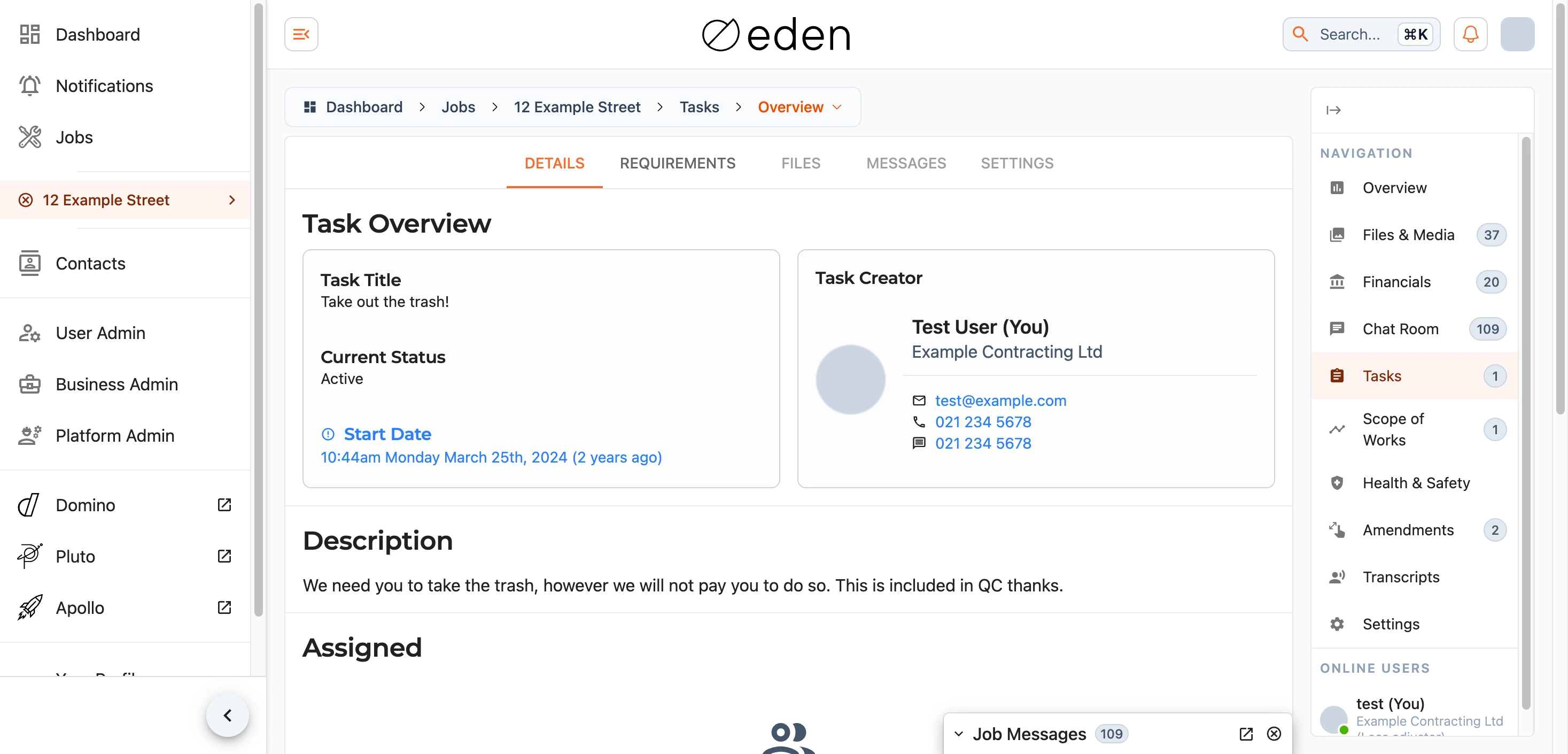
Details 选项卡汇总了各项基本信息:任务标题和当前状态、开始与截止日期(即将开展和逾期的工作同样带有蓝色和红色高亮显示)、创建人、完整描述、指派对象,以及该任务的活动记录。
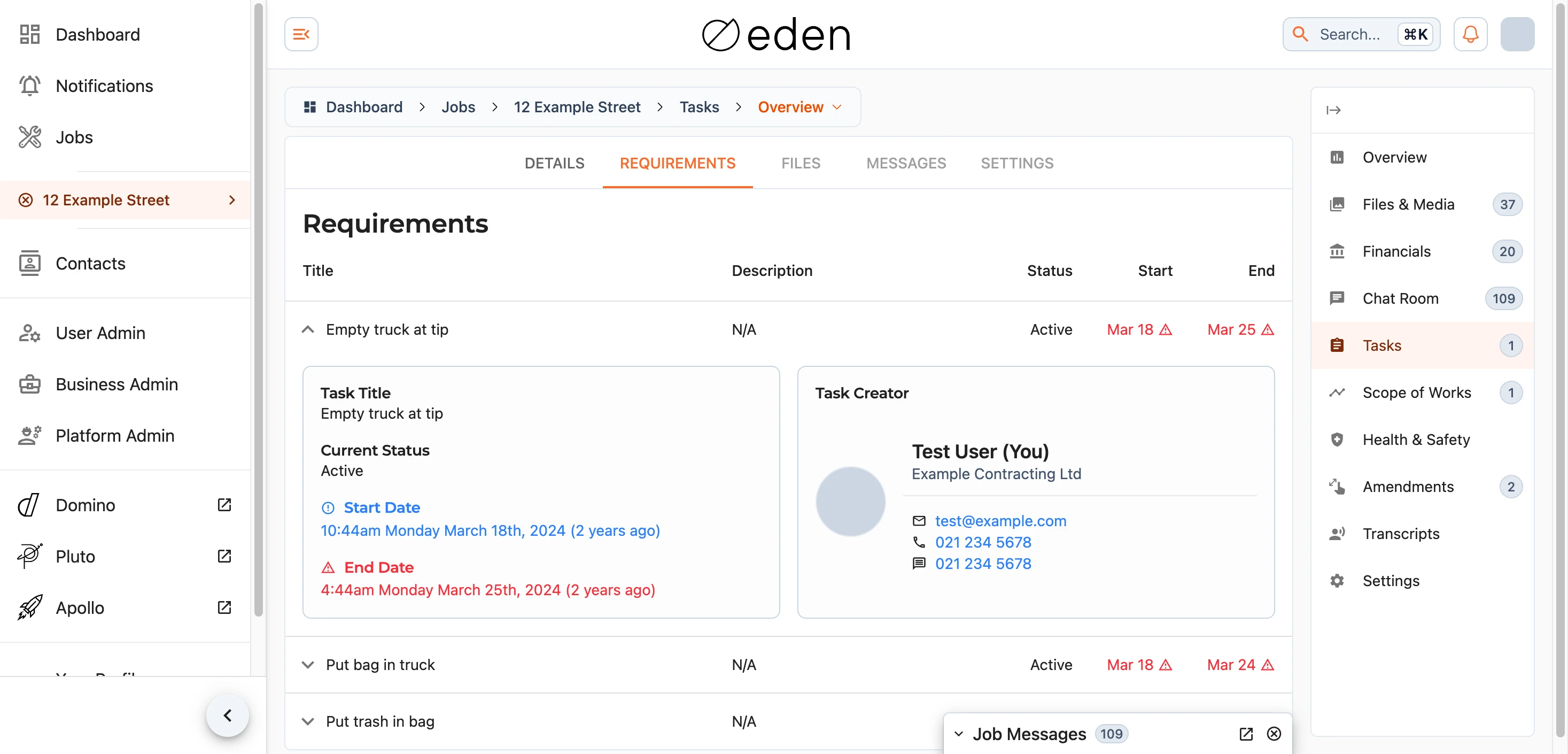
Requirements 选项卡列出了构成该任务的较小步骤,每个步骤都有各自的状态和日期。选择某一行即可展开以查看更多详情。如果任务没有要求,您将看到一条提示,说明没有需要达成的具体里程碑。
注意: Files、Messages 和 Settings 选项卡即将推出,目前尚不可用。