***注意:***本页面由英文原版自动翻译而成,英文原版为权威版本。阅读英文原文
当工单处于开启状态时,EDEN 每周会要求负责该工单的项目经理和现场领班提供一份简短更新。你需要确认工单日期是否仍然有效,检查房主、保险公司和理赔公估人可以看到的文件与照片,并写下当周施工现场的情况。EDEN 会将其添加到工单描述中类似 Job Update Week of 23/11 的标题下,并随下一封进度邮件发送。你无需登录:发给你的短信和电子邮件中带有专属页面的链接,上面列出了你需要提交更新的所有工单。你也可以通过 Follow-ups 中的 Write update 打开它。
何时会收到更新要求
EDEN 会在每个工单创建时所在的周几询问该工单,因此在周二创建的工单会在每周二出现。在周一、周六或周日创建的工单则会改在周五出现,这让你在周一进度邮件发出前有整个周末的时间。如果询问日恰逢公共假期,则会提前到前一个工作日;而在圣诞节等停工停业期间,则不会出现任何要求。在发出询问的当天早晨,你会收到一条短信和一封电子邮件,其中列出了到期的工单,更新需在下周一早上 8 点发送进度邮件之前完成。
EDEN 会按照该工作的顺序,每次向一名负责该工作的人员发出询问:首先是项目经理,然后是工地领班,接着是区域经理,除非该工作另有不同设置。系统会在询问日当天向第一人发出询问,如果到第二天早上仍无人撰写,系统也会向下一人发出询问,以此类推。任何已收到询问的人都可以撰写,你们当中第一个提交的人即可完成该工作当周的更新,其他人则会看到是谁在什么时候撰写的。
***注意:***如果在周一进度邮件发出时某个工单的更新仍未填写,EDEN 会在邮件中排除该工单,直到有人完成填写,并会立即通知区域经理以及我们的健康与安全团队。一旦更新填写完成,暂缓发送的邮件将在次日早晨发送,并包含自上一封邮件以来的所有内容。
选择向谁发出询问
工作管理员可以在该工作的设置页面中,在人员下的每周更新部分设置向谁发出询问。Ask for a weekly update 用于开启或关闭该工作的每周询问。其下方按询问顺序列出了该工作的项目经理、工地领班和区域经理:取消勾选某人即可将其排除在外(例如不使用 EDEN 的工地领班),使用箭头可将某人上移或下移。新获分配上述任一角色的人员会加入列表末尾,且处于勾选状态。将某项工作关闭也会停止本周的询问,因此不会催促任何人,也不会为此搁置任何内容。
在每周更新启用前创建的工作处于关闭状态,工作管理员可以在同一位置将其开启。
填写更新
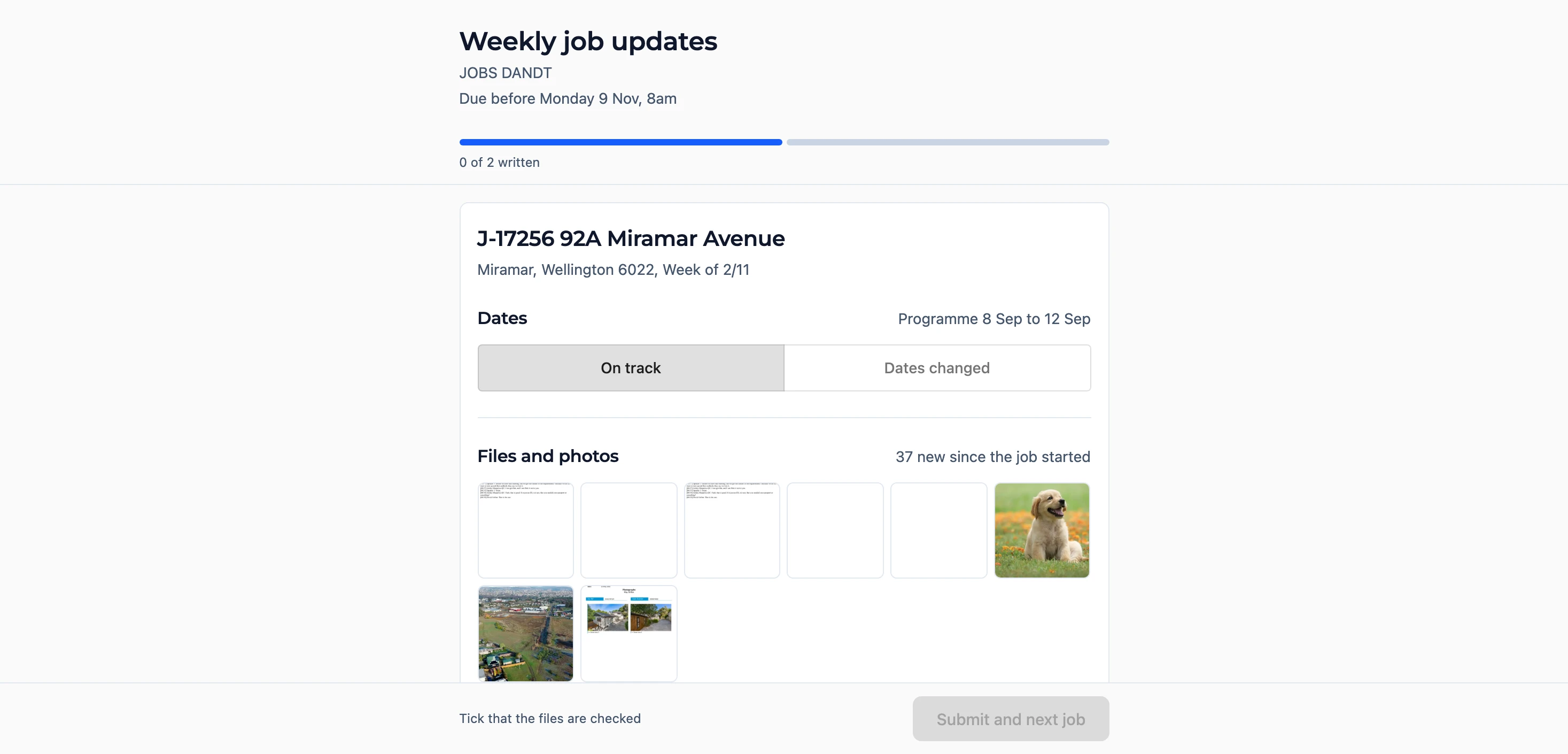
页面会直接打开首个到期的工单。顶部的一栏显示你已完成了多少个工单的更新,底部的栏目则说明当前眼前的工单还有哪些内容待填写。Submit and next job 会提交更新并打开下一个工单,而在最后一个工单上,该按钮会显示为 Submit。
日期
页面会显示工期计划(programme),即工单施工范围内的最早开始日期和最终完成日期。如果这些日期依然有效,请按 On track。如果已发生变动,请按 Dates changed,然后选择新的完成日期(若工程尚未开始,还要选择新的开始日期)并说明变更原因。施工范围中未完成的项目会随之调整:尚未开始的项目会平移相同的天数,正在进行中的项目将保留其开始日期并相应推迟或提前结束,最后一项工程则会在你选定的日期完成。如果变更情况并非如此简单,Adjust each item 会列出所有未完成的项目,以便你为每一项单独设定开始和完成日期。
客户会在更新中读到新日期,例如 Expected finish 19 Dec (was 12 Dec).,但绝不会看到原因,原因只留在工作历史记录中供我们团队查看。
文件和照片
页面会显示自上次更新以来添加到工作中的每一个文件和照片,除非您将其隐藏,否则客户可以看到全部内容。按一下文件以选择 Hide from clients、Show to clients、Open 或 Remove from job。隐藏的文件会变灰并标记为 Hidden。Add photos 会从您的手机上传本周的照片,浏览完毕后,请勾选 Checked。历史记录较长的工作会先显示最新的几项,其余的可通过 Show all 查看。
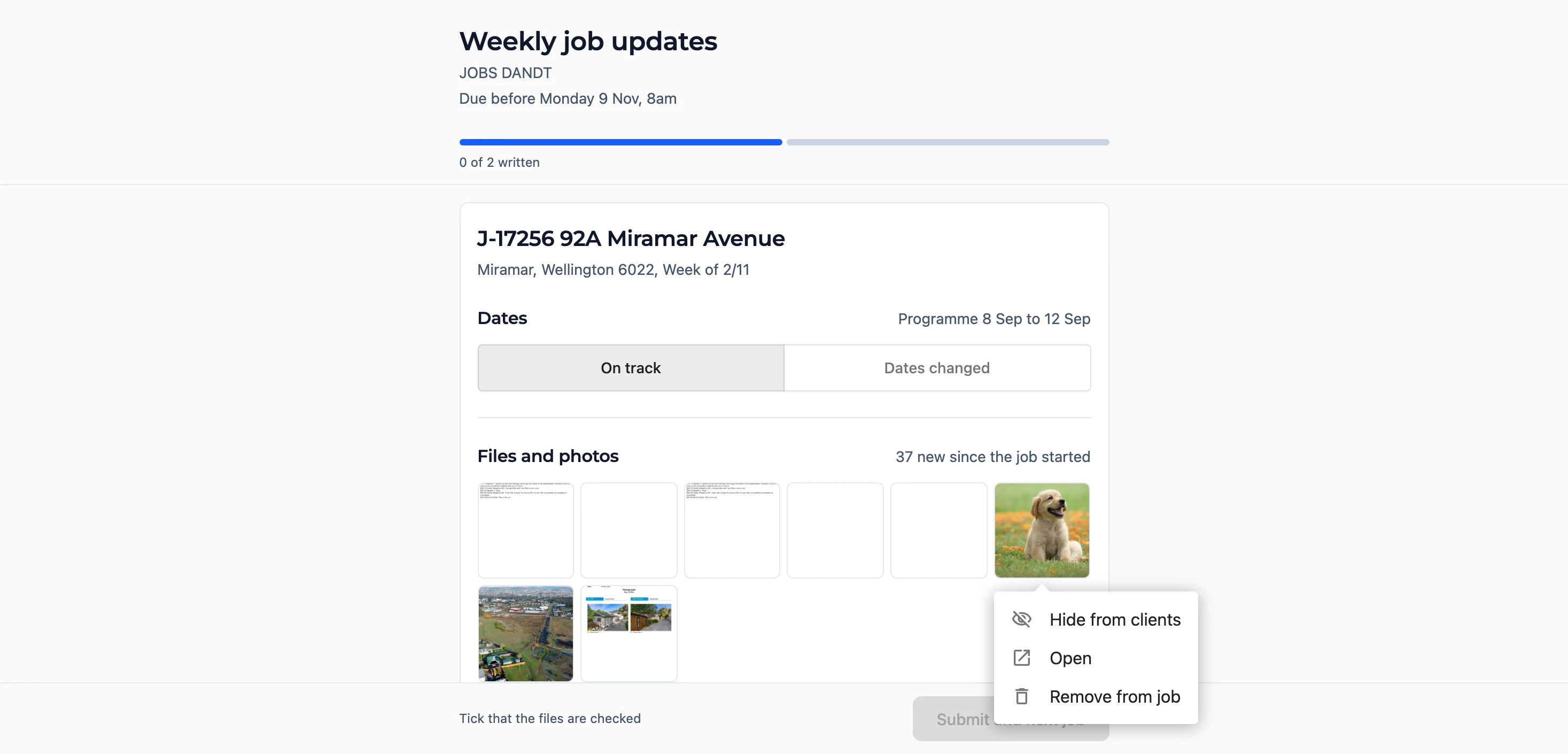
***注意:***隐藏的文件对之后加入该工作的任何人也保持隐藏,而我们团队仍然可以看到它。Remove from job 会为所有人将该文件从工作中移除。
本周
写下本周现场完成了什么、接下来会做什么,以及任何正在等待他人处理的事项。简单几句话就足够了。
客户将读到的内容
在您输入的文字下方,是该更新在工作描述中将呈现的样子,包含其标题以及任何日期变更。当您完成输入后,EDEN 会检查措辞,并指出任何不应告知客户的内容:价格或成本、对房主、保险公司、理赔员或分包商的指责、员工或办公室事务、另一位客户,或者与您给出的日期不一致的日期。它还会为您写的文字提供一份更整洁的版本。Use suggestion 会将其替换进去,而 Keep mine 则会保持您的文字原样不变。在您按下 Submit 之前,不会发布任何内容。
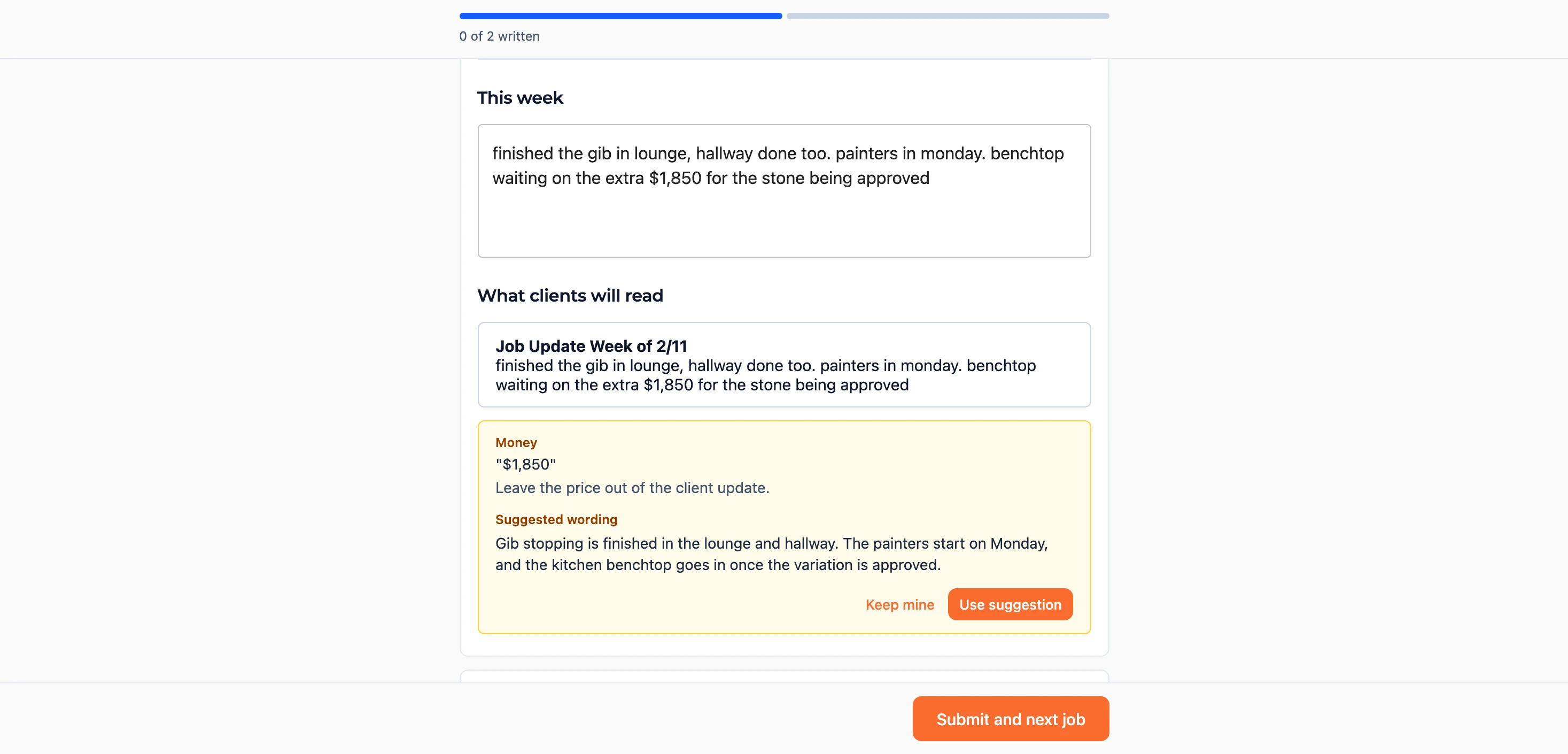
如果你已在 EDEN 的编辑器中关闭了写作建议,页面会跳过建议并保留你的文字。
在跟进中
跟进表设有一列每周更新,显示每项工作的当前状态:Due(当询问按该工作的顺序向下顺延后会附带 With SF 或 With RM)、Written 及撰写人、下次询问的日期、附带 Email held 的 Missed,或者表示该工作已在设置中关闭的 Off。被搁置的工作会带有橙色圆点,并保留在需要关注中,直到其更新撰写完成。侧边面板会显示最近一次撰写的更新、针对已关闭工作的 Job settings 链接,以及在本周更新尚待撰写时向任何已收到询问的人员显示的 Write update。每次询问、每次漏写以及每次撰写的更新都会显示在该工作的历史记录中。
工作管理员在表顶部的 和 Weekly update pauses 下维护停工日期。在暂停所涵盖的日期内,不会进行任何询问或暂缓。
如果这里的内容与你看到的不一致,请通过 support@samconsulting.co.nz 给我们发电子邮件。