ध्यान दें: यह पृष्ठ मूल अंग्रेज़ी से स्वचालित रूप से अनुवादित किया गया था, जो आधिकारिक संस्करण है। इसे अंग्रेज़ी में पढ़ें
आप अपनी अकाउंट सेटिंग्स के ज़रिए यह नियंत्रित कर सकते हैं कि आप अन्य उपयोगकर्ताओं को कैसे दिखाई देते हैं, आप कैसे साइन इन करते हैं, और EDEN आपको संदेश कैसे भेजेगा:
बुनियादी प्रोफ़ाइल सेटिंग्स
आप अपनी सार्वजनिक प्रोफ़ाइल सेटिंग्स (यानी आपका नाम, ईमेल और आप प्लेटफ़ॉर्म पर अन्य तरीकों से कैसे दिखाई देते हैं) को संपादित कर सकते हैं। कृपया ध्यान दें: आप केवल उन्हीं अन्य उपयोगकर्ताओं को देख सकते हैं जो आपके साथ किसी काम (job) पर असाइन किए गए हैं। हम आपका डेटा नहीं बेचते हैं और न ही कोई सोशल मीडिया प्लेटफ़ॉर्म चलाते हैं, और आप उन अन्य उपयोगकर्ताओं को नहीं खोज सकते (या वे आपको नहीं खोज सकते) जो आपके साथ किसी काम में नहीं हैं। आप हमारी पूरी डेटा उपयोग और गोपनीयता नीति यहाँ देख सकते हैं:
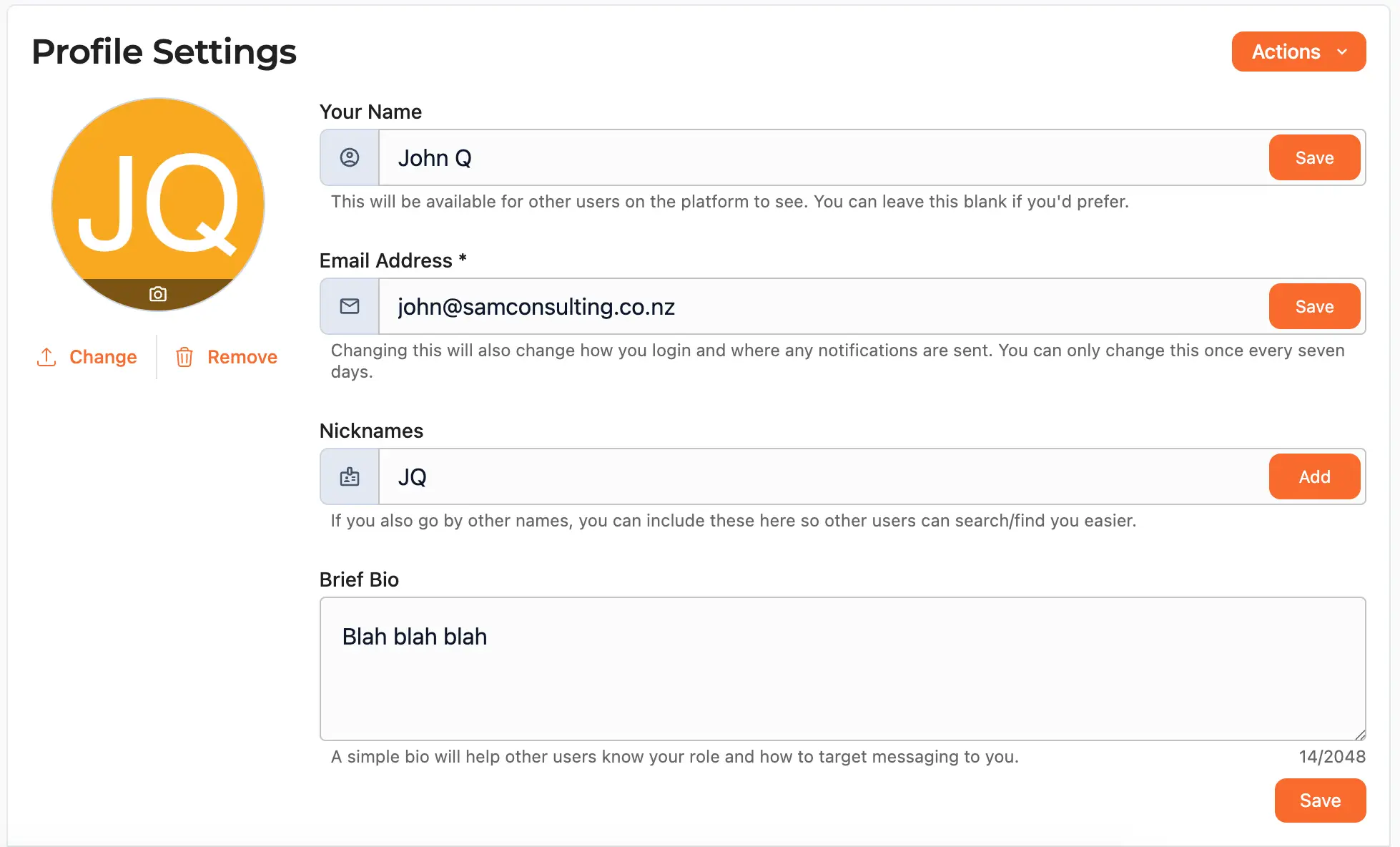
अपनी प्रोफ़ाइल तस्वीर बदलना
आप ड्रैग और ड्रॉप करके (डेस्कटॉप पर/जहाँ समर्थित हो), या अपनी वर्तमान प्रोफ़ाइल तस्वीर पर, या " Change" बटन पर क्लिक करके एक नई प्रोफ़ाइल तस्वीर अपलोड कर सकते हैं। इसके बाद आपसे एक नई फ़ोटो अपलोड करने या, यदि आपका ब्राउज़र इसका समर्थन करता है और आपके डिवाइस में कैमरा है, तो एक नई फ़ोटो खींचने के लिए कहा जाएगा।
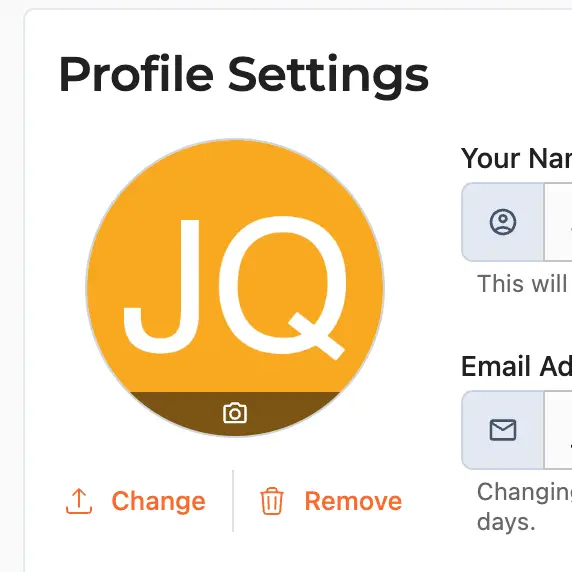
EDEN सभी आधुनिक इमेज प्रकारों का समर्थन करता है (JPEG, PNG, WEBP, HEIF या AVIF को प्राथमिकता दें) और सभी अपलोड 100MB तक सीमित हैं।
अपनी प्रोफ़ाइल तस्वीर हटाना
यदि आप डिफ़ॉल्ट अकाउंट प्रोफ़ाइल पिक्चर (जो आपके नाम के शुरुआती अक्षरों और एक रैंडम रंग का उपयोग करके बनाई जाती है) को रीस्टोर, या फिर से जनरेट करना चाहते हैं, तो आप किसी भी समय " Remove" बटन पर क्लिक कर सकते हैं।
डिस्प्ले नाम सेट करना
आपका डिस्प्ले नाम वह है जिसके माध्यम से प्लेटफ़ॉर्म आपसे संवाद करेगा, और प्लेटफ़ॉर्म पर अन्य यूज़र्स आपको इसी नाम से देखेंगे।

आपको अपनी वास्तविक दुनिया का नाम, अपना पूरा नाम इस्तेमाल करने, या कोई भी नाम सेट करने की बिल्कुल आवश्यकता नहीं है - यदि आप चाहें, तो अन्य यूज़र्स से अपनी गोपनीयता बनाए रखने के लिए आप इस फ़ील्ड को खाली छोड़ सकते हैं।
ईमेल एड्रेस सेट करना
यदि आप किसी दूसरे ईमेल एड्रेस का उपयोग करना पसंद करते हैं, या यदि आपका अकाउंट बिना कोई ईमेल सेट किए बनाया गया था, तो आप ईमेल इनपुट फ़ील्ड में एक नया ईमेल सेट कर सकते हैं।

ध्यान दें: आप इसे हर सात दिनों में केवल एक बार ही सेट कर सकते हैं, यदि आपसे कोई गलती हो जाती है या आपको इससे पहले इसे बदलने की आवश्यकता होती है, तो कृपया सीधे हमारी सपोर्ट टीम से संपर्क करें: support@samconsulting.co.nz.
उपनाम सेट करना
ट्रेडीज़ (tradies - कुशल कारीगर) उपनाम बहुत पसंद करते हैं; यदि आपका भी कोई उपनाम है जिसे आप अपने डिस्प्ले नाम के अलावा सेट करना चाहते हैं - या अन्य लोगों से अपनी पहचान स्पष्ट करने के लिए आपके पास कोई अधिक औपचारिक पदवी है - तो आप इसे यहाँ सेट कर सकते हैं।

जितने चाहें उतने मान दर्ज करें; प्रत्येक उपनाम के बाद Enter दबाने या कॉमा अथवा सेमीकोलन लगाने से वह सूची में जुड़ जाएगा। सभी मानों को सुरक्षित करने के लिए Save बटन दबाएँ (या जिन्हें आप नहीं रखना चाहते, उनके बगल में पर क्लिक करके उन्हें हटाएँ)।
बायो सेट करना
यदि आप अन्य उपयोगकर्ताओं को अपने बारे में कुछ और जानकारी देना चाहते हैं, या इस बारे में कोई विशेष निर्देश देना चाहते हैं कि वे आपके साथ सबसे बेहतर तरीके से कैसे संपर्क करें, तो आप अपने बायो में कुछ अतिरिक्त विवरण सेट कर सकते हैं।
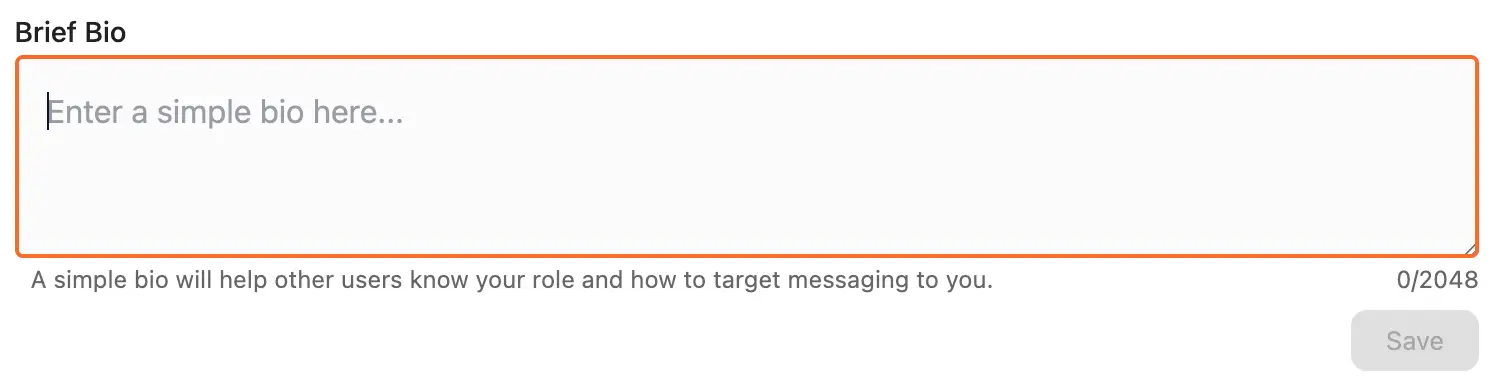
यदि आप नियमित रूप से प्लेटफ़ॉर्म का उपयोग करने जा रहे हैं और/या यदि आप एक ही समय में जटिल और/या कई कार्यों में शामिल हैं, तो यह अधिक उपयोगी हो सकता है।
फ़ोन नंबर
अपने खाते में एक फ़ोन नंबर, या कई फ़ोन नंबर सेट रखने से आप:
- EDEN से सूचनाएं प्राप्त कर सकेंगे (केवल मोबाइल), और;
- इस फ़ोन नंबर (नंबरों) के ज़रिए प्लेटफ़ॉर्म में साइन इन कर सकेंगे (केवल मोबाइल), और;
- दिन के समय संपर्क करने की अपनी पसंदीदा प्राथमिकताएं सेट कर सकेंगे, ताकि अन्य उपयोगकर्ताओं को सूचित किया जा सके कि आपसे संपर्क करने का बेहतर समय कौन-सा है।
आप किसी भी समय उपरोक्त में से किसी को भी कॉन्फ़िगर/सक्षम/अक्षम कर सकते हैं और/या यदि आप चाहें तो अपने फ़ोन को पूरी तरह से हटा सकते हैं।
आप किसी भी समय यहाँ इन मानों तक पहुँच सकते हैं:
फ़ोन नंबर जोड़ें
नया फ़ोन नंबर जोड़ने के लिए: अपने ऑपरेटर का देश चुनें, अपना स्थानीय एरिया कोड/मोबाइल प्रीफ़िक्स दर्ज करें और डिवाइस का प्रकार कॉन्फ़िगर करें।
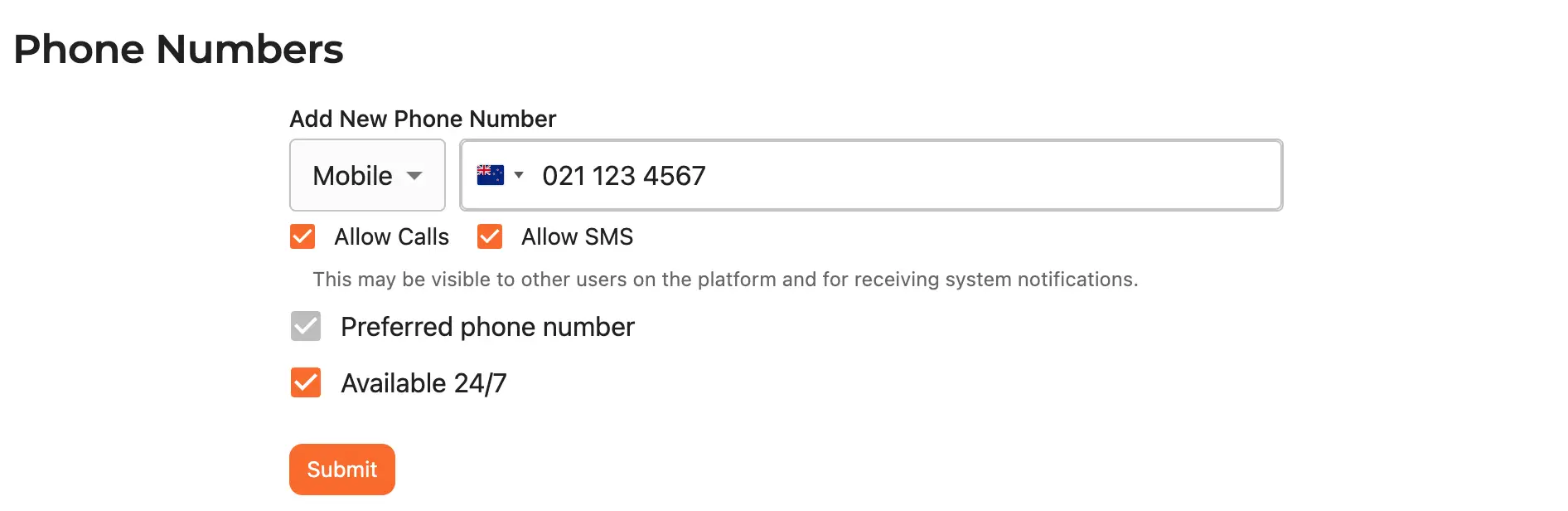
आप E.164 फ़ॉर्मैट (उदा. +64 21 123 4567) भी दर्ज कर सकते हैं और सिस्टम आपके लिए इन मानों का स्वचालित रूप से पता लगा लेगा।
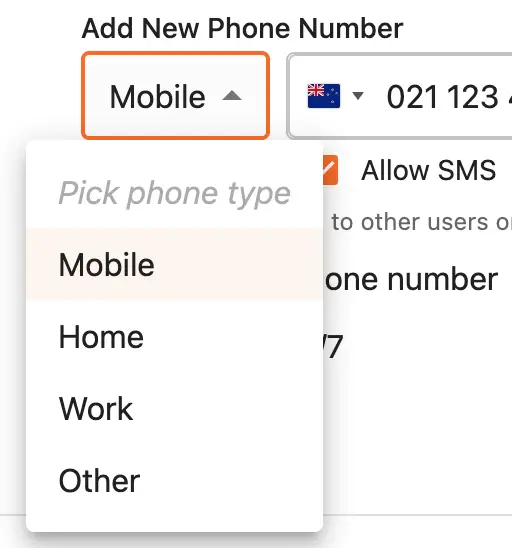
डिवाइस का प्रकार
डिवाइस का प्रकार चुनने/ओवरराइड (override) करने से, आप अन्य उपयोगकर्ताओं और सिस्टम को आपसे संपर्क करने के सर्वोत्तम तरीके के बारे में सूचित करेंगे। उदाहरण के लिए, Work चुनने से अन्य उपयोगकर्ताओं को आपको की जाने वाली किसी भी कॉल का लहज़ा तय करने में मदद मिलेगी।
Country Selector (देश चयनकर्ता)
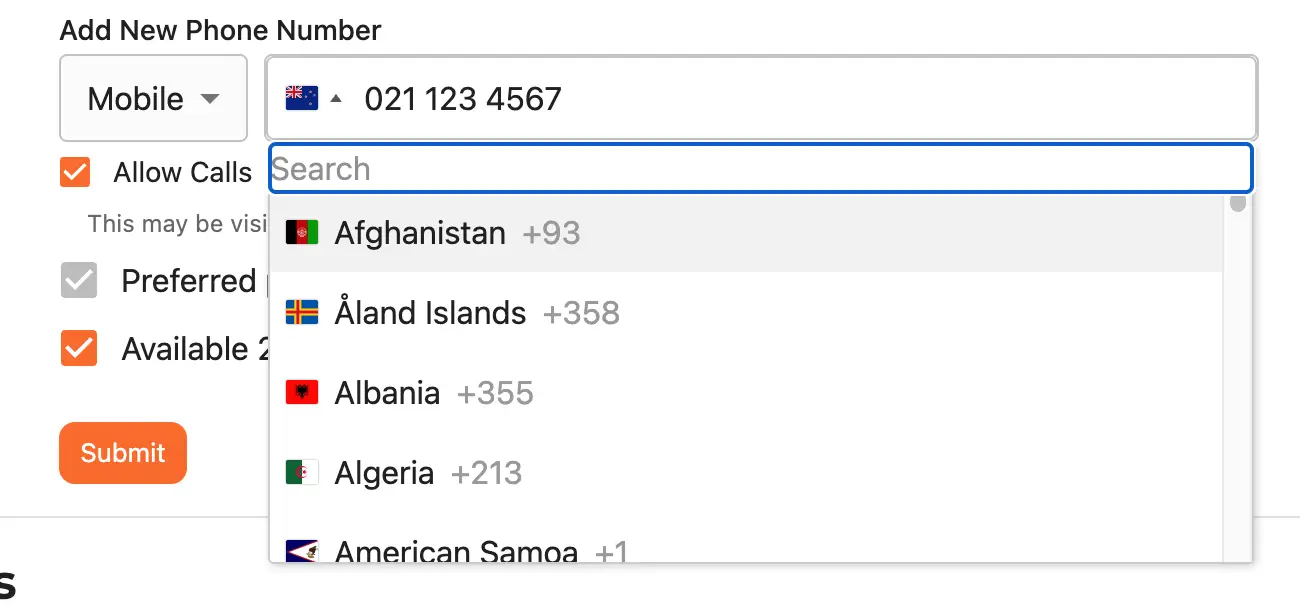
आप अपने डिवाइस के ऑपरेटर के लिए डिफ़ॉल्ट देश चयनकर्ता (country selector) को ओवरराइड कर सकते हैं। डिफ़ॉल्ट रूप से, सिस्टम सबसे बेहतर/सबसे संभावित विकल्प चुनने का प्रयास करेगा, लेकिन यह हमेशा सटीक नहीं हो सकता है।
फ़ोन प्राथमिकताएँ
आप इन्हें टॉगल करके अन्य उपयोगकर्ताओं के लिए अपनी संपर्क प्राथमिकताओं (और SMS के माध्यम से भेजे जाने वाले किसी भी प्लेटफ़ॉर्म नोटिफ़िकेशन) को ऑन/ऑफ़ कर सकते हैं:
Allow Calls: क्या अन्य उपयोगकर्ता आपको इस नंबर पर कॉल कर सकते हैं/उन्हें कॉल करना चाहिएAllow SMS: क्या अन्य उपयोगकर्ता और प्लेटफ़ॉर्म आपको इस नंबर पर टेक्स्ट संदेश भेज सकते हैं/उन्हें भेजना चाहिएPreferred Phone Number: केवल तभी लागू होता है जब आपके खाते में एक से अधिक फ़ोन नंबर सेट हों, यह दर्शाने के लिए इनमें से किसी एक को ऑन करें कि आपसे संपर्क करने के लिए यह प्राथमिक फ़ोन नंबर हैAvailable 24/7: यदि आपके संपर्क करने के पसंदीदा समय हैं - जैसे कि काम के सामान्य घंटों के दौरान, तो इसे ऑन/ऑफ़ टॉगल करें। इसेoffटॉगल करने से आप संपर्क के ये पसंदीदा समय निर्धारित कर सकेंगे।

कृपया ध्यान दें, किसी आपात स्थिति में या यदि हमें इसे ओवरराइड करने के लिए अपने विवेक का उपयोग करने की आवश्यकता होती है (जैसे कि चल रही लाइव बातचीत), तो इस प्राथमिकता को अनदेखा करना पड़ सकता है। ये मान केवल इस फ़ोन नंबर के लिए प्रासंगिक हैं, आप अपनी समग्र नोटिफ़िकेशन सेटिंग्स को कॉन्फ़िगर कर सकते हैं।
फ़ोन नंबर हटाना और संपादित करना
आप किसी भी समय बटन पर क्लिक करके किसी मौजूदा फ़ोन नंबर को संपादित कर सकते हैं, आप सीधे उपरोक्त मानों को फिर से संपादित कर सकेंगे।
आप बटन पर क्लिक करके किसी नंबर को हटा भी सकते हैं।

ध्यान दें: यदि फ़ोन नंबर ही EDEN में साइन इन करने का आपका एकमात्र तरीका है और आपके खाते में कोई ईमेल पता सेट नहीं है, तो आप फ़ोन नंबर को नहीं हटा सकते। प्लेटफ़ॉर्म का उपयोग जारी रखने के लिए, आपको एक ईमेल सेट करना होगा, या अपने खाते से जुड़े वर्तमान फ़ोन नंबर को रहने देना होगा।
प्लेटफ़ॉर्म प्राथमिकताएं
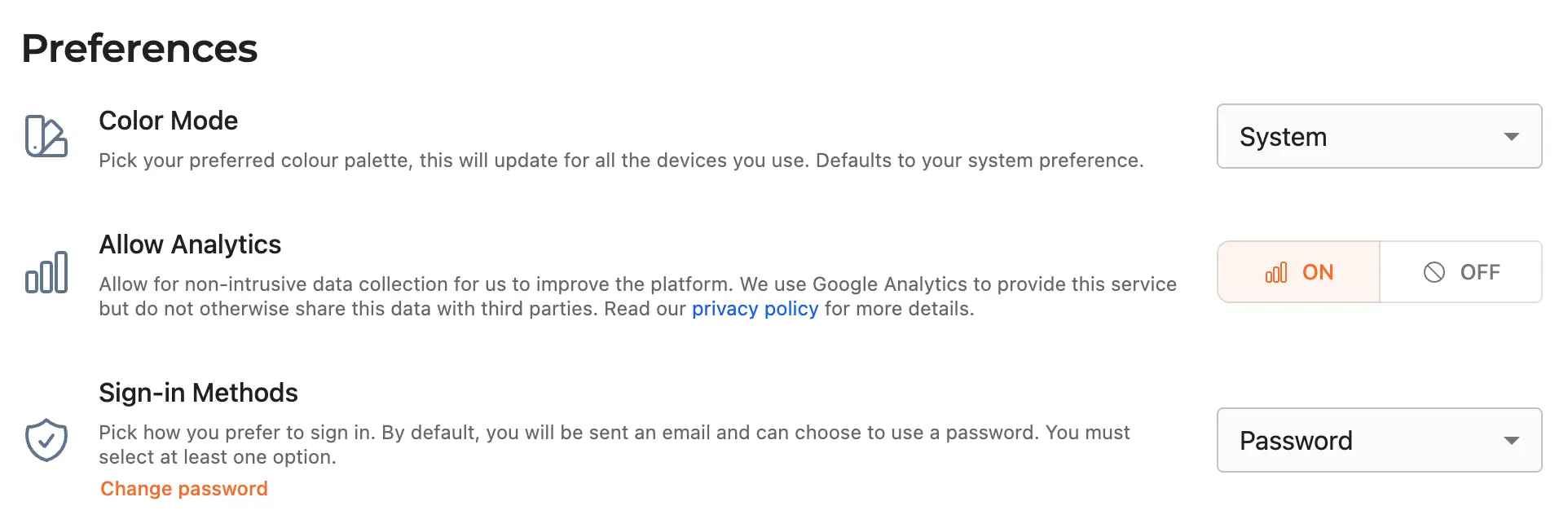
आप अपनी अकाउंट सेटिंग्स के ज़रिए यह बदल सकते हैं कि EDEN कैसा दिखता है और आप तथा आपका डेटा प्लेटफ़ॉर्म के साथ कैसे इंटरैक्ट करते हैं:
कलर मोड
डिफ़ॉल्ट रूप से, EDEN आपके सिस्टम के पसंदीदा कलर मोड का उपयोग करेगा। यदि आप अपने डिवाइस पर Dark Mode का उपयोग करते हैं, तो EDEN इसे पहचान लेगा और प्लेटफ़ॉर्म को डार्क मोड के रंगों में दिखाएगा।
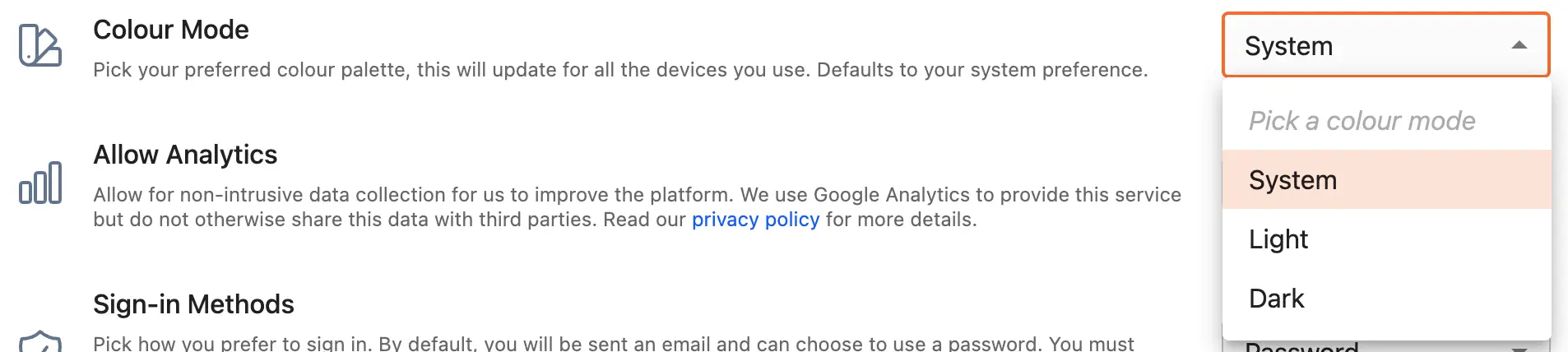
आप अपनी अकाउंट सेटिंग्स में इसे बदल सकते हैं - ध्यान दें: अगली बार EDEN में लॉग इन करने पर यह आपके सभी डिवाइस के लिए इसे बदल देता है।
आप डार्क मोड के बारे में यहाँ और जान सकते हैं: https://en.wikipedia.org/wiki/Light-on-dark_color_scheme
और आप अपने सिस्टम के निर्देशों का पालन करके अपने डिवाइस के लिए इसे टॉगल कर सकते हैं (ध्यान दें, यह आपके द्वारा देखी जाने वाली सभी वेबसाइटों के लिए इसे बदल देगा):
Analytics (एनालिटिक्स)
हम आप (और अन्य उपयोगकर्ता) प्लेटफ़ॉर्म का उपयोग कैसे करते हैं, इस बारे में अनाम डेटा एकत्र करने के लिए Google Analytics का उपयोग करते हैं। हम इस जानकारी का उपयोग प्लेटफ़ॉर्म में सुधार करने के लिए करते हैं और इस जानकारी को तीसरे पक्षों (या हमारे ग्राहकों) के साथ साझा नहीं करते हैं।
आप हमारी पूरी गोपनीयता नीति, जो इसे नियंत्रित करती है, यहाँ देख सकते हैं:
यदि आप प्लेटफ़ॉर्म का उपयोग जारी रखना चाहते हैं, लेकिन यह नहीं चाहते कि ये heuristics (अनुमानी डेटा) Google Analytics को भेजे जाएँ, तो आप Allow Analytics विकल्प को off पर टॉगल करके इसे किसी भी समय अक्षम कर सकते हैं।

यह डिफ़ॉल्ट रूप से सक्षम होता है, इसलिए आपको इसे मैन्युअल रूप से अक्षम करना होगा। ऐसा करने पर कोई जुर्माना/सेवा डाउनग्रेड (या अपग्रेड) नहीं है और हम आपसे इस फ़ैसले के बारे में नहीं पूछेंगे।
साइन-इन के तरीके
EDEN आपको प्लेटफ़ॉर्म में साइन इन करने के तीन तरीके प्रदान करता है। यदि आपके पास अपने खाते से जुड़ा ईमेल पता है, तो आप साइन इन करने के लिए पारंपरिक पासवर्ड का उपयोग कर सकते हैं और/या यह चुन सकते हैं कि EDEN आपको एक मैजिक साइन-इन लिंक भेजे।
यदि आपके पास अपने खाते से जुड़ा फ़ोन नंबर है, तो आप ईमेल पते या पासवर्ड की आवश्यकता के बिना साइन इन करने के लिए वन-टाइम SMS कोड प्राप्त करने का विकल्प भी चुन सकते हैं।
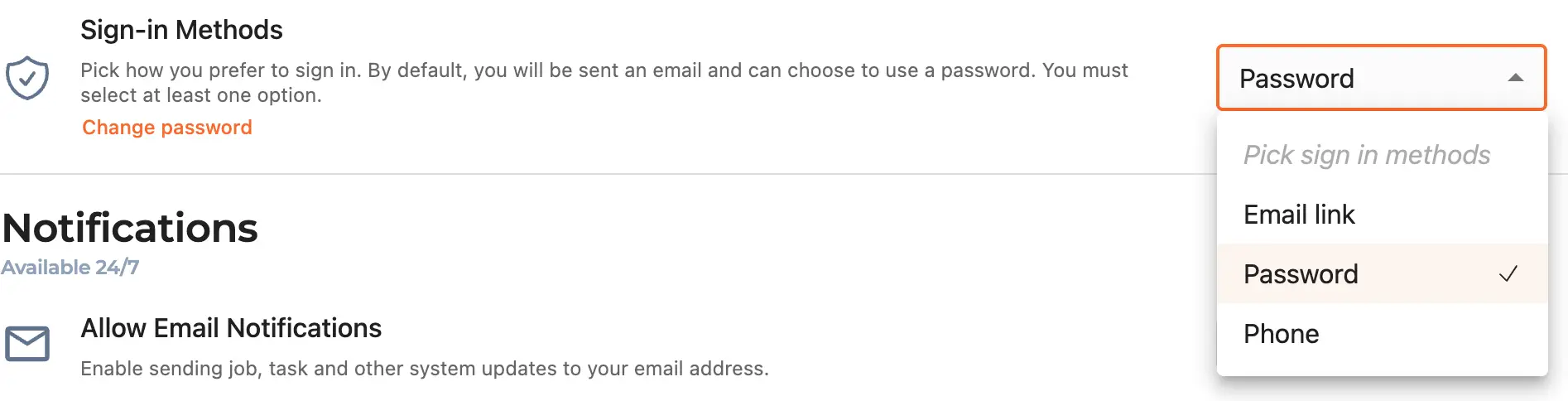
आप चुन सकते हैं कि आप कौन-सी प्राथमिकता का उपयोग करना/नहीं करना चाहते हैं। ध्यान दें: साइन इन करने के लिए आपके पास कम से कम एक तरीका होना आवश्यक है, आप एक ही समय में इन सभी विकल्पों को अक्षम नहीं कर सकते।
पासवर्ड बदलें
यदि आपके खाते में पासवर्ड सेट है, आप पहले से साइन इन हैं, और इसे बदलना चाहते हैं, तो आप "Sign In Methods" चयनकर्ता के नीचे दिए गए "Change Password" बटन पर क्लिक कर सकते हैं।
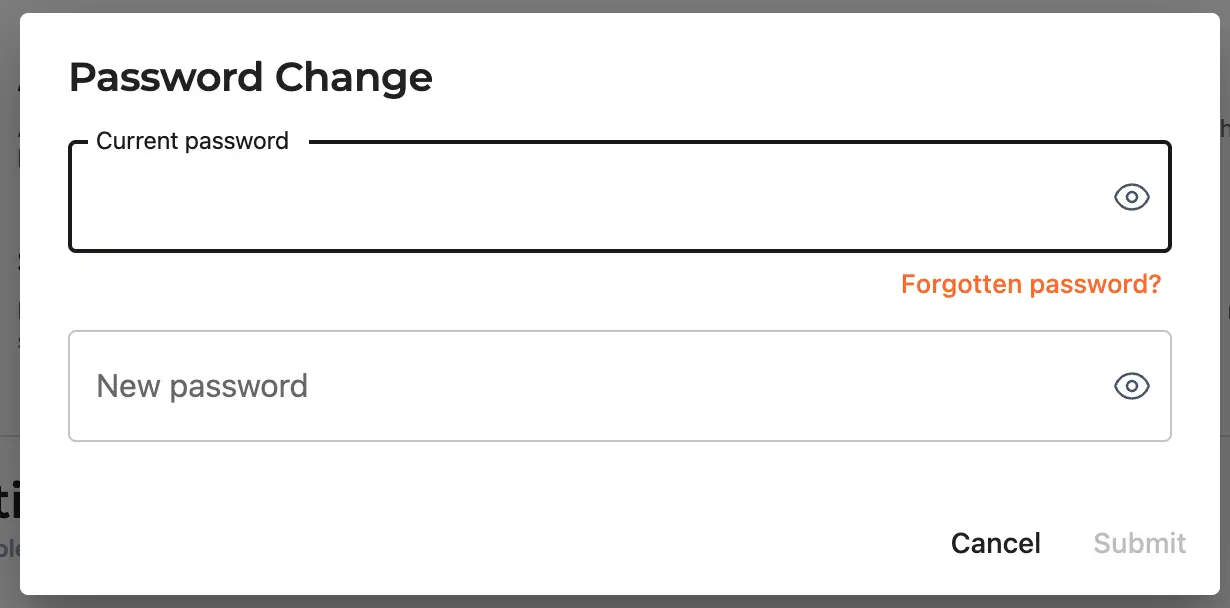
आपको अपना वर्तमान पासवर्ड और अपनी पसंद का नया पासवर्ड दर्ज करना होगा। यदि आपको अपना वर्तमान पासवर्ड पता नहीं है, तो आप डायलॉग बॉक्स में "Forgotten Password" बटन पर क्लिक कर सकते हैं। आपके ईमेल पते पर एक पासवर्ड रीसेट ईमेल भेजा जाएगा, आगे बढ़ने के लिए कृपया उस ईमेल में दिए गए लिंक का पालन करें।
ध्यान दें: यदि आपके पास खाते से जुड़ा ईमेल पता नहीं है, तो इसमें से कुछ भी आपके लिए उपलब्ध/दिखाई नहीं देगा।
सूचना प्राथमिकताएँ
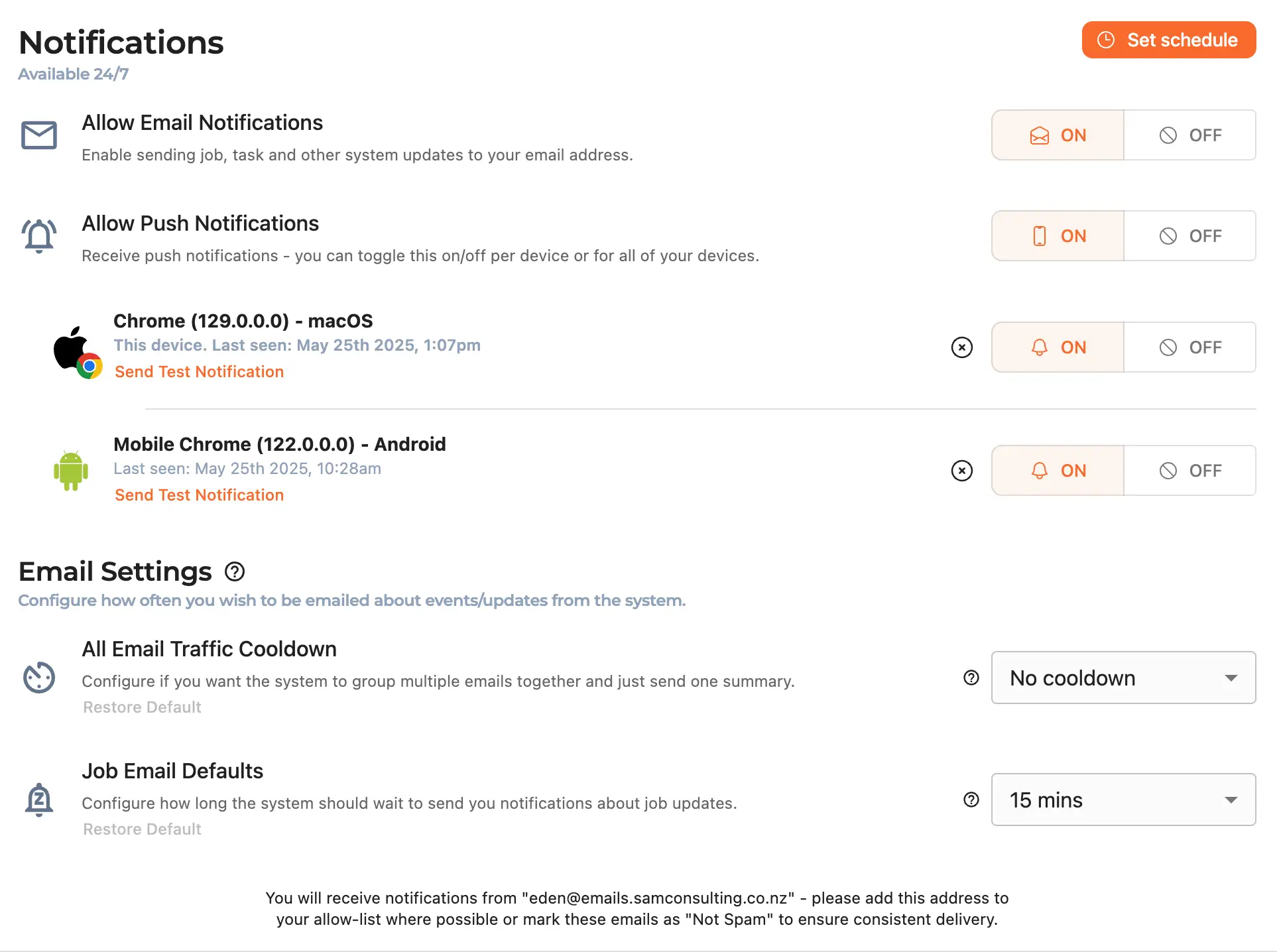
आप अपनी खाता सेटिंग्स में सूचना प्राथमिकताओं के ज़रिए यह प्राथमिकता सेट कर सकते हैं कि EDEN आपको किस प्रकार की सूचनाएं भेजे, कितनी बार भेजे और किस प्रकार की भेजे:
आप प्लेटफ़ॉर्म द्वारा आपको भेजे गए सभी नोटिफ़िकेशन, नोटिफ़िकेशन ड्रॉअर में और यहाँ नोटिफ़िकेशन पेज पर देख सकते हैं:
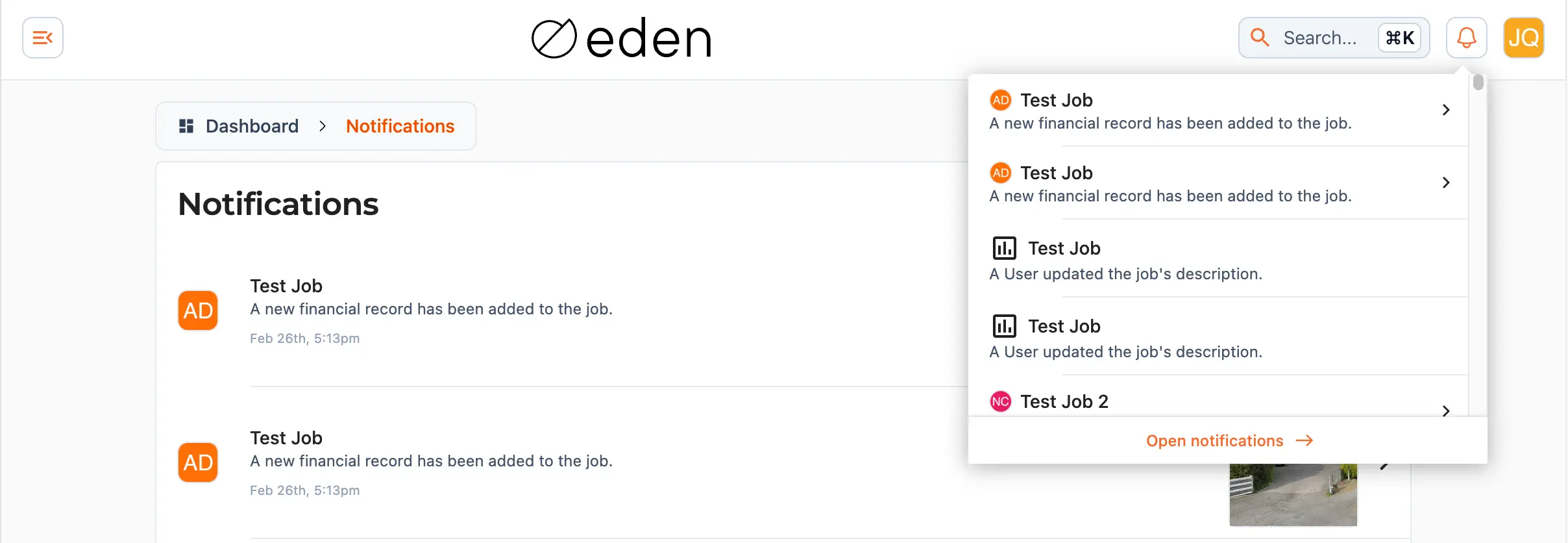
यह नोटिफ़िकेशन सूची हमेशा बैकग्राउंड में अपने आप अपडेट होती रहेगी, भले ही आप प्लेटफ़ॉर्म पर साइन इन हों या नहीं, या आपने कोई शेड्यूल सेट किया हो।
शेड्यूल
डिफ़ॉल्ट रूप से, EDEN आपको 24/7 पुश और ईमेल नोटिफ़िकेशन भेजेगा। यदि आप केवल कुछ निश्चित घंटों के बीच ही नोटिफ़िकेशन प्राप्त करना पसंद करते हैं (उदा. केवल काम के घंटों के दौरान), तो " Set schedule" बटन पर क्लिक करें, " Available 24/7" चेकबॉक्स को अनचेक करें और फिर डायलॉग बॉक्स में अपने पसंदीदा संपर्क समय को कॉन्फ़िगर करें।
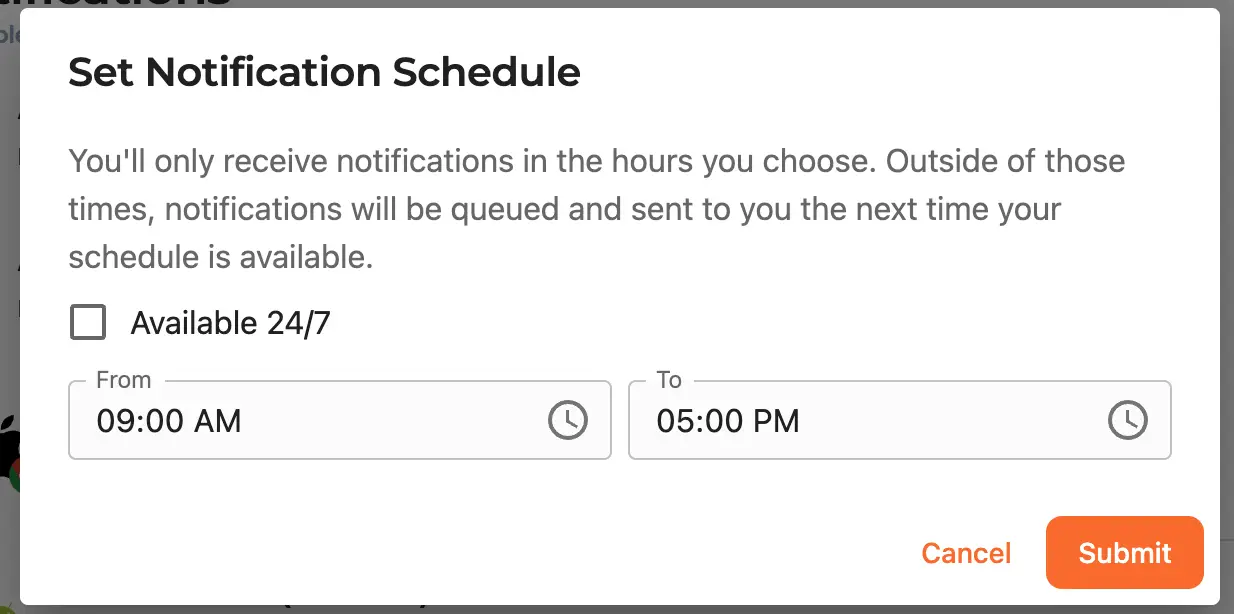
EDEN इन घंटों के बाहर प्राप्त सभी ईमेल और पुश नोटिफ़िकेशन को समेकित करेगा और शांत समय समाप्त होने पर उन्हें एक ही नोटिफ़िकेशन में संयोजित कर देगा (बजाय इसके कि वह एक ही बार में उन सभी के साथ आपको स्पैम करे)।
यदि आप शांत घंटों के दौरान प्लेटफ़ॉर्म पर साइन इन करते हैं, तो भी नोटिफ़िकेशन आपको नोटिफ़िकेशन ड्रॉअर में और नोटिफ़िकेशन पेज की सूची में दिखाई देंगे।
ईमेल
आप यह टॉगल कर सकते हैं कि EDEN आपके निर्धारित ईमेल पते पर सूचनाएं भेज सकता है या नहीं। हम आपको "platform@duncanandtaylor.co.nz" से ईमेल भेजेंगे, कृपया इस पते से संदेशों को अनुमति देने के लिए अपने स्पैम फ़ोल्डर जांचें, या अपनी ईमेल फ़िल्टरिंग सेटिंग्स कॉन्फ़िगर करें।

ध्यान दें: साइन-इन ईमेल/भूले हुए पासवर्ड के ईमेल जैसी चीज़ें - या जब भी आप इसे मैन्युअल रूप से ट्रिगर/ओवरराइड करते हैं - इस सेटिंग को अनदेखा कर देंगी।
समेकन
हम प्लेटफ़ॉर्म पर कोई भी छोटी-मोटी चीज़ बदलने पर ढेरों ईमेल भेजकर स्पैम करने के बजाय, ईमेल को एक साथ समेकित करने की पूरी कोशिश करते हैं।
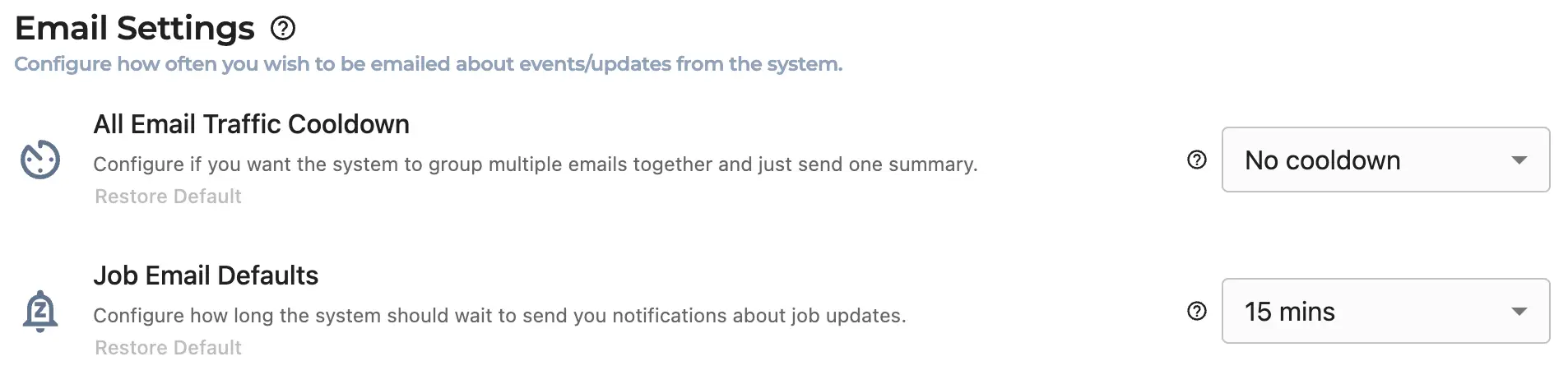
प्लेटफ़ॉर्म-व्यापी कूलडाउन
कूलडाउन सेटिंग का उपयोग यह टॉगल करने के लिए किया जाता है कि प्लेटफ़ॉर्म पर ईमेल नोटिफ़िकेशन ट्रिगर करने वाली किसी गतिविधि के होने और उसके वास्तव में वह ईमेल भेजने के बीच EDEN को कितनी देर इंतज़ार करना चाहिए - या "बैकऑफ़" करना चाहिए।
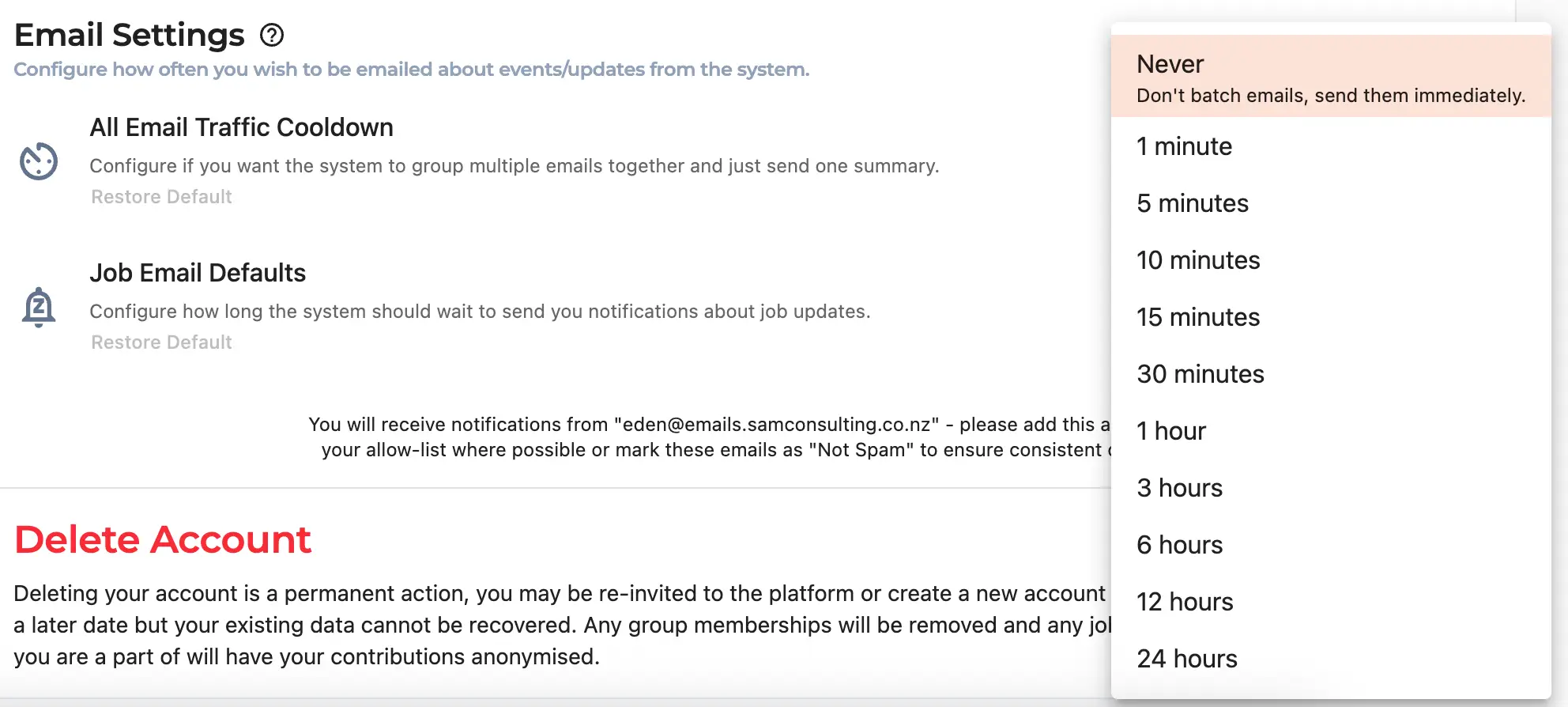
उदाहरण के लिए, यदि कोई किसी जॉब पर कोई फ़ाइल अपलोड करता है, और आपने 15 मिनट का टाइमर/कूलडाउन सेट किया हुआ है, तो जब तक वे 15 मिनट बीत नहीं जाते, तब तक आपको कोई ईमेल प्राप्त नहीं होगा। यदि इस कूलडाउन के दौरान कोई अन्य नोटिफ़िकेशन आता है, तो उन दोनों को एक साथ समेकित कर दिया जाएगा और आपको अपेक्षित दो के बजाय केवल एक ईमेल प्राप्त होगा: जो आपको सिस्टम द्वारा "स्पैम" किए जाने से बचाता है।
यह सेटिंग विशेष रूप से तब उपयोगी है यदि आप हमारे कई उत्पादों का उपयोग कर रहे हैं, या यदि आप एक ही समय में कई जॉब पर हैं।
Job Default Cooldown (जॉब डिफ़ॉल्ट कूलडाउन)
इसका "Job Email Defaults" वर्शन ऊपर दिए गए यूनिवर्सल कूलडाउन का ही रूप है, लेकिन यह केवल अलग-अलग जॉब्स पर केंद्रित है। यदि आप ईमेल अपडेट उपलब्ध होते ही उन्हें प्राप्त करना चाहते हैं, लेकिन जॉब्स से कूलडाउन चाहते हैं, तो इसके बजाय यह मान सेट करें।
यह मान प्रत्येक जॉब पर लागू होने वाली डिफ़ॉल्ट प्राथमिकता को नियंत्रित करता है, आप इसे प्रति-जॉब के आधार पर ओवरराइड भी कर सकते हैं।
रिपोर्ट
cooldowns (प्रतीक्षा समय) के नीचे आप यह चुन सकते हैं कि जिन ईमेल रिपोर्टों तक आपकी पहुँच है, उनमें से प्रत्येक आपको कितनी बार मिले। पहुँच हटने के बाद भी आप जिस रिपोर्ट के लिए अभी भी सब्सक्राइब (सदस्यता लिए हुए) हैं, वह भी यहाँ दिखाई देती है, ताकि आप उसे रोक सकें। ये तीन हैं: Apollo सारांश, ATC सारांश और EDEN सेवा स्तर रिपोर्ट। प्रत्येक के लिए, None, Daily, Weekday, Weekly, Fortnightly, Monthly या Quarterly चुनें, और जैसे ही आप बदलाव करते हैं वह सेव हो जाता है। आप यही चुनाव Apollo सारांश के लिए Insights (अंतर्दृष्टि) पेज पर कर सकते हैं, जहाँ प्रत्येक विकल्प को समझाया गया है, ATC सारांश के लिए ATC डैशबोर्ड पर Subscribe बटन के साथ, और सेवा स्तर रिपोर्ट के लिए EDEN डैशबोर्ड पर Subscribe बटन के साथ कर सकते हैं। कोई पंक्ति केवल तभी दिखाई देती है जब आपके खाते की उस डैशबोर्ड तक पहुँच हो, या पहुँच हटने से पहले से आप अभी भी सब्सक्राइब हों।
पुश नोटिफ़िकेशन
यदि आपका डिवाइस वेबसाइटों से पुश नोटिफ़िकेशन का समर्थन करता है, तो आप अपने डिवाइस के नाम के आगे मौजूद "Enable Notifications" बटन पर क्लिक करके पुश नोटिफ़िकेशन के लिए एनरोल कर सकते हैं।

इसके बाद आप इसे ऑन/ऑफ़ कर सकते हैं या किसी डिवाइस को EDEN से पुश नोटिफ़िकेशन प्राप्त करने से पूरी तरह हटाने के लिए पर क्लिक कर सकते हैं। यदि आप बाद में अपना विचार बदलते हैं, तो आपको ऊपर दिए गए चरणों का पालन करते हुए इसे दोबारा एनरोल करना होगा।

टेस्ट पुश नोटिफ़िकेशन
यह पुष्टि करने के लिए कि आपका डिवाइस नोटिफ़िकेशन प्राप्त करने में सक्षम है, "Send Test Notification" बटन पर क्लिक करें। आपको तुरंत एक नोटिफ़िकेशन प्राप्त होना चाहिए।
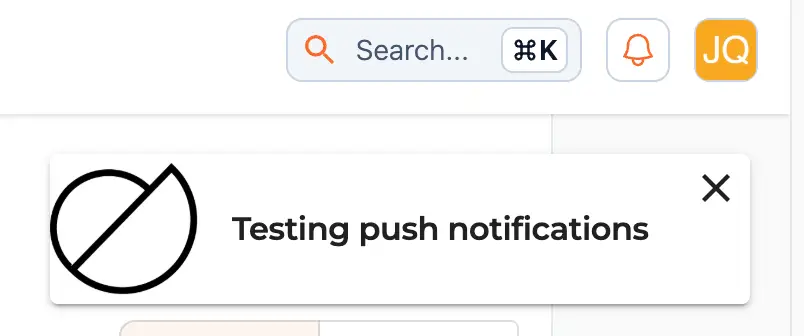
यदि आपको कोई नोटिफ़िकेशन प्राप्त नहीं होता है, तो कृपया डिवाइस को हटाएँ और ऊपर दिए गए चरणों का पालन करते हुए इसे फिर से नामांकित (re-enrol) करें।
iOS और iPad कॉन्फ़िगरेशन
आपको सबसे पहले यहाँ दिए गए चरणों का पालन करके EDEN को अपनी होम स्क्रीन पर सेव करना होगा:
इसके बाद आप अपने डिवाइस पर किसी भी अन्य ऐप की तरह EDEN को खोल सकते हैं, अपनी सेटिंग्स पर वापस जा सकते हैं और नोटिफ़िकेशन सक्षम करने के लिए ऊपर दी गई प्रक्रिया का पालन कर सकते हैं।
खाता हटाना
आप अपनी खाता सेटिंग्स से अपना खाता हटा सकते हैं:

अपना खाता हटाना एक स्थायी, अपरिवर्तनीय निर्णय है। आपकी खाता सेटिंग्स में मौजूद आपकी सभी व्यक्तिगत पहचान संबंधी जानकारी (ईमेल, फ़ोन नंबर, नाम आदि) हमारे सिस्टम से हटा दी जाएगी।
जिन जॉब्स (jobs) में आपको असाइन किया गया है, उनमें आपकी जानकारी को एक ऐसे यादृच्छिक (randomised), अज्ञात (anonymised) और संपर्क न किए जा सकने वाले उपयोगकर्ता में बदल दिया जाएगा जो किसी भी तरह से आपसे संबद्ध या आपको असाइन करने योग्य नहीं है। हम ऐसा यह सुनिश्चित करने के लिए करते हैं कि शेष प्रतिभागियों के लिए कार्य जारी रह सकें, लेकिन साथ ही प्लेटफ़ॉर्म से हटाए जाने के आपके अधिकार को भी स्वीकार करते हैं।
ध्यान दें: पूरी संभावना है कि भविष्य में आपको प्लेटफ़ॉर्म पर फिर से आमंत्रित किया जा सकता है, कृपया बेझिझक इन्हें अनदेखा/स्वीकार करें।