Lưu ý: Trang này được dịch tự động từ bản gốc tiếng Anh, vốn là phiên bản chính thức. Đọc bằng tiếng Anh
Bạn có thể kiểm soát cách bạn hiển thị với những người dùng khác, cách bạn đăng nhập và cách EDEN sẽ gửi tin nhắn cho bạn thông qua phần cài đặt tài khoản của bạn:
Cài đặt hồ sơ cơ bản
Bạn có thể chỉnh sửa các cài đặt hồ sơ công khai của mình (tức là tên, email và cách bạn hiển thị trên nền tảng). Xin lưu ý: bạn chỉ có thể xem những người dùng khác được chỉ định tham gia cùng một công việc với bạn. Chúng tôi không bán dữ liệu của bạn hay vận hành một nền tảng mạng xã hội, và bạn không thể tìm thấy những người dùng khác (hoặc ngược lại) nếu họ không tham gia cùng một công việc với bạn. Bạn có thể xem toàn bộ chính sách sử dụng dữ liệu và quyền riêng tư của chúng tôi tại đây:
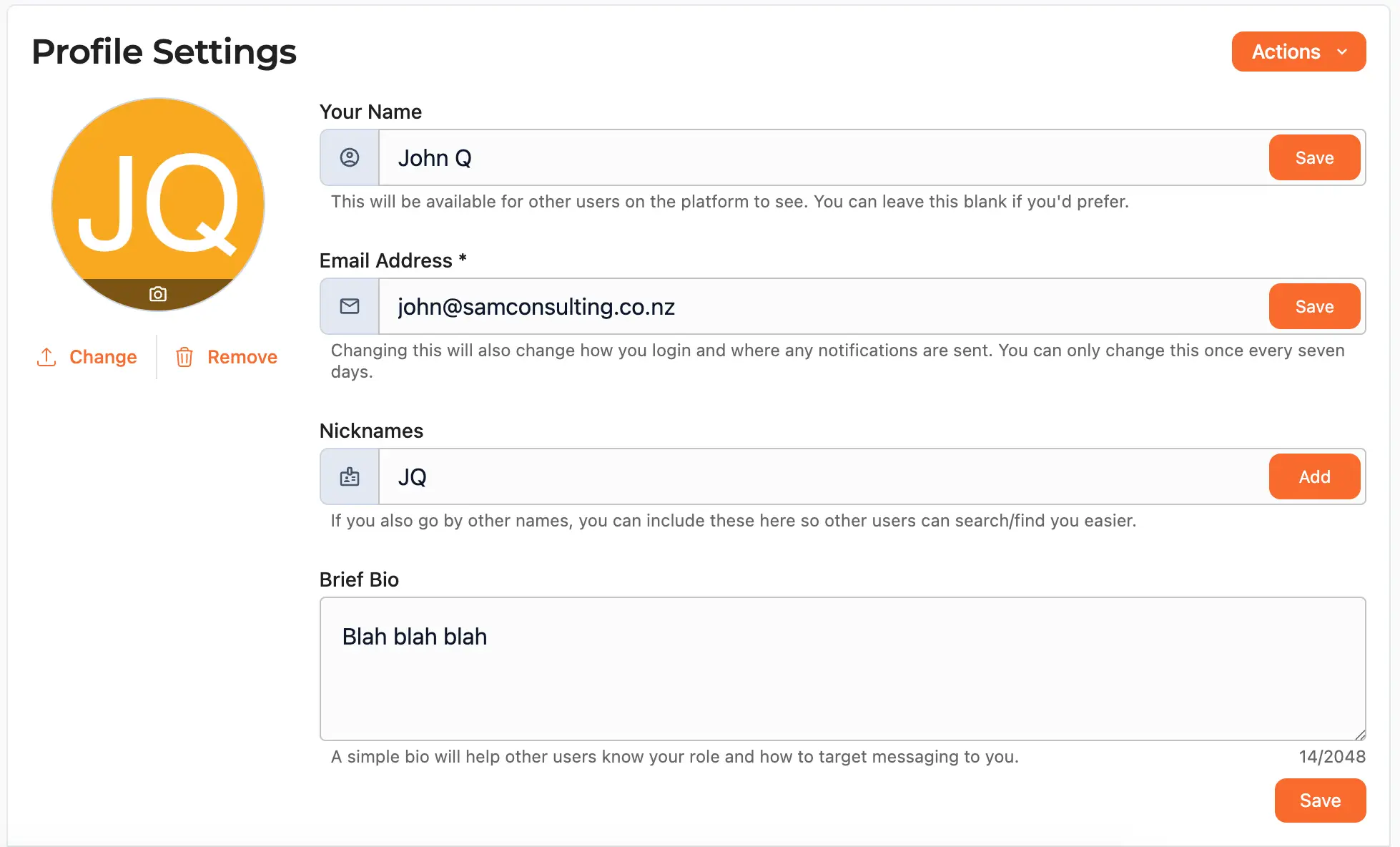
Thay đổi ảnh đại diện của bạn
Bạn có thể tải lên ảnh đại diện mới bằng cách kéo và thả (trên máy tính để bàn/nơi được hỗ trợ), hoặc bằng cách nhấp vào ảnh đại diện hiện tại của bạn, hoặc nút " Change". Thao tác này sẽ nhắc bạn tải lên ảnh mới hoặc chụp ảnh mới nếu trình duyệt của bạn hỗ trợ và thiết bị của bạn có máy ảnh.
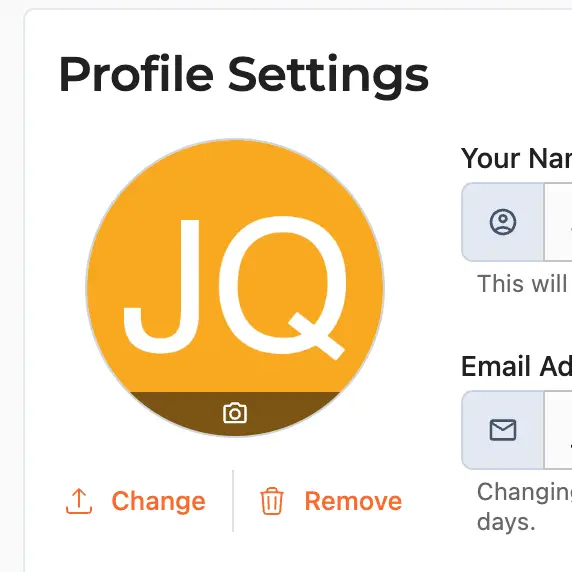
EDEN hỗ trợ tất cả các loại hình ảnh hiện đại (ưu tiên JPEG, PNG, WEBP, HEIF hoặc AVIF) và tất cả các tệp tải lên đều được giới hạn ở mức 100MB.
Xóa ảnh đại diện của bạn
Nếu bạn muốn khôi phục, hoặc tạo lại, ảnh đại diện mặc định của tài khoản (được tạo bằng các chữ cái đầu trong tên của bạn và một màu sắc ngẫu nhiên), bạn có thể nhấp vào nút " Remove" bất kỳ lúc nào.
Thiết lập tên hiển thị
Tên hiển thị của bạn là cách nền tảng sẽ giao tiếp với bạn, và là cách những người dùng khác sẽ nhìn thấy bạn trên nền tảng.

Bạn không cần phải dùng tên ngoài đời thực của bạn, họ tên đầy đủ của bạn, hay thậm chí là đặt bất kỳ tên nào - bạn có thể để trống trường này để giữ quyền riêng tư trước những người dùng khác nếu muốn.
Thiết lập địa chỉ email
Nếu bạn muốn sử dụng một địa chỉ email khác, hoặc nếu tài khoản của bạn được tạo mà chưa thiết lập địa chỉ nào, bạn có thể thiết lập một địa chỉ mới trong trường nhập email.

Lưu ý: Bạn chỉ có thể thiết lập điều này bảy ngày một lần, nếu bạn nhầm lẫn hoặc cần thay đổi sớm hơn khoảng thời gian này, vui lòng liên hệ trực tiếp với đội ngũ hỗ trợ của chúng tôi: support@samconsulting.co.nz.
Thiết lập biệt danh
Cánh thợ rất thích biệt danh; nếu bạn cũng có biệt danh muốn cài đặt thêm ngoài tên hiển thị của mình - hoặc bạn có một chức danh trang trọng hơn để giúp phân biệt bạn với người khác - bạn có thể thiết lập tại đây.

Nhập bao nhiêu giá trị tùy thích, việc nhấn Enter hoặc chèn dấu phẩy hay dấu chấm phẩy sau mỗi biệt danh sẽ thêm biệt danh đó vào danh sách. Nhấn nút Save để lưu tất cả giá trị (hoặc xoá các mục bằng cách nhấp vào bên cạnh những mục bạn không muốn giữ lại).
Thiết lập tiểu sử
Nếu bạn muốn cung cấp cho những người dùng khác thêm một chút thông tin về bản thân, hoặc bất kỳ hướng dẫn đặc biệt nào về cách tốt nhất để liên lạc với bạn, bạn có thể thiết lập thêm một số chi tiết trong tiểu sử của mình.
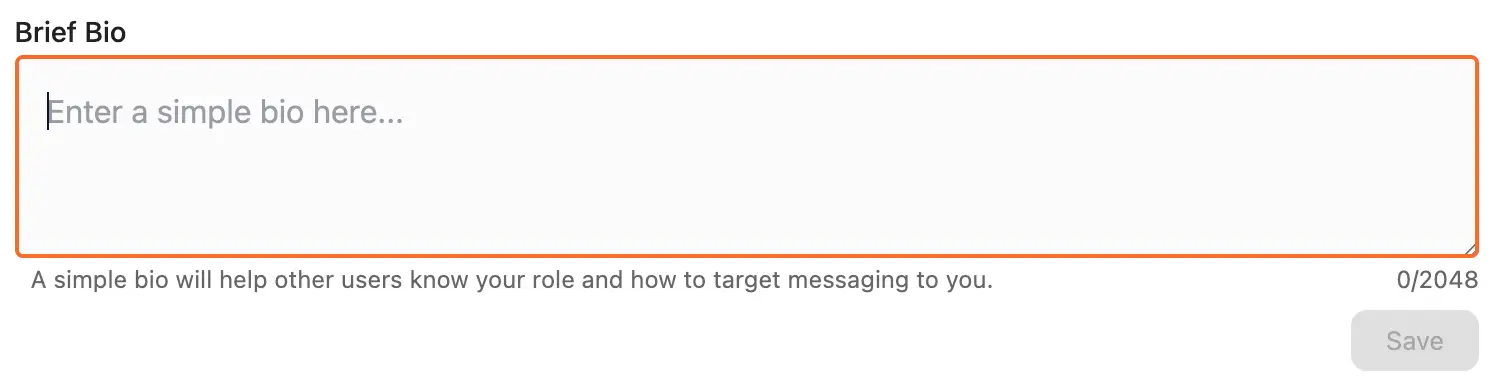
Điều này có thể hữu ích hơn nếu bạn sẽ thường xuyên sử dụng nền tảng và/hoặc nếu bạn tham gia vào các công việc phức tạp và/hoặc nhiều công việc cùng một lúc.
Số điện thoại
Việc thiết lập một số điện thoại, hoặc nhiều số điện thoại, cho tài khoản của bạn sẽ cho phép bạn:
- Nhận thông báo từ EDEN (chỉ dành cho điện thoại di động), và;
- Đăng nhập vào nền tảng qua (các) số điện thoại này (chỉ dành cho điện thoại di động), và;
- Thiết lập tùy chọn liên hệ ban ngày ưu tiên của bạn để thông báo cho những người dùng khác biết thời điểm thích hợp hơn để liên hệ với bạn.
Bạn có thể cấu hình/bật/tắt bất kỳ mục nào ở trên bất cứ lúc nào và/hoặc gỡ bỏ hoàn toàn điện thoại của mình nếu muốn.
Bạn có thể truy cập các giá trị này tại đây bất kỳ lúc nào:
Thêm số điện thoại
Để thêm số điện thoại mới: hãy chọn quốc gia của nhà mạng, nhập mã vùng địa phương/tiền tố di động của bạn và cấu hình loại thiết bị.
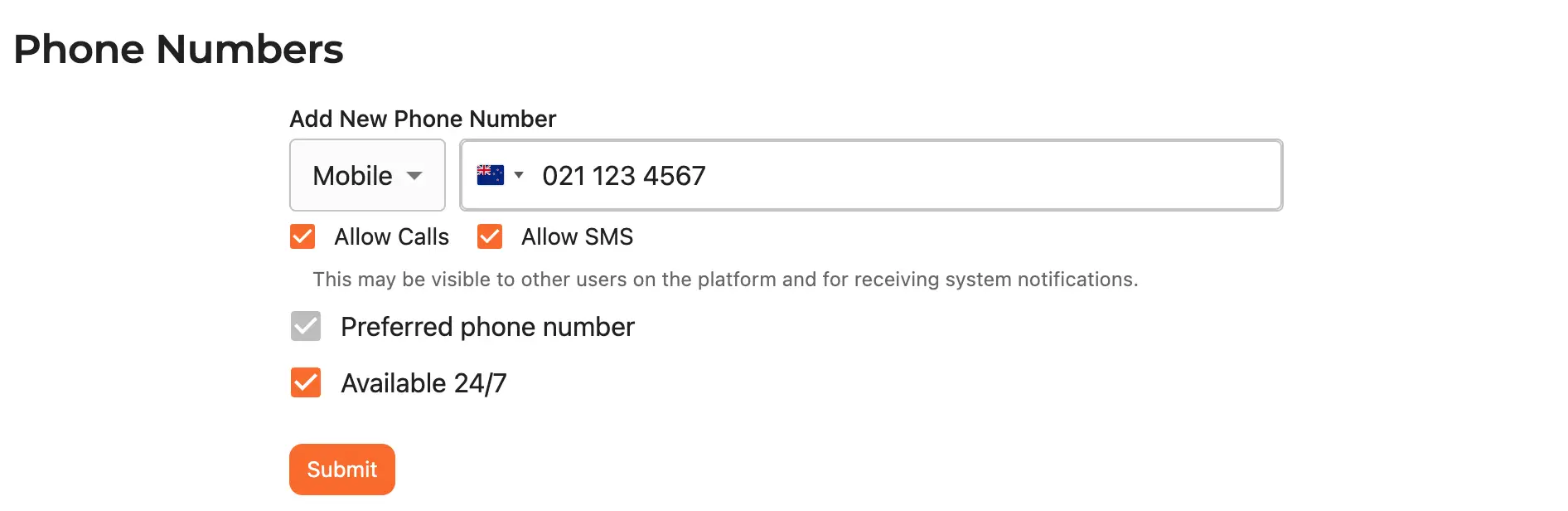
Bạn cũng có thể nhập định dạng E.164 (ví dụ: +64 21 123 4567) và để hệ thống tự động phát hiện các giá trị này cho bạn.
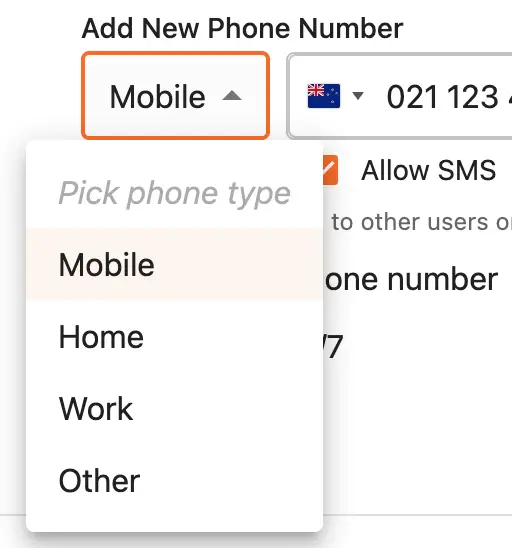
Loại thiết bị
Bằng cách chọn/ghi đè loại thiết bị, bạn sẽ báo cho những người dùng khác và hệ thống biết cách tốt nhất để liên hệ với bạn. Ví dụ: việc chọn Work sẽ cho phép những người dùng khác nắm được sắc thái của bất kỳ cuộc gọi nào gọi cho bạn.
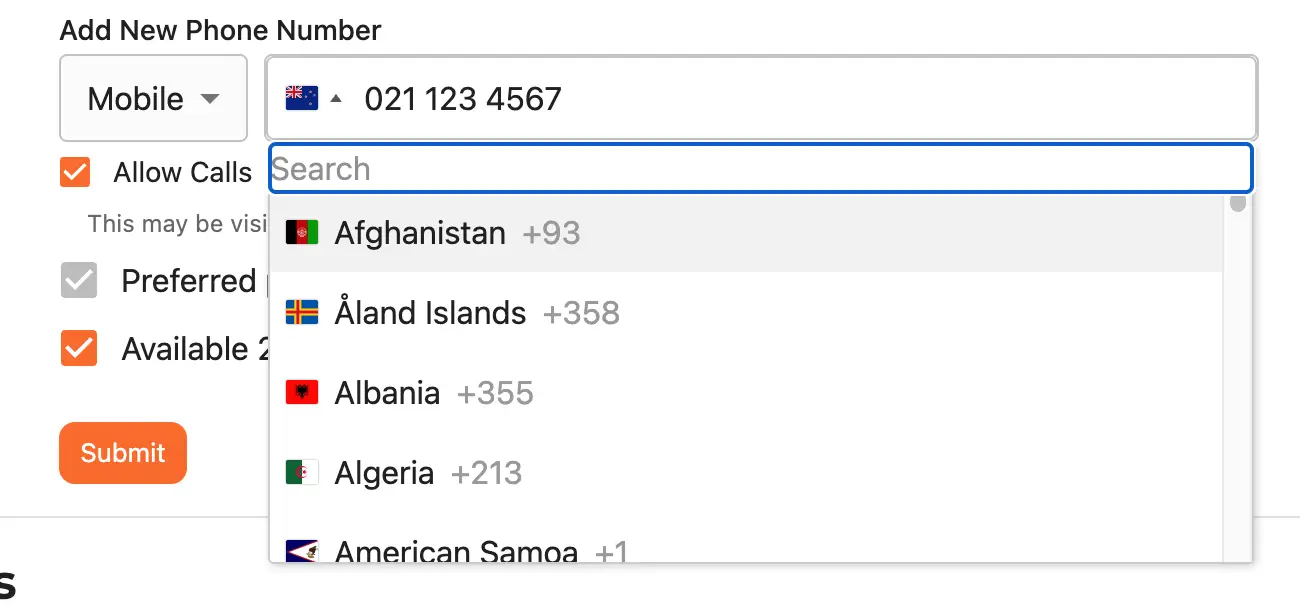
Bộ chọn quốc gia
Bạn có thể ghi đè bộ chọn quốc gia mặc định cho nhà mạng trên thiết bị của mình. Theo mặc định, hệ thống sẽ cố gắng chọn phương án tốt nhất/có khả năng đúng nhất, nhưng điều này không phải lúc nào cũng chính xác.
Tùy chọn điện thoại
Bạn có thể bật/tắt tùy chọn liên hệ của mình đối với những người dùng khác (và bất kỳ thông báo nào từ nền tảng được gửi qua SMS) bằng cách bật/tắt:
Allow Calls: người dùng khác có thể/có nên gọi cho bạn theo số này khôngAllow SMS: người dùng khác và nền tảng có thể/có nên gửi tin nhắn văn bản cho bạn theo số này khôngPreferred Phone Number: chỉ áp dụng khi bạn đã thiết lập nhiều hơn một số điện thoại trong tài khoản của mình, hãy bật tùy chọn này lên để biểu thị rằng đây là số điện thoại chính dùng để liên hệ với bạnAvailable 24/7: Bật/tắt tùy chọn này nếu bạn có thời gian liên hệ ưu tiên - chẳng hạn như trong giờ làm việc thông thường. Việc chuyển sangoffsẽ cho phép bạn thiết lập các khoảng thời gian liên hệ ưu tiên này.

Xin lưu ý, tùy chọn này có thể phải bị bỏ qua trong trường hợp khẩn cấp hoặc nếu chúng tôi cần tùy nghi xử lý để ghi đè tùy chọn này (chẳng hạn như một cuộc trò chuyện trực tiếp đang diễn ra). Các giá trị này chỉ áp dụng cho số điện thoại này, bạn có thể định cấu hình cài đặt thông báo chung của mình.
Xóa và chỉnh sửa số điện thoại
Bạn có thể chỉnh sửa số điện thoại hiện có bằng cách nhấp vào nút ở bất kỳ giai đoạn nào, bạn sẽ có thể trực tiếp chỉnh sửa lại các giá trị ở trên.
Bạn cũng có thể xoá một số bằng cách nhấp vào nút .

Lưu ý: Bạn không thể xoá số điện thoại nếu đó là cách duy nhất để bạn đăng nhập vào EDEN và không có địa chỉ email nào được thiết lập trên tài khoản của bạn. Bạn sẽ cần phải thiết lập một email, hoặc để số điện thoại hiện tại gắn với tài khoản của bạn để tiếp tục sử dụng nền tảng.
Tuỳ chọn nền tảng
Bạn có thể tinh chỉnh cách hiển thị của EDEN và cách bạn cùng dữ liệu của bạn tương tác với nền tảng thông qua cài đặt tài khoản của mình:
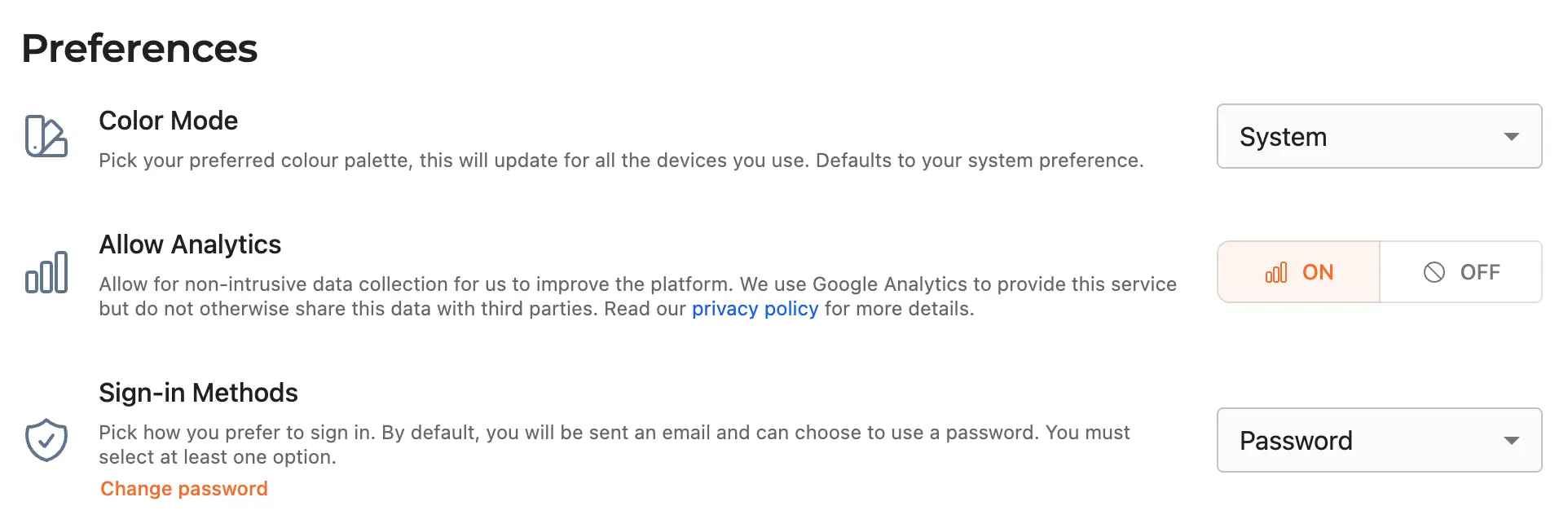
Chế độ màu
Theo mặc định, EDEN sẽ sử dụng chế độ màu hệ thống ưu tiên của bạn. Nếu bạn sử dụng Dark Mode trên thiết bị của mình, EDEN sẽ phát hiện điều này và hiển thị nền tảng theo màu sắc của chế độ tối.
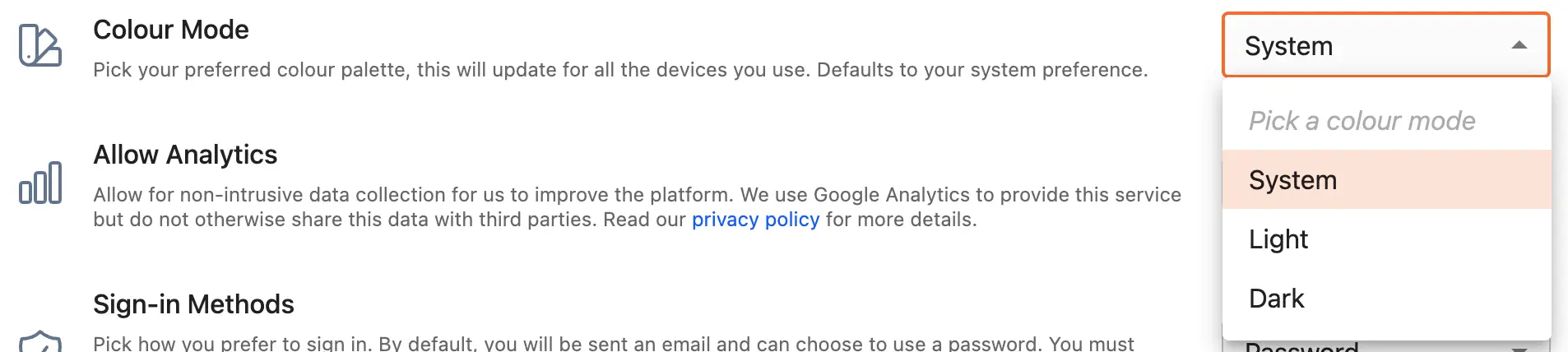
Bạn có thể ghi đè điều này trong cài đặt tài khoản của mình - lưu ý: thao tác này sẽ thay đổi cho tất cả các thiết bị của bạn khi chúng đăng nhập vào EDEN lần tới.
Bạn có thể tìm hiểu thêm về chế độ tối tại đây: https://en.wikipedia.org/wiki/Light-on-dark_color_scheme
Và bạn có thể bật/tắt tính năng này cho thiết bị của mình bằng cách làm theo hướng dẫn dành cho hệ thống của bạn (lưu ý, thao tác này sẽ thay đổi đối với tất cả các trang web bạn truy cập):
Phân tích
Chúng tôi sử dụng Google Analytics để thu thập dữ liệu ẩn danh về cách bạn (và những người dùng khác) sử dụng nền tảng. Chúng tôi sử dụng thông tin này để cải thiện nền tảng và không chia sẻ thông tin này với bên thứ ba (hoặc khách hàng của chúng tôi).
Bạn có thể xem chính sách quyền riêng tư đầy đủ của chúng tôi quy định điều này tại đây:
Nếu bạn muốn tiếp tục sử dụng nền tảng, nhưng không muốn các heuristics (dữ liệu suy nghiệm) này được gửi tới Google Analytics, bạn có thể tắt tính năng này bất kỳ lúc nào bằng cách chuyển tùy chọn Allow Analytics sang off.

Tính năng này được bật theo mặc định nên bạn sẽ cần phải tắt thủ công. Không có hình phạt/hạ cấp (hoặc nâng cấp) dịch vụ nào đối với việc này và chúng tôi sẽ không hỏi bạn về quyết định này.
Phương thức đăng nhập
EDEN cho phép bạn đăng nhập vào nền tảng theo ba cách. Nếu bạn có địa chỉ email liên kết với tài khoản của mình, bạn có thể sử dụng mật khẩu truyền thống để đăng nhập và/hoặc chọn để EDEN gửi cho bạn một magic sign in link (liên kết đăng nhập nhanh).
Nếu bạn có số điện thoại được liên kết với tài khoản của mình, bạn cũng có thể chọn nhận mã SMS dùng một lần để đăng nhập mà không cần địa chỉ email hoặc mật khẩu.
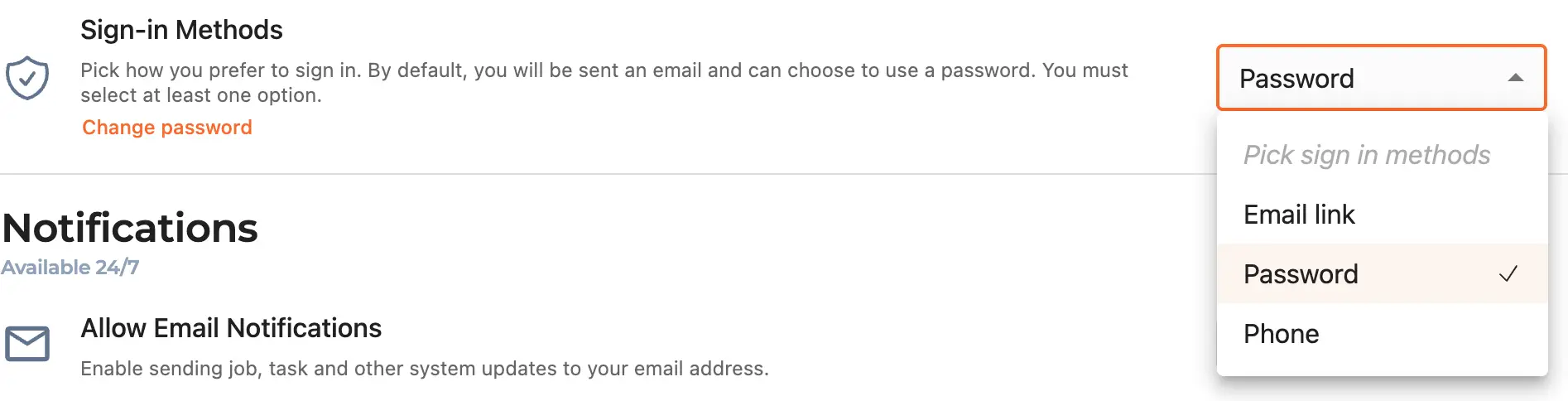
Bạn có thể chọn bất kỳ tùy chọn nào mình muốn sử dụng/không sử dụng. Lưu ý: bạn phải có ít nhất một phương thức để đăng nhập, bạn không thể tắt tất cả các tùy chọn này cùng một lúc.
Đổi mật khẩu
Nếu bạn đã đặt mật khẩu cho tài khoản của mình, đã đăng nhập và muốn thay đổi mật khẩu đó, bạn có thể nhấp vào nút "Change Password" (Đổi mật khẩu) bên dưới bộ chọn "Sign In Methods" (Phương thức đăng nhập).
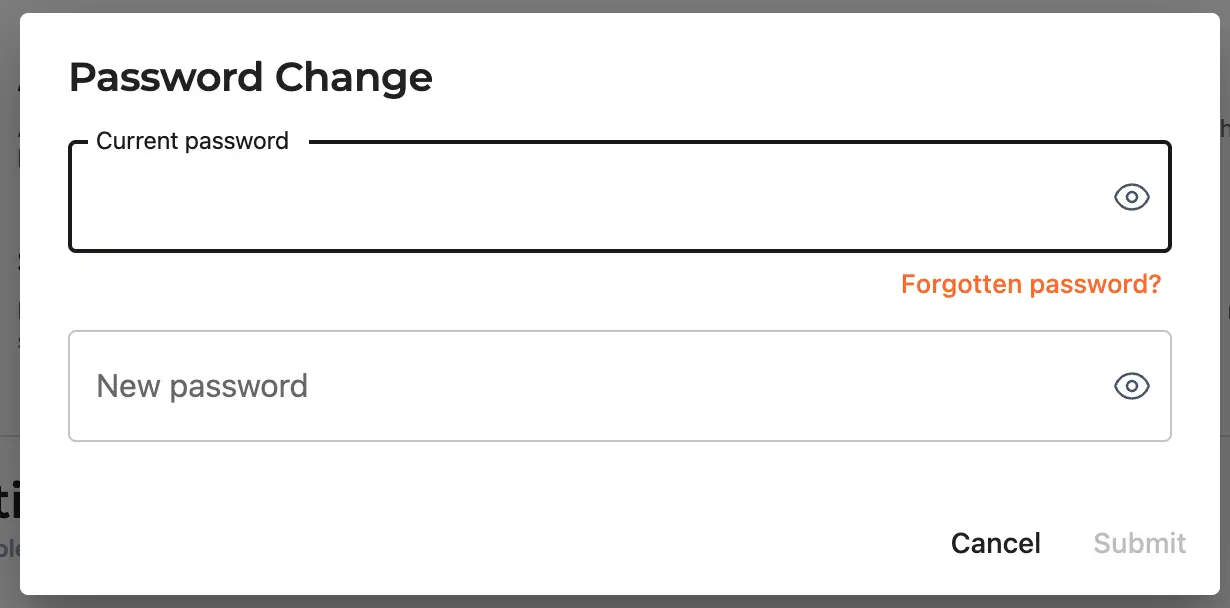
Bạn sẽ cần nhập mật khẩu hiện tại và mật khẩu mới mong muốn. Nếu bạn không biết mật khẩu hiện tại của mình, bạn có thể nhấp vào nút "Forgotten Password" (Quên mật khẩu) trong hộp thoại. Một email đặt lại mật khẩu sẽ được gửi đến địa chỉ email của bạn, vui lòng làm theo liên kết trong email đó để tiếp tục.
Lưu ý: nếu bạn không có địa chỉ email được liên kết với tài khoản của mình, không có nội dung nào trong số này khả dụng/hiển thị đối với bạn.
Tùy chọn thông báo
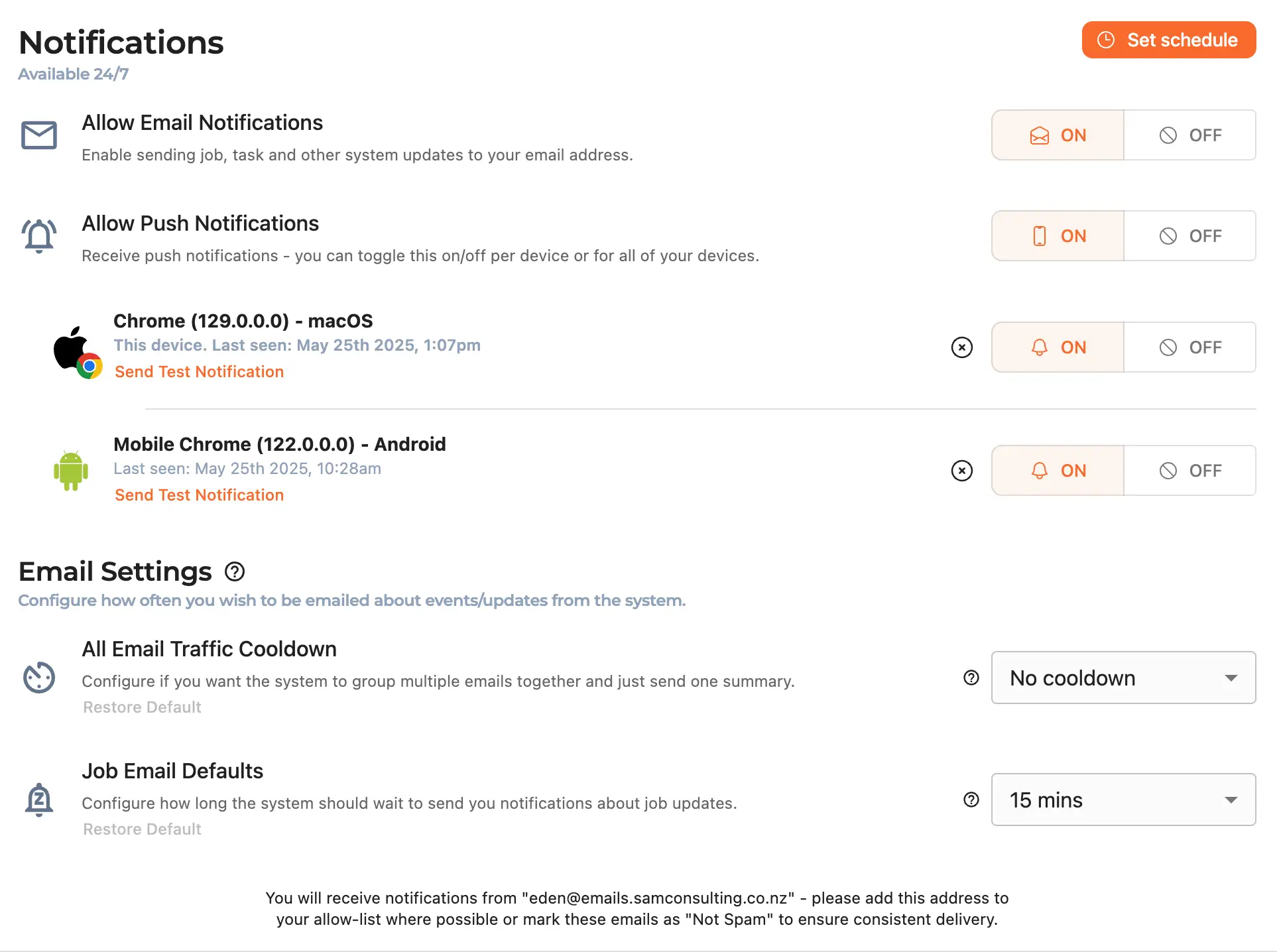
Bạn có thể cài đặt tùy chọn về loại thông báo mà EDEN gửi cho bạn, tần suất và các hình thức thông báo thông qua phần tùy chọn thông báo trong cài đặt tài khoản của bạn:
Bạn có thể xem tất cả thông báo mà nền tảng đã gửi cho bạn trong ngăn thông báo và trong trang thông báo tại đây:
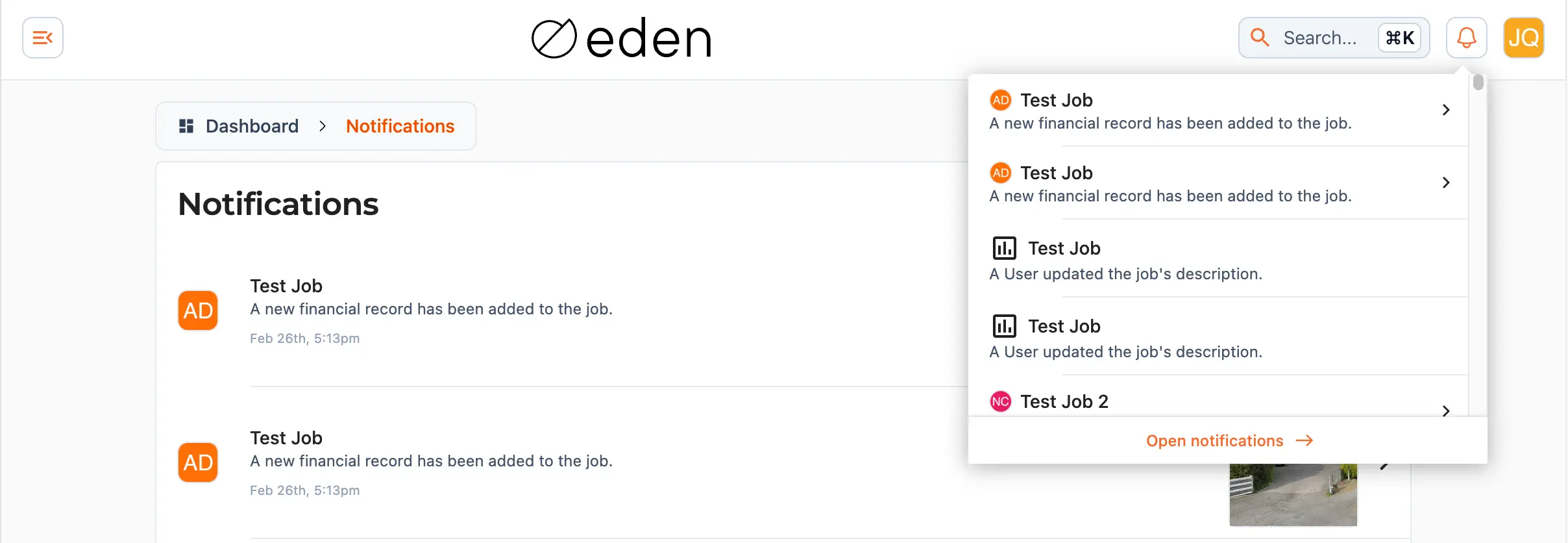
Danh sách thông báo này sẽ luôn cập nhật thụ động ở chế độ nền, bất kể bạn có đang đăng nhập vào nền tảng hay không, hoặc bạn có cài đặt lịch trình hay không.
Lịch trình
Theo mặc định, EDEN sẽ gửi cho bạn thông báo đẩy và email 24/7. Nếu bạn muốn chỉ nhận thông báo trong những khung giờ nhất định (ví dụ: chỉ trong giờ làm việc), nhấp vào nút " Set schedule", bỏ chọn hộp kiểm " Available 24/7" rồi định cấu hình thời gian liên hệ mong muốn của bạn trong hộp thoại.
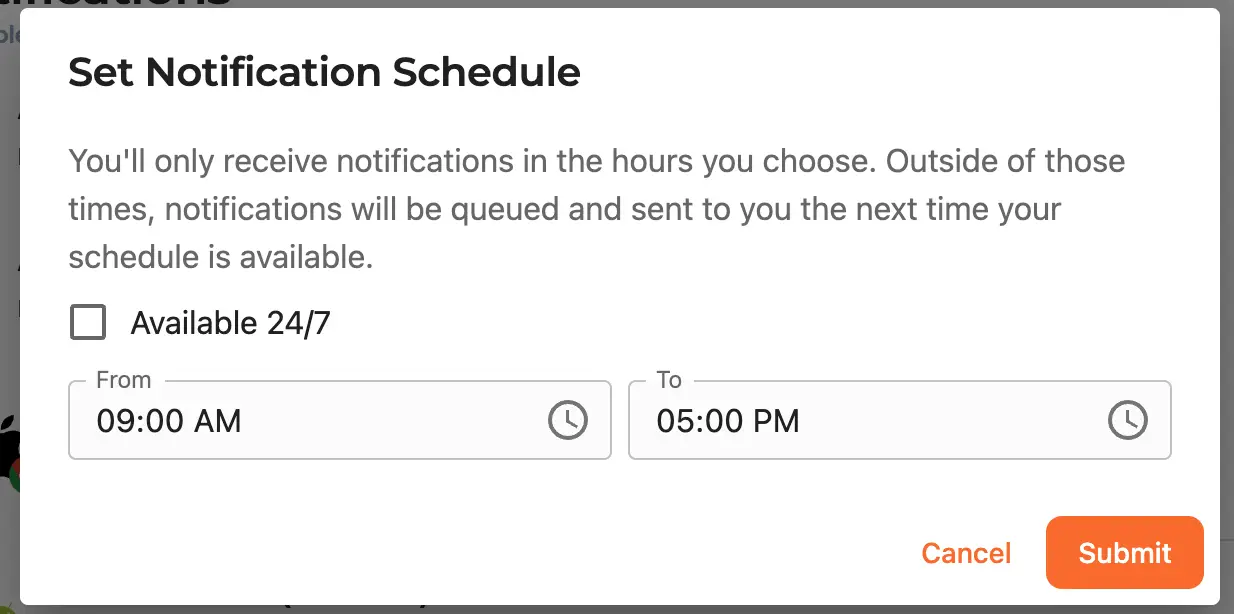
EDEN sẽ tổng hợp tất cả email và thông báo đẩy nhận được ngoài những khung giờ này và gộp chúng thành một thông báo duy nhất khi khoảng thời gian yên tĩnh kết thúc (thay vì làm phiền bạn bằng cách gửi dồn dập tất cả cùng một lúc).
Nếu bạn đăng nhập vào nền tảng trong khung giờ yên tĩnh, các thông báo vẫn sẽ hiển thị cho bạn trong ngăn thông báo và danh sách tại trang thông báo .
Bạn có thể bật hoặc tắt việc cho phép EDEN gửi thông báo đến địa chỉ email được chỉ định của bạn. Chúng tôi sẽ gửi email cho bạn từ "platform@duncanandtaylor.co.nz", vui lòng kiểm tra các thư mục thư rác của bạn, hoặc cấu hình cài đặt lọc email của bạn, để cho phép các thư từ địa chỉ này.

Lưu ý: Những thư như email đăng nhập/email quên mật khẩu - hoặc bất kỳ lúc nào bạn kích hoạt/ghi đè tính năng này theo cách thủ công - sẽ bỏ qua cài đặt này.
Gom nhóm
Chúng tôi cố gắng hết sức để gom các email lại với nhau thay vì gửi ồ ạt một loạt email mỗi khi có bất kỳ thay đổi nhỏ nào trên nền tảng.
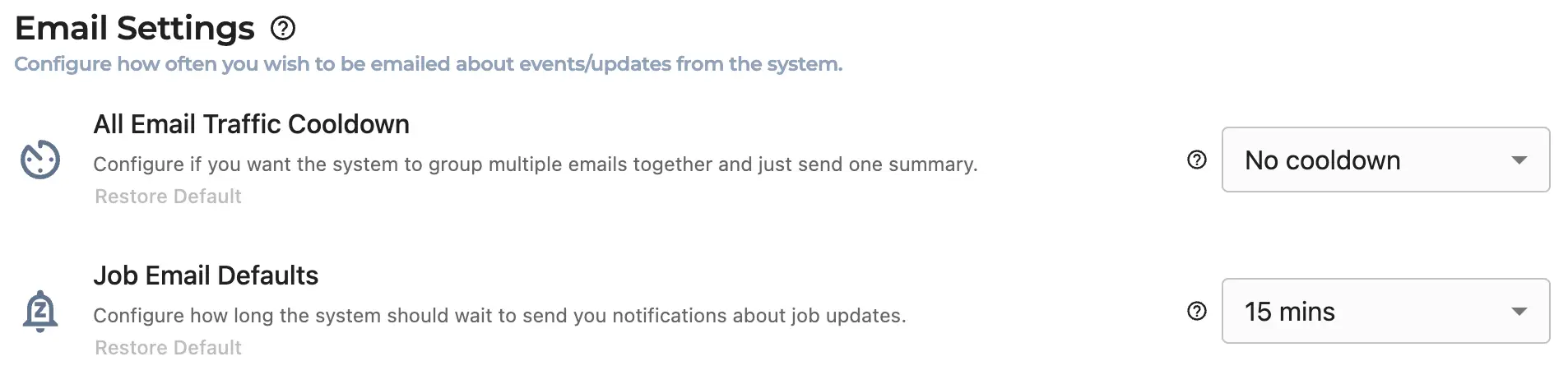
Cooldown (thời gian chờ) trên toàn nền tảng
Cài đặt cooldown được dùng để tuỳ chỉnh thời gian EDEN nên chờ - hoặc "backoff" (tạm hoãn) - giữa lúc có điều gì đó xảy ra trên nền tảng kích hoạt thông báo qua email, và thời điểm hệ thống thực sự gửi email đó.
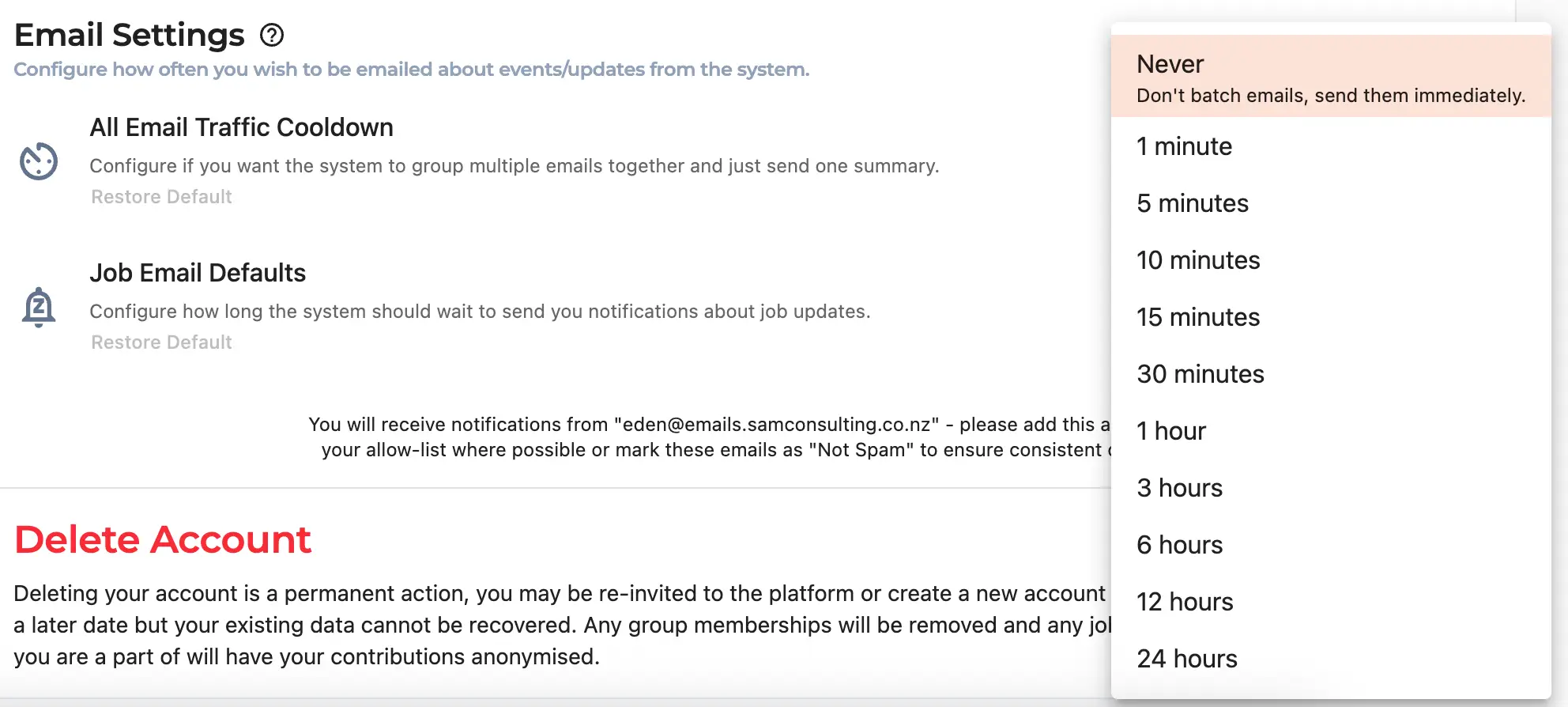
Ví dụ: nếu ai đó tải lên một tệp trong một công việc, và bạn đã đặt bộ hẹn giờ/cooldown 15 phút, bạn sẽ không nhận được email cho đến khi 15 phút đó trôi qua. Nếu một thông báo khác phát sinh trong khoảng thời gian chờ này, cả hai thông báo sẽ được gom lại với nhau và bạn sẽ chỉ nhận được một email thay vì hai email như thường lệ: giúp bạn tránh bị hệ thống "spam" (gửi thư rác dồn dập).
Cài đặt này đặc biệt hữu ích nếu bạn đang sử dụng nhiều sản phẩm của chúng tôi, hoặc nếu bạn đang tham gia nhiều công việc cùng một lúc.
Thời gian chờ mặc định cho công việc
Phiên bản "Job Email Defaults" của cài đặt này là dạng cụ thể của thời gian chờ chung ở trên nhưng chỉ nhắm vào từng công việc riêng lẻ. Nếu bạn muốn nhận email cập nhật ngay khi có sẵn, nhưng muốn có thời gian chờ đối với các công việc, hãy thiết lập giá trị này thay thế.
Giá trị này kiểm soát tùy chọn mặc định được áp dụng cho từng công việc, bạn cũng có thể ghi đè tùy chọn này theo từng công việc riêng biệt.
Báo cáo
Phía dưới phần thời gian chờ, bạn có thể chọn tần suất nhận từng báo cáo qua email mà bạn có quyền truy cập. Báo cáo mà bạn vẫn còn đăng ký nhận sau khi mất quyền truy cập cũng hiển thị ở đây để bạn có thể dừng nhận. Có ba loại: bản tóm tắt Apollo, bản tóm tắt ATC và báo cáo mức độ dịch vụ EDEN. Đối với mỗi loại, hãy chọn None, Daily, Weekday, Weekly, Fortnightly, Monthly hoặc Quarterly, và thay đổi sẽ được lưu ngay khi bạn thực hiện. Bạn có thể thực hiện lựa chọn tương tự cho bản tóm tắt Apollo trên trang Thông tin chi tiết, nơi giải thích từng tùy chọn, cho bản tóm tắt ATC bằng nút Subscribe trên Bảng điều khiển ATC, và cho báo cáo mức độ dịch vụ bằng nút Subscribe trên bảng điều khiển EDEN. Một hàng chỉ xuất hiện nếu tài khoản của bạn có quyền truy cập vào bảng điều khiển đó, hoặc bạn vẫn còn đăng ký nhận từ trước khi mất quyền truy cập.
Thông báo đẩy
Nếu thiết bị của bạn hỗ trợ thông báo đẩy từ các trang web, bạn có thể đăng ký nhận thông báo đẩy bằng cách nhấp vào nút "Enable Notifications" bên cạnh tên thiết bị của bạn.

Sau đó, bạn có thể bật/tắt tính năng này hoặc nhấp vào để gỡ hoàn toàn thiết bị khỏi việc nhận thông báo đẩy từ EDEN. Bạn sẽ cần đăng ký lại sau đó theo các bước ở trên nếu đổi ý.

Kiểm tra thông báo đẩy
Để xác nhận thiết bị của bạn có thể nhận thông báo, hãy nhấp vào nút "Send Test Notification". Bạn sẽ nhận được thông báo ngay lập tức.
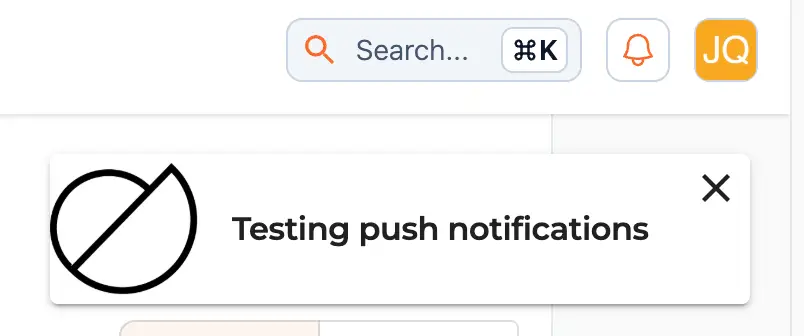
Nếu bạn không nhận được thông báo, vui lòng gỡ bỏ thiết bị và đăng ký lại theo các bước ở trên.
Cấu hình iOS & iPad
Trước tiên, bạn sẽ cần lưu EDEN vào màn hình chính bằng cách làm theo các bước tại đây:
Sau đó, bạn có thể mở EDEN như bất kỳ ứng dụng nào khác trên thiết bị của mình, quay lại phần cài đặt của bạn và làm theo quy trình ở trên để bật thông báo.
Xoá tài khoản
Bạn có thể xoá tài khoản của mình từ phần cài đặt tài khoản:

Xoá tài khoản là một quyết định vĩnh viễn, không thể hoàn tác. Tất cả thông tin nhận dạng cá nhân của bạn (email, số điện thoại, tên, v.v.) trong phần cài đặt tài khoản sẽ bị xoá khỏi các hệ thống của chúng tôi.
Trong các công việc bạn đã được chỉ định, thông tin của bạn sẽ được hoán đổi thành thông tin của một người dùng ngẫu nhiên, ẩn danh, không thể liên lạc và hoàn toàn không thể quy cho hoặc gán cho bạn. Chúng tôi làm điều này nhằm đảm bảo công việc có thể tiếp tục đối với những người tham gia còn lại, đồng thời cũng tôn trọng quyền được gỡ bỏ khỏi nền tảng của bạn.
Lưu ý: rất có khả năng bạn sẽ được mời lại vào nền tảng trong tương lai, vui lòng cứ thoải mái bỏ qua/xác nhận những lời mời này.