Lưu ý: Trang này được dịch tự động từ bản gốc tiếng Anh, vốn là phiên bản chính thức. Đọc bằng tiếng Anh
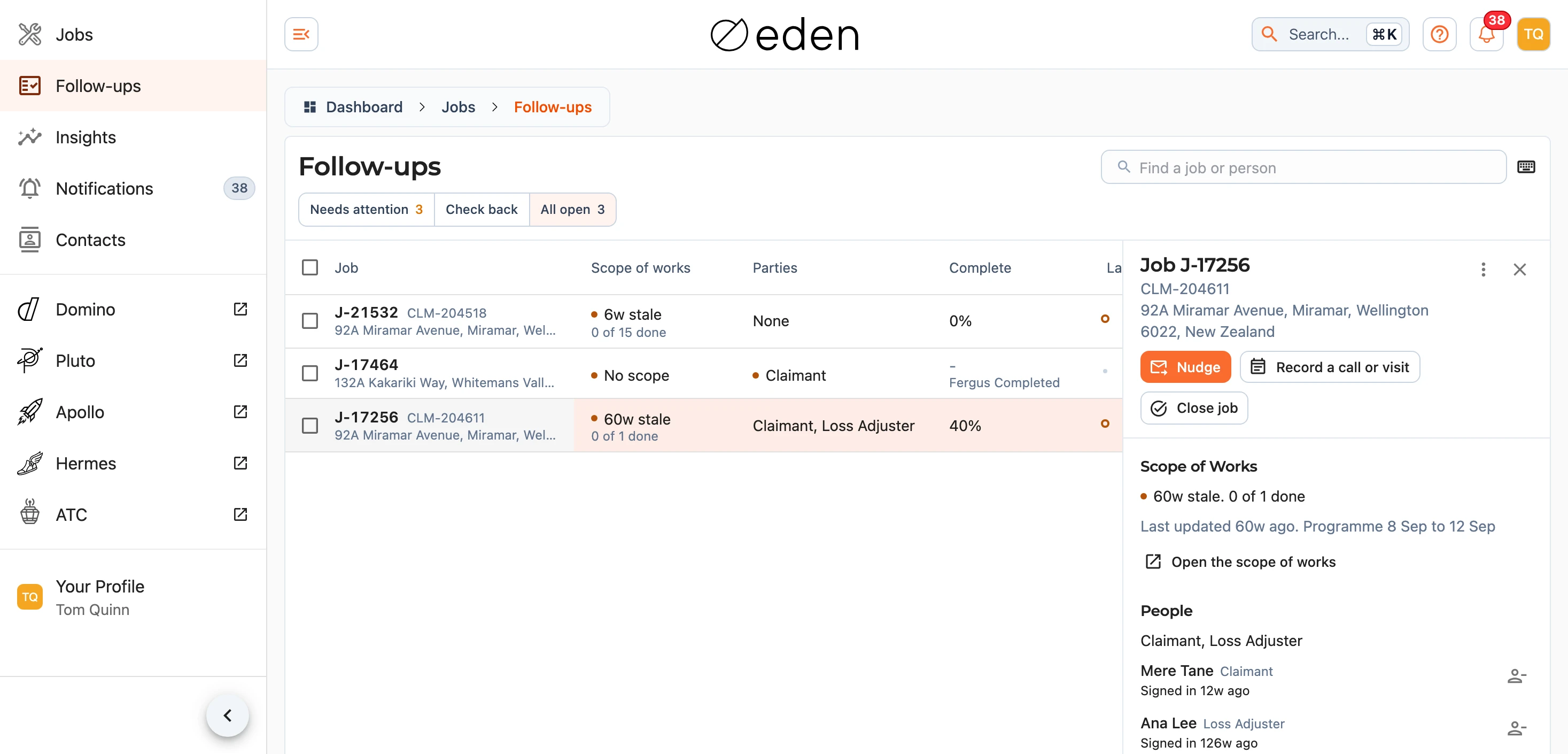
EDEN Follow-ups là bảng theo dõi các công việc đang mở mà bạn phụ trách với tư cách là quản lý dự án, đốc công hoặc quản lý khu vực, giúp bạn luôn cập nhật phạm vi công việc và kiểm soát quyền truy cập cho từng công việc mà không cần phải mở từng công việc một. Mỗi hàng cho biết liệu phạm vi công việc có đang cập nhật hay không và lý do nếu không, những ai ngoài doanh nghiệp tham gia công việc, công việc đã gần hoàn thành đến mức nào, lần theo dõi gần nhất và thời điểm bạn đã hẹn sẽ kiểm tra lại. Quản trị viên công việc có thể thấy mọi công việc đang mở. Follow-ups nằm dưới mục Jobs trong trình đơn, tại đây:
Các chế độ xem
Bảng sẽ mở ra ở mục Needs attention, nơi tập hợp các công việc có vấn đề (phạm vi công việc quá hạn cập nhật, sự cố về quyền truy cập của ai đó, hoặc công việc đã sẵn sàng để đóng) mà chưa có ai theo dõi trong hai ngày làm việc gần nhất, cùng với mọi công việc đã đến ngày kiểm tra lại. Một lần theo dõi có thể là một lời nhắc bạn đã gửi hoặc một cuộc gọi bạn đã ghi lại; ngày cuối tuần và ngày nghỉ lễ không được tính vào hai ngày này. Check back liệt kê các công việc có ngày kiểm tra lại sắp tới, việc có ngày gần nhất được xếp trước, và All open liệt kê mọi công việc đang mở trên bảng của bạn. Một công việc đã đóng sẽ rời khỏi bảng. Ô tìm kiếm sẽ khớp với mã số công việc và mã số Fergus, mã số yêu cầu bồi thường, địa chỉ, những người tham gia công việc và ghi chú của bạn. Các công việc mới nhất sẽ xuất hiện trước tiên cho đến khi bạn nhấn vào tiêu đề cột, và lần nhấn thứ ba vào cùng tiêu đề đó sẽ khôi phục lại thứ tự ban đầu.
Mỗi hàng tóm tắt tình hình bằng vài từ cùng thời gian đã trôi qua. Cột Scope of works hiển thị 9d stale khi công việc đang tiến hành mà không có ai cập nhật phạm vi công việc từ năm ngày làm việc trở lên, hiển thị No scope khi Fergus ghi nhận công việc đang được triển khai (hoặc báo giá đã được duyệt) nhưng công việc vẫn chưa có phạm vi công việc, và hiển thị Fergus says further along khi Fergus ghi nhận tiến độ công việc xa hơn so với phạm vi công việc. Phía dưới là số lượng hạng mục đã xong. Cột Parties nêu tên người yêu cầu bồi thường và các bên thứ ba tham gia công việc theo vai trò, ví dụ như Claimant, Loss Adjuster, hoặc hiển thị None. Cột Complete hiển thị tỷ lệ phần trăm công việc, và hiển thị Ready to close khi công việc đạt 100% hoặc biên bản nghiệm thu hoàn thành đã được ký. Cột Last follow-up hiển thị nội dung như Text 2d ago hoặc Call today. Chỉ những giá trị cần bạn can thiệp mới có dấu chấm nhỏ màu cam, mà ở cột Parties dấu này có nghĩa là có ai đó không thể mở công việc. Hãy rê chuột qua một giá trị, hoặc nhấn vào giá trị đó trên điện thoại, để xem chi tiết phía sau: ai là người cập nhật phạm vi công việc gần nhất, tình trạng lời mời của từng bên, hoặc lần theo dõi đã được gửi tới ai và do ai gửi.
Cột Last 6 weeks hiển thị cùng khoảng thời gian sáu tuần trên mỗi hàng, kết thúc bằng tuần này. Hình vuông là tuần có người đã cập nhật phạm vi công việc, vòng tròn màu cam là tuần công việc đang tiến hành nhưng không ai cập nhật, và một vạch ngắn phía dưới tuần nghĩa là công việc đã được gửi lời nhắc trong tuần đó. Biểu tượng trợ giúp cạnh tiêu đề sẽ giải thích các ký hiệu này, và khi rê chuột qua một tuần, hệ thống sẽ nêu tên người đã cập nhật nội dung gì trong tuần đó, hoặc báo rằng không có gì diễn ra. Nhấn vào tiêu đề cột để sắp xếp theo cột đó, và nhấn Add a note (hoặc nhấn vào chính dòng ghi chú) để lưu một dòng về công việc; ghi chú sẽ được lưu lại khi bạn nhấn Enter hoặc nhấp chuột ra ngoài.
Khung bên
Nhấn vào một hàng để mở công việc ở bên cạnh bảng, hoặc phủ lên trên bảng đối với màn hình nhỏ hơn. Ngăn thông tin này cho biết lý do vì sao phạm vi công việc có đang cập nhật hay không, thời điểm cập nhật lần cuối, các ngày theo tiến độ và trong trường hợp Fergus ghi nhận công việc đi xa hơn, số liệu mà Fergus ghi nhận, kèm theo Open the scope of works để chuyển sang cập nhật. Dưới mục People là tất cả mọi người trong công việc cùng với vai trò và tình trạng của họ: Cannot open the job, Not invited, Invited 3d ago, never signed in hoặc Signed in. Bên thứ ba chưa đăng nhập sẽ có nút Invite (hoặc Re-invite) bên cạnh họ, và sẽ gỡ ai đó khỏi công việc sau khi có hỏi lại bạn. Quản trị viên công việc cũng có nút Add a person để thêm một thành viên trong nhóm vào công việc với các vai trò do bạn chọn. Bên dưới đó là các chi tiết hoàn thành, phần Follow-up với ngày kiểm tra lại và ghi chú của bạn, cùng mục History ghi lại toàn bộ các lần theo dõi và lượt ghé thăm công việc.
Gửi lời nhắc cho nhóm
Nudge gửi một tin nhắn văn bản và một email yêu cầu những người đang phụ trách công việc cập nhật phạm vi công việc cho mới nhất, kèm theo đường liên kết để mở phạm vi công việc đó. Quản lý dự án được đánh dấu chọn sẵn từ đầu, còn đốc công và quản lý khu vực được đưa ra bên cạnh để bạn chọn thêm. Khi đánh dấu chọn một người, cả email và số điện thoại di động của họ đều được chọn, và bạn có thể bỏ chọn một trong hai.
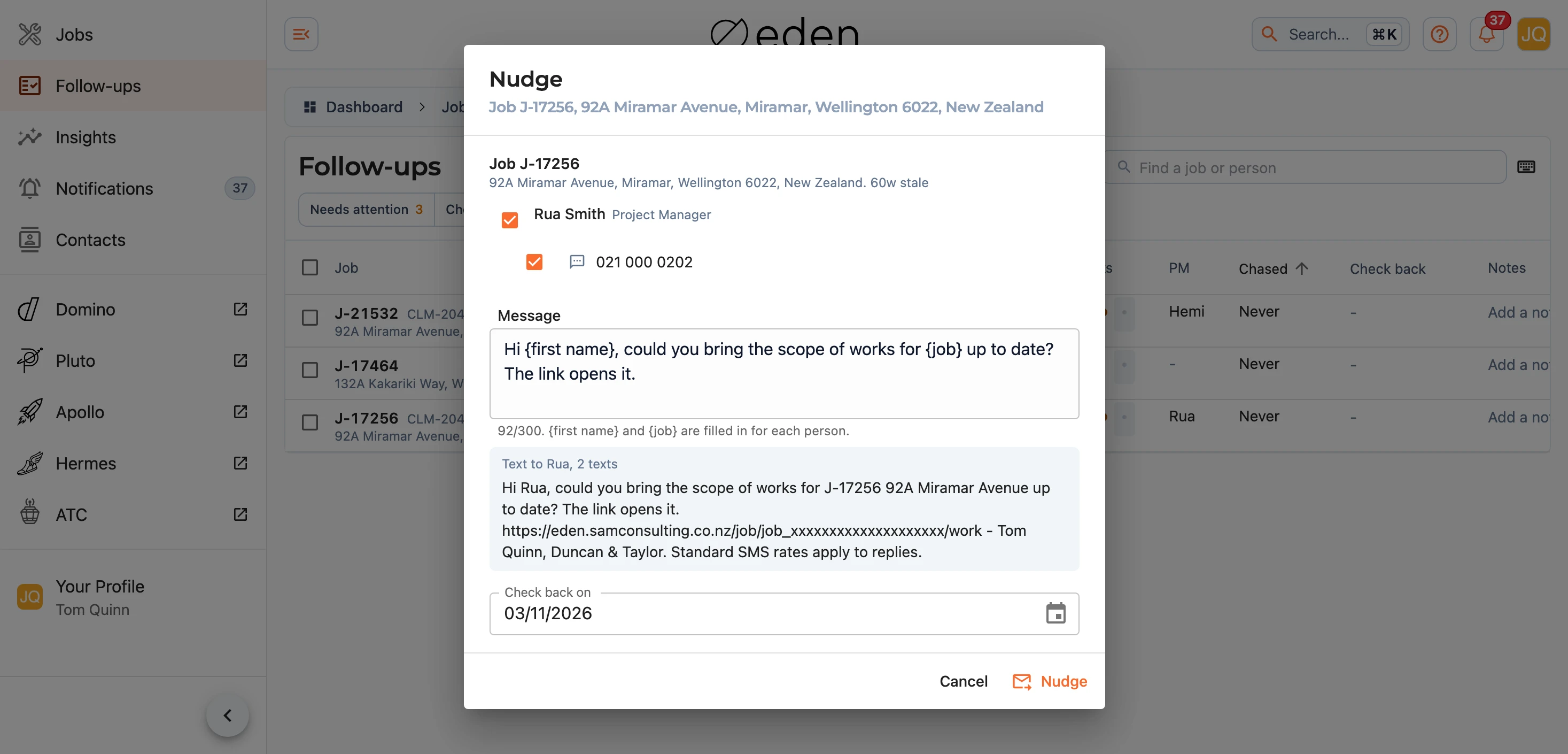
Cùng một tin nhắn sẽ được gửi đến tất cả mọi người, trong đó {first name} và {job} sẽ được điền tương ứng cho từng người (công việc được hiển thị dưới dạng mã số Fergus và tên đường, ví dụ J-21532 92A Miramar Avenue). Phần xem trước hiển thị nội dung tin nhắn đúng như cách người đầu tiên bạn đánh dấu chọn sẽ nhận được, với tên của bạn ở phần ký tên cuối tin, và nội dung đó dài bằng bao nhiêu tin nhắn văn bản. Việc gửi tin sẽ đặt ngày kiểm tra lại của công việc sang hai ngày làm việc tiếp theo trừ khi bạn thay đổi hoặc xóa ngày đó.
Lưu ý: người không có email hoặc số di động trong tài khoản thì không thể đánh dấu chọn. Hãy thêm một trong hai thông tin này vào tài khoản của họ trong Contacts trước.
Ghi lại các cuộc gọi và lượt ghé thăm
Record a call or visit dùng để ghi lại một cuộc gọi, một lượt ghé thăm công trường hoặc một đợt kiểm tra đánh giá đối với công việc, cùng thời điểm diễn ra (ngay lúc này trừ khi bạn thay đổi), một ghi chú tuỳ chọn và ngày kiểm tra lại tiếp theo. Một cuộc gọi được ghi nhận sẽ tính là một lần theo dõi, do đó công việc sẽ rời khỏi Needs attention trong hai ngày làm việc. Nếu bạn lỡ ghi nhận nhầm điều gì, hãy nhấn vào biểu tượng thùng rác bên cạnh mục đó trong History để xoá đi. Các lời nhắc (nudge) vẫn sẽ được giữ lại, vì chúng ghi nhận những tin nhắn và email thực tế đã gửi đi.
Đóng một công việc
Close job, ở bảng bên cạnh và trong menu trên mỗi hàng, sẽ chuyển trạng thái của công việc thành Closed giống như trong Settings, và công việc sẽ rời khỏi bảng. Thông báo xác nhận sẽ cho biết khi công việc chưa sẵn sàng để đóng, do đó công việc còn các hạng mục tồn đọng sẽ không bị đóng mà bạn không hay biết.
Thao tác trên nhiều công việc
Tích chọn các hàng bạn muốn và thanh công cụ phía trên bảng sẽ đưa ra những việc có thể thực hiện đồng thời cho tất cả các hàng đó: Nudge, Close, Re-invite (tất cả mọi người trong các công việc được tích chọn đã được mời nhưng chưa từng đăng nhập, chỉ hiển thị khi có người đang chờ), Add a person (dành cho quản trị viên công việc), Remove a person, Check back và Record. Trên điện thoại, thanh này nằm ở cuối màn hình, và mọi thao tác ngoại trừ Nudge đều nằm dưới biểu tượng .
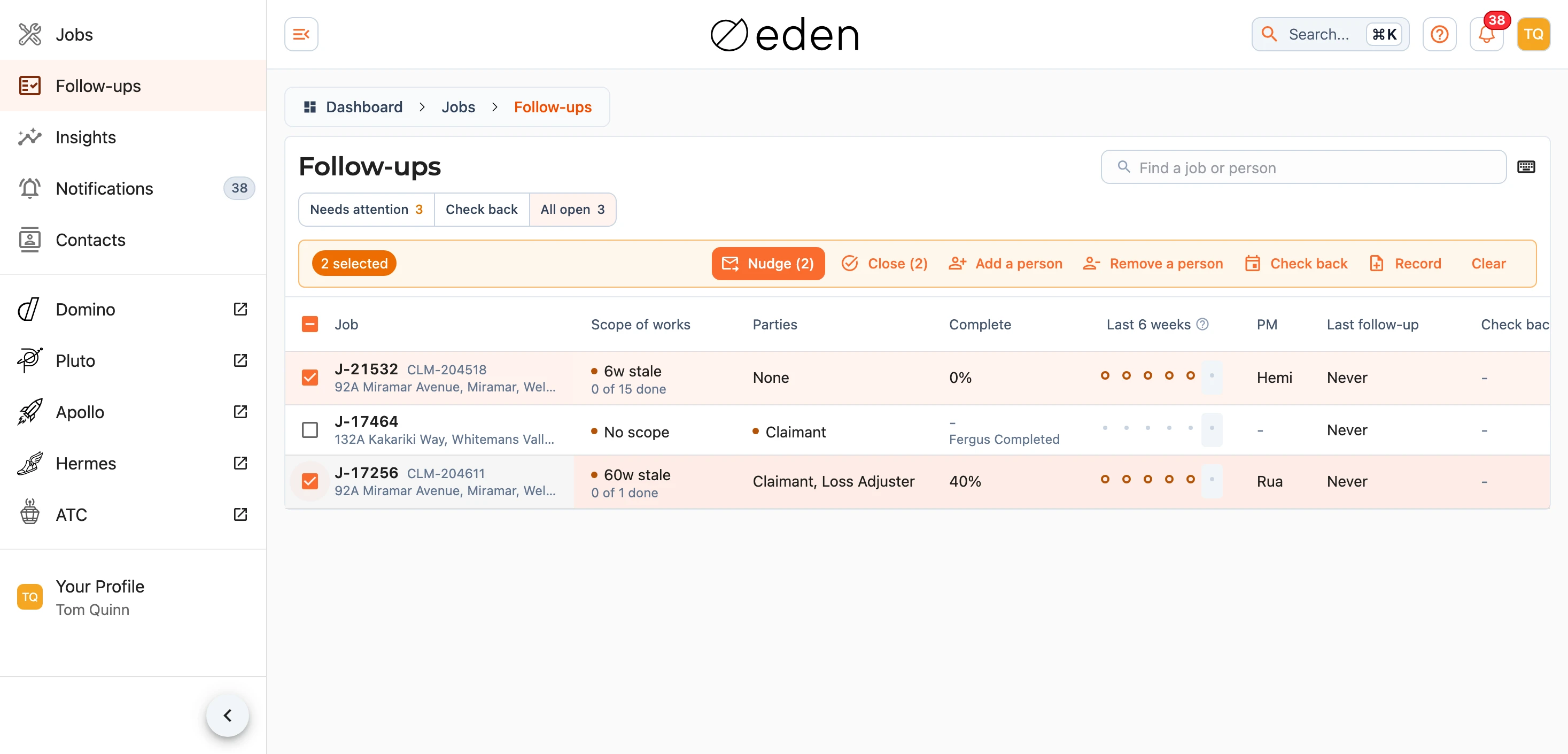
Mỗi thay đổi đều sẽ hỏi xác nhận trước, nêu rõ số lượng công việc sẽ áp dụng và liệt kê các công việc đó. Add a person giữ nguyên mọi vai trò mà người đó đã đảm nhận trong công việc và thêm các vai trò mới, còn Remove a person liệt kê tất cả mọi người trong các công việc đã chọn kèm theo số lượng công việc mà họ tham gia. Nếu một số công việc không thể thay đổi (ví dụ: công việc bạn không phụ trách, hoặc công việc đã bị đóng trong thời gian đó), hộp thoại vẫn mở và nêu rõ từng công việc cùng lý do, còn những công việc còn lại đều được xử lý xong.
Lưu ý: Add a person dành cho đội ngũ nội bộ. Bên thứ ba, chẳng hạn như giám định viên tổn thất (loss adjuster), được thêm từ chính mục Settings của công việc, nơi tìm thấy công ty của họ.
Phím tắt
Trên máy tính, trang tính có thể được điều khiển từ bàn phím. Nút bên cạnh ô tìm kiếm liệt kê các phím:
- Phím
UpvàDown, hoặcKvàJ, dùng để di chuyển giữa các hàng. - Phím
Entermở hàng đó trong ngăn bên, vàEscđể đóng lại. - Phím
Xtích chọn hàng. - Phím
Ngửi lời nhắc cho các hàng đã chọn, hoặc hàng bạn đang đứng. - Phím
Lghi lại cuộc gọi hoặc lượt ghé thăm cho hàng bạn đang đứng.
Nếu thiếu một công việc trong bảng của bạn, hoặc một lượt nhắc (nudge) không đến được với ai đó, hãy cho chúng tôi biết tại support@samconsulting.co.nz.