ध्यान दें: यह पृष्ठ मूल अंग्रेज़ी से स्वचालित रूप से अनुवादित किया गया था, जो आधिकारिक संस्करण है। इसे अंग्रेज़ी में पढ़ें
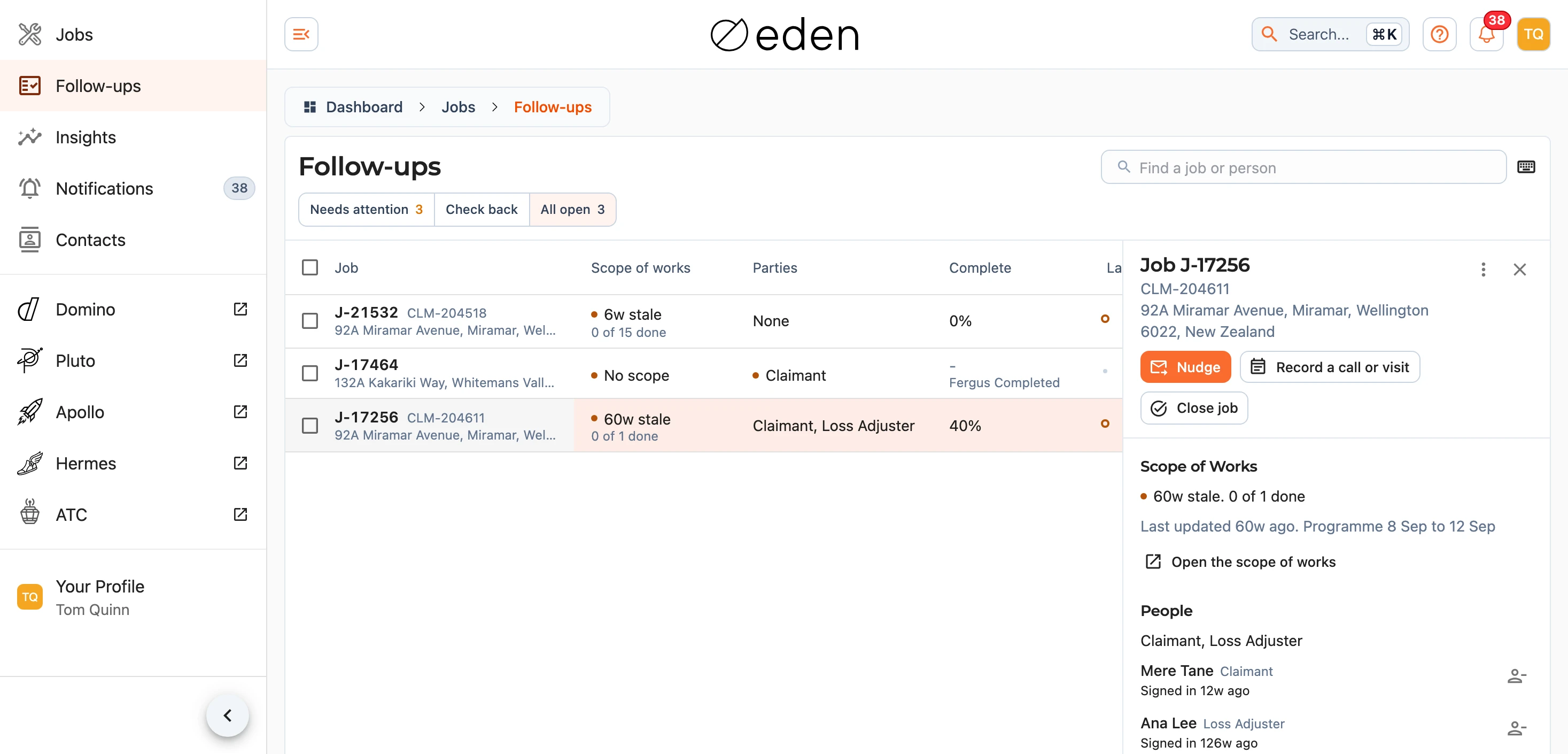
EDEN Follow-ups (फ़ॉलो-अप) उन खुले कामों की एक शीट है जिन्हें आप एक प्रोजेक्ट मैनेजर, फ़ोरमैन या क्षेत्रीय प्रबंधक के रूप में चलाते हैं, ताकि हर काम को खोले बिना उसके काम के दायरे को अप-टू-डेट और उसकी पहुँच को व्यवस्थित रखा जा सके। हर पंक्ति यह दिखाती है कि काम का दायरा अद्यतन है या नहीं और क्यों नहीं है, व्यवसाय के बाहर का कौन व्यक्ति इस काम पर है, काम पूरा होने के कितना करीब है, पिछला फ़ॉलो-अप और आपने इसे दोबारा कब देखने के लिए कहा था। एक जॉब्स एडमिन हर खुला काम देखता है। Follow-ups मेन्यू में Jobs के नीचे यहाँ है:
व्यूज़ (Views)
यह शीट ध्यान देने की ज़रूरत पर खुलती है, जिसमें वे काम होते हैं जिनमें कुछ गड़बड़ है (पुराना पड़ चुका काम का दायरा, किसी की पहुँच में कोई समस्या, या बंद करने के लिए तैयार कोई काम) जिन पर पिछले दो कार्यदिवसों में किसी ने फ़ॉलो-अप नहीं किया है, साथ ही ऐसा कोई भी काम जिसकी दोबारा जाँचने की तारीख़ आ गई है। फ़ॉलो-अप आपके द्वारा भेजा गया एक nudge (याद दिलाने का संदेश) या आपके द्वारा रिकॉर्ड की गई एक कॉल है, और सप्ताहांत तथा सार्वजनिक छुट्टियाँ इन दो दिनों में नहीं गिनी जाती हैं। दोबारा जाँचें उन कामों की सूची दिखाता है जिनकी दोबारा जाँचने की तारीख़ अभी आने वाली है, सबसे नज़दीकी तारीख़ सबसे पहले, और सभी खुले आपकी शीट के हर खुले काम की सूची दिखाता है। बंद हो चुका काम शीट से हट जाता है। खोज बॉक्स काम और Fergus नंबरों, क्लेम नंबर, पते, काम पर मौजूद लोगों और आपके नोट्स से मिलान करता है। जब तक आप किसी कॉलम के शीर्षक को नहीं दबाते, सबसे नए काम सबसे पहले आते हैं, और उसी शीर्षक को तीसरी बार दबाने पर वह क्रम वापस आ जाता है।
हर पंक्ति समय की अवधि के साथ कुछ शब्दों में यह बताती है कि चीज़ें कहाँ खड़ी हैं। काम का दायरा कॉलम में 9d stale लिखा होता है जब काम चल रहा हो और पाँच या उससे अधिक कार्यदिवसों से किसी ने काम के दायरे को अपडेट न किया हो, No scope लिखा होता है जब Fergus में काम शुरू हो चुका हो (या कोई कोटेशन मंज़ूर हो गया हो) और काम में अभी तक कोई काम का दायरा न हो, और Fergus says further along लिखा होता है जब काम के दायरे की तुलना में Fergus में काम ज़्यादा आगे बढ़ चुका हो। इसके नीचे यह लिखा होता है कि कितने आइटम पूरे हो चुके हैं। पक्ष में दावेदार और काम पर मौजूद किसी भी तीसरे पक्ष का उल्लेख उनकी भूमिका के अनुसार होता है, उदाहरण के लिए Claimant, Loss Adjuster, या फिर None लिखा होता है। पूरा हुआ काम का प्रतिशत दिखाता है, और जब काम 100% तक पहुँच जाता है या समापन प्रमाणपत्र पर हस्ताक्षर हो जाते हैं तो इसमें Ready to close लिखा होता है। पिछला फ़ॉलो-अप में Text 2d ago या Call today जैसा लिखा होता है। केवल उसी मान के साथ छोटा नारंगी बिंदु होता है जिसमें आपकी ज़रूरत है, जिसका पक्ष पर मतलब है कि कोई व्यक्ति काम को खोल नहीं सकता है। किसी मान के पीछे का विवरण देखने के लिए उस पर कर्सर ले जाएँ, या फ़ोन पर उसे दबाएँ: काम के दायरे को पिछली बार किसने अपडेट किया था, हर पक्ष अपने आमंत्रण के मामले में कहाँ खड़ा है, या फ़ॉलो-अप किसे गया था और किसने भेजा था।
पिछले 6 सप्ताह कॉलम हर पंक्ति में इस सप्ताह के साथ समाप्त होने वाले समान छह सप्ताह दिखाता है। एक वर्ग वह सप्ताह है जब किसी ने काम के दायरे को अपडेट किया था, एक नारंगी छल्ला वह सप्ताह है जब काम चल रहा था और किसी ने अपडेट नहीं किया, और किसी सप्ताह के नीचे एक छोटी रेखा का मतलब है कि उस सप्ताह काम को nudge किया गया था। शीर्षक के बगल में मौजूद सहायता आइकन इन निशानों को समझाता है, और किसी सप्ताह पर कर्सर ले जाने से यह नाम दिखता है कि उस सप्ताह किसने क्या अपडेट किया था, या यह बताता है कि कुछ नहीं हुआ। किसी कॉलम के अनुसार क्रमबद्ध करने के लिए उसके शीर्षक को दबाएँ, और काम के बारे में एक पंक्ति लिखकर रखने के लिए Add a note (या स्वयं नोट) को दबाएँ, जो तब सेव हो जाता है जब आप Enter दबाते हैं या कहीं और क्लिक करते हैं।
साइड पैनल (Side Panel)
शीट के बगल में, या छोटी स्क्रीन पर उसके ऊपर काम को खोलने के लिए किसी पंक्ति को दबाएँ। पैनल यह दिखाता है कि काम का दायरा अद्यतन क्यों है या क्यों नहीं है, इसे पिछली बार कब अपडेट किया गया था, कार्यक्रम की तारीख़ें क्या हैं और, जहाँ Fergus में काम ज़्यादा आगे बढ़ चुका है, वहाँ Fergus क्या आँकड़ा दिखाता है, साथ ही वहाँ जाकर उसे अपडेट करने के लिए Open the scope of works होता है। लोग के अंतर्गत काम से जुड़ा हर व्यक्ति अपनी भूमिका और अपनी वर्तमान स्थिति के साथ दिखता है: Cannot open the job, Not invited, Invited 3d ago, never signed in या Signed in। जिस तीसरे पक्ष ने साइन इन नहीं किया है, उसके बगल में Invite (या Re-invite) होता है, और पूछने के बाद किसी व्यक्ति को काम से हटा देता है। एक जॉब्स एडमिन के पास Add a person भी होता है, जो आपके द्वारा चुनी गई भूमिकाओं के साथ टीम के किसी सदस्य को काम से जोड़ देता है। उसके नीचे समापन का विवरण, आपकी दोबारा जाँचने की तारीख़ और नोट के साथ फ़ॉलो-अप अनुभाग, और काम पर हुए हर फ़ॉलो-अप और विज़िट का इतिहास होता है।
टीम को नज (रिमाइंडर) भेजना
Nudge जॉब चलाने वाले लोगों को एक टेक्स्ट मैसेज और एक ईमेल भेजता है जिसमें उनसे इसके कार्य-विवरण को अप-टू-डेट करने के लिए कहा जाता है, और साथ में एक लिंक होता है जो इसे खोलता है। प्रोजेक्ट मैनेजर पर पहले से टिक लगा होता है, और उनके बगल में फ़ोरमैन तथा रीजनल मैनेजर का विकल्प दिया जाता है। किसी व्यक्ति पर टिक करने से उनके ईमेल और मोबाइल दोनों पर टिक लग जाता है, और आप दोनों में से किसी से भी टिक हटा (अनटिक कर) सकते हैं।
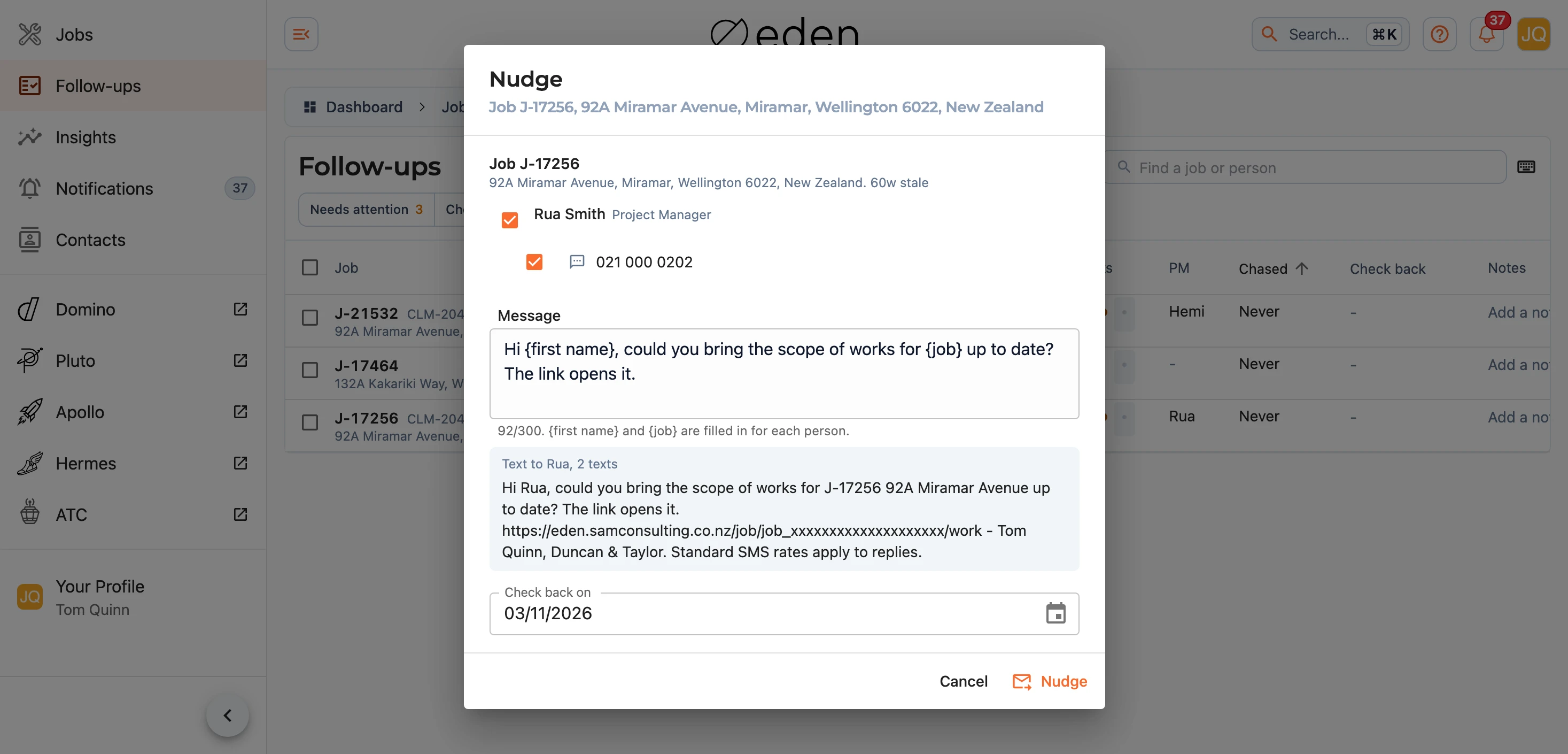
सभी को एक ही संदेश जाता है, और उसमें {first name} तथा {job} प्रत्येक व्यक्ति के अनुसार भर दिए जाते हैं (जॉब उसके Fergus नंबर और गली के नाम के रूप में दिखता है, उदाहरण के लिए J-21532 92A Miramar Avenue)। प्रीव्यू (पूर्वावलोकन) में टेक्स्ट मैसेज वैसा दिखता है जैसा वह आपके द्वारा टिक किए गए पहले व्यक्ति को प्राप्त होगा, जिसमें अंत में (साइन-ऑफ़ के रूप में) आपका नाम होता है, और यह भी दिखता है कि यह कितने टेक्स्ट मैसेज जितना लंबा है। इसे भेजने पर जॉब की दोबारा जाँचने की तारीख दो कार्य दिवस आगे सेट हो जाती है, जब तक कि आप उसे बदल न दें या हटा न दें।
ध्यान दें: जिस व्यक्ति के खाते में कोई ईमेल या मोबाइल नहीं है, उस पर टिक नहीं लगाया जा सकता। पहले संपर्क में उनके खाते में इनमें से कोई एक जोड़ें।
कॉल और विज़िट रिकॉर्ड करना
Record a call or visit काम के लिए एक कॉल, साइट विज़िट या ऑडिट रिकॉर्ड करता है, जिसमें यह दर्ज होता है कि यह कब हुआ (जब तक आप इसे बदलते नहीं हैं, तब तक अभी का समय), एक वैकल्पिक नोट और अगली बार दोबारा जाँचने की तारीख़। रिकॉर्ड की गई कॉल को एक फ़ॉलो-अप माना जाता है, इसलिए वह काम दो कार्यदिवसों के लिए ध्यान देने की ज़रूरत से हट जाता है। यदि आप गलती से कुछ रिकॉर्ड कर देते हैं, तो उसे हटाने के लिए इतिहास में उसके बगल में बने बिन को दबाएँ। Nudge बने रहते हैं, क्योंकि वे भेजे गए टेक्स्ट संदेशों और ईमेल का रिकॉर्ड रखते हैं।
जॉब बंद करना
साइड पैनल में और हर पंक्ति के मेन्यू में मौजूद Close job, ठीक सेटिंग्स की तरह जॉब की स्थिति को Closed (बंद) पर सेट कर देता है, और वह जॉब शीट से हट जाता है। पुष्टि करने वाला संदेश बता देता है कि कब कोई जॉब बंद होने के लिए तैयार नहीं है, ताकि बकाया काम वाला कोई भी जॉब आपके देखे बिना बंद न हो जाए।
कई जॉब्स पर काम करना
जिन पंक्तियों को आप चुनना चाहते हैं उन पर टिक करें और शीट के ऊपर मौजूद बार में वे विकल्प दिखते हैं जो उन सभी पर एक साथ किए जा सकते हैं: Nudge, Close, Re-invite (टिक किए गए कामों पर मौजूद वे सभी लोग जिन्हें आमंत्रित किया गया था और जिन्होंने कभी साइन इन नहीं किया है, यह केवल तभी दिखता है जब कोई प्रतीक्षा कर रहा हो), Add a person (जॉब्स एडमिन के लिए), Remove a person, Check back और Record। फ़ोन पर यह बार स्क्रीन के निचले हिस्से में होता है, और Nudge को छोड़कर बाकी सब कुछ के अंतर्गत होता है।
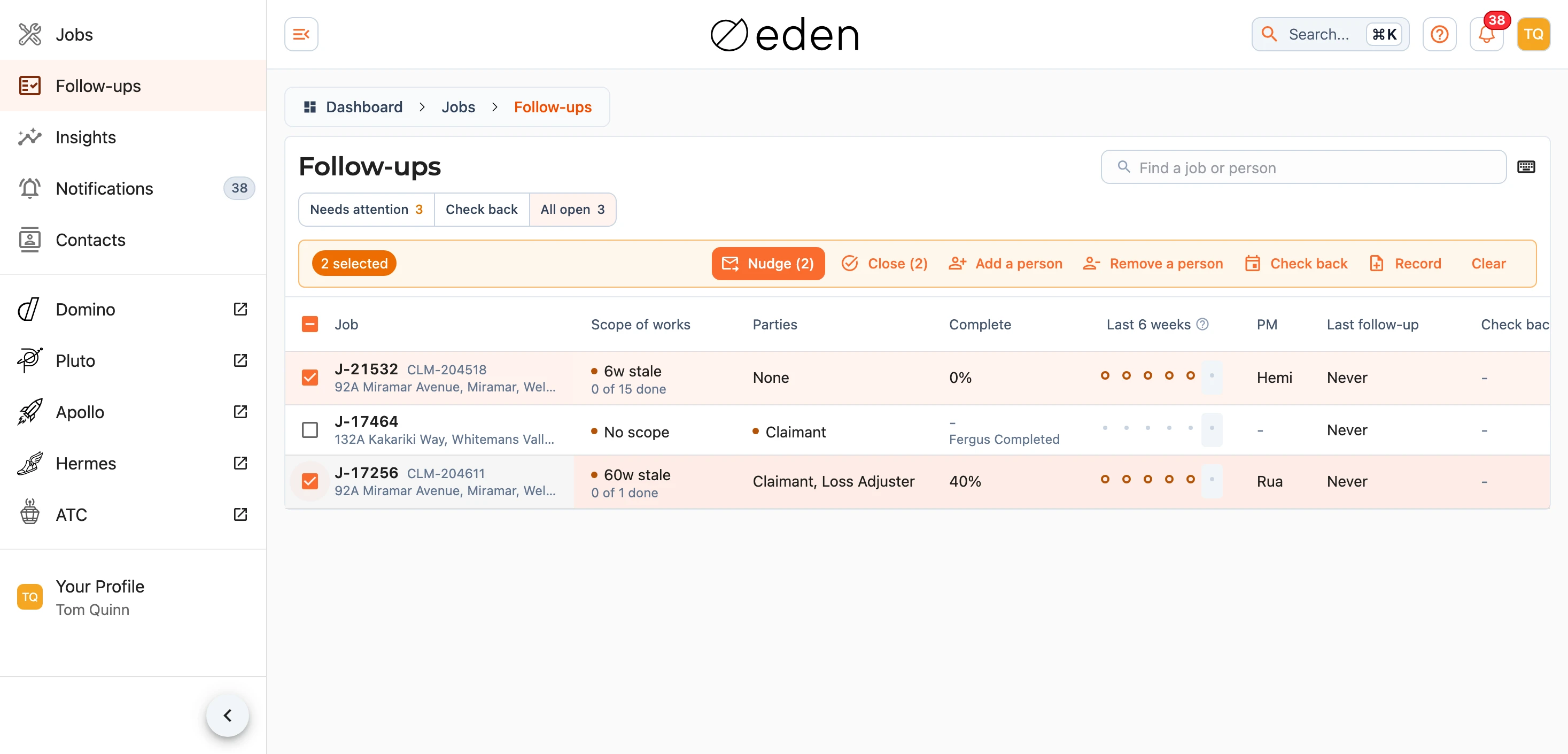
हर बदलाव पहले आपसे पूछता है, और बताता है कि यह कितने जॉब्स को प्रभावित करेगा तथा उनकी सूची दिखाता है। Add a person किसी जॉब पर उस व्यक्ति के पास पहले से मौजूद भूमिकाओं को बनाए रखता है और नई भूमिकाएँ जोड़ देता है, और Remove a person टिक किए गए जॉब्स पर मौजूद हर व्यक्ति की सूची इस जानकारी के साथ दिखाता है कि वे उनमें से कितने जॉब्स में शामिल हैं। अगर कुछ जॉब्स में बदलाव नहीं किया जा सका (उदाहरण के लिए कोई ऐसा जॉब जिसे आप नहीं संभालते हैं, या जो इस बीच बंद हो गया हो), तो डायलॉग (संवाद बॉक्स) खुला रहता है और कारण के साथ हर ऐसे जॉब का नाम बताता है, और बाकी पूरे हो जाते हैं।
ध्यान दें: Add a person टीम के लिए है। किसी तीसरे पक्ष (थर्ड पार्टी), जैसे कि लॉस एडजस्टर (नुकसान का आकलन करने वाला अधिकारी), को जॉब की अपनी सेटिंग्स से जोड़ा जाता है, जहाँ उनकी फ़र्म (कंपनी) मिलती है।
कीबोर्ड शॉर्टकट
कंप्यूटर पर, शीट को कीबोर्ड से चलाया जा सकता है। खोज के बगल में मौजूद बटन कुंजियों (keys) की सूची दिखाता है:
UpऔरDown, याKऔरJ, पंक्तियों के बीच ऊपर-नीचे ले जाते हैं।Enterसाइड पैनल में पंक्ति को खोलता है, औरEscइसे बंद करता है।Xपंक्ति पर टिक करता है।Nटिक की गई पंक्तियों, या जिस पंक्ति पर आप हैं, उसे nudge करता है।Lजिस पंक्ति पर आप हैं, उस पर एक कॉल या विज़िट रिकॉर्ड करता है।
अगर आपकी शीट से कोई जॉब गायब है, या कोई नज (Nudge) किसी तक नहीं पहुँचा है, तो हमें support@samconsulting.co.nz पर बताएँ।