Lưu ý: Trang này được dịch tự động từ bản gốc tiếng Anh, vốn là phiên bản chính thức. Đọc bằng tiếng Anh
Các nhiệm vụ giúp công việc luôn tiến triển bằng cách làm rõ những gì còn cần phải làm, ai đang phụ trách việc đó, và khi nào đến hạn. Bạn sẽ tìm thấy chúng trong mục Tasks (Nhiệm vụ) trên menu điều hướng của một công việc.
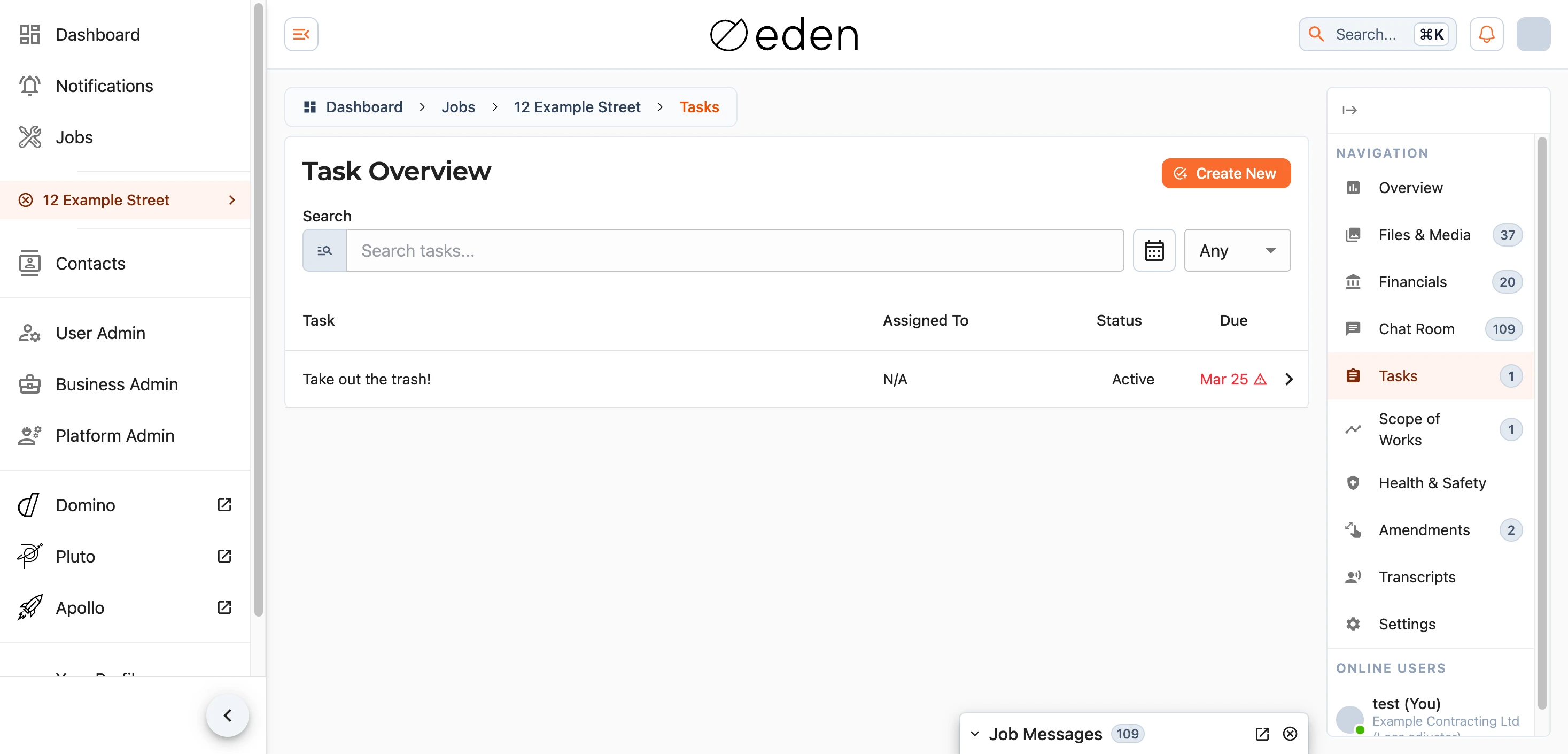
Mỗi nhiệm vụ cho biết ai là người được phân công, nhiệm vụ đó vẫn đang hoạt động hay đã hoàn thành, và khi nào đến hạn. Chọn một nhiệm vụ sẽ mở toàn bộ thông tin của nhiệm vụ đó. Nếu một công việc chưa có nhiệm vụ nào, danh sách sẽ chỉ đơn giản thông báo cho bạn biết.
Tìm kiếm nhiệm vụ
Hộp tìm kiếm ở đầu danh sách sẽ lọc các nhiệm vụ của bạn ngay khi bạn nhập, tìm kiếm theo tên nhiệm vụ, người được phân công, phần mô tả và các yêu cầu bên trong từng nhiệm vụ.

Bên cạnh hộp tìm kiếm, bạn có thể thu hẹp danh sách hơn nữa theo khoảng ngày, hoặc theo mức độ ưu tiên - Low, Normal, hoặc High. Bạn có thể chọn nhiều mức độ ưu tiên cùng lúc nếu muốn, hoặc để ở Any để hiển thị tất cả. Bất kỳ lựa chọn nào bạn đã áp dụng đều được tóm tắt bên dưới hộp tìm kiếm.
Bạn cũng có thể sắp xếp danh sách theo bất kỳ cột nào - tên nhiệm vụ, người được phân công, trạng thái, hoặc ngày đến hạn - bằng cách chọn tiêu đề của cột đó.
Xem nhanh ngày đến hạn
Cột Đến hạn làm nổi bật các công việc cần chú ý. Công việc đến hạn trong tuần tới được hiển thị bằng màu xanh lam, còn công việc quá hạn sẽ chuyển sang màu đỏ cùng biểu tượng cảnh báo, giúp bạn dễ dàng nhận ra những việc quan trọng nhất.
Tạo công việc
Nếu bạn có quyền thêm công việc, nút Tạo mới sẽ nằm ở đầu danh sách. Nếu không thấy nút này, bạn chưa được cấp quyền tạo công việc cho dự án này.
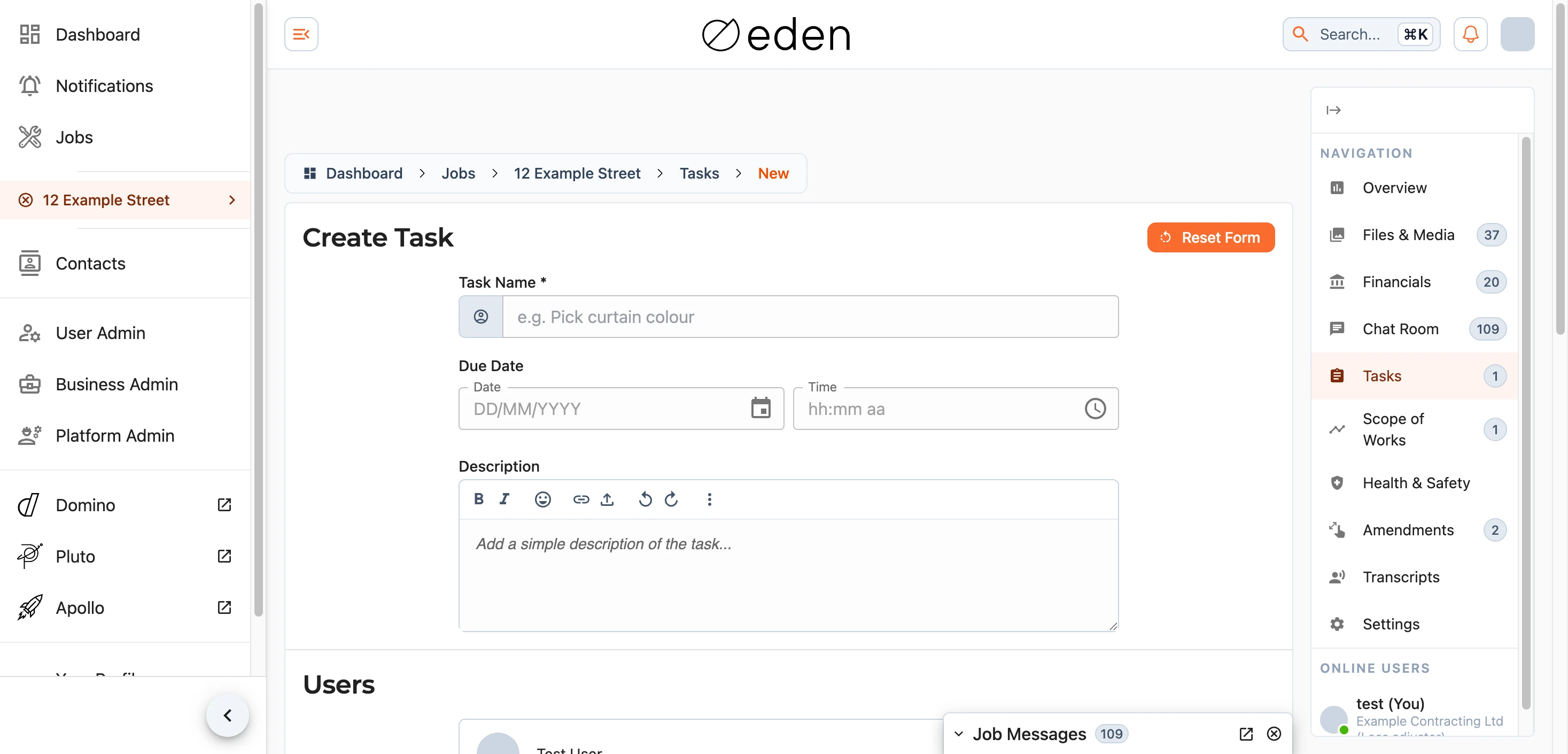
Một công việc chỉ cần có tên là có thể tạo được - mọi thông tin khác đều là tùy chọn và có sẵn để bạn thêm nhiều hay ít chi tiết tùy theo mức độ cần thiết của công việc:
- Tiêu đề - tên ngắn gọn cho công việc. Đây là trường bắt buộc duy nhất.
- Ngày đến hạn - ngày và giờ tùy chọn mà công việc cần được hoàn thành.
- Mô tả - phần giải thích đầy đủ hơn về những gì cần thực hiện. Bạn có thể định dạng văn bản và đính kèm hình ảnh trực tiếp trong mục này.
- Người dùng - những người bạn muốn giao phụ trách công việc. Việc chỉ định ai đó không khóa quyền của bất kỳ ai khác; bất kỳ ai có quyền truy cập vào dự án vẫn có thể xem và hoàn thành công việc. Thao tác này chỉ đơn giản là đánh dấu ai chịu trách nhiệm và ai sẽ được EDEN nhắc nhở. Bạn có thể để trống mục này.
- Yêu cầu - danh sách kiểm tra tùy chọn gồm các bước nhỏ hơn tạo nên công việc. Kéo các bước để sắp xếp lại thứ tự và đặt ngày đến hạn riêng cho bất kỳ bước nào nếu thấy hữu ích.
- Tệp đính kèm - bất kỳ tệp hoặc ảnh nào sẽ giúp hoàn thành công việc. Đánh dấu vào tùy chọn để đồng thời thêm chúng vào mục Tệp & Phương tiện của dự án nếu bạn muốn chúng cũng có sẵn ở đó.
Tiến trình của bạn được lưu liên tục khi thao tác, vì vậy bạn có thể quay lại và hoàn thành công việc sau. Dùng Đặt lại biểu mẫu để xóa mọi thứ và bắt đầu lại, và Tạo công việc khi bạn đã hài lòng. Nút này vẫn bị vô hiệu hóa cho đến khi công việc có tên.
Xem công việc
Mở một công việc sẽ hiển thị đầy đủ chi tiết qua một loạt thẻ.
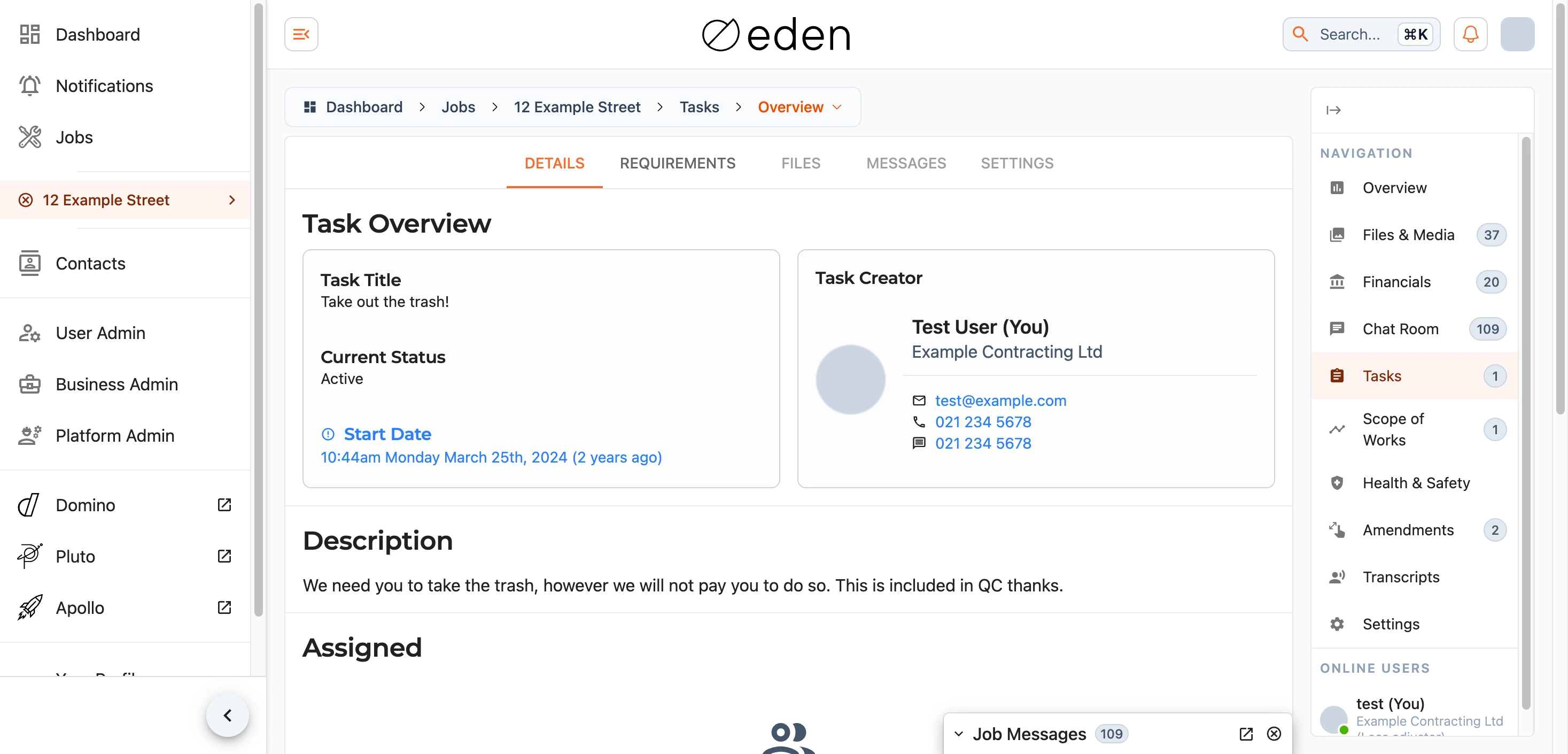
Tab Details tập hợp các thông tin thiết yếu: tiêu đề và trạng thái hiện tại của tác vụ, ngày bắt đầu và ngày đến hạn (với cùng cách đánh dấu màu xanh lam và màu đỏ cho công việc sắp tới và quá hạn), người tạo, phần mô tả đầy đủ, người được chỉ định và bản ghi hoạt động của tác vụ.
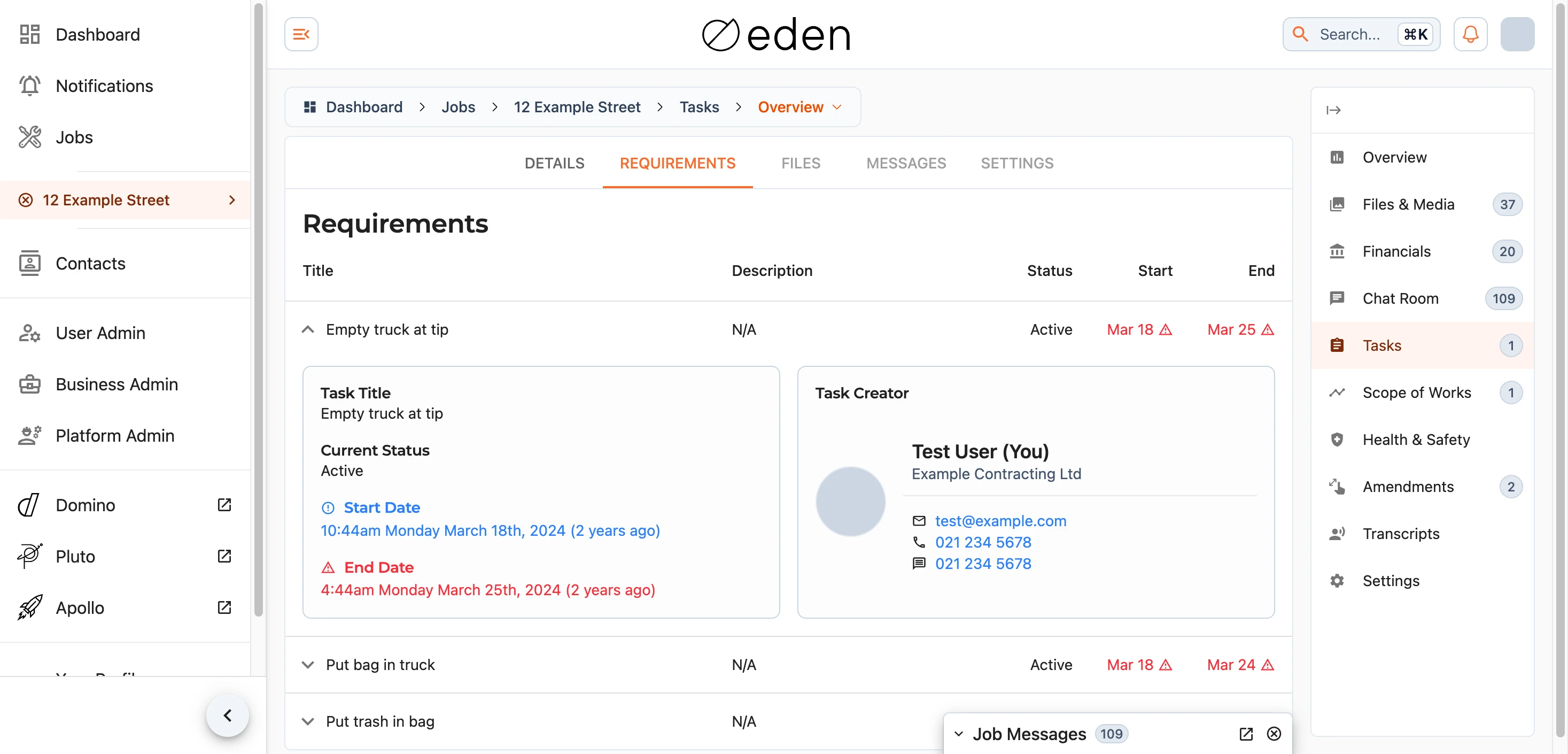
Tab Requirements liệt kê các bước nhỏ hơn tạo nên tác vụ, mỗi bước đều có trạng thái và ngày tháng riêng. Chọn một hàng để mở rộng và xem thêm chi tiết. Nếu một tác vụ không có yêu cầu nào, bạn sẽ thấy thông báo rằng không có mốc cụ thể nào cần đạt được.
Lưu ý: các tab Files, Messages và Settings sắp ra mắt và hiện chưa khả dụng.