ध्यान दें: यह पृष्ठ मूल अंग्रेज़ी से स्वचालित रूप से अनुवादित किया गया था, जो आधिकारिक संस्करण है। इसे अंग्रेज़ी में पढ़ें
कार्य यह स्पष्ट करके किसी काम को आगे बढ़ाते रहते हैं कि अभी क्या किया जाना बाकी है, उसकी देखरेख कौन कर रहा है, और उसे कब तक पूरा किया जाना है। आप इन्हें किसी काम के नेविगेशन मेनू के Tasks अनुभाग में पाएंगे।
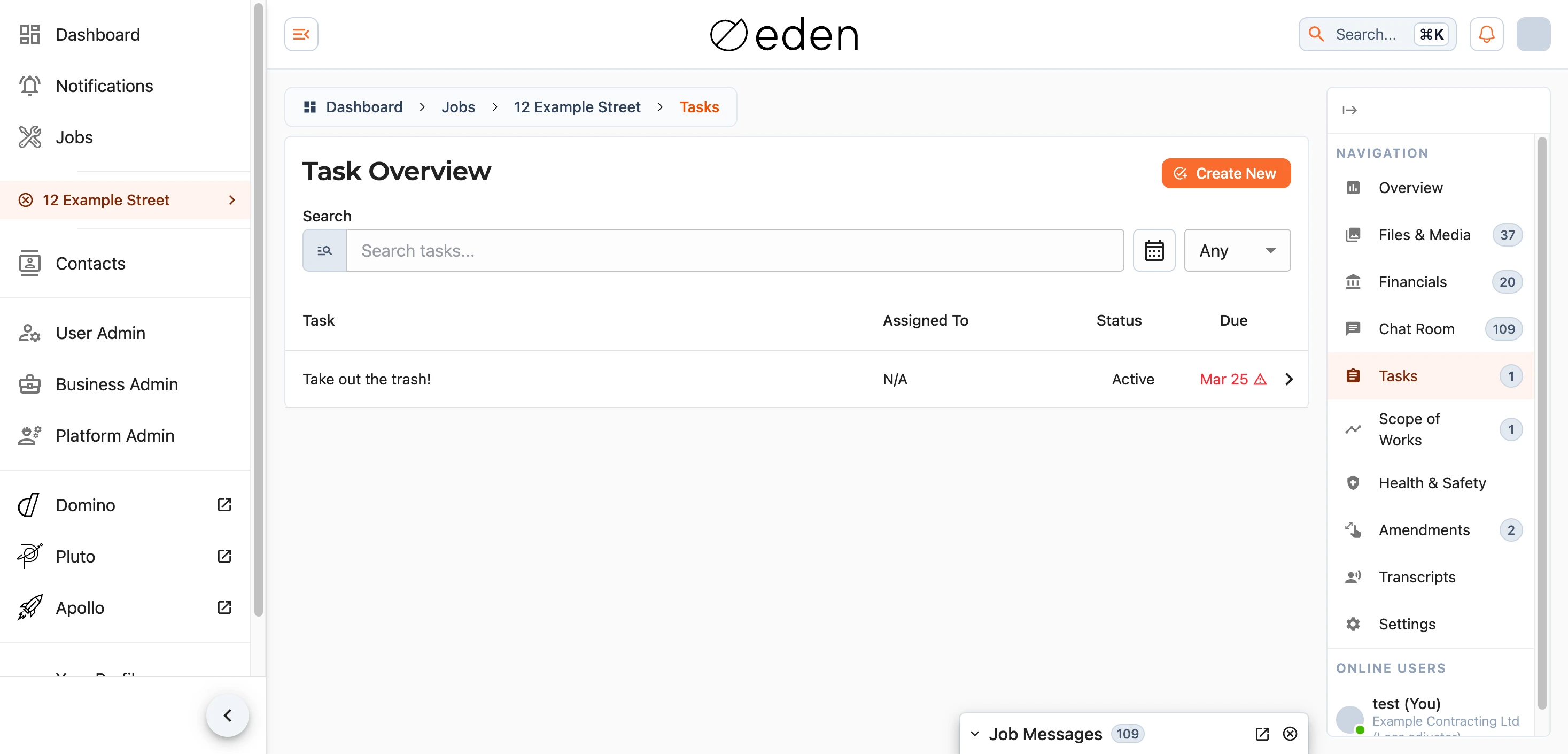
प्रत्येक कार्य यह दिखाता है कि यह किसे सौंपा गया है, यह अभी सक्रिय है या पूरा हो चुका है, और इसे कब तक पूरा किया जाना है। किसी कार्य को चुनने पर वह पूरी तरह से खुल जाता है। यदि किसी काम में अभी तक कोई कार्य नहीं है, तो सूची आपको सीधे यह बता देगी।
कोई कार्य ढूँढना
सूची में सबसे ऊपर दिया गया खोज बॉक्स आपके टाइप करते ही आपके कार्यों को फ़िल्टर करता है, और इसके लिए वह कार्य के नामों, सौंपे गए लोगों, विवरणों और प्रत्येक कार्य के भीतर की आवश्यकताओं में तलाश करता है।

खोज बॉक्स के साथ-साथ आप तारीख की सीमा के अनुसार, या प्राथमिकता - Low, Normal, या High - के आधार पर सूची को और सीमित कर सकते हैं। यदि आप चाहें, तो एक बार में एक से अधिक प्राथमिकताएं चुन सकते हैं, या सब कुछ देखने के लिए इसे Any पर छोड़ सकते हैं। आपने जो कुछ भी लागू किया है, उसका सारांश खोज बॉक्स के नीचे दिया जाता है।
आप किसी भी कॉलम के शीर्षक को चुनकर उस कॉलम - कार्य का नाम, यह किसे सौंपा गया है, स्थिति, या नियत तारीख - के अनुसार भी सूची को क्रमबद्ध कर सकते हैं।
एक नज़र में नियत तारीखें
Due कॉलम उन कार्यों को हाइलाइट करता है जिन पर ध्यान देने की आवश्यकता है। आने वाले सप्ताह में देय कार्य नीले रंग में दिखाई देता है, और जो समय सीमा पार कर चुका है (overdue) वह चेतावनी आइकन के साथ लाल हो जाता है, ताकि जो चीज़ें सबसे महत्वपूर्ण हैं उन्हें पहचानना आसान हो।
कार्य बनाना
यदि आपके पास कार्य जोड़ने की अनुमति है, तो सूची के शीर्ष पर Create New बटन मौजूद होता है। यदि आपको यह नहीं दिखाई देता है, तो आपको इस जॉब पर कार्य बनाने की अनुमति नहीं दी गई है।
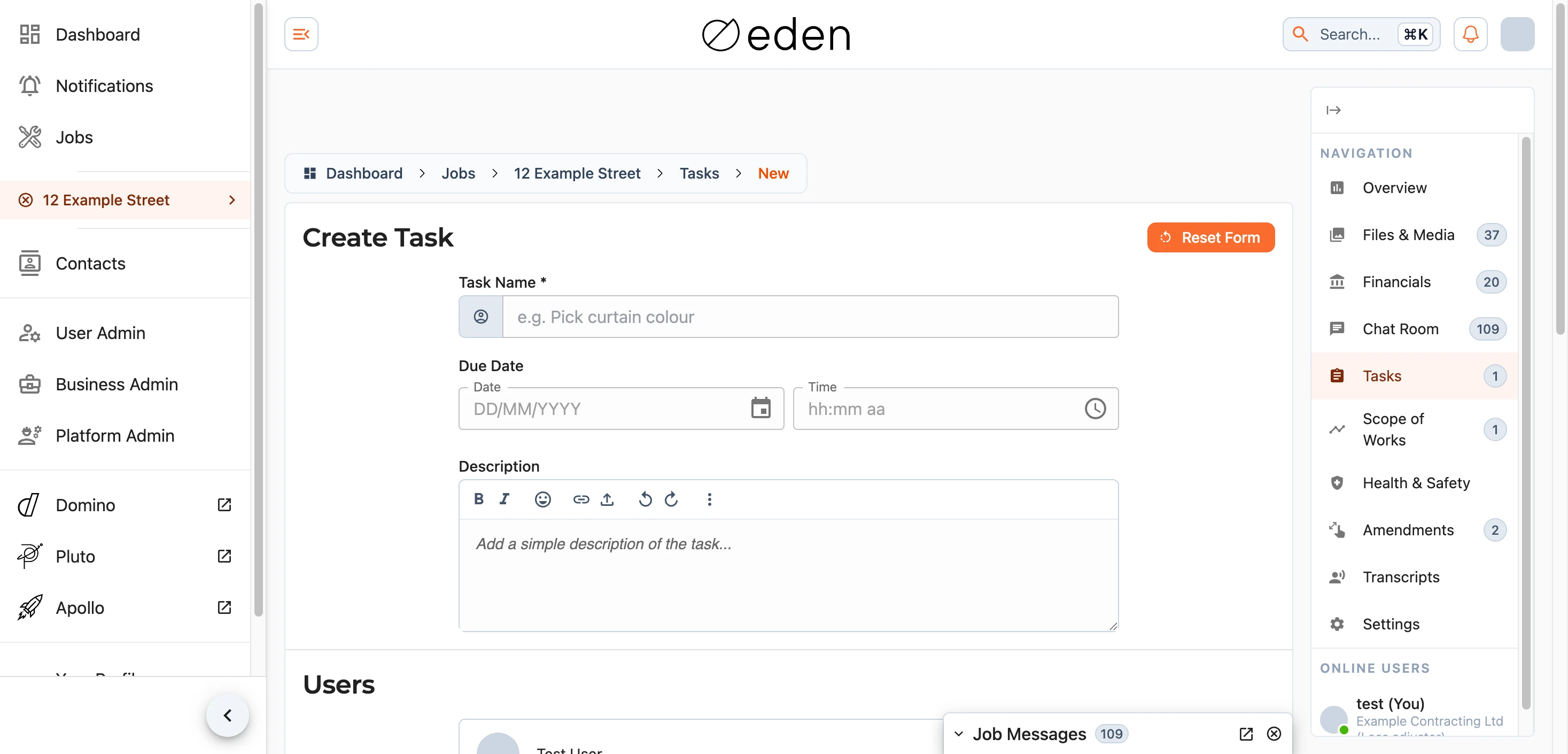
किसी कार्य को बनाने के लिए केवल एक नाम की आवश्यकता होती है - बाकी सब कुछ वैकल्पिक है और कार्य की आवश्यकता के अनुसार कम या अधिक विवरण जोड़ने के लिए है:
- Title - कार्य का एक संक्षिप्त नाम। केवल यही फ़ील्ड अनिवार्य है।
- Due Date - एक वैकल्पिक तारीख और समय जब तक कार्य पूरा हो जाना चाहिए।
- Description - क्या आवश्यक है इसका अधिक विस्तृत विवरण। आप टेक्स्ट को फ़ॉर्मेट कर सकते हैं और सीधे इसके अंदर तस्वीरें संलग्न कर सकते हैं।
- Users - वे लोग जिनसे आप कार्य की ज़िम्मेदारी लेने की उम्मीद करते हैं। किसी को कार्य सौंपने से कोई अन्य व्यक्ति बाहर नहीं होता; जिस किसी के पास जॉब का एक्सेस है, वह अभी भी कार्य को देख सकता है और पूरा कर सकता है। यह केवल यह चिह्नित करता है कि कौन ज़िम्मेदार है और EDEN को किसे याद दिलाना चाहिए। आप इसे खाली छोड़ सकते हैं।
- Requirements - छोटे चरणों की एक वैकल्पिक चेकलिस्ट जिससे मिलकर कार्य बनता है। क्रम बदलने के लिए उन्हें खींचें (drag करें), और यदि इससे मदद मिले तो उनमें से किसी को भी उसकी अपनी नियत तारीख दें।
- Attachments - कोई भी फ़ाइलें या तस्वीरें जो कार्य को पूरा करने में मदद करेंगी। यदि आप चाहते हैं कि वे जॉब के फ़ाइलें और मीडिया अनुभाग में भी उपलब्ध हों, तो उन्हें वहां भी जोड़ने के विकल्प पर टिक करें।
जैसे-जैसे आप आगे बढ़ते हैं आपकी प्रगति सहेजी जाती है, ताकि आप बाद में वापस आकर कार्य को पूरा कर सकें। सब कुछ साफ़ करने और फिर से शुरू करने के लिए Reset Form का उपयोग करें, और संतुष्ट होने पर Create Task का उपयोग करें। जब तक कार्य को कोई नाम नहीं दिया जाता, तब तक बटन निष्क्रिय रहता है।
कार्य देखना
किसी कार्य को खोलने पर टैब के एक सेट में उसका पूरा विवरण दिखाई देता है।
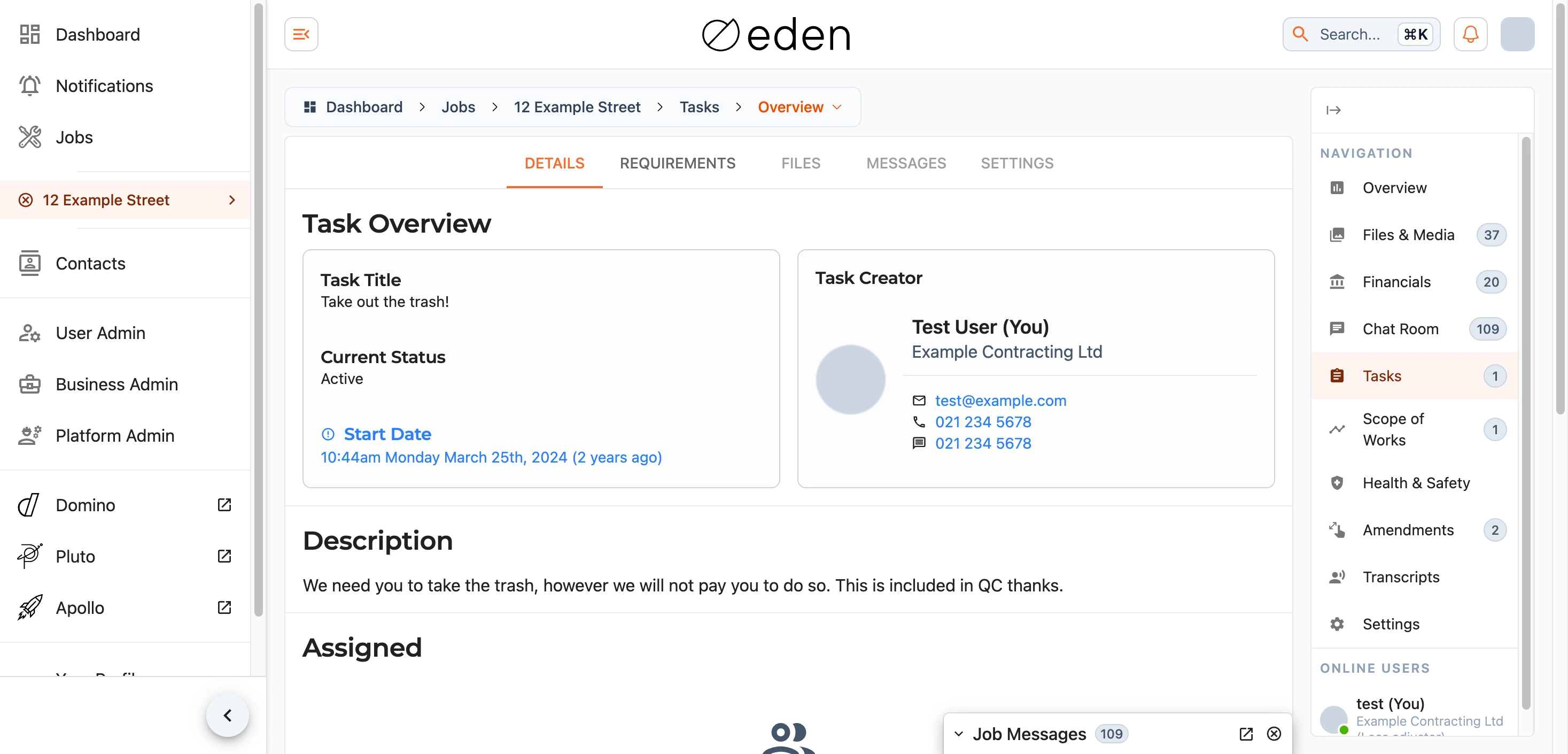
Details टैब में ज़रूरी जानकारी एकत्र होती है: टास्क का शीर्षक और वर्तमान स्थिति, इसकी आरंभ और देय तिथियां (आगामी और समय सीमा समाप्त हो चुके काम के लिए उसी नीले और लाल रंग के हाइलाइट के साथ), इसे किसने बनाया, पूरा विवरण, यह किसे सौंपा गया है, और टास्क पर गतिविधि का एक रिकॉर्ड।
Requirements टैब उन छोटे चरणों को सूचीबद्ध करता है जिनसे मिलकर टास्क बनता है, और प्रत्येक की अपनी स्थिति तथा तारीखें होती हैं। अधिक विवरण देखने के लिए किसी पंक्ति को विस्तृत करने हेतु उसे चुनें। यदि किसी टास्क में कोई आवश्यकताएं नहीं हैं, तो आपको एक नोट दिखाई देगा कि हासिल करने के लिए कोई विशिष्ट लक्ष्य (milestones) नहीं हैं।
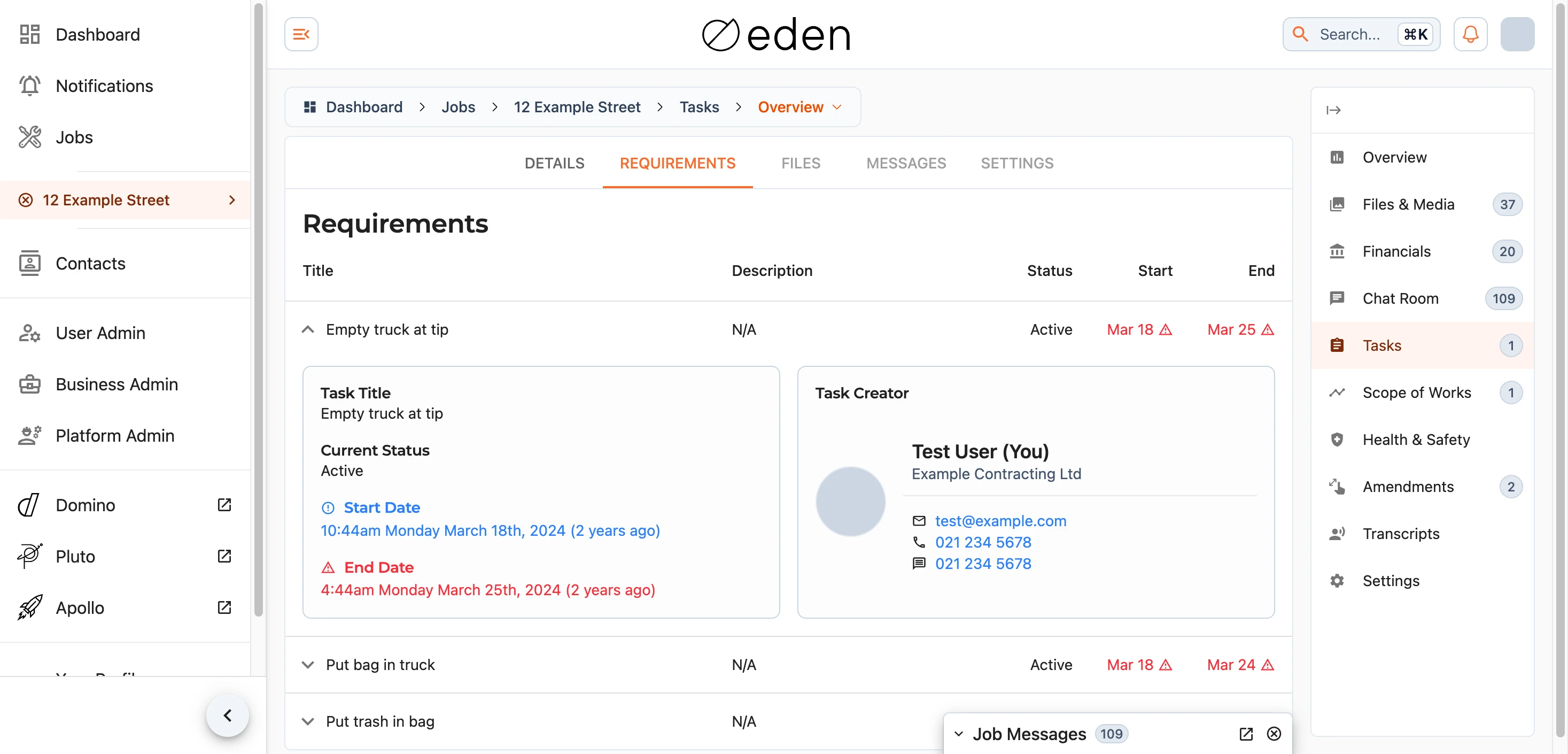
नोट: Files, Messages, और Settings टैब जल्द ही आने वाले हैं और अभी उपलब्ध नहीं हैं।