Lưu ý: Trang này được dịch tự động từ bản gốc tiếng Anh, vốn là phiên bản chính thức. Đọc bằng tiếng Anh
Khi bạn đăng nhập vào EDEN, bạn sẽ được đưa đến bảng điều khiển công việc của mình - danh sách mọi công việc mà bạn đã được mời tham gia. Đây là trung tâm mà bạn sẽ dùng để tìm một công việc, quay lại nhanh những công việc bạn thường vào xem, và theo dõi xem những công việc nào có nội dung mới đang chờ bạn. Nếu bạn phụ trách một danh mục công việc và đã được cấp quyền truy cập vào Bảng điều khiển, thay vào đó bạn sẽ được đưa đến đó. Bạn có thể quay lại các công việc của mình bất cứ lúc nào:
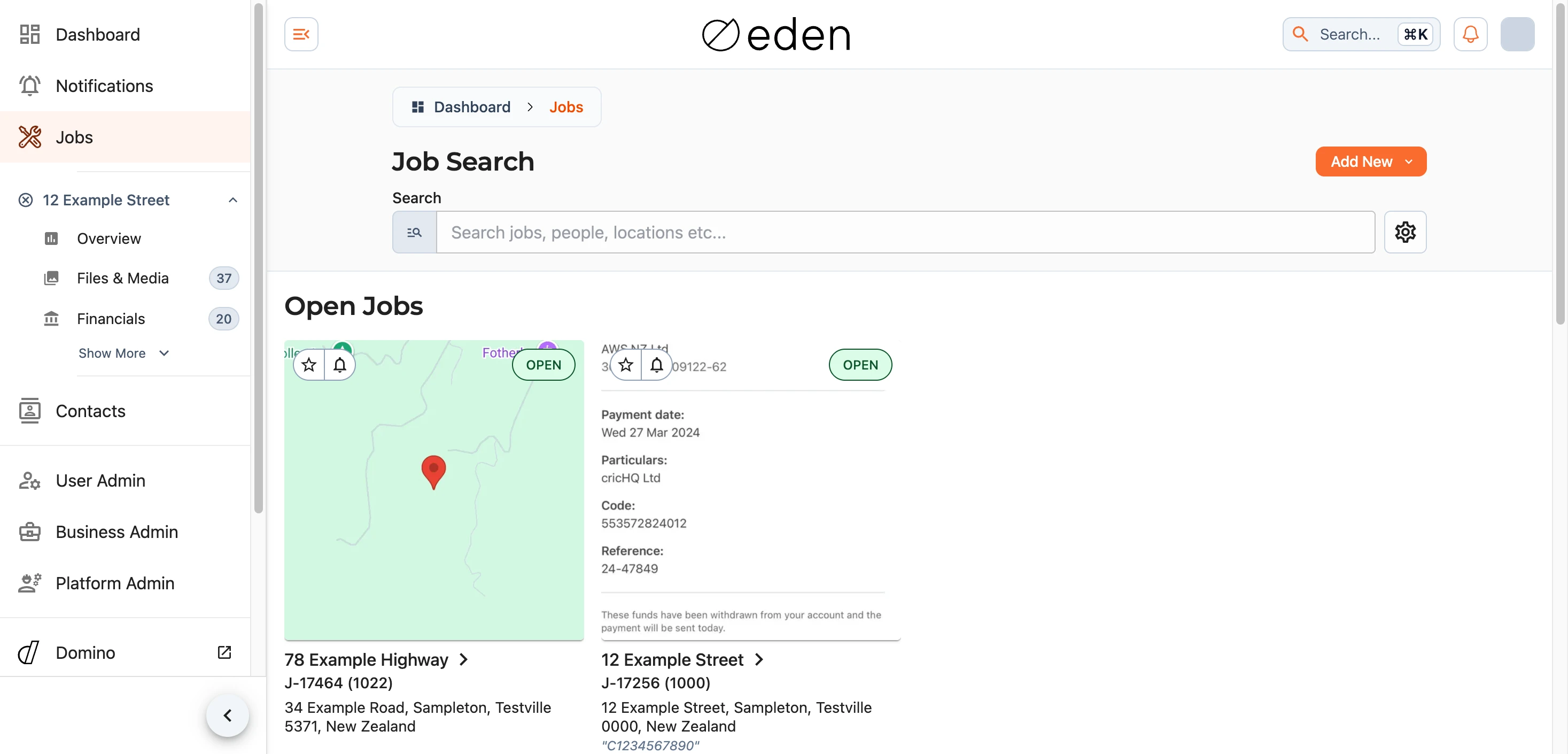
Mỗi công việc xuất hiện dưới dạng một thẻ (hoặc một hàng, tùy thuộc vào bố cục bạn chọn) hiển thị ảnh bìa, tên, mã tham chiếu, địa điểm và trạng thái hiện tại của công việc đó. Việc chọn một công việc sẽ mở trang tổng quan của công việc đó. Nếu bạn chưa được thêm vào bất kỳ công việc nào, bảng điều khiển sẽ thông báo cho bạn biết - bạn sẽ nhận được lời mời qua email hoặc SMS khi một công việc có liên quan đến bạn bắt đầu.
Công việc đang mở và đã đóng
Các công việc của bạn được chia thành hai thẻ ở đầu danh sách. Công việc đang mở chứa mọi thứ vẫn đang được tiến hành, bao gồm cả các công việc đang được thiết lập hoặc báo giá, và Công việc đã đóng chứa những công việc đã hoàn thành hoặc bị huỷ. Chọn một thẻ để chuyển đổi giữa hai thẻ. Trang sẽ mở ra ở Công việc đang mở, và một liên kết được sao chép từ trang sẽ giữ nguyên thẻ bạn đang xem.
Tìm kiếm công việc
Bắt đầu nhập vào ô tìm kiếm bên dưới các thẻ để lọc các công việc của bạn. Tính năng tìm kiếm sẽ tìm trong thẻ bạn đang xem, trên tên công việc, mã tham chiếu, địa điểm và những người thuộc từng công việc, để bạn có thể tìm thấy những gì mình cần dù bạn nhớ theo cách nào. Nếu không có kết quả phù hợp, EDEN sẽ đề xuất thực hiện cùng lượt tìm kiếm đó trên thẻ còn lại.

Kết quả sẽ cập nhật ngay khi bạn nhập. Xóa nội dung trong ô bằng nút để quay lại danh sách đầy đủ của bạn.
Lọc và sắp xếp
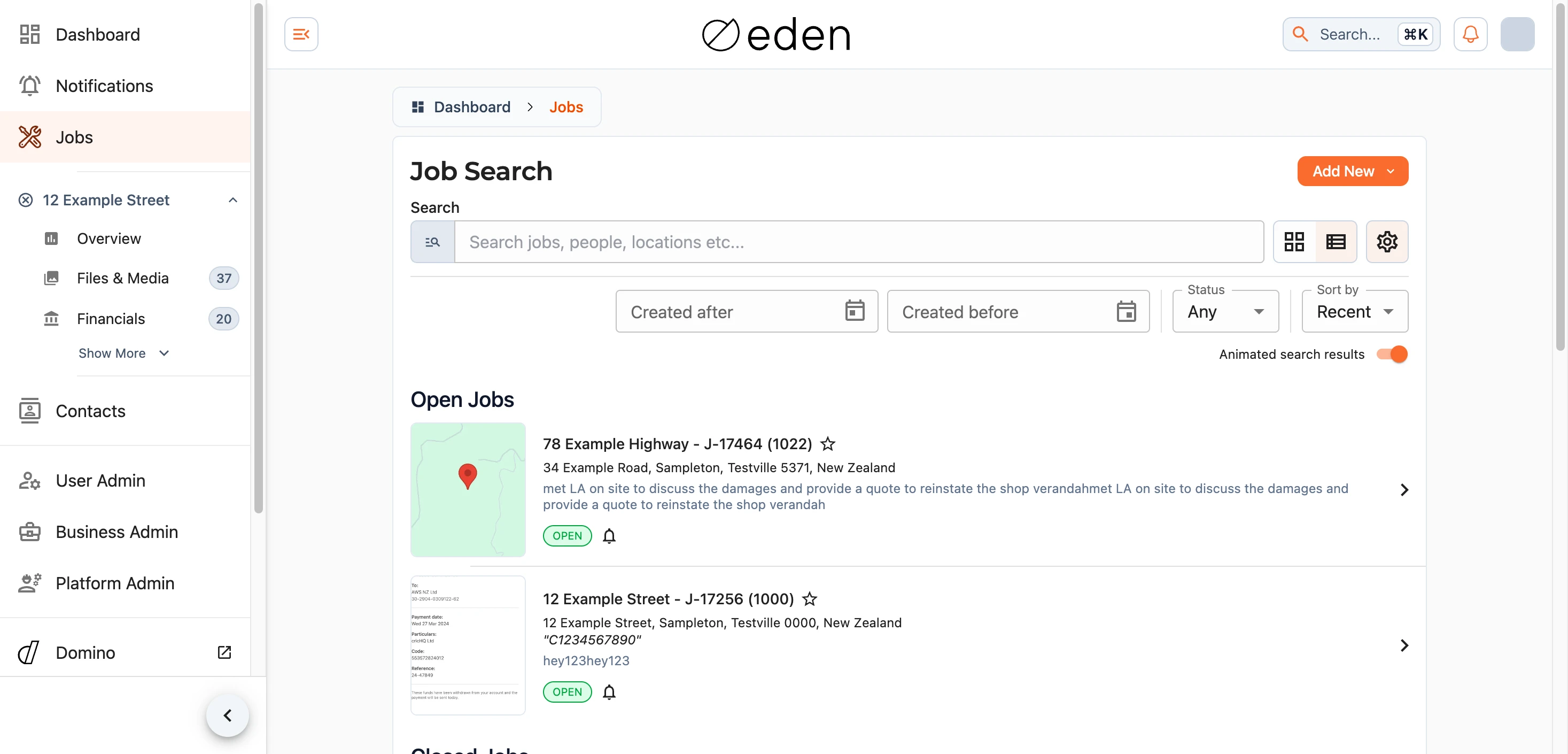
Nhấp vào nút Bộ lọc () bên cạnh ô tìm kiếm để mở các tùy chọn tìm kiếm. Từ đây, bạn có thể thu hẹp danh sách theo trạng thái và ngày, chọn cách sắp xếp thứ tự và thay đổi bố cục. Nút này hiển thị số lượng bộ lọc bạn đã áp dụng, nhờ đó bạn có thể biết ngay khi danh sách được thu hẹp.

Trạng thái
Bộ chọn Trạng thái thu hẹp thẻ bạn đang xem về các công việc ở một trạng thái cụ thể, và bạn có thể chọn nhiều trạng thái cùng một lúc. Ở Công việc đang mở, bộ chọn cung cấp:
Open- các công việc hiện đang được tiến hànhDraft- các công việc vẫn đang được thiết lập hoặc báo giá
Ở Công việc đã đóng, bộ chọn cung cấp:
Closed- các công việc đã hoàn thànhCancelled- các công việc không còn được tiến hành nữa
Chọn Any (mặc định) để xoá bộ lọc trạng thái và hiển thị lại toàn bộ thẻ. Việc chuyển thẻ cũng sẽ xoá bộ lọc này, vì mỗi thẻ có các lựa chọn riêng.
Ngày tháng
Sử dụng các bộ chọn ngày Created after và Created before để giới hạn danh sách trong các công việc được tạo trong một khoảng thời gian nhất định. Bạn có thể thiết lập riêng từng mục, hoặc cả hai cùng lúc để khoanh vùng một khoảng thời gian.
Sắp xếp
Bộ chọn Sort by kiểm soát thứ tự hiển thị kết quả của bạn:
Newest- tạo gần đây nhất hiển thị trước (mặc định)Oldest- cũ nhất hiển thị trướcName- theo thứ tự bảng chữ cái theo tên công việcLocation- được nhóm theo địa điểm
Bố cục
Chuyển đổi qua lại giữa bố cục lưới () và danh sách () sao cho phù hợp với sở thích của bạn. Chế độ xem lưới hiển thị nổi bật một ảnh bìa lớn cho mỗi công việc; chế độ xem danh sách gọn gàng hơn và hiển thị một đoạn mô tả ngắn bên cạnh mỗi công việc. EDEN ghi nhớ lựa chọn của bạn cho lần sau.
Kết quả có hiệu ứng động
Theo mặc định, các kết quả sẽ xuất hiện với hiệu ứng chuyển động nhẹ nhàng khi tải. Nếu bạn muốn chúng xuất hiện ngay lập tức, hãy tắt Animated search results (kết quả tìm kiếm có hiệu ứng động).
Lưu ý: nếu bạn đã bật tính năng giảm chuyển động trên thiết bị của mình, tùy chọn này sẽ bị vô hiệu hóa và kết quả sẽ không có hiệu ứng động dù thế nào đi nữa.
Mục yêu thích
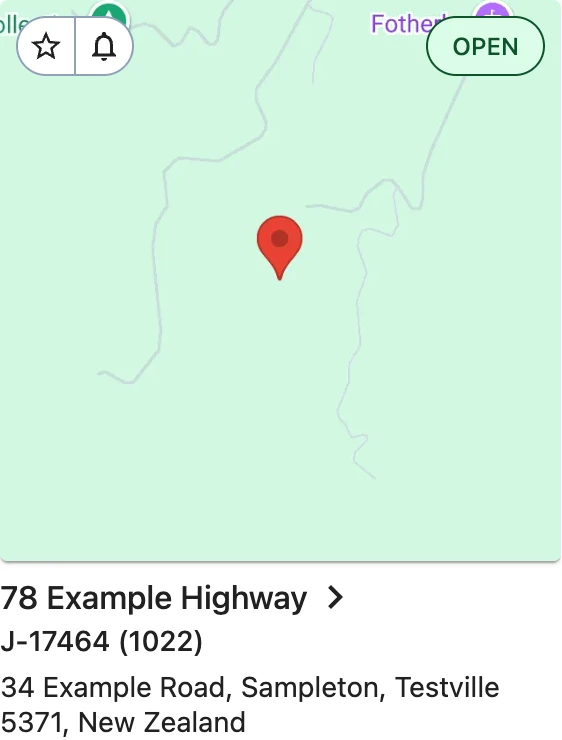
Đánh dấu một công việc là yêu thích bằng cách nhấp vào hình ngôi sao () trên thẻ của công việc đó. Các công việc được đánh dấu yêu thích sẽ làm ngôi sao chuyển sang màu vàng () và được gom vào phần Mục yêu thích riêng ở đầu thẻ tương ứng, giúp những công việc bạn thường kiểm tra nhất luôn ở trong tầm tay.
Các công việc còn lại trong tab nằm bên dưới các mục yêu thích của bạn trong mục Công việc khác. Trong khi bạn đang tìm kiếm, các mục yêu thích sẽ xuất hiện trong số các kết quả thay vào đó.
Xem nhanh trạng thái
Mỗi thẻ công việc đều có một status pill (nhãn trạng thái dạng viên thuốc) để bạn có thể biết từng công việc đang tiến hành đến đâu mà không cần mở ra. Công việc đang mở được hiển thị bằng màu xanh lá, bản nháp bằng màu xám, và công việc đã đóng hoặc đã hủy bằng màu đỏ.
Thông báo
Biểu tượng chuông () trên mỗi công việc sẽ mở các tùy chọn thông báo của công việc đó, cho phép bạn thiết lập cách thức và thời điểm EDEN cập nhật thông tin về công việc đó cho bạn. Biểu tượng chuông màu vàng được tô kín () có nghĩa là bạn hiện đang đăng ký nhận thông tin cập nhật cho công việc đó.
Bạn có thể đọc thêm về ý nghĩa của các tùy chọn này và cách chúng hoạt động trong bài viết về thông báo.
Tải thêm công việc
Danh sách tải từng đợt công việc một, và đợt tiếp theo sẽ xuất hiện khi bạn cuộn về phía cuối danh sách. Nếu một đợt không tự tải, hãy dùng nút Hiển thị thêm ở cuối danh sách.