ध्यान दें: यह पृष्ठ मूल अंग्रेज़ी से स्वचालित रूप से अनुवादित किया गया था, जो आधिकारिक संस्करण है। इसे अंग्रेज़ी में पढ़ें
जब आप EDEN में साइन इन करते हैं, तो आप अपने कामों के डैशबोर्ड पर पहुंचते हैं - उन सभी कामों की सूची जिनके लिए आपको आमंत्रित किया गया है। यह वह मुख्य केंद्र है जिसका उपयोग आप किसी काम को ढूंढने, उन कामों पर तुरंत वापस जाने जिन पर आप अक्सर जाते हैं, और इस बात पर नज़र रखने के लिए करेंगे कि किन कामों में आपके लिए कुछ नया इंतज़ार कर रहा है। यदि आप कामों के एक पोर्टफोलियो की देखरेख करते हैं और आपको डैशबोर्ड तक पहुंच दी गई है, तो आप इसके बजाय वहां पहुंचते हैं। आप किसी भी समय अपने कामों पर वापस लौट सकते हैं:
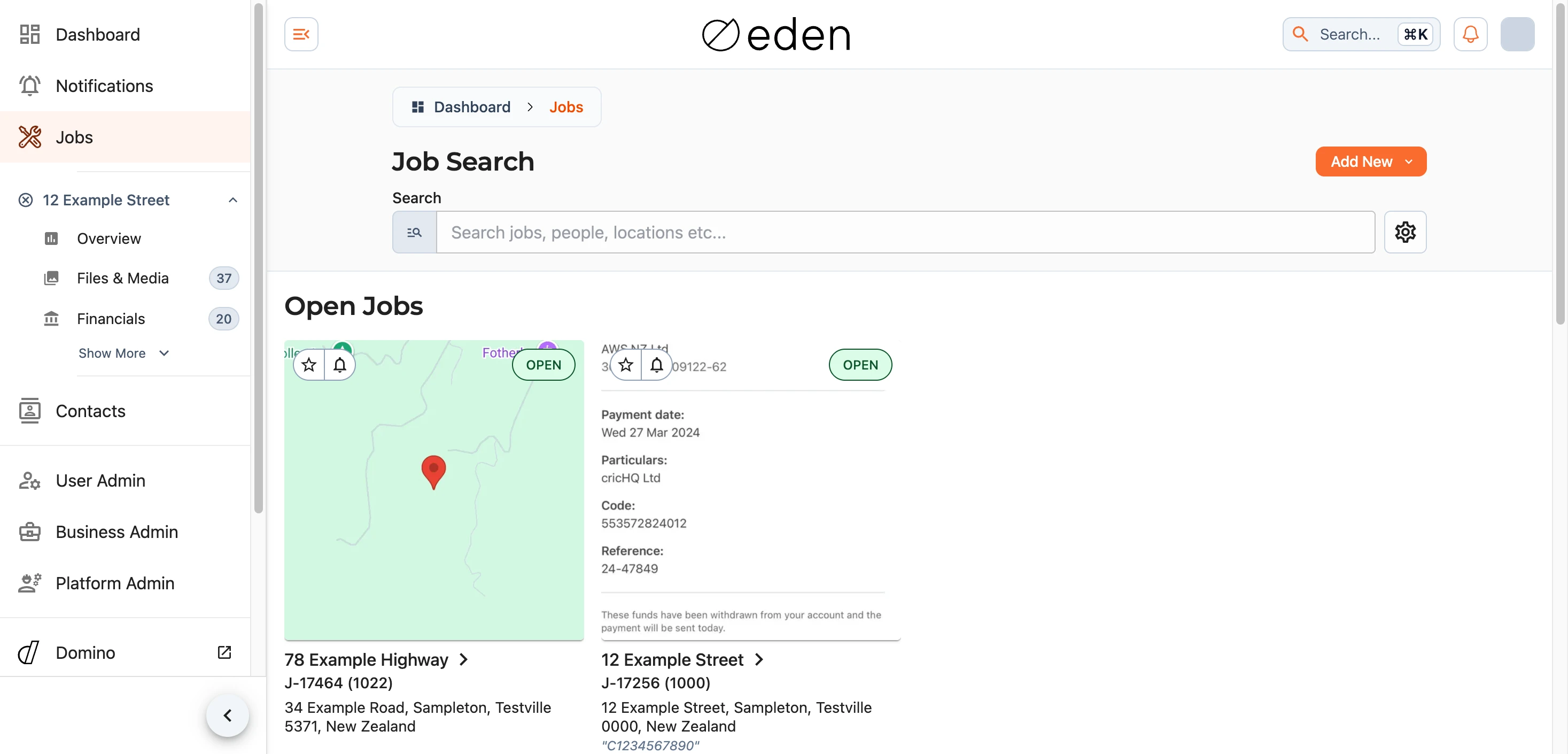
प्रत्येक जॉब एक कार्ड (या आपके द्वारा चुने गए लेआउट के आधार पर एक पंक्ति) के रूप में दिखाई देता है, जिसमें उसका कवर फ़ोटो, नाम, संदर्भ, स्थान और वर्तमान स्थिति दिखती है। किसी जॉब को चुनने पर उसका ओवरव्यू पेज खुल जाता है। यदि आपको अभी तक किसी भी जॉब में नहीं जोड़ा गया है, तो डैशबोर्ड आपको यह बता देगा - जब आपसे जुड़ा कोई जॉब शुरू होगा, तो आपको ईमेल या SMS द्वारा आमंत्रित किया जाएगा।
चालू और बंद काम
आपके काम लिस्ट में सबसे ऊपर दो टैब में बंटे हुए हैं। Open jobs (चालू काम) में वह सब कुछ होता है जो अभी चल रहा है, जिसमें वे काम भी शामिल हैं जिन्हें सेटअप किया जा रहा है या जिनका कोट तैयार किया जा रहा है, और Closed jobs (बंद काम) में वे काम होते हैं जो पूरे हो चुके हैं या रद्द कर दिए गए हैं। उनके बीच स्विच करने के लिए कोई टैब चुनें। यह पेज Open jobs पर खुलता है, और इस पेज से कॉपी किया गया लिंक आपको उसी टैब पर रखता है जिस पर आप थे।
कोई जॉब ढूँढना
अपने काम फ़िल्टर करने के लिए टैब के नीचे मौजूद सर्च बॉक्स में टाइप करना शुरू करें। सर्च उस टैब में काम के नामों, संदर्भों (references), स्थानों और हर काम से जुड़े लोगों में खोज करता है जिस पर आप हैं, ताकि आपको जो चाहिए वह मिल सके, चाहे वह आपको जैसे भी याद आए। अगर कुछ भी मेल नहीं खाता है, तो EDEN दूसरे टैब पर वही सर्च चलाने की पेशकश करता है।

जैसे-जैसे आप टाइप करते हैं, परिणाम अपडेट होते जाते हैं। अपनी पूरी सूची पर वापस जाने के लिए बटन से बॉक्स को साफ़ करें।
फ़िल्टर करना और क्रमबद्ध करना
सर्च विकल्पों को खोलने के लिए सर्च बॉक्स के पास मौजूद Filters (फ़िल्टर) () बटन पर क्लिक करें। यहाँ से आप स्थिति और तारीख के आधार पर लिस्ट को सीमित कर सकते हैं, यह चुन सकते हैं कि इसे किस क्रम में रखा जाए, और लेआउट बदल सकते हैं। यह बटन दिखाता है कि आपने कितने फ़िल्टर लागू किए हैं, ताकि आप एक नज़र में देख सकें कि लिस्ट कब सीमित की गई है।

स्थिति
Status (स्थिति) सिलेक्टर उस टैब के कामों को किसी विशेष स्थिति तक सीमित करता है जिस पर आप हैं, और आप एक बार में एक से अधिक विकल्प चुन सकते हैं। Open jobs पर यह निम्नलिखित विकल्प देता है:
Open- वे काम जो फ़िलहाल चल रहे हैंDraft- वे काम जिन्हें अभी सेटअप किया जा रहा है या जिनका कोट तैयार किया जा रहा है
Closed jobs पर यह निम्नलिखित विकल्प देता है:
Closed- वे काम जो पूरे हो चुके हैंCancelled- वे काम जो अब आगे नहीं बढ़ रहे हैं
स्टेटस फ़िल्टर हटाने और पूरा टैब फिर से दिखाने के लिए Any (डिफ़ॉल्ट) चुनें। टैब बदलने पर भी यह हट जाता है, क्योंकि हर टैब के अपने विकल्प होते हैं।
तारीखें
सूची को किसी निश्चित समयावधि में बनाए गए जॉब्स तक सीमित करने के लिए Created after और Created before तारीख चयनकर्ताओं (date pickers) का उपयोग करें। आप इनमें से किसी एक को अकेले भी सेट कर सकते हैं, या एक सीमा (range) निर्धारित करने के लिए दोनों को एक साथ सेट कर सकते हैं।
क्रमबद्ध करें
Sort by चयनकर्ता आपके परिणामों के क्रम को नियंत्रित करता है:
Newest- सबसे हाल ही में बनाए गए सबसे पहले (डिफ़ॉल्ट)Oldest- सबसे पुराने सबसे पहलेName- जॉब के नाम के अनुसार वर्णमाला क्रम मेंLocation- स्थान के आधार पर समूहीकृत
लेआउट
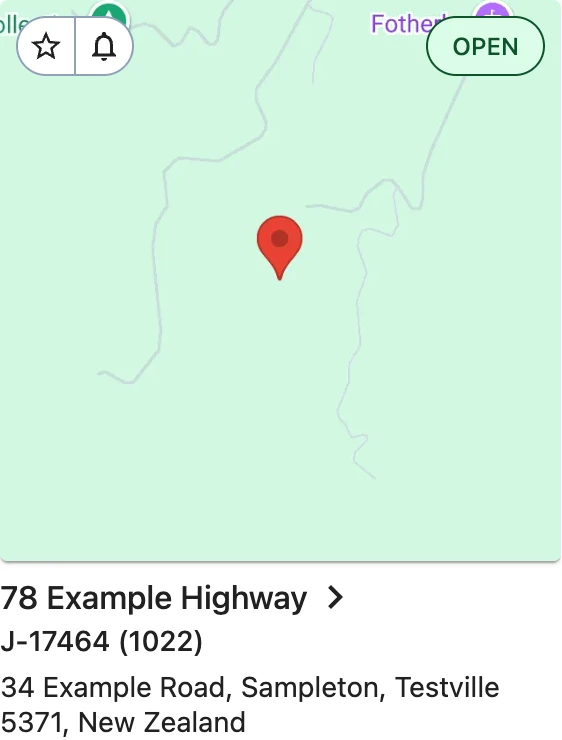
अपनी पसंद के अनुसार ग्रिड () और सूची () लेआउट के बीच टॉगल करें। ग्रिड दृश्य में प्रत्येक कार्य के लिए सबसे ऊपर एक बड़ा कवर फ़ोटो होता है; सूची दृश्य अधिक संक्षिप्त है और प्रत्येक कार्य के साथ एक छोटा विवरण दिखाता है। EDEN अगली बार के लिए आपकी पसंद याद रखता है।
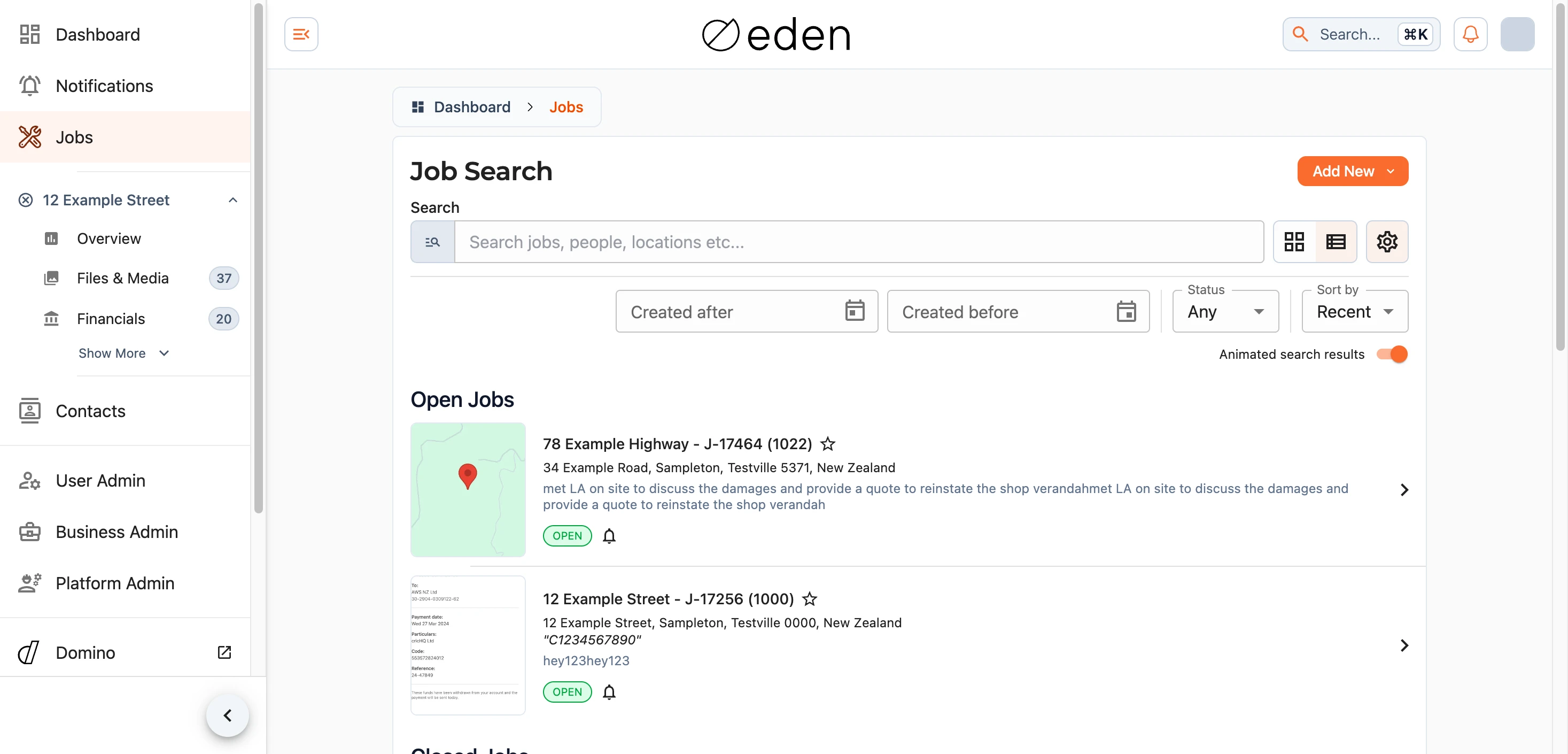
एनिमेटेड परिणाम
डिफ़ॉल्ट रूप से, परिणाम लोड होते समय हल्के एनिमेशन के साथ दिखाई देते हैं। यदि आप चाहते हैं कि वे तुरंत दिखाई दें, तो एनिमेटेड खोज परिणाम को बंद कर दें।
नोट: यदि आपने अपने डिवाइस के लिए reduced motion (कम गति) चालू किया हुआ है, तो यह विकल्प अक्षम रहता है और परिणाम फिर भी एनिमेट नहीं होंगे।
पसंदीदा
किसी काम के कार्ड पर मौजूद स्टार () पर क्लिक करके उसे पसंदीदा के रूप में चिह्नित करें। पसंदीदा बनाए गए कामों में स्टार पीला () हो जाता है और वे अपने संबंधित टैब में सबसे ऊपर अपने Favourites (पसंदीदा) सेक्शन में इकट्ठा हो जाते हैं, जिससे वे काम आसानी से आपकी पहुंच में रहते हैं जिन्हें आप सबसे अक्सर देखते हैं।
टैब के बाकी जॉब्स आपके पसंदीदा के नीचे Other jobs के तहत होते हैं। जब आप खोज रहे होते हैं, तो पसंदीदा इसके बजाय परिणामों के बीच दिखाई देते हैं।
एक नज़र में स्थिति
प्रत्येक कार्य कार्ड पर एक status pill (स्थिति सूचक) होता है ताकि आप उसे खोले बिना जान सकें कि प्रत्येक कार्य कहाँ तक पहुँचा है। खुले कार्य हरे रंग में, ड्राफ़्ट ग्रे रंग में, और बंद या रद्द किए गए कार्य लाल रंग में दिखाए जाते हैं।
सूचनाएँ
प्रत्येक जॉब पर घंटी () उस जॉब की नोटिफ़िकेशन प्राथमिकताओं (notification preferences) को खोलती है, जिससे आप यह सेट कर सकते हैं कि EDEN आपको इसके बारे में कैसे और कब अपडेट रखे। एक भरी हुई, पीली घंटी () का मतलब है कि आप वर्तमान में उस जॉब के अपडेट के लिए सब्सक्राइब हैं।
आप नोटिफ़िकेशन लेख में इस बारे में और अधिक पढ़ सकते हैं कि इन प्राथमिकताओं का क्या मतलब है और ये कैसे काम करती हैं।
अधिक जॉब लोड करना
सूची एक बार में जॉब्स का एक बैच लोड करती है, और जैसे ही आप इसके अंत की ओर स्क्रोल करते हैं, अगला बैच आ जाता है। यदि कोई बैच अपने आप लोड नहीं होता है, तो सूची के सबसे नीचे दिए गए Show more बटन का उपयोग करें।