ध्यान दें: यह पृष्ठ मूल अंग्रेज़ी से स्वचालित रूप से अनुवादित किया गया था, जो आधिकारिक संस्करण है। इसे अंग्रेज़ी में पढ़ें
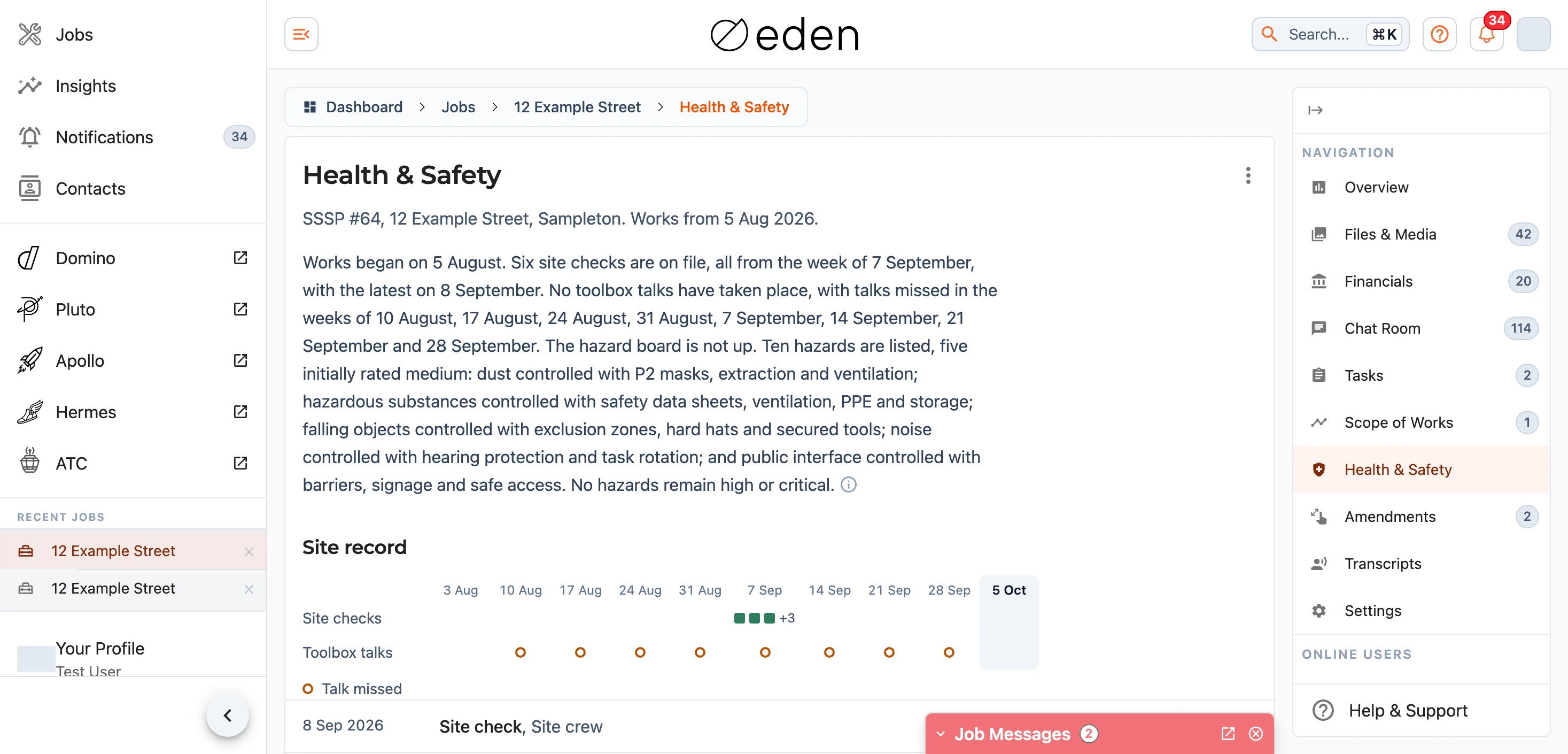
स्वास्थ्य और सुरक्षा अनुभाग यह दिखाता है कि किसी कार्य की साइट सुरक्षा योजना का पालन कैसे किया जा रहा है: क्रू द्वारा दर्ज की गई साइट जांचें, उनके द्वारा आयोजित की गई toolbox talks (टूलबॉक्स वार्ताएं), कार्य पर मौजूद खतरे और उनमें से प्रत्येक को कैसे नियंत्रित किया जाता है, और साइट के नियम व आपातकालीन विवरण। यह सीधे कार्य के SSSP से पढ़ा जाता है, इसलिए जैसे ही कोई जांच दर्ज की जाती है या योजना अपडेट की जाती है, यह बदल जाता है। आप इसे किसी कार्य के नेविगेशन मेनू में पाएंगे।
यह अनुभाग किसी कार्य से जुड़े बीमाकर्ताओं, loss adjusters (हानि समायोजकों), प्रोजेक्ट मैनेजरों और ऑडिटरों के लिए, और हमारी अपनी टीम के लिए है। यह उस पर मौजूद लोगों के बजाय साइट के बारे में है, इसलिए इसमें कहीं भी किसी का नाम, फ़ोन नंबर, ईमेल पता, प्रमाणपत्र या हस्ताक्षर दिखाई नहीं देते हैं। मकान मालिक और किरायेदार इसे नहीं देखते हैं।
सारांश
शीर्ष पर दिया गया पैराग्राफ रिकॉर्ड का एक संक्षिप्त सारांश है, जो स्वचालित रूप से उन्हीं विवरणों से तैयार किया जाता है जो पृष्ठ दिखाता है - इसके अंत में दिए गए आइकन पर कर्सर ले जाएं या टैप करें और यह यही बताता है। जब भी कोई जांच या वार्ता दर्ज की जाती है या योजना में बदलाव होता है, तो इसे फिर से लिखा जाता है, और यह स्पष्ट रूप से बताता है कि रिकॉर्ड में कहां कमी रह गई है, लेकिन यह केवल एक शुरुआती बिंदु है और इसके नीचे दिए गए रिकॉर्ड में पूरा विवरण मौजूद है।
साइट रिकॉर्ड
रिकॉर्ड के शीर्ष पर बनी पट्टी में कार्य के प्रत्येक सप्ताह के लिए एक कॉलम है। एक चौकोर उस सप्ताह दर्ज की गई साइट जांच है और एक वृत्त आयोजित की गई टूलबॉक्स वार्ता है। जहां योजना में नियमित टूलबॉक्स वार्ताओं की आवश्यकता होती है और कोई सप्ताह बिना किसी वार्ता के बीत जाता है, तो उस सप्ताह में एक खोखला एम्बर (amber) छल्ला बना होता है। वर्तमान सप्ताह छायांकित है और आने वाले सप्ताह धुंधले हैं, और फ़ोन पर यह पट्टी अगल-बगल स्क्रॉल होती है।
पट्टी के नीचे आप देख सकते हैं कि क्रू ने pre-start checklist (कार्य-पूर्व चेकलिस्ट) और Site Safety Brief (साइट सुरक्षा ब्रीफ़) को कितना पूरा कर लिया है, और फिर फ़ाइल में दर्ज प्रत्येक साइट जांच और टूलबॉक्स वार्ता दिखाई देती है, सबसे नई पहले। साइट जांच में उसे दर्ज करने वाले व्यक्ति की भूमिका का नाम होता है, जैसे कि Site Foreman (साइट फ़ोरमैन), और उनके द्वारा साइट पर ली गई तस्वीरें दिखाई देती हैं; किसी फ़ोटो को पूरे आकार में देखने या उसे डाउनलोड करने के लिए उसे चुनें। टूलबॉक्स वार्ता यह दर्शाती है कि यह कितनी देर तक चली, इसमें कितने लोग शामिल हुए और इसमें किन विषयों को शामिल किया गया था।
खतरे और नियंत्रण
योजना में हर खतरे को, सबसे गंभीर खतरे से शुरू करते हुए, उससे होने वाले नुकसान और उसके लिए लागू नियंत्रणों के साथ सूचीबद्ध किया गया है। प्रत्येक खतरे के बगल में दिया गया ट्रैक योजना के पैमाने पर इसके जोखिम को बहुत कम से लेकर गंभीर तक दिखाता है: रिंग दर्शाती है कि नियंत्रण से पहले खतरा किस स्तर पर है, बिंदु दर्शाता है कि नियंत्रण इसे किस स्तर पर लाते हैं, और उनके बीच की रेखा दर्शाती है कि नियंत्रण कितना काम करते हैं।
ध्यान दें: जिस खतरे पर None recorded लिखा है, योजना में अभी तक उसके सामने कोई नियंत्रण नहीं लिखा गया है।
साइट के नियम और आपातकाल
साइट के लिए आवश्यक PPE, इसके नियम, आपातकालीन योजना और मीटिंग पॉइंट, प्राथमिक चिकित्सा किट कहाँ है, निकटतम मेडिकल सेंटर और अस्पताल, क्या खतरा बोर्ड लगा हुआ है और क्या कोई एस्बेस्टस मिला है। साइट पर जाने से पहले इसे पढ़ लेना अच्छा रहेगा।
दस्तावेज़
Download plan सुरक्षा योजना को अपने पास रखने या आगे भेजने के लिए एक PDF के रूप में सहेजता है। यह वही योजना है जिसके अनुसार हमारी टीमें काम करती हैं, जिसमें लोगों के विवरण, प्रमाणपत्र और हस्ताक्षर, कोटेशन और कार्य का दायरा शामिल नहीं होता। योजना बदलने के बाद पहला डाउनलोड थोड़ा अधिक समय लेता है क्योंकि उस दौरान PDF तैयार की जा रही होती है।
जॉब एडमिन के लिए
जॉब एडमिन को शीर्षक के बगल में मेन्यू दिखाई देता है:
Hide from third partiesइस जॉब पर हमारी टीम से बाहर के हर व्यक्ति के लिए इस सेक्शन को हटा देता है, और जब तक आप दोबाराShow to third partiesनहीं चुनते, तब तक पेज परHidden from third partiesदिखता हैTurn summary offसारांश पैराग्राफ को हटा देता है, औरTurn summary onइसे वापस लाता हैChange planइस सेक्शन को किसी अन्य सुरक्षा योजना पर निर्देशित करता है, जहाँ जॉब एक से अधिक योजनाओं से मेल खाती हैOpen in Apolloयोजना को ही खोलता है, उन कर्मचारियों के लिए जो Apollo में काम करते हैं
जब कोई जॉब अपने जॉब नंबर के आधार पर या उसके लिए बनाए गए कोट के माध्यम से ठीक एक सुरक्षा योजना से मेल खाती है, तो यह सेक्शन इसे अपने आप लिंक कर देता है। जहाँ कोई जॉब कई योजनाओं से मेल खाती है, पेज उन्हें सूचीबद्ध करता है ताकि आप सही योजना को Link कर सकें, और जहाँ यह किसी से भी मेल नहीं खाती, वहाँ तब तक दिखाने के लिए कुछ नहीं होता जब तक कि Apollo में कोई योजना न बना ली जाए।
यदि रिकॉर्ड में कुछ सही नहीं लगता है, तो support@samconsulting.co.nz पर संपर्क करें और हमारी टीम इसकी जाँच करेगी।